重大な変更
PATCH /subscriptions/{subscription_id}上のboolean型pauseフィールドが削除されました。 このフィールドは何もせずに処理されるのではなく、常に422で失敗するようになりました。そのため、引き続きこのフィールドを送信するintegrationでは、決して一時停止されないサブスクリプションが作成されるのではなく、明確なエラーが返されます。
一時停止と再開はstatusフィールドに移動しました。一時停止するには{"status": "paused"}、再開するには{"status": "active"}を送信してください。個別の一時停止endpointはありません。いずれの値も単独で送信する必要があり、他のフィールドと組み合わせた場合も422で拒否されます。
以前のドキュメントに従ってpause APIをintegrationしている場合は、アップグレード前に該当する呼び出しを更新してください。
詳しくは:サブスクリプションの一時停止と再開
新機能
1. サブスクリプションの一時停止と再開
Merchantsは、dashboardのサブスクリプション詳細ページからサブスクリプションを直接一時停止・再開できるようになりました。business settingsで許可されている場合、CustomersはCustomer Portalから一時停止できます。 Merchant向けの操作 サブスクリプション詳細ページのPause subscriptionまたはResume subscriptionボタンを使用して、サブスクリプションを一時停止または再開します。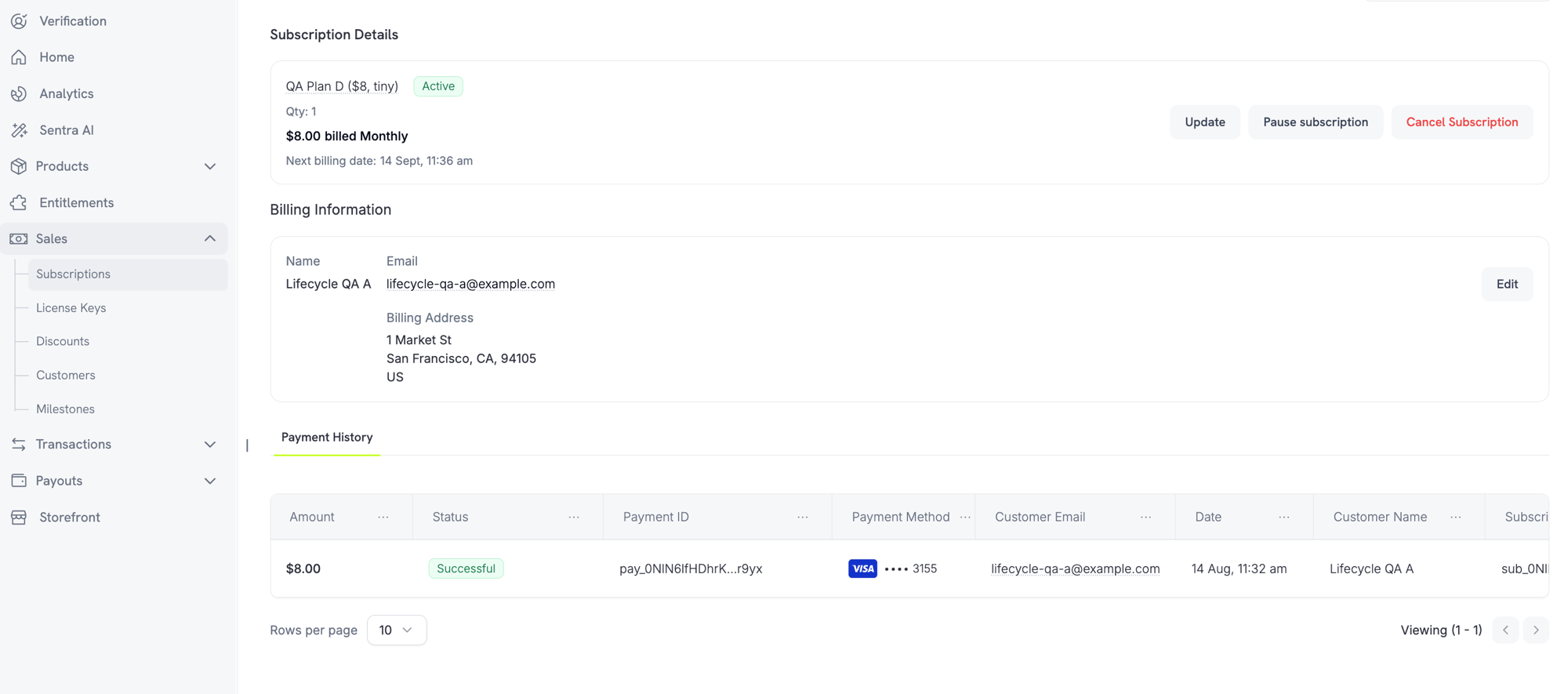
- Allow Subscription Pause — 「Customer Portalからいつでもサブスクリプションを一時停止・再開できるようにする」
- Bill Usage at Pause — 「一時停止した時点で、usage-based subscriptionの未請求のusage分を請求する」
2. Purchasing Power Parity
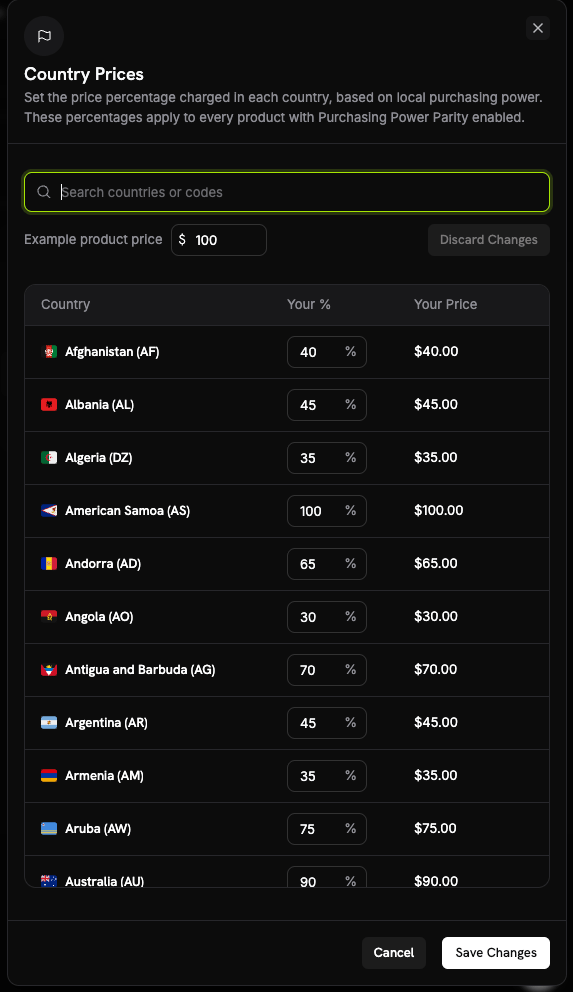
ネイティブPPPにより、サードパーティツールへの依存が不要になりました。Business SettingsのCountry Pricesシートから、business全体に適用する国別の割合を設定できます。この割合は、PPPが有効になっているすべてのproductに適用されます。 仕組み- 各productのpricingセクションにあるPurchasing Power Parityチェックボックスから、productごとに個別にopt-inします。
- PPPを使用するにはAdaptive Currencyを有効にする必要があります。businessでAdaptive Currencyが無効になっている場合、productのopt-inは拒否されます。
3. Charm Pricing
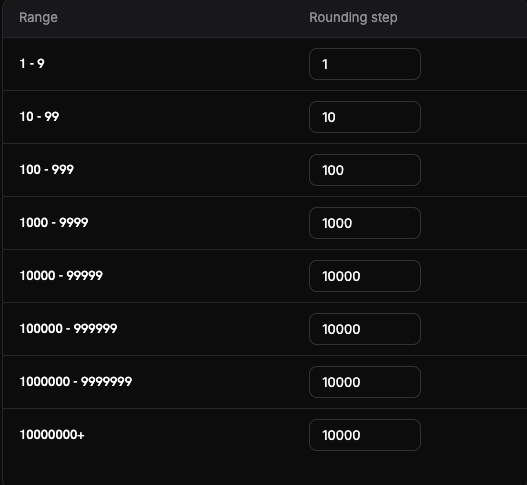
心理的に魅力的な値になるように換算後の価格を丸めます。設定はBusiness SettingsのSet up Charm Pricingシートから行います。丸め単位は価格帯ごとに設定するため、小額と高額の価格で異なる丸め方ができます。 丸めの種類 4種類の丸め方から選択できます(開始時にはNearestを推奨します)。- Nearest — 最も近い単位に丸める
- Floor — 切り下げる
- Ceiling — 切り上げる
- Whole — 整数に丸める
4. BusinessとBrandのアーカイブ
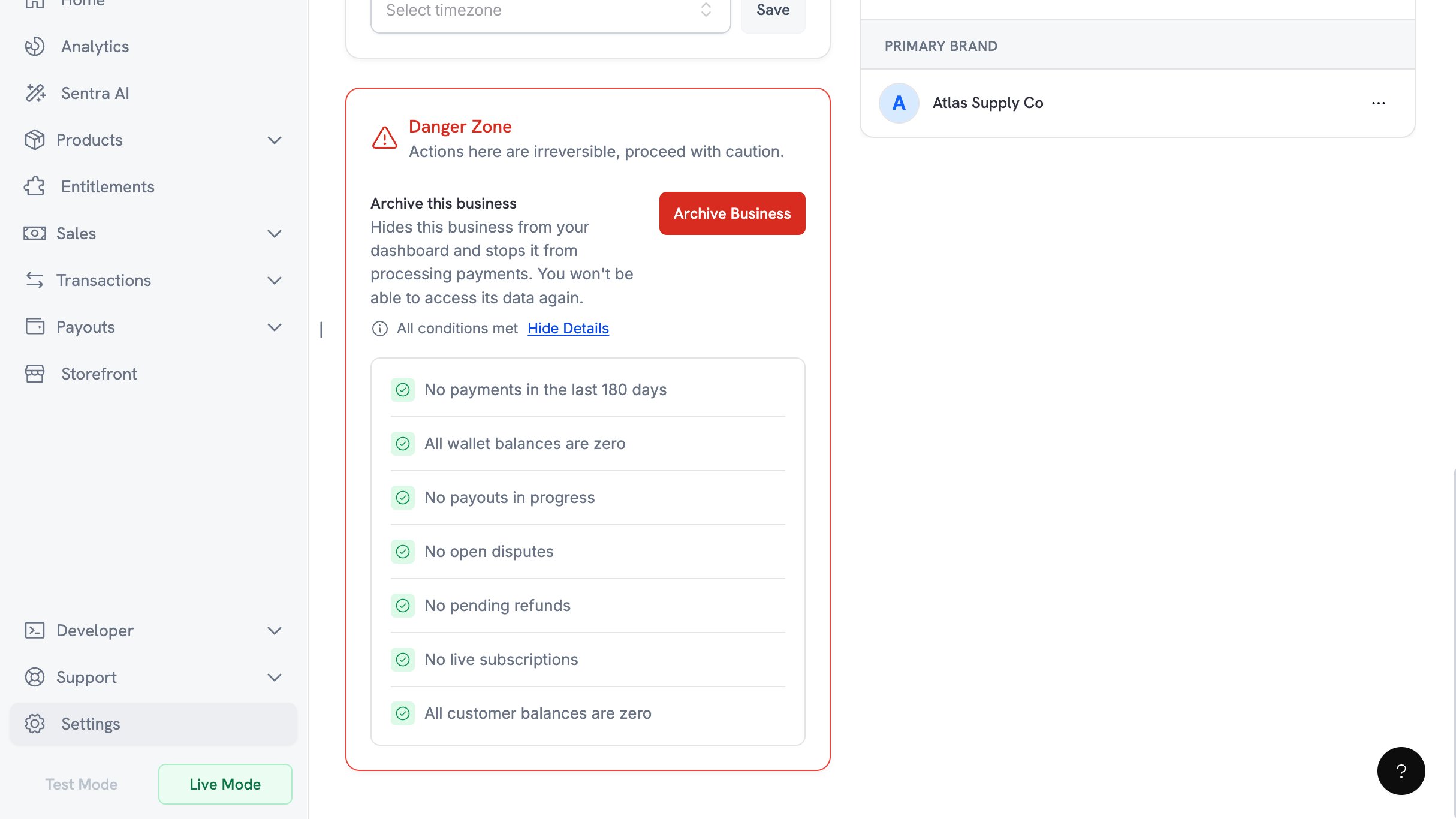
Business Settings → Danger Zone → Archive Businessから、現在は取引していないbusinessをアーカイブできます。この操作はownerのみ実行でき、元に戻すことはできません。 アーカイブの条件 アーカイブを実行するには、7つの条件をすべて満たす必要があります。- 過去180日間にpaymentがない
- すべてのwallet残高が0である
- 進行中のpayoutがない
- 未解決のdisputeがない
- 保留中のrefundがない
- 有効なsubscriptionがない
- すべてのcustomer残高が0である
5. Milestones
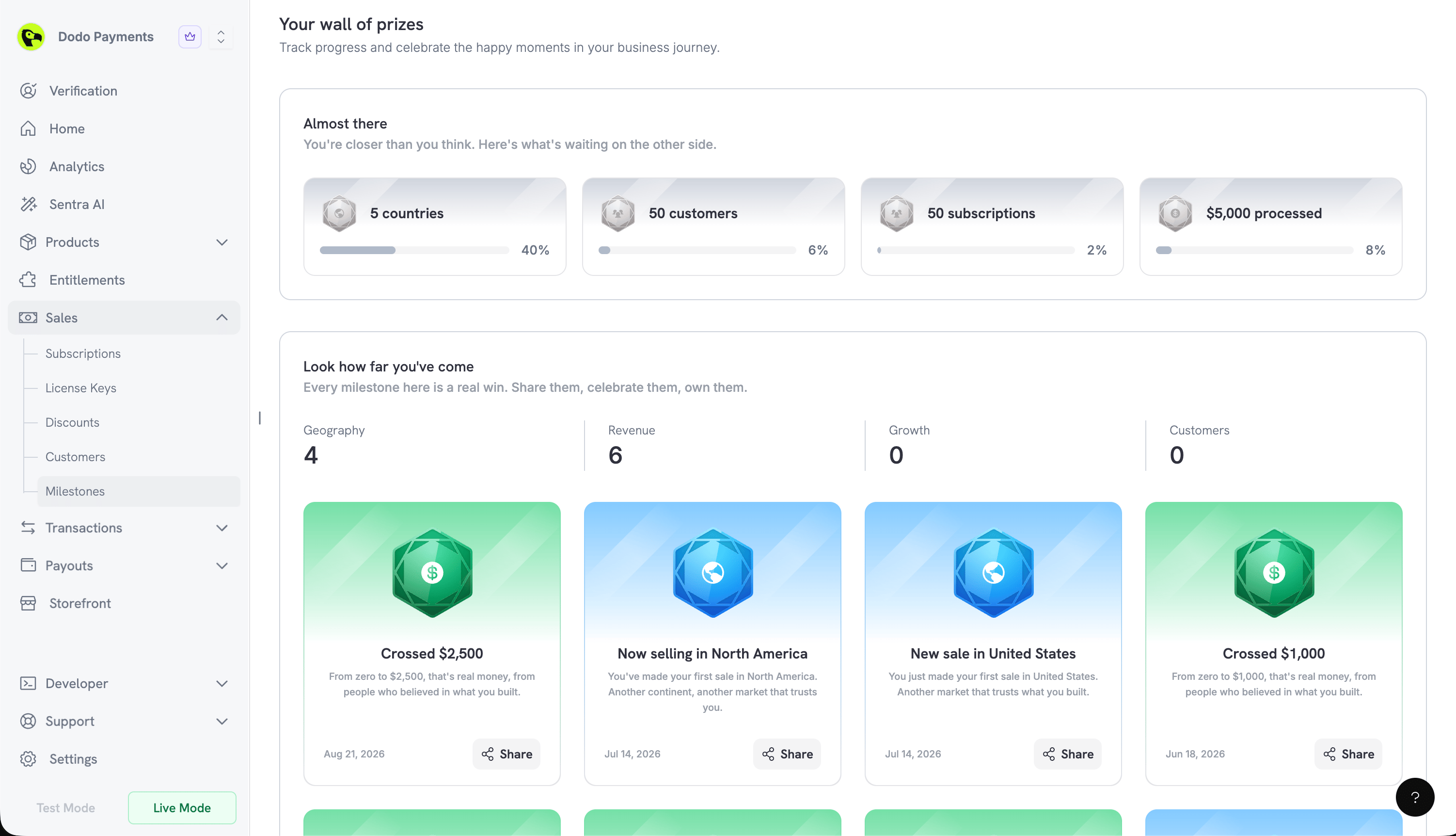
新しいMilestonesページでbusinessの成長を確認できます。dashboardのSales → Milestonesにあります。進捗はGeography、Revenue、Growth、Customersの4カテゴリで追跡されます。 進捗と達成カード- Almost thereには、達成間近のMilestonesがそれぞれ達成率とともに表示されます
- Look how far you’ve comeでは、すでに達成したMilestonesを確認できます