Cambios importantes
El campo booleanopause en PATCH /subscriptions/{subscription_id} se ha eliminado. Ahora siempre falla con 422 en lugar de no hacer nada silenciosamente, por lo que una integración que aún lo envíe recibirá un error claro en vez de una suscripción que nunca se pausa.
La pausa y la reanudación se trasladaron al campo status: envía {"status": "paused"} para pausar y {"status": "active"} para reanudar. No existe un endpoint de pausa independiente. Cualquiera de los dos valores debe enviarse por separado; combinarlo con cualquier otro campo también se rechaza con 422.
Si integraste la API de pausa tal como se documentaba anteriormente, actualiza esas llamadas antes de realizar la actualización.
Más información: Pausar y reanudar suscripciones
Nuevas funciones
1. Pausa y reanudación de suscripciones
Ahora los Merchants pueden pausar y reanudar suscripciones directamente desde la página de detalles de la suscripción en el dashboard. Los clientes pueden pausar desde el Customer Portal cuando la configuración de tu negocio lo permita. Controles del Merchant Pausa o reanuda una suscripción mediante el botón Pausar suscripción o Reanudar suscripción en la página de detalles de la suscripción.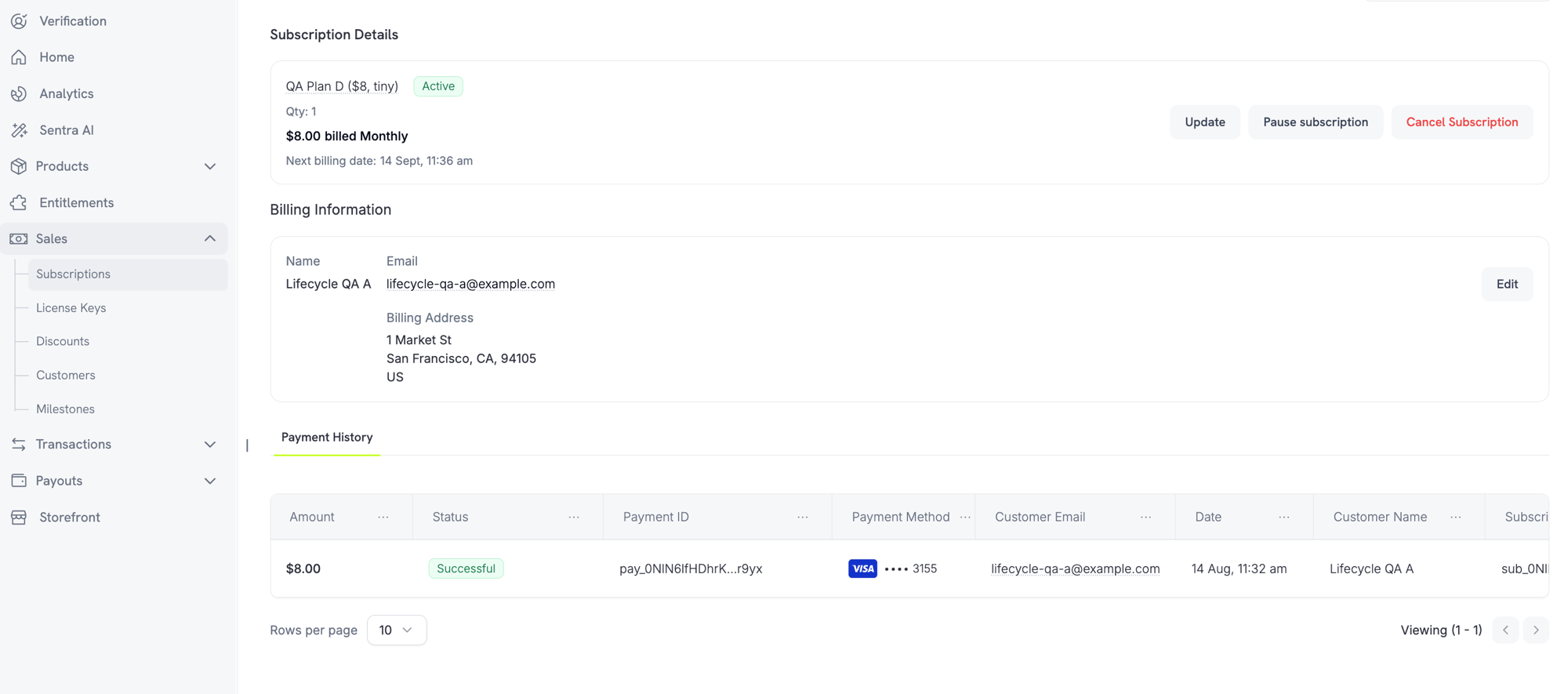
- Permitir pausar la suscripción — “Permitir que los clientes pausen y reanuden su suscripción en cualquier momento desde el portal del cliente”
- Facturar el uso al pausar — “Facturar a una suscripción basada en el uso el uso adeudado en el momento en que se pausa”
2. Purchasing Power Parity
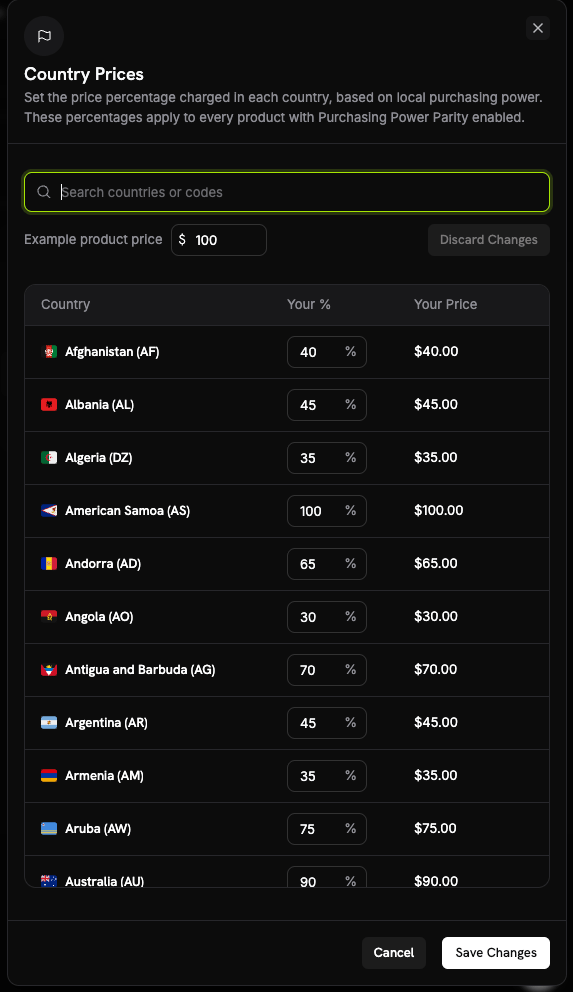
El PPP nativo sustituye la dependencia de herramientas de terceros. Establece un porcentaje por país para todo el negocio desde la hoja Precios por país en Configuración del negocio. Esos porcentajes se aplican a todos los productos con PPP habilitado. Cómo funciona- Cada producto se habilita individualmente mediante una casilla de verificación de Purchasing Power Parity en su sección de precios.
- PPP requiere que Adaptive Currency esté habilitado. Si Adaptive Currency está desactivado para el negocio, se rechaza la habilitación del producto.
3. Charm Pricing
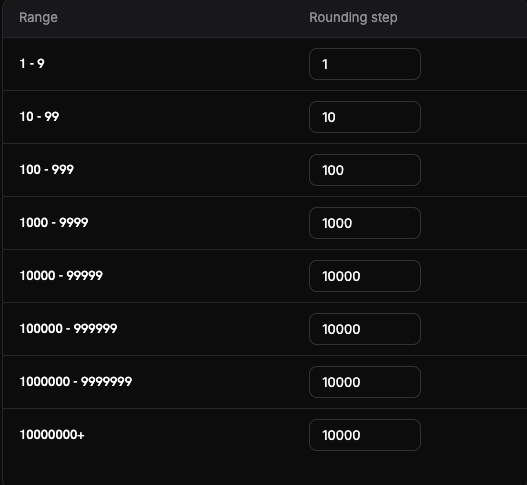
Redondea los precios convertidos a valores psicológicamente atractivos, configurados desde la hoja Configurar Charm Pricing en Configuración del negocio. Se establece un incremento de redondeo por rango de precios (banda), por lo que los precios pequeños y grandes se redondean de forma diferente. Tipos de redondeo Elige entre cuatro tipos de redondeo (Nearest es el punto de partida recomendado):- Nearest — redondear al incremento más cercano
- Floor — redondear hacia abajo
- Ceiling — redondear hacia arriba
- Whole — redondear a números enteros
4. Archivar negocios y marcas
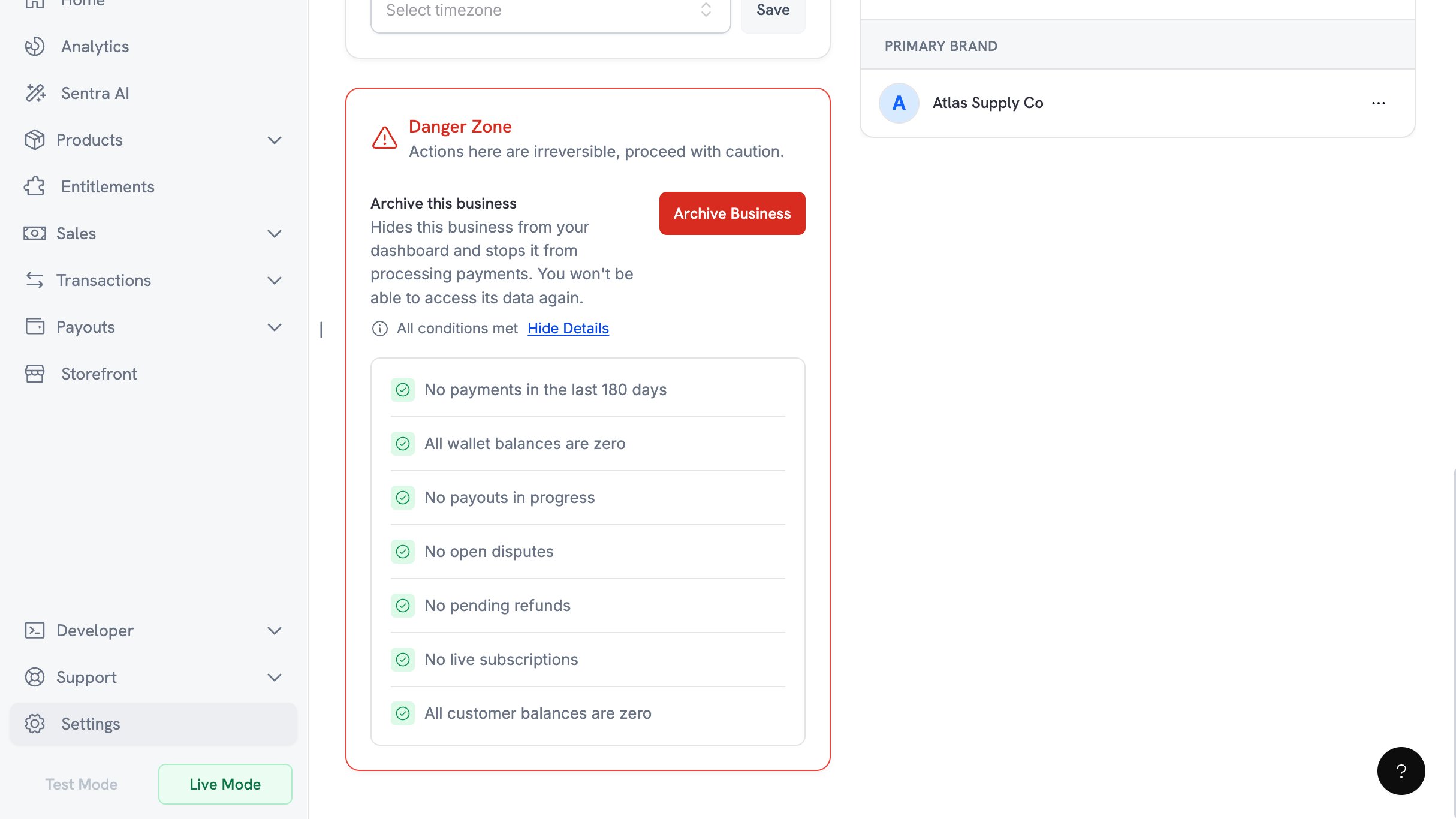
Archiva un negocio con el que ya no operes desde Configuración del negocio → Zona de peligro → Archivar negocio. Esta acción solo puede realizarla el propietario y no se puede deshacer. Lista de requisitos Deben cumplirse las siete condiciones para permitir el archivado:- No debe haber pagos en los últimos 180 días
- Todos los saldos de las wallets deben ser cero
- No debe haber payouts en curso
- No debe haber disputas abiertas
- No debe haber reembolsos pendientes
- No debe haber suscripciones activas
- Todos los saldos de los clientes deben ser cero
5. Milestones
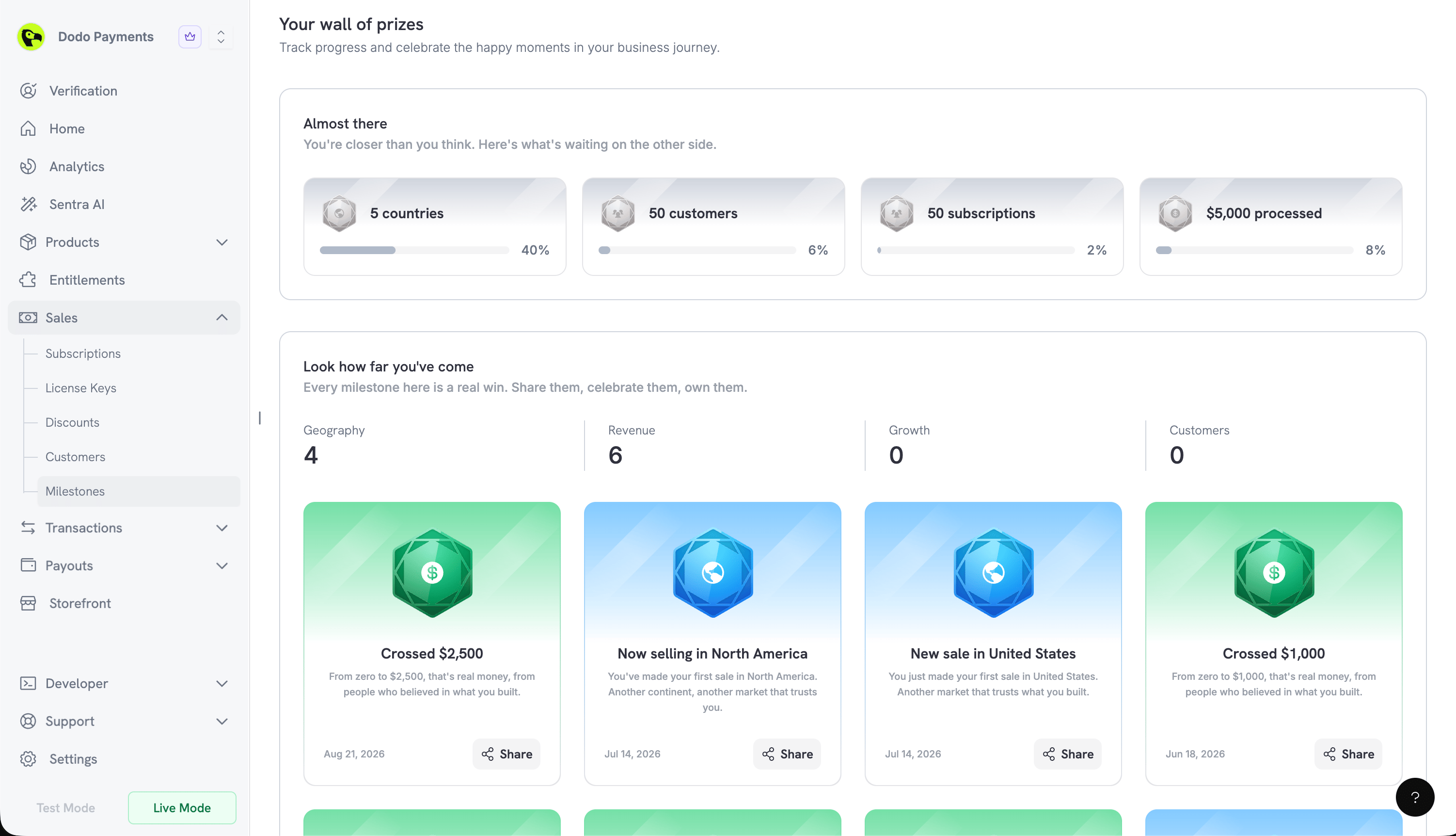
Una nueva página de Milestones celebra el crecimiento de tu negocio, en Ventas → Milestones en el dashboard. Cuatro categorías realizan un seguimiento de tu progreso: Geografía, Ingresos, Crecimiento y Clientes. Tarjetas de progreso y logros- Casi lo logras muestra los Milestones que están a tu alcance, cada uno con un porcentaje completado
- Mira todo lo que has logrado celebra los que ya has conseguido