Nuevas Características
1. Reintentos de Pago de Suscripción
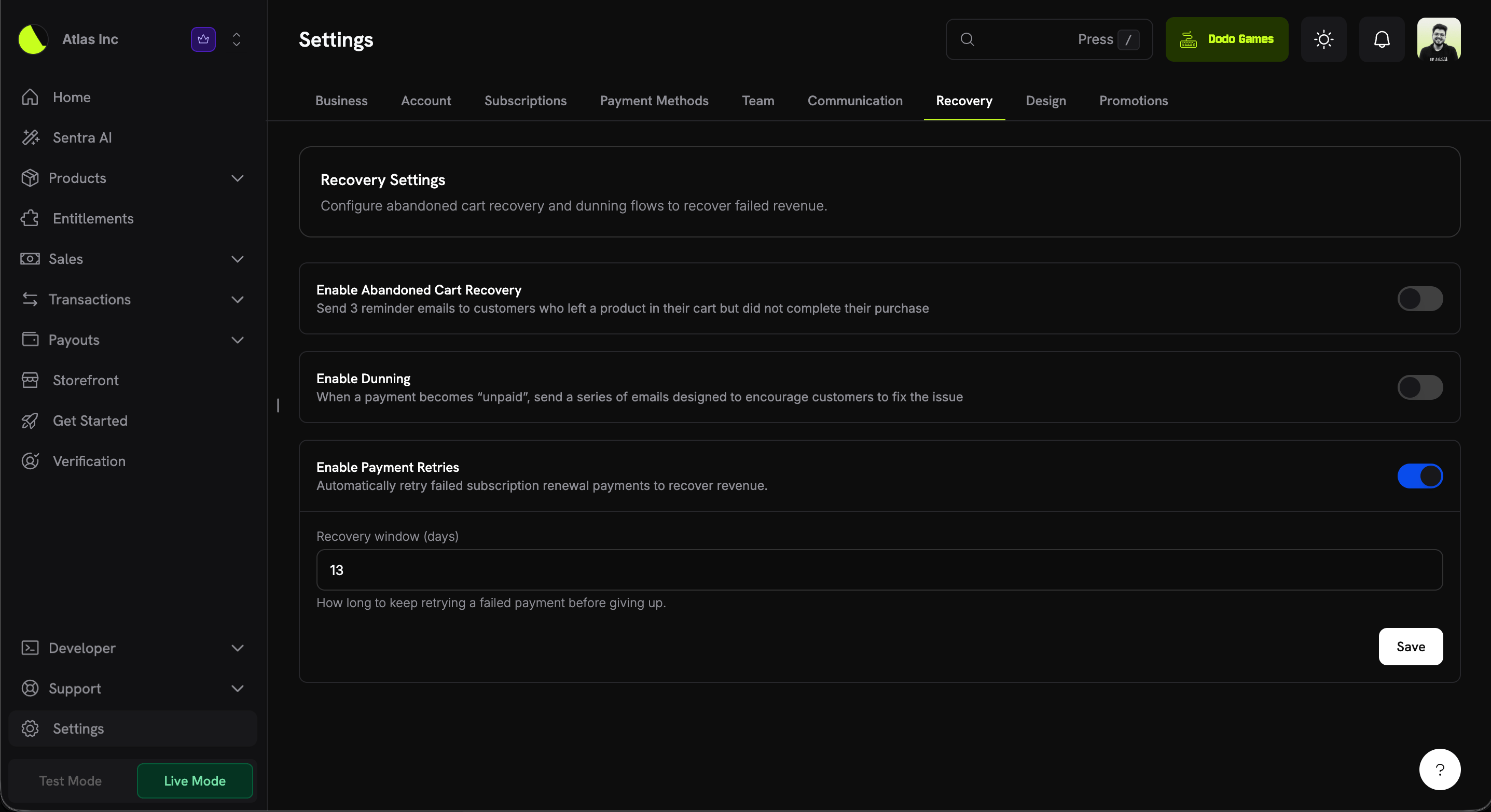
Los pagos de renovación de suscripción fallidos ahora pueden ser reintentados automáticamente para recuperar ingresos, sin requerir integración. Actívalo desde Configuración → Recuperación, establece un periodo de recuperación, y Dodo Payments reintenta la renovación en un horario inteligente hasta que tenga éxito o el periodo termine.
| Configuración | Descripción | Predeterminado |
|---|
| Activar Reintentos de Pago | Reintentar automáticamente los pagos de renovación de suscripción fallidos para recuperar ingresos. | Desactivado (opt-in) |
| Ventana de recuperación (días) | Cuánto tiempo seguir intentando un pago fallido antes de rendirse (1–30). | 13 |
- Un pago de renovación de suscripción falla y la suscripción pasa a
on_hold.
- Si el rechazo es reintentable (un rechazo suave como fondos insuficientes o un error de red temporal), el siguiente intento se programa automáticamente.
- Los reintentos se realizan fuera de sesión en un horario escalonado, limitado por tu ventana de recuperación.
- En el primer reintento exitoso, la suscripción vuelve a
active y la siguiente fecha de facturación se adelanta de manera normal.
Horario de reintentos
Los reintentos retroceden progresivamente, anclados al momento en que se creó la factura fallida. Se hacen hasta 8 intentos, siempre que entren dentro de tu ventana de recuperación:
| Intento | Retraso después del anterior |
|---|
| 1 | 12 horas |
| 2 | 24 horas |
| 3 | 48 horas |
| 4 | 72 horas |
| 5 | 96 horas |
| 6 | 120 horas |
| 7 | 7 días |
| 8 | 7 días |
Solo se reintentan los rechazos suaves (p. ej. fondos insuficientes, rechazo genérico, errores de procesamiento o red). Los rechazos duros terminan inmediatamente la cadena de reintentos, ya que reintentarlos no cambiará el resultado.
2. Configuración de Prorrateo Empresarial
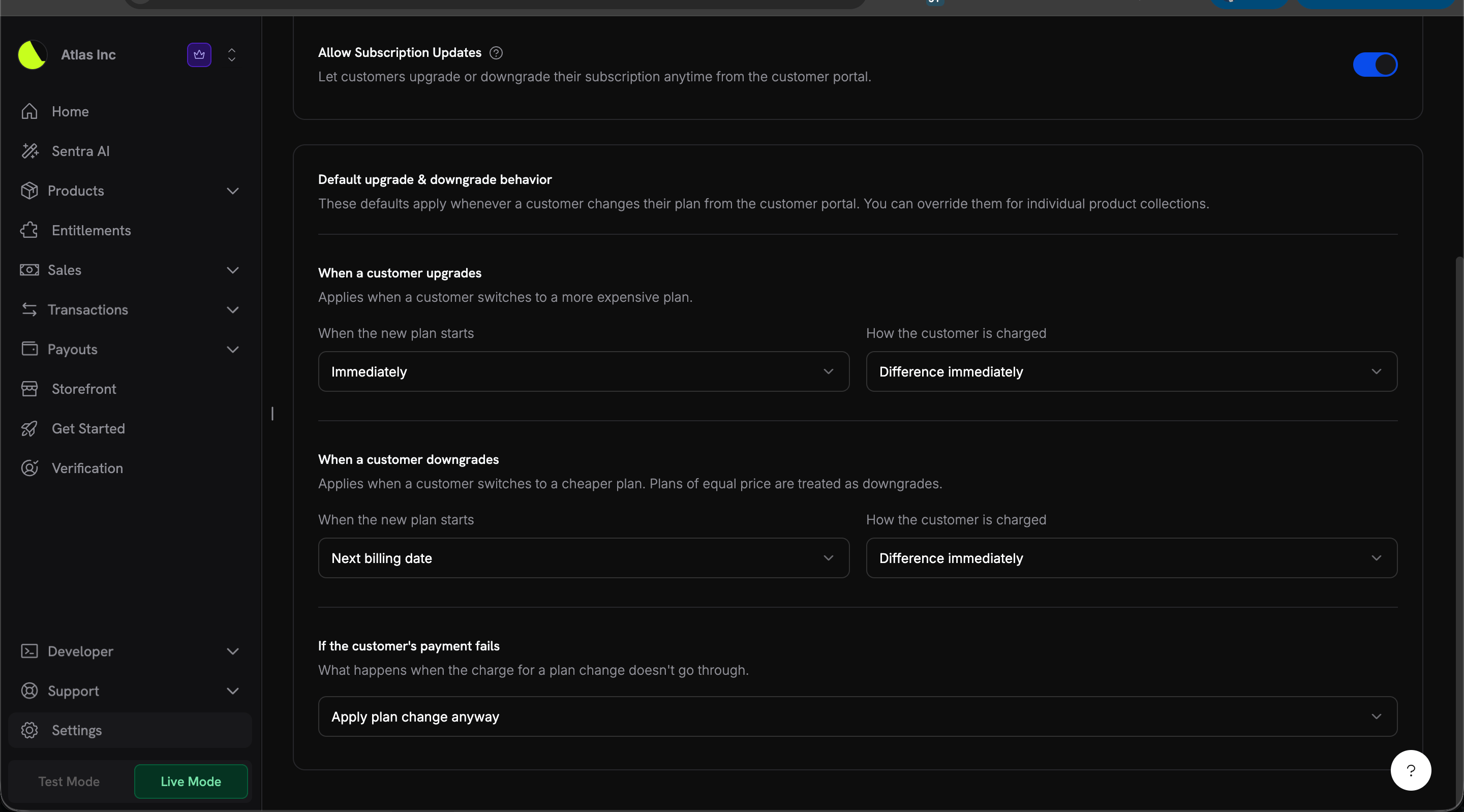
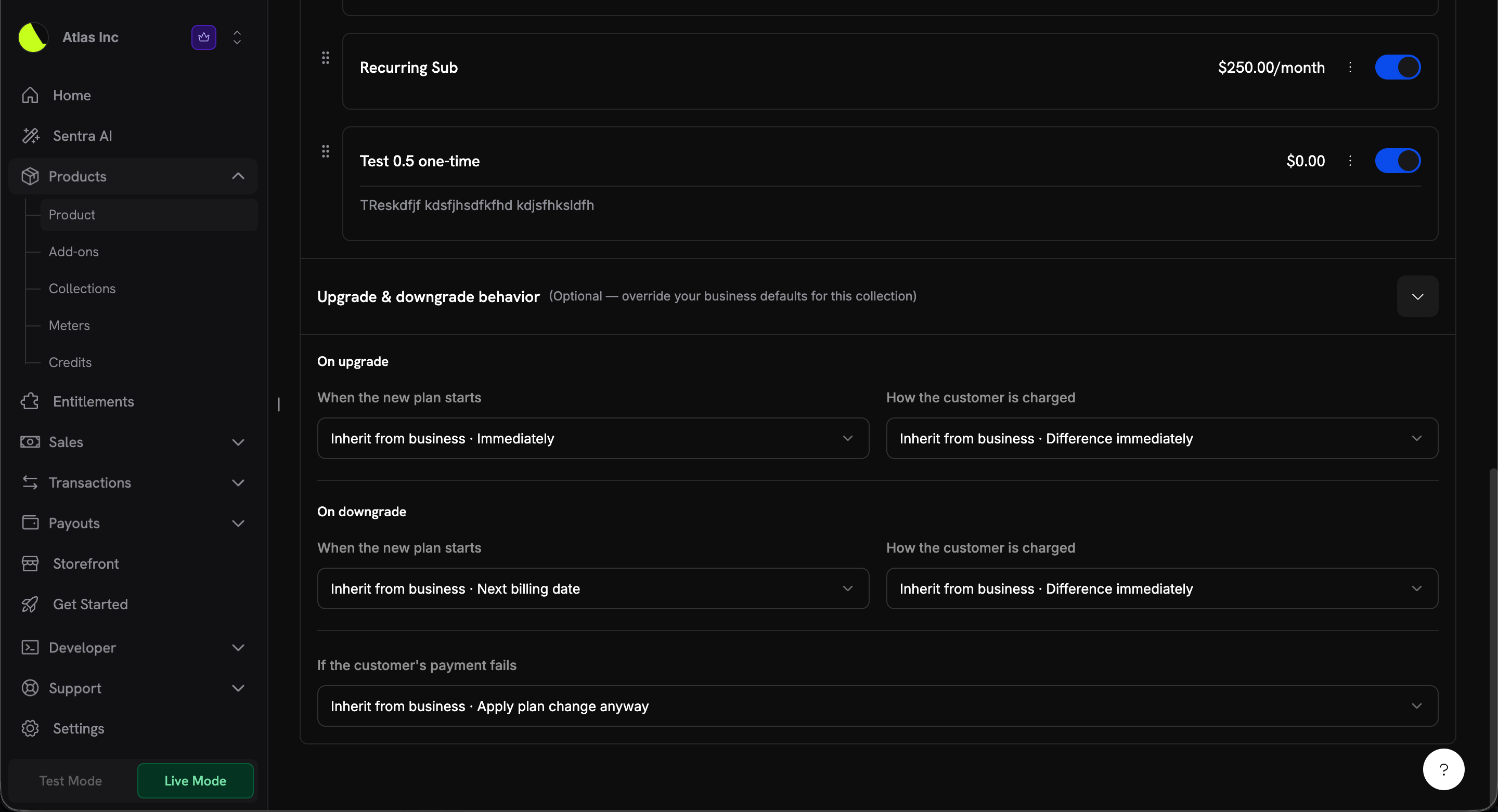
Ahora puedes establecer el comportamiento predeterminado de actualización y degradación una vez a nivel empresarial en lugar de pasar parámetros de prorrateo en cada cambio de plan. Estos valores predeterminados se aplican siempre que un cliente cambia su plan desde el portal del cliente, y puedes anularlos por colección de productos.
Cada dirección (actualización y degradación) tiene dos controles independientes, además de una política de fallo de pago compartida:
| Configuración | Campo | Predeterminado (actualización) | Predeterminado (degradación) |
|---|
| Cuándo inicia el nuevo plan | effective_at_on_upgrade / effective_at_on_downgrade | immediately | next_billing_date |
| Cómo se cobra al cliente | proration_billing_mode_on_upgrade / proration_billing_mode_on_downgrade | difference_immediately | difference_immediately |
| Si el pago del cliente falla | on_payment_failure | apply_change | apply_change |
effective_at)
| Valor | Comportamiento |
|---|
immediately | El cliente pasa al nuevo plan de inmediato. |
next_billing_date | El cliente permanece en su plan actual hasta la próxima fecha de facturación, luego cambia al nuevo. |
proration_billing_mode)
| Valor | Comportamiento |
|---|
prorated_immediately | Cobrar ahora una cantidad prorrateada, basada en el tiempo restante en el ciclo de facturación actual. |
full_immediately | Cobrar el precio completo del nuevo plan ahora mismo. |
difference_immediately | Cobrar solo la diferencia de precio entre el nuevo plan y el actual. |
do_not_bill | No cobrar nada ahora. Cualquier ajuste se aplica en la próxima factura. |
on_payment_failure)
| Valor | Comportamiento |
|---|
prevent_change | Mantener al cliente en su plan actual si el pago no se procesa. |
apply_change | Pasar al cliente al nuevo plan incluso si el pago no se procesa. Puedes cobrar el monto más tarde. |
per-request value (Change Plan API) → collection field (if set) → business field → system default
Un valor por solicitud pasado a la API de Cambio de Plan (proration_billing_mode, effective_at, on_payment_failure) siempre tiene prioridad sobre los valores predeterminados de la colección y la empresa. Las nuevas configuraciones solo cambian lo que sucede cuando no se suministra un valor explícito, que es el caso para todos los cambios de plan en el portal del cliente. 3. Recoger Nombre de Empresa para Facturas B2B
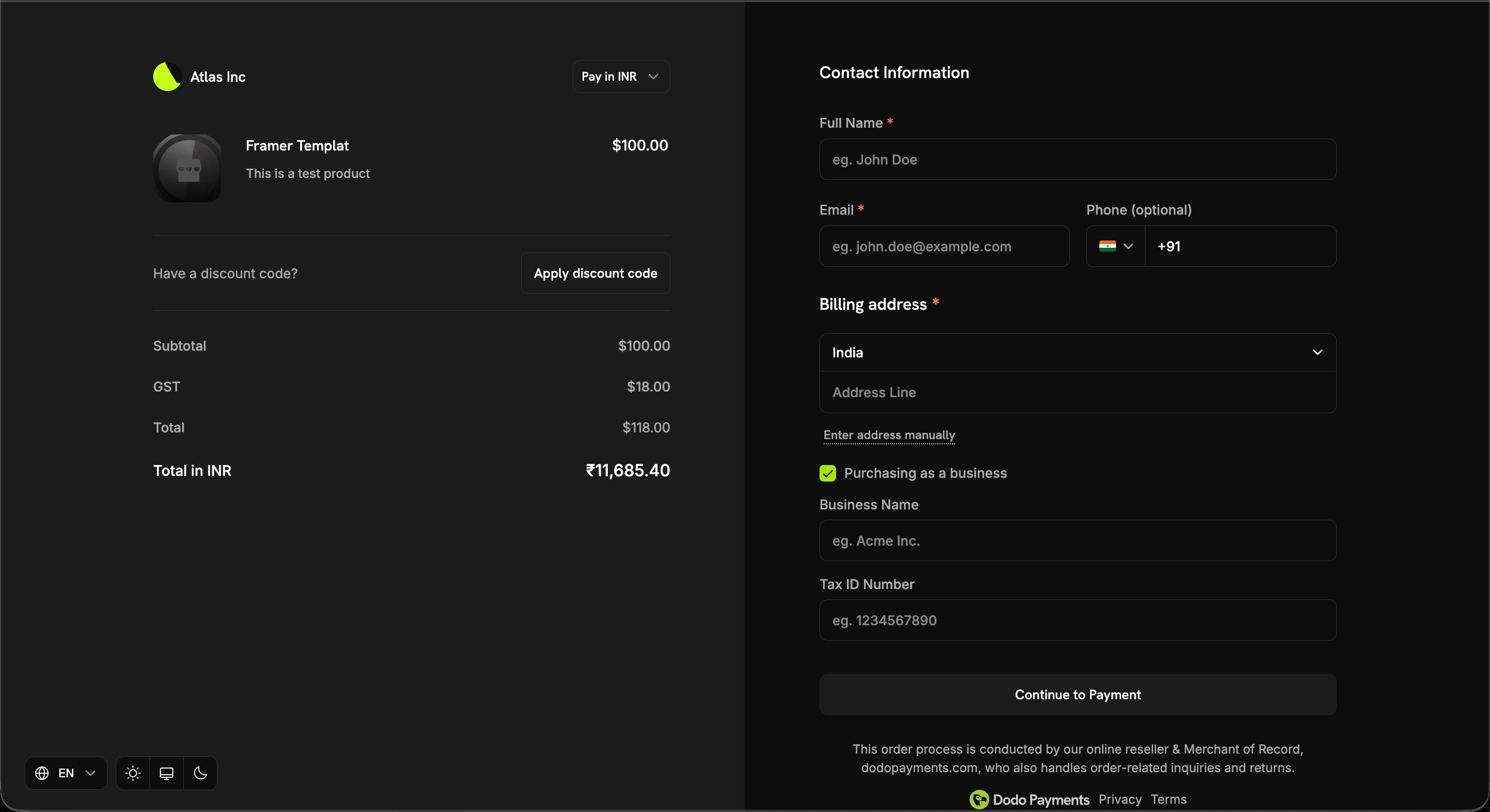
Los clientes B2B ahora pueden tener su nombre comercial legal en la factura en lugar del nombre personal del comprador. Cuando se proporciona un ID Fiscal válido al finalizar la compra, también puedes recopilar el asociado customer_business_name para que la factura refleje la entidad compradora.
Cuando el cliente selecciona Comprando como empresa al finalizar la compra, se le solicita tanto un Nombre de Empresa como un Número de ID Fiscal.
El nombre de la empresa aparece en la factura solo cuando se cumplen las tres condiciones:
- La transacción es B2B (
b2b = true)
- Se presenta un
tax_id
- Se proporciona un
customer_business_name no vacío
De lo contrario, se usa el nombre personal del cliente.
Recogiéndolo al finalizar la compra
Configura customer_business_name directamente, y/o habilita allow_customer_editing_business_name para permitir que el cliente lo ingrese o edite en la página de pago junto a su ID Fiscal:
const session = await client.checkoutSessions.create({
  product_cart: [{ product_id: 'prod_abc', quantity: 1 }],
  customer: { email: 'buyer@acme.com' },
  tax_id: 'GB123456789',
  customer_business_name: 'Acme Corp Ltd',
  feature_flags: {
    allow_tax_id: true,
    allow_customer_editing_business_name: true // let the customer enter/edit it
  },
  return_url: 'https://yoursite.com/return'
});
| Superficie | Campo | Notas |
|---|
| Sesiones de Pago | customer_business_name, feature_flags.allow_customer_editing_business_name | Máx. 250 caracteres; la bandera por defecto es false |
| Pagos | customer_business_name | Máx. 250 caracteres |
| Suscripciones | customer_business_name | Establecer o borrar vía PATCH /subscriptions/{id} |
customer_business_name no se puede configurar sin un tax_id. Enviar un nombre comercial sin un ID Fiscal es rechazado. Borrar el tax_id también borra el nombre comercial, ya que están acoplados en la factura.
El espacio en blanco circundante se recorta, y los valores que solo contienen espacio en blanco se tratan como un claro explícito, por lo que los datos almacenados siempre coinciden con lo que se ve en la factura.
Correcciones de Errores y Mejoras
- Correcciones de errores menores y mejoras de estabilidad en toda la plataforma.