

Tutorial ini menyediakan kode contoh untuk aplikasi terminal. Anda dapat menyesuaikan kode ini dengan framework Anda, seperti React, Vue, atau Angular, serta dengan cara aplikasi Anda mengumpulkan input pengguna.
- Menghasilkan gambar dengan model
gpt-image-2.5-flaremilik OpenAI. - Melacak setiap pembuatan gambar untuk penagihan.
- Menagih pelanggan atas gambar yang mereka hasilkan.
- Menangani dua tingkat kualitas,
mediumdanhigh.
Yang Akan Kita Bangun
PixelGen AI bekerja seperti ini:- Layanan: Pembuatan gambar AI dengan OpenAI Image API
- Model Harga: Bayar per gambar ($0.05 per gambar)
- Tingkat Gratis: 10 gambar gratis per pelanggan per bulan
- Opsi Kualitas: Gambar berkualitas
mediumdanhigh, dengan harga yang sama
- Akun Dodo Payments.
- Akses ke OpenAI API. OpenAI mungkin memerlukan API Organization Verification sebelum Anda menggunakan model GPT Image.
- Node.js 22 atau versi yang lebih baru, serta pemahaman tentang TypeScript dan Node.js.
Langkah 1: Buat Usage Meter Anda
Buat meter di dashboard Dodo Payments yang melacak setiap gambar yang dihasilkan layanan. Meter ini menghitung billable events.
1
Open the Meters Section
- Masuk ke dashboard Dodo Payments.
- Buka Products → Meters di sidebar.
- Klik Create Meter.
2
Enter the Meter Details
Masukkan detail untuk PixelGen AI:Meter Name:
Image Generation MeterDeskripsi: Tracks each AI image generation request made by customers using our OpenAI image serviceEvent Name: image.generated3
Configure How Images Are Counted
Atur agregasi, yang mengontrol cara meter menggabungkan event:Aggregation Type: CountMeasurement Unit:
imagesCount menagih berdasarkan jumlah gambar yang dihasilkan, bukan ukuran atau waktu pembuatan. Setiap gambar yang berhasil dibuat merupakan satu billable unit.
4
Add Quality Filtering
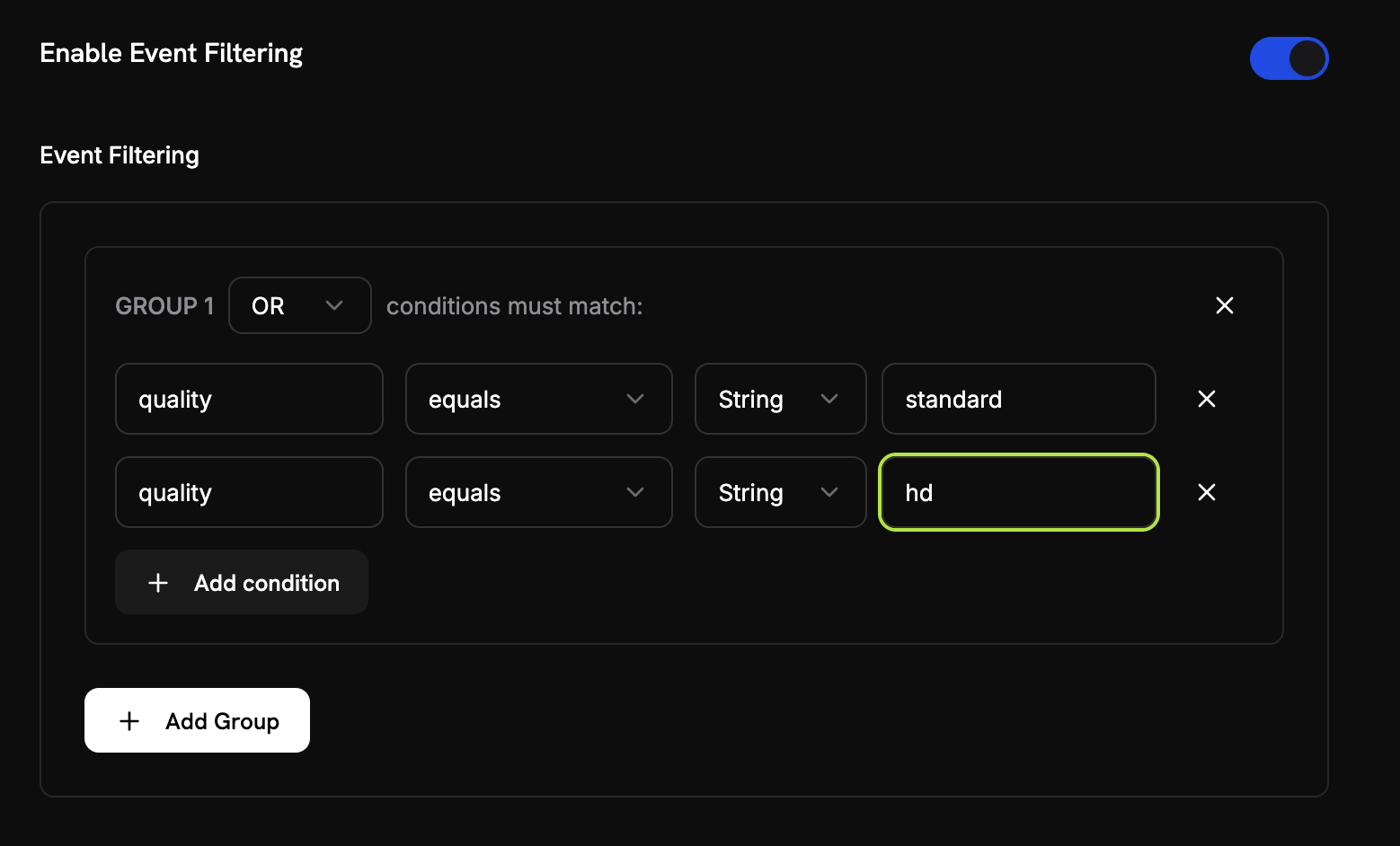
- Aktifkan Enable Event Filtering.
- Atur logika pencocokan ke OR, sehingga suatu event dihitung ketika salah satu kondisi cocok.
- Tambahkan kondisi pertama:
- Key:
quality - Operator:
equals - Value:
medium
- Key:
- Klik Add condition dan tambahkan kondisi kedua:
- Key:
quality - Operator:
equals - Value:
high
- Key:
5
Create Your Meter
- Pastikan setiap pengaturan sesuai dengan nilai di atas. Anda tidak dapat mengedit meter setelah membuatnya.
- Klik Create Meter.
Meter dibuat. “Image Generation Meter” siap menghitung pembuatan gambar. Selanjutnya, hubungkan meter ini ke billing product.
Langkah 2: Buat Billing Product Anda
Buat produk yang menentukan harga: $0.05 per gambar, dengan 10 gambar gratis. Produk ini menghubungkan meter ke billing.1
Navigate to Products
- Di dashboard Dodo Payments, klik Products di sidebar.
- Klik Add Product.
- Di bagian Pricing Type, pilih Usage Based Billing.
2
Enter Product Details
Masukkan nilai berikut:Product Name:
PixelGen AI - Image GenerationDescription: AI-powered image generation service with pay-per-use billingProduct Image: Unggah gambar yang jelas dan relevan.Nama dan deskripsi akan ditampilkan pada invoice pelanggan.
3
Connect Your Meter
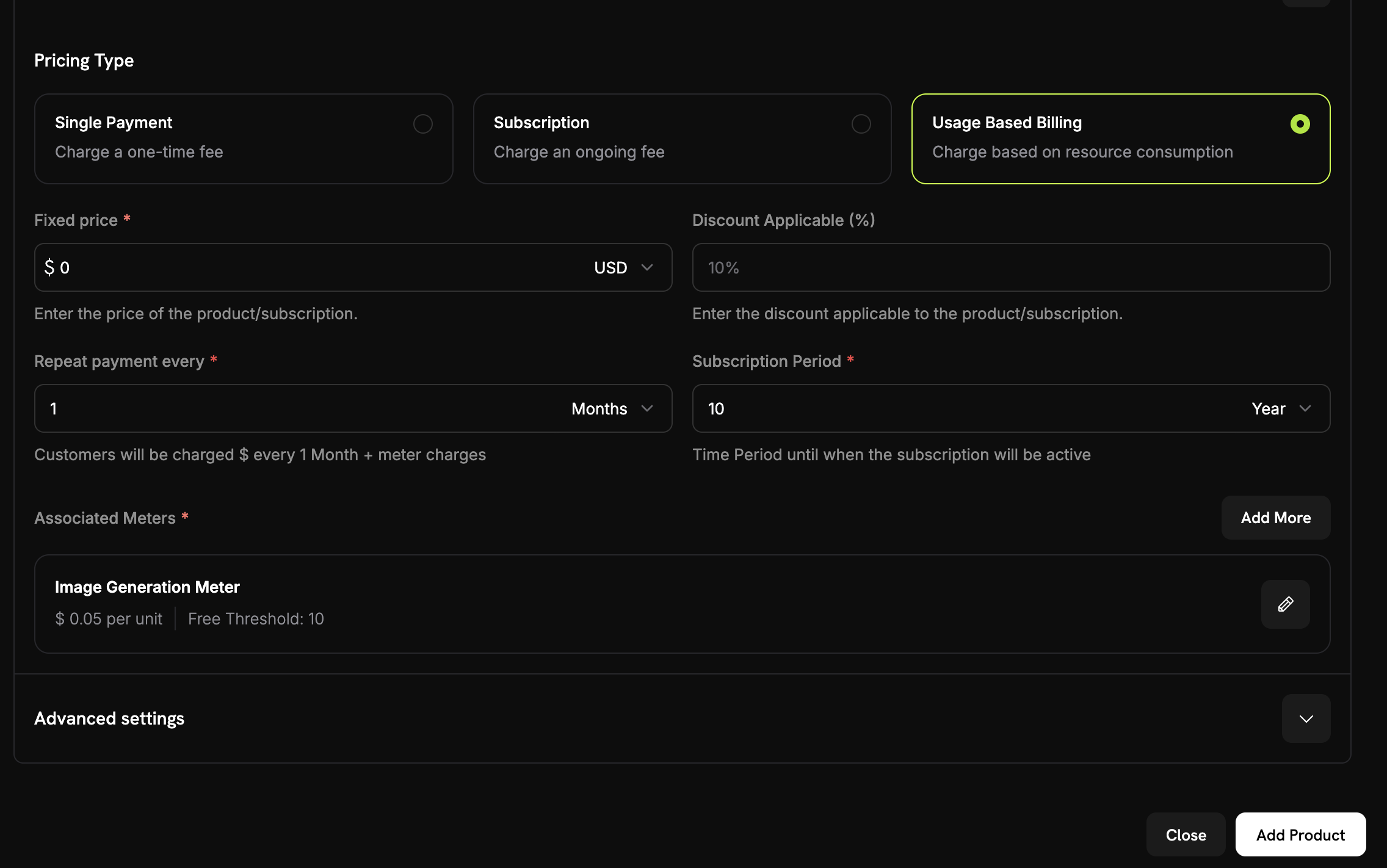
0, sehingga pelanggan hanya membayar berdasarkan penggunaan, tanpa biaya dasar.Selanjutnya, hubungkan meter yang telah Anda buat:- Gulir ke bagian Associated Meters.
- Klik Add meters.
- Pilih “Image Generation Meter” dari dropdown.
- Pastikan meter tersebut muncul dalam konfigurasi produk.
Meter terhubung ke produk.
4
Set Your Pricing
Tentukan harga per gambar dan tingkat gratis: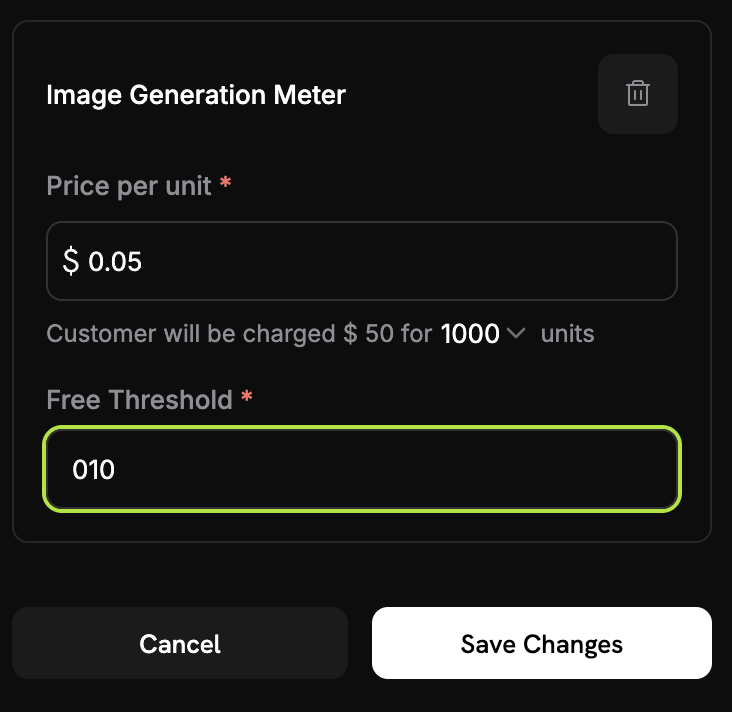
0.05, yaitu $0.05 per gambar.Free Threshold: 10. Setiap pelanggan mendapatkan 10 gambar gratis per bulan.5
Save Your Product
- Tinjau pengaturan:
- Name: PixelGen AI - Image Generation
- Meter: Image Generation Meter
- Price: $0.05 per gambar
- Free tier: 10 gambar
- Klik Save Changes.
Produk dibuat. Billing telah dikonfigurasi, dan pelanggan akan ditagih untuk gambar yang mereka hasilkan.
Langkah 3: Lakukan Test Purchase
Beli produk sekali dalam test mode. Pembelian ini membuat pelanggan yang akan digunakan aplikasi untuk mengirim usage events.1
Get Your Payment Link
- Di dashboard Dodo Payments, buka Products.
- Cari produk “PixelGen AI - Image Generation”.
- Klik Share di samping produk.
- Salin payment link.
https://test.checkout.dodopayments.com/buy/pdt_IgPWlRsfpbPd5jQKezzW1?quantity=1.2
Complete a Test Purchase
- Buka payment link di tab browser baru.
- Masukkan detail pembayaran pengujian dan selesaikan pembelian.
Setelah pembayaran berhasil, pembelian akan membuat pelanggan. Kode aplikasi menggunakan ID pelanggan tersebut.
3
Find Your Customer ID
- Kembali ke dashboard Dodo Payments.
- Buka Sales → Customers di sidebar.
- Cari pelanggan yang Anda buat berdasarkan alamat email pengujiannya.
- Salin customer ID. ID tersebut terlihat seperti
cus_abc123def456.
Simpan customer ID ini. Aplikasi contoh menetapkannya di dalam kode, sehingga setiap event dicatat untuk pelanggan tersebut.
Langkah 4: Bangun Aplikasi Contoh
Setelah billing disiapkan dan pelanggan pengujian dibuat, bangun aplikasi PixelGen AI contoh. Aplikasi ini menghasilkan gambar dan melaporkannya ke Dodo Payments untuk billing.Sampel ini memanggil model
gpt-image-2.5-flare milik OpenAI melalui Image API. Image API mengembalikan data gambar yang dikodekan dalam base64, sehingga sampel menyimpan setiap gambar sebagai file PNG. Bagian Dodo Payments (meter, produk, dan event penggunaan image.generated) tidak bergantung pada model.1
Set Up Your Project
Buat direktori dan inisialisasi project:
2
Install Dependencies
Instal package:
3
Create the Main Application
Buat file bernama
index.ts dan tempelkan kode aplikasi di bawah ini..env dan package.json yang sesuai:
Langkah 5: Uji Aplikasi Contoh Anda
Uji PixelGen AI dari awal hingga akhir dan lihat usage masuk ke Dodo Payments.1
Set Up Your Environment
- Buat file
.envdi direktoripixelgen-ai. - Tambahkan API keys Anda:
- Instal dependencies dan jalankan aplikasi:
2
Generate Your First Test Image
Saat aplikasi dimulai, aplikasi mencetak:Masukkan prompt ini: “A cute robot painting a landscape”Outputnya terlihat seperti ini. Baris debug request yang dicetak oleh
sendUsageEvent tidak disertakan:Jika output menyertakan “Usage event sent successfully”, integrasi billing berfungsi.
3
Generate a Few More Images
Hasilkan dua atau tiga gambar lagi untuk menguji beberapa event. Jalankan
npm start sekali untuk setiap gambar, dengan prompt berikut:- “A sunset over mountains with purple clouds”
- “A steampunk coffee machine in a Victorian kitchen”
- “A friendly dragon reading a book in a library”
4
Check Your Dodo Payments Dashboard
Pastikan Dodo Payments menerima event tersebut:
- Buka dashboard Dodo Payments.
- Buka Products → Meters dan buka Image Generation Meter.
- Pilih tab Events.
- Cari event pembuatan gambar Anda dalam daftar.
- Event name:
image.generated - Customer ID: customer ID pengujian Anda
Daftar tersebut memiliki satu event untuk setiap gambar yang Anda hasilkan.
5
Verify Billing Calculations
Periksa jumlah usage: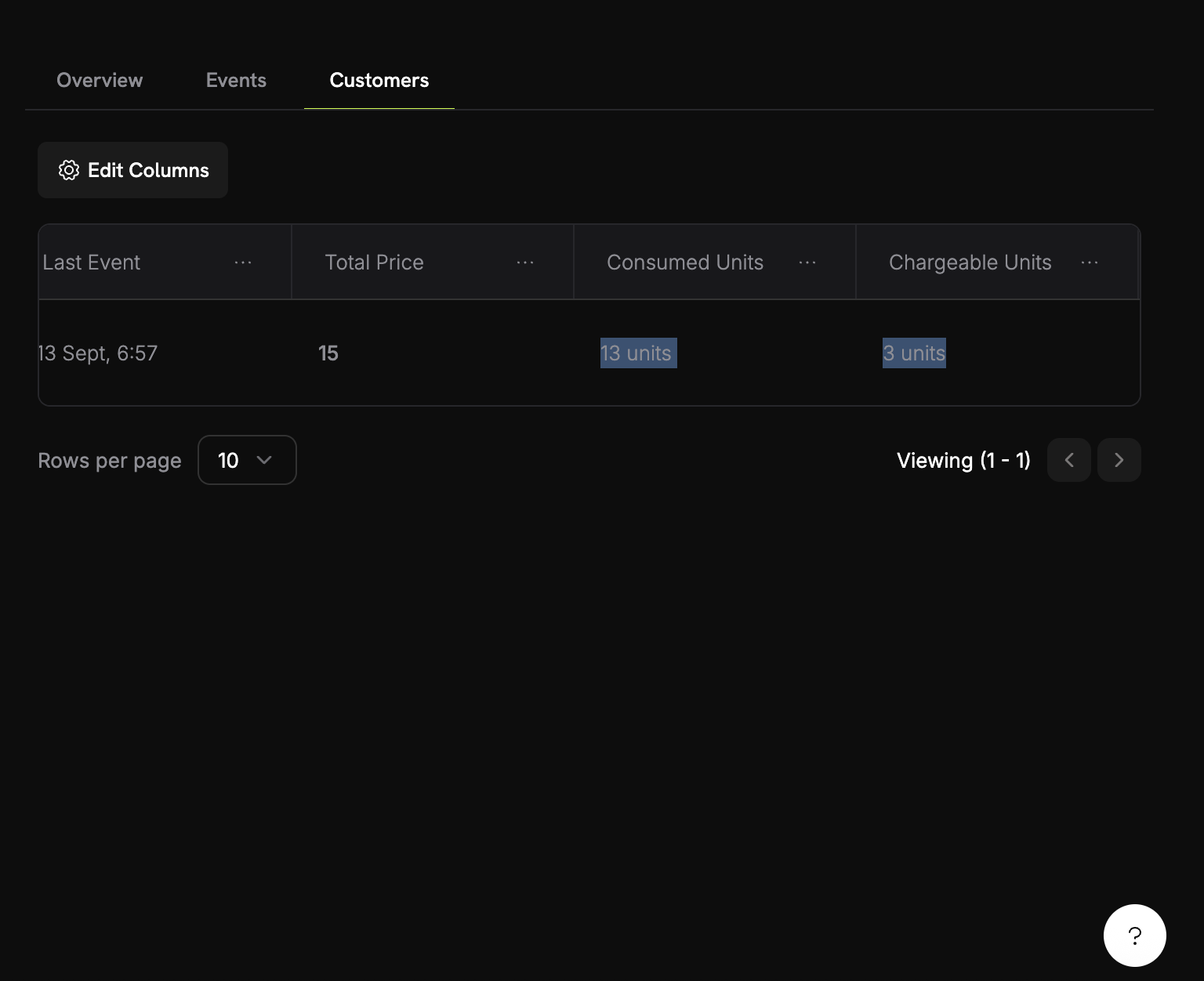
- Di meter, pilih tab Customers.
- Cari pelanggan pengujian Anda.
- Periksa kolom Consumed Units.
6
Test the Billing Threshold
Lampaui tingkat gratis untuk melihat billing:
- Hasilkan 8 gambar lagi, sehingga totalnya menjadi 12.
- Buka kembali tab Customers pada meter.
- Periksa nilainya:
- Consumed Units: 12
- Chargeable Units: 2 (12 − 10 gratis)
- Total Price: $0.10
Usage-based billing berfungsi. Pelanggan ditagih untuk gambar yang mereka hasilkan.
Pemecahan Masalah
Masalah umum dan solusinya:Events not appearing in dashboard
Events not appearing in dashboard
Kemungkinan penyebab:
- Nama event tidak sama persis dengan konfigurasi meter
- Customer ID tidak ada di akun Anda
- API key tidak valid atau sudah kedaluwarsa
- Masalah konektivitas jaringan
- Pastikan nama event sama persis dengan meter. Nama tersebut peka huruf besar-kecil.
- Pastikan customer ID ada di Dodo Payments.
- Uji API key dengan API call sederhana.
- Periksa konektivitas jaringan dan pengaturan firewall.