Langsung ke konten utama
Biarkan Sentra menulis kode integrasi Anda.
Gunakan asisten AI kami di VS Code, Cursor, atau Windsurf untuk menghasilkan kode SDK/API, kode integrasi LLM Blueprint, webhook, dan lainnya - hanya dengan mendeskripsikan apa yang Anda inginkan.
Coba Sentra: Integrasi Berbasis AI →
Dalam tutorial ini, Anda akan membangun aplikasi chat AI dengan penagihan berbasis penggunaan otomatis. Kami akan membuat semuanya dari awal: meteran penagihan, konfigurasi produk, dan kode aplikasi yang menggerakkan percakapan dan melacak penggunaan token secara real-time.
Tutorial ini menyediakan aplikasi kerja lengkap dengan backend dan frontend. Aplikasi chat ini menggunakan Google Gemini AI dan secara otomatis melacak penggunaan token tanpa perlu menghitung secara manual.
Pada akhir tutorial ini, Anda akan memiliki aplikasi chat yang berfungsi yang:
  • Menggerakkan percakapan AI menggunakan Google Gemini (AI SDK)
  • Secara otomatis melacak penggunaan token (tanpa kode manual)
  • Menagih pelanggan berdasarkan konsumsi token yang sebenarnya
  • Termasuk antarmuka chat yang indah
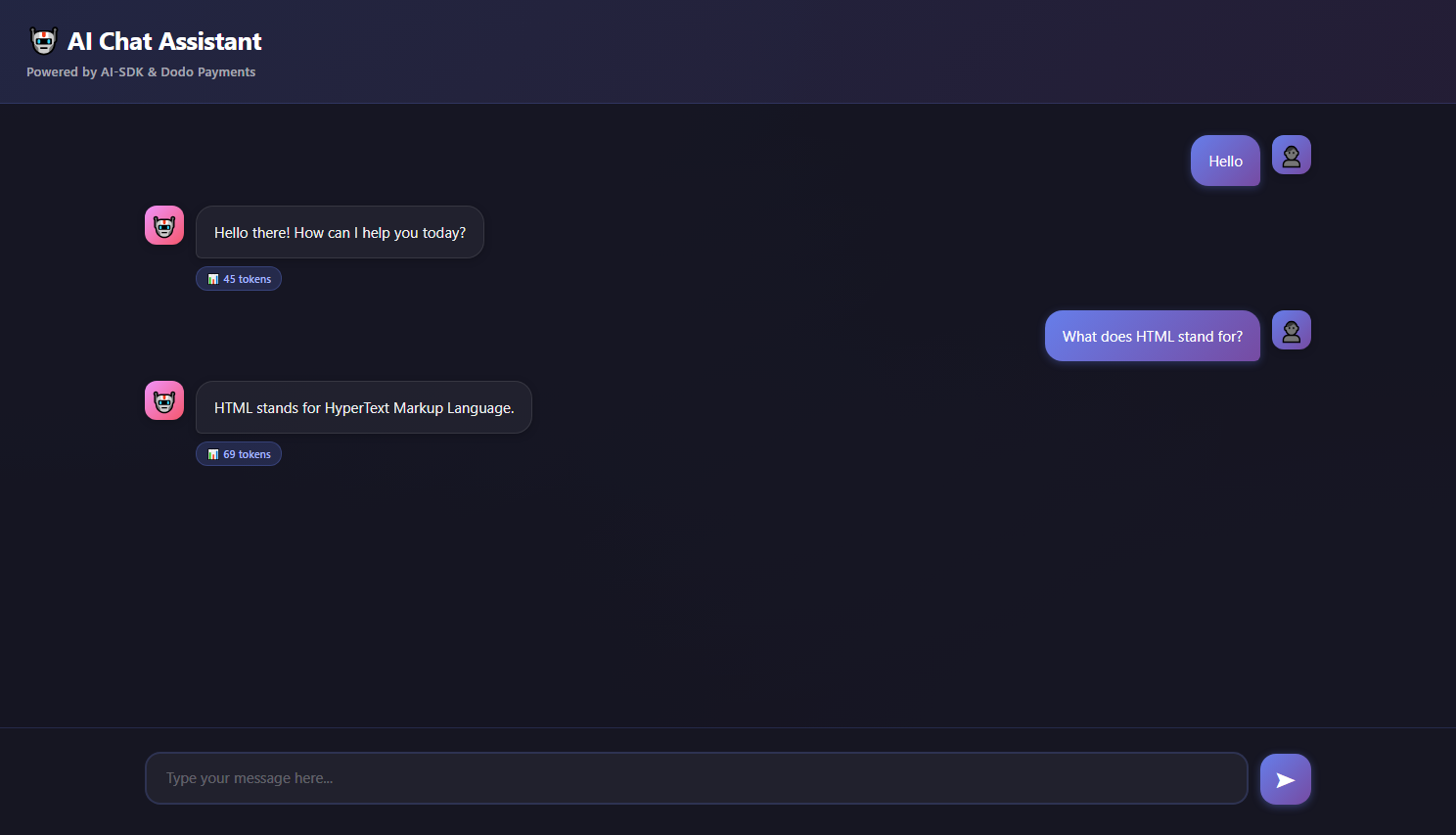
Demo Chat AI

Apa yang Kita Bangun

Mari kita mulai dengan memahami layanan chat AI kita:
  • Layanan: Chat bertenaga AI menggunakan Google Gemini (AI SDK)
  • Model Penetapan Harga: Bayar-per-token ($0.01 per 1.000 token)
  • Tier Gratis: 10.000 token gratis per pelanggan per bulan
  • Fitur: Riwayat percakapan, pelacakan token otomatis
Sebelum kita mulai, pastikan Anda memiliki:

Langkah 1: Buat Meter Penggunaan Anda

Kita akan mulai dengan membuat meter di dasbor Dodo Payments Anda yang akan melacak penggunaan token AI.
Apa yang kita bangun: Sebuah meter bernama “Meter Penggunaan Token AI” yang menjumlahkan semua token yang digunakan dalam percakapan chat.
1

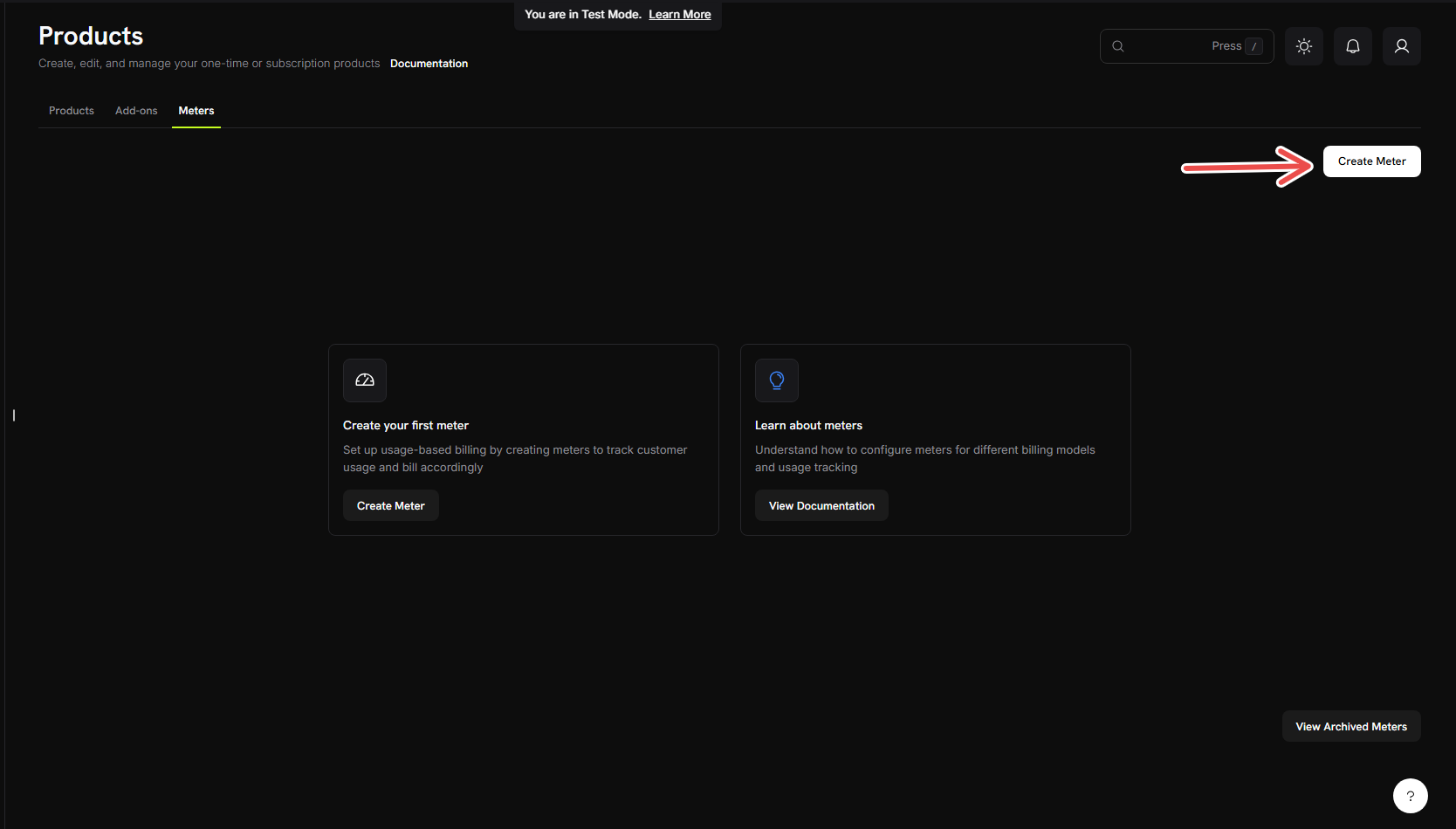
Buka bagian Meters

  1. Masuk ke dasbor Dodo Payments Anda
  2. Klik pada Produk di sidebar kiri
  3. Klik pada Meters
  4. Klik tombol Buat Meter
Buat Meter
Anda seharusnya melihat formulir di mana kita akan mengonfigurasi pelacakan token kita.
2

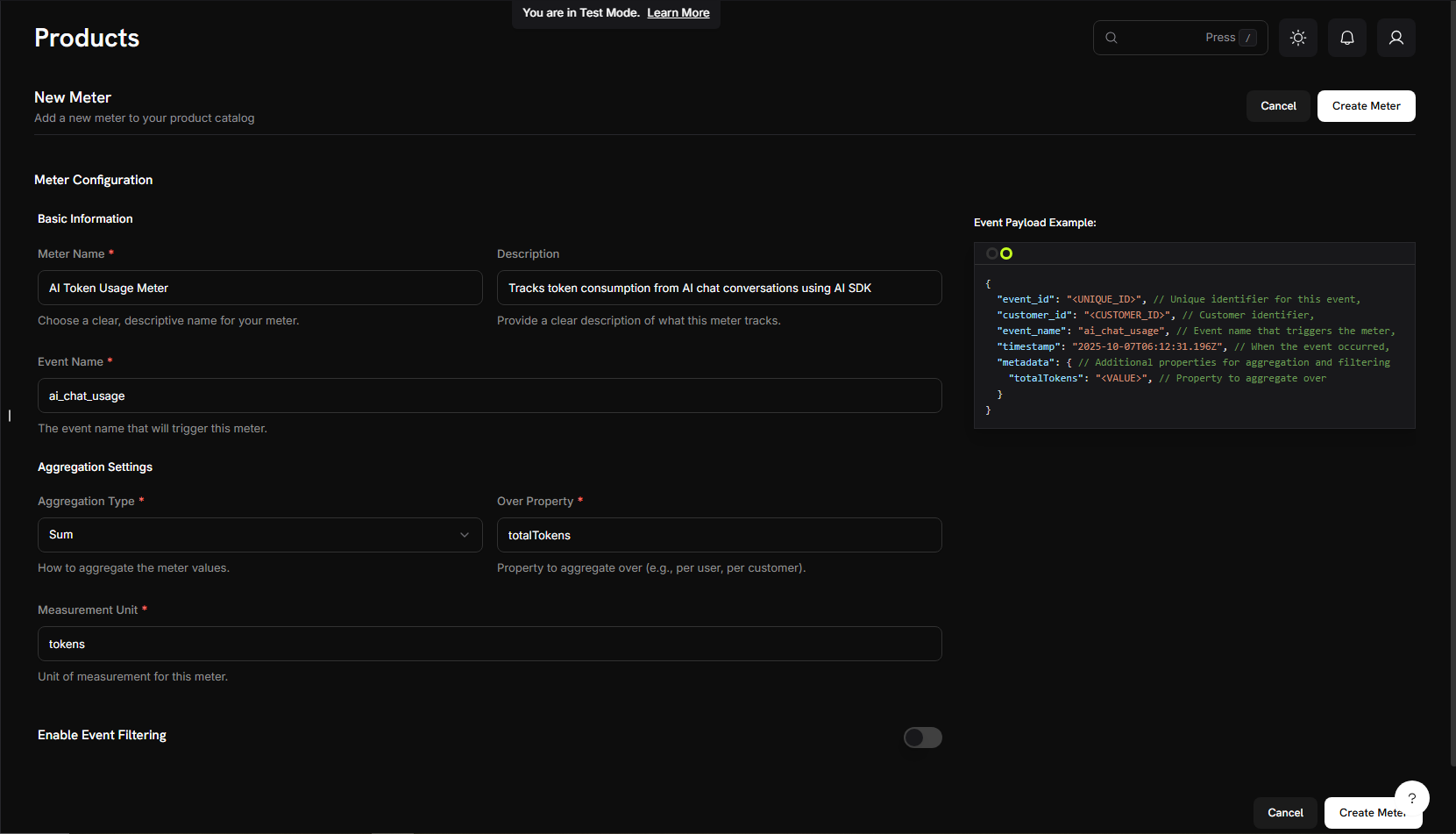
Isi informasi dasar meter

Sekarang kita akan memasukkan detail spesifik untuk layanan chat AI kita:Nama MeterAI Token Usage MeterDeskripsiTracks token consumption from AI chat conversations using AI SDKNama Acaraai_chat_usage
Nama acara ai_chat_usage harus cocok persis dengan apa yang akan kita kirim dari kode aplikasi kita nanti. Nama acara bersifat case-sensitive!
3

Konfigurasi cara kita menghitung token

Atur agregasi (bagaimana meter menghitung acara kita):Tipe Agregasi: Pilih Jumlah dari dropdownAgregat Selama: Ketik → totalTokensSatuan Pengukuran: Ketik → tokens
Kita menggunakan “Jumlah” karena kita ingin menjumlahkan semua token yang digunakan di berbagai pesan chat. SDK secara otomatis mengirim totalTokens di setiap acara.
4

Buat meter Anda

  1. Periksa kembali semua pengaturan Anda cocok dengan nilai di atas
  2. Klik Buat Meter
Konfigurasi Meter
Meter dibuat! “Meter Penggunaan Token AI” Anda sekarang siap untuk mulai menghitung token. Selanjutnya, kita akan menghubungkannya ke produk penagihan.

Langkah 2: Dapatkan Kunci API Anda

Sebelum kita membangun aplikasi, mari kita kumpulkan kunci API yang kita perlukan.
1

Dapatkan Kunci API Dodo Payments

  1. Di dasbor Dodo Payments Anda, pergi ke PengembangKunci API
  2. Klik Buat Kunci API
  3. Salin kunci API - itu akan terlihat seperti test_abc123...
Simpan kunci API ini - kita akan menambahkannya ke file .env nanti.
2

Dapatkan Kunci API Google AI

  1. Kunjungi aistudio.google.com
  2. Klik Dapatkan Kunci API
  3. Buat kunci API baru atau gunakan yang sudah ada
  4. Salin kunci tersebut
Simpan kunci ini dengan aman - kita juga akan menambahkannya ke file .env.

Langkah 3: Buat Produk Penagihan Anda

Sekarang kita perlu membuat produk yang mendefinisikan harga kita ($0.01 per 1.000 token dengan 10.000 token gratis). Ini menghubungkan meter kita ke penagihan yang sebenarnya.
Apa yang kita bangun: Sebuah produk bernama “Layanan Chat AI” yang menagih berdasarkan konsumsi token dengan tier gratis yang murah hati.
1

Navigasi ke Produk

  1. Di dasbor Dodo Payments Anda, klik Produk di sidebar kiri
  2. Klik Buat Produk
  3. Pilih Berbasis Penggunaan sebagai tipe produk
Ini memberi tahu Dodo Payments bahwa penagihan akan didasarkan pada penggunaan meter, bukan langganan tetap.
2

Masukkan detail produk

Isi detail yang diperlukan:Nama Produk: → AI Chat ServiceDeskripsi: → AI-powered chat service with automatic token-based billingGambar Produk: Unggah gambar yang relevan
Ini akan muncul di faktur pelanggan, jadi buatlah jelas dan profesional.
3

Hubungkan meter Anda

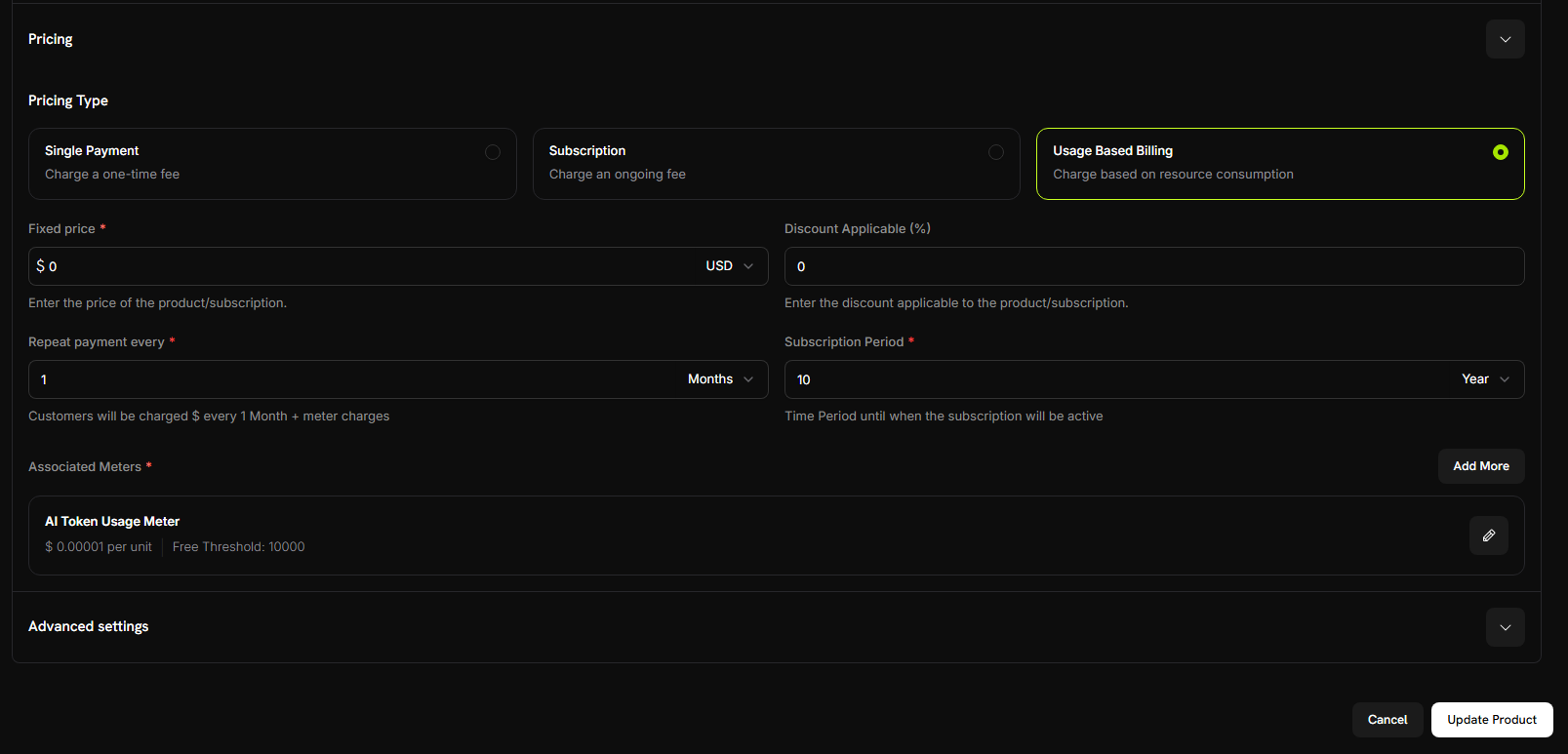
Sebelum menghubungkan meter Anda, pastikan Anda telah memilih Penagihan Berbasis Penggunaan sebagai tipe harga untuk produk Anda.Selain itu, atur Harga Tetap ke 0 untuk memastikan pelanggan hanya dikenakan biaya berdasarkan penggunaan mereka, tanpa biaya dasar.Sekarang, tautkan meter yang baru saja Anda buat:
  1. Gulir ke bawah ke bagian Meter Terkait
  2. Klik Tambahkan Meter
  3. Dari dropdown, pilih “Meter Penggunaan Token AI” (yang Anda buat sebelumnya)
  4. Konfirmasi bahwa itu muncul di konfigurasi produk Anda
Meter Anda sekarang berhasil terhubung ke produk ini.
4

Atur harga Anda

Di sinilah kita mendefinisikan model bisnis kita:Harga Per Unit: Masukkan → 0.00001 (ini adalah 0.01per1.000tokenatau0.01 per 1.000 token atau 0.00001 per token)Ambang Gratis: Masukkan → 10000 (pelanggan mendapatkan 10.000 token gratis per bulan)
Penetapan Harga Produk
Cara kerja penagihan: Jika seorang pelanggan menggunakan 25.000 token dalam sebulan, mereka akan dikenakan biaya untuk 15.000 token (25.000 - 10.000 gratis) = 15.000 × 0.00001=0.00001 = 0.15
5

Simpan produk Anda

  1. Tinjau semua pengaturan Anda:
    • Nama: Layanan Chat AI
    • Meter: Meter Penggunaan Token AI
    • Harga: $0.01 per 1.000 token
    • Tier gratis: 10.000 token
  2. Klik Simpan Perubahan
Produk dibuat! Penagihan Anda sekarang dikonfigurasi. Pelanggan akan secara otomatis dikenakan biaya berdasarkan penggunaan token mereka.

Langkah 4: Lakukan Pembelian Uji Coba

Sebelum kita mulai membangun aplikasi, mari kita buat pelanggan uji coba dengan melakukan pembelian.
1

Dapatkan tautan pembayaran Anda

  1. Di dasbor Dodo Payments Anda, pergi ke Produk
  2. Temukan produk “Layanan Chat AI” Anda
  3. Klik tombol Bagikan di samping produk Anda
  4. Salin tautan pembayaran yang muncul
2

Selesaikan pembelian uji coba

  1. Buka tautan pembayaran di tab browser baru
  2. Masukkan detail pembayaran uji coba dan selesaikan pembelian
Setelah pembayaran berhasil, Anda akan memiliki ID pelanggan yang akan kita gunakan dalam kode aplikasi kita.
3

Temukan ID pelanggan Anda

  1. Kembali ke dasbor Dodo Payments Anda
  2. Navigasi ke Penjualan -> Pelanggan di sidebar kiri
  3. Temukan pelanggan yang baru saja Anda buat (dengan email uji coba)
  4. Salin ID pelanggan - itu akan terlihat seperti cus_123
Simpan ID pelanggan ini - kita akan menggunakannya saat menguji aplikasi chat kita.

Langkah 5: Bangun Aplikasi Chat

Sekarang kita telah menyelesaikan pengaturan penagihan dan membuat pelanggan uji coba. Mari kita bangun aplikasi chat AI dengan pelacakan token otomatis.
1

Atur proyek Anda

Buat direktori baru dan inisialisasi proyek:
mkdir ai-chat-app
cd ai-chat-app
npm init -y
2

Instal dependensi

Instal paket yang kita butuhkan:
npm install express ai @ai-sdk/google @dodopayments/ingestion-blueprints dotenv
npm install --save-dev typescript @types/express @types/node tsx
3

Konfigurasi TypeScript

Buat tsconfig.json:
tsconfig.json
{
  "compilerOptions": {
    "target": "ES2020",
    "module": "ESNext",
    "moduleResolution": "node",
    "esModuleInterop": true,
    "strict": true,
    "skipLibCheck": true,
    "outDir": "./dist",
    "rootDir": "./src"
  },
  "include": ["src/**/*"],
  "exclude": ["node_modules"]
}
Perbarui package.json untuk menambahkan tipe modul dan skrip:
package.json
{
  "type": "module",
  "scripts": {
    "dev": "tsx src/server.ts",
    "build": "tsc",
    "start": "node dist/server.js"
  }
}
4

Buat struktur proyek

Buat folder dan file:
mkdir src public
5

Atur variabel lingkungan

Buat file .env di root proyek Anda:
.env
DODO_PAYMENTS_API_KEY=your_dodo_api_key_here
DODO_ENVIRONMENT=test_mode
GOOGLE_GENERATIVE_AI_API_KEY=your_google_api_key_here
PORT=3000
Ganti nilai placeholder dengan kunci API Anda yang sebenarnya dari Langkah 2.
6

Buat server backend

Buat src/server.ts dan salin kode server lengkap ini:
Berikut adalah server chat AI lengkap dengan penagihan terintegrasi:
import express, { Request, Response } from 'express';
import { generateText } from 'ai';
import { google } from '@ai-sdk/google';
import { createLLMTracker } from '@dodopayments/ingestion-blueprints';
import 'dotenv/config';

const app = express();
app.use(express.json());
app.use(express.static('public'));

// Replace with your test customer ID
const CUSTOMER_ID = 'cus_123';

// Create tracker once with your meter event name
const llmTracker = createLLMTracker({
  apiKey: process.env.DODO_PAYMENTS_API_KEY!,
  environment: process.env.DODO_ENVIRONMENT as 'test_mode' | 'live_mode',
  eventName: 'ai_chat_usage', // Must match your meter configuration
});

// Chat endpoint with conversation support
app.post('/chat', async (req: Request, res: Response) => {
  try {
    const { messages } = req.body;

    if (!messages || !Array.isArray(messages)) {
      return res.status(400).json({ 
        error: 'Missing required field: messages (array)' 
      });
    }

    // Wrap AI SDK with automatic token tracking
    const trackedClient = llmTracker.wrap({
      client: { generateText },
      customerId: CUSTOMER_ID
    });

    // Generate AI response - tokens are automatically tracked!
    const response = await trackedClient.generateText({
      model: google('gemini-2.5-flash'),
      messages: messages
    });

    res.json({
      message: response.text,
      usage: {
        totalTokens: response.usage.totalTokens
      }
    });

  } catch (error: any) {
    console.error('Chat error:', error);
    res.status(500).json({ 
      error: 'Failed to process chat',
      details: error.message 
    });
  }
});

const PORT = process.env.PORT || 3000;
app.listen(PORT, () => {
  console.log(`🚀 Server running at http://localhost:${PORT}`);
  console.log(`📊 Tracking event: ai_chat_usage`);
  console.log(`👤 Customer ID: ${CUSTOMER_ID}`);
  console.log(`🔧 Environment: ${process.env.DODO_ENVIRONMENT}`);
});

Langkah 6: Tambahkan Antarmuka Chat

Sekarang mari kita tambahkan antarmuka chat yang indah dengan riwayat percakapan lengkap! Buat public/index.html:
public/index.html
<!DOCTYPE html>
<html lang="en">
  <head>
    <meta charset="UTF-8" />
    <meta name="viewport" content="width=device-width, initial-scale=1.0" />
    <title>AI Chat with Usage Billing</title>
    <style>
      * {
        margin: 0;
        padding: 0;
        box-sizing: border-box;
      }

      body {
        font-family: "Inter", -apple-system, BlinkMacSystemFont, "Segoe UI",
          Roboto, sans-serif;
        background: #0f0f1e;
        background-image: radial-gradient(
            at 0% 0%,
            rgba(102, 126, 234, 0.15) 0px,
            transparent 50%
          ),
          radial-gradient(
            at 100% 100%,
            rgba(118, 75, 162, 0.15) 0px,
            transparent 50%
          ),
          radial-gradient(
            at 50% 50%,
            rgba(102, 126, 234, 0.05) 0px,
            transparent 50%
          );
        height: 100vh;
        display: flex;
        justify-content: center;
        align-items: center;
        padding: 0;
        position: relative;
        overflow: hidden;
        margin: 0;
      }

      .chat-container {
        background: rgba(22, 22, 35, 0.95);
        border: 1px solid rgba(102, 126, 234, 0.2);
        border-radius: 0;
        box-shadow: 0 10px 40px rgba(0, 0, 0, 0.5);
        width: 100%;
        max-width: 100%;
        height: 100vh;
        display: flex;
        flex-direction: column;
        overflow: hidden;
        position: relative;
        z-index: 1;
      }

      .chat-header {
        background: linear-gradient(
          135deg,
          rgba(102, 126, 234, 0.15) 0%,
          rgba(118, 75, 162, 0.15) 100%
        );
        border-bottom: 1px solid rgba(102, 126, 234, 0.2);
        color: white;
        padding: 24px 28px;
        position: relative;
        overflow: hidden;
      }

      .chat-header h1 {
        font-size: 26px;
        margin-bottom: 6px;
        font-weight: 700;
        letter-spacing: -0.5px;
        color: #fff;
      }

      .chat-header p {
        font-size: 13px;
        opacity: 0.6;
        font-weight: 500;
        letter-spacing: 0.3px;
      }

      .chat-messages {
        flex: 1;
        overflow-y: auto;
        padding: 32px 10%;
        background: transparent;
        will-change: scroll-position;
        scroll-behavior: smooth;
      }

      .chat-messages::-webkit-scrollbar {
        width: 6px;
      }

      .chat-messages::-webkit-scrollbar-track {
        background: rgba(255, 255, 255, 0.05);
      }

      .chat-messages::-webkit-scrollbar-thumb {
        background: rgba(102, 126, 234, 0.3);
        border-radius: 3px;
      }

      .chat-messages::-webkit-scrollbar-thumb:hover {
        background: rgba(102, 126, 234, 0.5);
      }

      .message {
        margin-bottom: 20px;
        display: flex;
        gap: 12px;
        animation: slideIn 0.2s ease-out;
      }

      @keyframes slideIn {
        from {
          opacity: 0;
          transform: translateY(10px);
        }

        to {
          opacity: 1;
          transform: translateY(0);
        }
      }

      .message.user {
        flex-direction: row-reverse;
      }

      .message-avatar {
        width: 40px;
        height: 40px;
        border-radius: 12px;
        display: flex;
        align-items: center;
        justify-content: center;
        font-size: 20px;
        flex-shrink: 0;
        box-shadow: 0 2px 8px rgba(0, 0, 0, 0.2);
      }

      .message.user .message-avatar {
        background: linear-gradient(135deg, #667eea 0%, #764ba2 100%);
      }

      .message.assistant .message-avatar {
        background: linear-gradient(135deg, #f093fb 0%, #f5576c 100%);
      }

      .message-content {
        max-width: 65%;
      }

      .message-bubble {
        padding: 14px 18px;
        border-radius: 18px;
        line-height: 1.6;
        word-wrap: break-word;
        font-size: 15px;
        position: relative;
      }

      .message.user .message-bubble {
        background: linear-gradient(135deg, #667eea 0%, #764ba2 100%);
        color: white;
        border-bottom-right-radius: 6px;
        box-shadow: 0 2px 8px rgba(102, 126, 234, 0.3);
      }

      .message.assistant .message-bubble {
        background: rgba(255, 255, 255, 0.05);
        color: rgba(255, 255, 255, 0.95);
        border: 1px solid rgba(255, 255, 255, 0.1);
        border-bottom-left-radius: 6px;
        box-shadow: 0 2px 8px rgba(0, 0, 0, 0.2);
      }

      .message-meta {
        display: flex;
        gap: 10px;
        margin-top: 8px;
        font-size: 11px;
        color: rgba(255, 255, 255, 0.4);
        font-weight: 500;
      }

      .message.user .message-meta {
        justify-content: flex-end;
      }

      .token-badge {
        background: rgba(102, 126, 234, 0.2);
        color: #a8b9ff;
        padding: 4px 10px;
        border-radius: 12px;
        font-weight: 600;
        border: 1px solid rgba(102, 126, 234, 0.3);
      }

      .chat-input-area {
        padding: 24px 10% 32px;
        background: rgba(22, 22, 35, 0.95);
        border-top: 1px solid rgba(102, 126, 234, 0.2);
      }

      .input-wrapper {
        display: flex;
        gap: 12px;
        align-items: flex-end;
      }

      #messageInput {
        flex: 1;
        background: rgba(255, 255, 255, 0.05);
        border: 2px solid rgba(102, 126, 234, 0.2);
        border-radius: 16px;
        padding: 14px 20px;
        font-size: 15px;
        font-family: inherit;
        resize: none;
        max-height: 120px;
        transition: border-color 0.2s ease, background 0.2s ease;
        color: white;
        will-change: border-color;
        overflow: hidden;
        scrollbar-width: none;
        /* Firefox */
      }

      #messageInput::-webkit-scrollbar {
        display: none;
      }

      #messageInput::placeholder {
        color: rgba(255, 255, 255, 0.3);
      }

      #messageInput:focus {
        outline: none;
        border-color: #667eea;
        background: rgba(255, 255, 255, 0.08);
      }

      #sendBtn {
        background: linear-gradient(135deg, #667eea 0%, #764ba2 100%);
        color: white;
        border: none;
        width: 52px;
        height: 52px;
        border-radius: 16px;
        cursor: pointer;
        display: flex;
        align-items: center;
        justify-content: center;
        font-size: 22px;
        transition: transform 0.1s ease, box-shadow 0.1s ease;
        flex-shrink: 0;
        box-shadow: 0 2px 8px rgba(102, 126, 234, 0.4);
        position: relative;
      }

      #sendBtn:hover:not(:disabled) {
        transform: translateY(-1px);
        box-shadow: 0 4px 12px rgba(102, 126, 234, 0.5);
      }

      #sendBtn:active:not(:disabled) {
        transform: translateY(0);
      }

      #sendBtn:disabled {
        opacity: 0.4;
        cursor: not-allowed;
        box-shadow: none;
      }

      .typing-indicator {
        display: none;
        padding: 14px 18px;
        background: rgba(255, 255, 255, 0.05);
        border: 1px solid rgba(255, 255, 255, 0.1);
        border-radius: 18px;
        border-bottom-left-radius: 6px;
        box-shadow: 0 2px 8px rgba(0, 0, 0, 0.2);
        width: fit-content;
      }

      .typing-indicator.show {
        display: block;
      }

      .typing-dots {
        display: flex;
        gap: 6px;
      }

      .typing-dots span {
        width: 10px;
        height: 10px;
        border-radius: 50%;
        background: #667eea;
        animation: typing 1.4s infinite ease-in-out;
        will-change: transform, opacity;
      }

      .typing-dots span:nth-child(2) {
        animation-delay: 0.2s;
      }

      .typing-dots span:nth-child(3) {
        animation-delay: 0.4s;
      }

      @keyframes typing {
        0%,
        60%,
        100% {
          transform: translateY(0) scale(1);
          opacity: 0.6;
        }

        30% {
          transform: translateY(-12px) scale(1.1);
          opacity: 1;
        }
      }

      .error-message {
        background: rgba(239, 68, 68, 0.15);
        color: #fca5a5;
        padding: 14px 18px;
        border-radius: 12px;
        margin-bottom: 12px;
        display: none;
        border: 1px solid rgba(239, 68, 68, 0.3);
        font-size: 14px;
        font-weight: 500;
      }

      .error-message.show {
        display: block;
        animation: slideIn 0.3s ease;
      }

      .empty-state {
        text-align: center;
        padding: 80px 20px;
        color: rgba(255, 255, 255, 0.5);
      }

      .empty-state-icon {
        font-size: 72px;
        margin-bottom: 20px;
        animation: float 3s ease-in-out infinite;
      }

      @keyframes float {
        0%,
        100% {
          transform: translateY(0px);
        }

        50% {
          transform: translateY(-10px);
        }
      }

      .empty-state h2 {
        font-size: 24px;
        margin-bottom: 10px;
        color: rgba(255, 255, 255, 0.9);
        font-weight: 700;
        letter-spacing: -0.5px;
      }

      .empty-state p {
        font-size: 15px;
        color: rgba(255, 255, 255, 0.4);
        font-weight: 500;
      }
    </style>
  </head>

  <body>
    <div class="chat-container">
      <div class="chat-header">
        <h1>🤖 AI Chat Assistant</h1>
        <p>Powered by AI-SDK & Dodo Payments</p>
      </div>

      <div class="chat-messages" id="chatMessages">
        <div class="empty-state" id="emptyState">
          <div class="empty-state-icon">💬</div>
          <h2>Start a Conversation</h2>
          <p>Ask me anything! Your token usage is automatically tracked.</p>
        </div>
      </div>

      <div class="chat-input-area">
        <div class="error-message" id="errorMessage"></div>
        <div class="input-wrapper">
          <textarea
            id="messageInput"
            placeholder="Type your message here..."
            rows="1"
          ></textarea>
          <button id="sendBtn" onclick="sendMessage()"></button>
        </div>
      </div>
    </div>

    <script>
      let conversationHistory = [];

      const messageInput = document.getElementById("messageInput");
      let resizeTimeout;
      messageInput.addEventListener("input", function () {
        clearTimeout(resizeTimeout);
        resizeTimeout = setTimeout(() => {
          this.style.height = "auto";
          this.style.height = Math.min(this.scrollHeight, 120) + "px";
        }, 10);
      });

      // Send message on Enter (Shift+Enter for new line)
      messageInput.addEventListener("keydown", function (e) {
        if (e.key === "Enter" && !e.shiftKey) {
          e.preventDefault();
          sendMessage();
        }
      });

      async function sendMessage() {
        const input = document.getElementById("messageInput");
        const message = input.value.trim();

        if (!message) return;

        // Hide empty state
        document.getElementById("emptyState").style.display = "none";

        // Hide error
        document.getElementById("errorMessage").classList.remove("show");

        // Add user message to UI
        addMessage("user", message);

        // Add to conversation history
        conversationHistory.push({
          role: "user",
          content: message,
        });

        // Clear input
        input.value = "";
        input.style.height = "auto";

        // Show typing indicator
        showTypingIndicator();

        // Disable send button
        const sendBtn = document.getElementById("sendBtn");
        sendBtn.disabled = true;

        try {
          const response = await fetch("/chat", {
            method: "POST",
            headers: {
              "Content-Type": "application/json",
            },
            body: JSON.stringify({
              messages: conversationHistory,
            }),
          });

          const data = await response.json();

          if (!response.ok) {
            throw new Error(data.error || "Failed to get response");
          }

          // Hide typing indicator
          hideTypingIndicator();

          // Add assistant response to UI
          addMessage("assistant", data.message, data.usage);

          // Add to conversation history
          conversationHistory.push({
            role: "assistant",
            content: data.message,
          });
        } catch (error) {
          hideTypingIndicator();
          showError(error.message);
          // Remove the last user message from history since it failed
          conversationHistory.pop();
        } finally {
          sendBtn.disabled = false;
        }
      }

      function addMessage(role, content, usage = null) {
        const messagesDiv = document.getElementById("chatMessages");

        const messageDiv = document.createElement("div");
        messageDiv.className = `message ${role}`;

        const avatar = role === "user" ? "👤" : "🤖";

        let metaHTML = "";
        if (usage) {
          metaHTML = `
                    <div class="message-meta">
                        <span class="token-badge">📊 ${usage.totalTokens} tokens</span>
                    </div>
                `;
        }

        messageDiv.innerHTML = `
                <div class="message-avatar">${avatar}</div>
                <div class="message-content">
                    <div class="message-bubble">${escapeHtml(content)}</div>
                    ${metaHTML}
                </div>
            `;

        messagesDiv.appendChild(messageDiv);
        requestAnimationFrame(() => {
          messagesDiv.scrollTop = messagesDiv.scrollHeight;
        });
      }

      function showTypingIndicator() {
        const messagesDiv = document.getElementById("chatMessages");

        const typingDiv = document.createElement("div");
        typingDiv.className = "message assistant";
        typingDiv.id = "typingIndicator";
        typingDiv.innerHTML = `
                <div class="message-avatar">🤖</div>
                <div class="typing-indicator show">
                    <div class="typing-dots">
                        <span></span>
                        <span></span>
                        <span></span>
                    </div>
                </div>
            `;

        messagesDiv.appendChild(typingDiv);
        requestAnimationFrame(() => {
          messagesDiv.scrollTop = messagesDiv.scrollHeight;
        });
      }

      function hideTypingIndicator() {
        const typingIndicator = document.getElementById("typingIndicator");
        if (typingIndicator) {
          typingIndicator.remove();
        }
      }

      function showError(message) {
        const errorDiv = document.getElementById("errorMessage");
        errorDiv.textContent = "❌ " + message;
        errorDiv.classList.add("show");
      }

      function escapeHtml(text) {
        const div = document.createElement("div");
        div.textContent = text;
        return div.innerHTML.replace(/\n/g, "<br>");
      }
    </script>
  </body>
</html>

Langkah 7: Uji Aplikasi Chat Anda

Saatnya menguji aplikasi chat AI kita dan melihat penagihan dalam aksi! Mari kita pastikan semuanya berfungsi dari awal hingga akhir.
Apa yang kita uji: Kita akan melakukan beberapa percakapan dengan AI, memverifikasi bahwa acara token mencapai Dodo Payments, dan mengonfirmasi perhitungan penagihan benar.
1

Mulai server

Pertama, pastikan semuanya sudah diatur:
  1. Verifikasi bahwa file .env Anda memiliki semua kunci API dari Langkah 2
  2. Mulai server pengembangan:
npm run dev
Anda seharusnya melihat:
🚀 Server running at http://localhost:3000
📊 Tracking event: ai_chat_usage
👤 Customer ID: {YOUR CUSTOMER_ID}
🔧 Environment: test_mode
Server sedang berjalan! Saatnya untuk chat.
2

Buka antarmuka chat

  1. Buka browser Anda
  2. Navigasi ke http://localhost:3000
  3. Anda seharusnya melihat antarmuka chat yang indah
Pastikan Anda memperbarui CUSTOMER_ID di server.ts dengan ID pelanggan uji coba Anda yang sebenarnya dari Langkah 4.
3

Lakukan percakapan pertama Anda

Mari kita uji! Cobalah pesan-pesan ini:
  1. “Apa itu kecerdasan buatan?”
  2. “Bagaimana cara kerja pembelajaran mesin?”
  3. “Bisakah Anda menjelaskan jaringan saraf?”
Perhatikan penggunaan token yang ditampilkan diperbarui setelah setiap respons!
Jika Anda melihat AI merespons dan jumlah token muncul, aplikasi Anda berfungsi!
4

Periksa dasbor Dodo Payments Anda

Sekarang mari kita verifikasi bahwa acara diterima:
  1. Buka dasbor Dodo Payments Anda
  2. Pergi ke Penagihan PenggunaanMeter Penggunaan Token AI
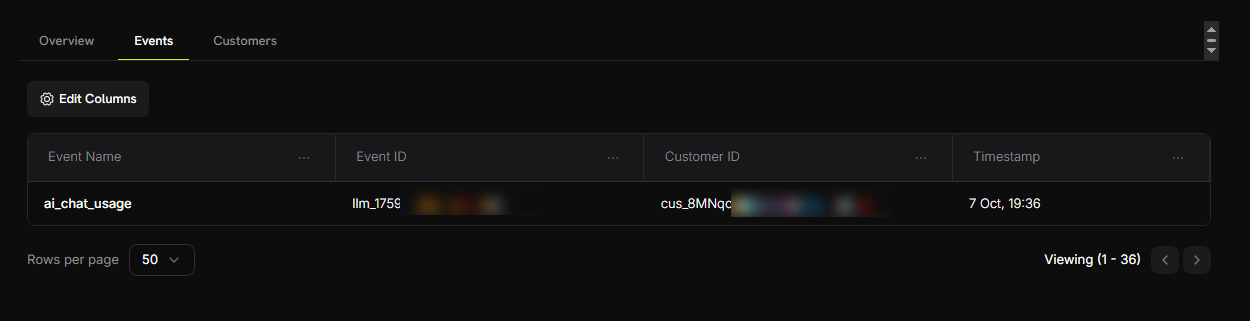
  3. Klik pada tab Acara
  4. Anda seharusnya melihat acara chat Anda terdaftar
Apa yang dicari:
  • Nama acara: ai_chat_usage
  • ID Pelanggan: ID pelanggan uji coba Anda
Acara Meter
Anda seharusnya melihat satu acara untuk setiap pesan yang Anda kirim!
5

Verifikasi penghitungan token

Mari kita kirim beberapa pesan lagi dan periksa apakah agregasi token berfungsi:
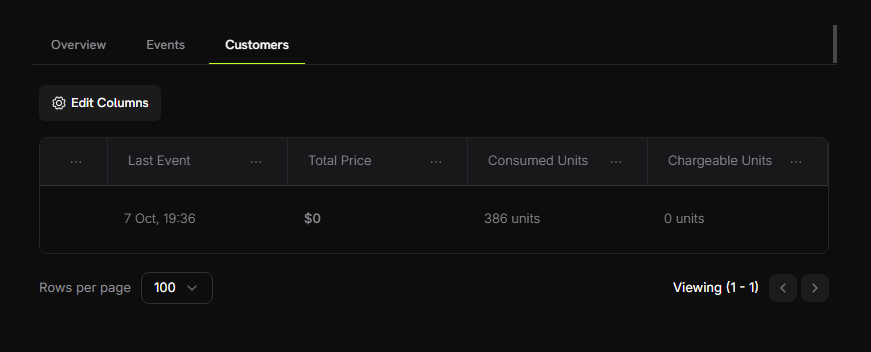
  1. Di meter Anda, pergi ke tab Pelanggan
  2. Temukan pelanggan uji coba Anda
  3. Periksa kolom “Unit yang Digunakan” - itu harus menunjukkan total token yang digunakan
Token Pelanggan Meter
Meter sedang menjumlahkan semua nilai totalTokens secara otomatis!
6

Uji tier gratis

Mari kita gunakan cukup token untuk melebihi tier gratis:
  1. Lakukan beberapa percakapan lagi (targetkan ~15.000+ total token)
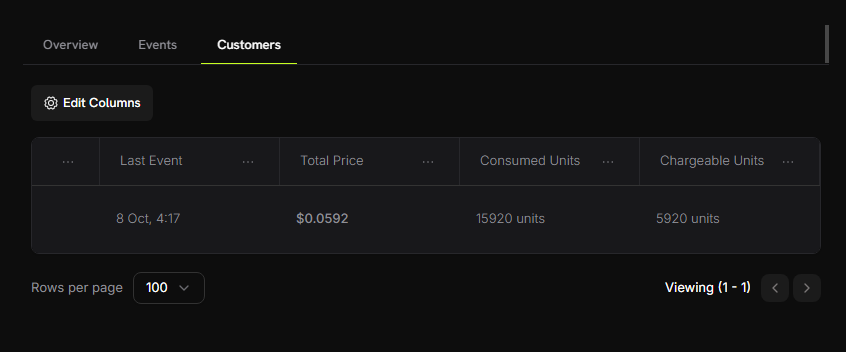
  2. Periksa tab Pelanggan Anda di dasbor meter lagi
  3. Anda sekarang seharusnya melihat:
    • Unit yang Digunakan: 15.000+ token
    • Unit yang Dikenakan Biaya: 5.000 (10.000 token gratis diterapkan)
    • Total Harga: ~$0.05
Uji Tier Gratis
Sukses! Penagihan berbasis penggunaan Anda berfungsi dengan sempurna. Pelanggan akan secara otomatis dikenakan biaya berdasarkan konsumsi token mereka yang sebenarnya.

Pemecahan Masalah

Masalah umum dan solusinya:
Kemungkinan penyebab:
  • Nama acara tidak cocok persis dengan konfigurasi meter
  • ID pelanggan tidak ada di akun Anda
  • Kunci API tidak valid atau kedaluwarsa
  • Masalah konektivitas jaringan
Solusi:
  1. Verifikasi nama acara cocok persis dengan konfigurasi meter (case-sensitive: ai_chat_usage)
  2. Periksa bahwa ID pelanggan ada di dasbor Dodo Payments
  3. Uji kunci API dengan panggilan API sederhana
  4. Periksa log server untuk pesan kesalahan
Kemungkinan penyebab:
  • Model tidak mengembalikan informasi penggunaan
  • Versi SDK tidak benar
Solusi:
  1. Uji apakah model mengembalikan penggunaan:
const response = await generateText({...});
console.log('Usage:', response.usage);
  1. Perbarui ke SDK Blueprints terbaru: npm install @dodopayments/ingestion-blueprints@latest
Kemungkinan penyebab:
  • Kunci API yang salah untuk lingkungan
  • Spasi atau kutipan tambahan di file .env
Solusi:
  • Pastikan kunci uji dimulai dengan test_, kunci langsung dimulai dengan live_
  • Hapus kutipan di sekitar kunci di file .env
  • Hasilkan kunci baru jika diperlukan
Butuh bantuan?

Selamat! Anda Telah Membangun Aplikasi Chat AI

Anda sekarang memiliki aplikasi chat AI yang sepenuhnya fungsional dengan pelacakan penggunaan token otomatis dan penagihan yang didukung oleh Dodo Payments. 🎉

Pelajari Lebih Lanjut