Langsung ke konten utama
Dalam tutorial ini, Anda akan belajar cara menerapkan penetapan harga berdasarkan kursi menggunakan add-on Dodo Payments. Kami akan membuat produk langganan dengan add-on untuk kursi tambahan dan menunjukkan cara menghasilkan tautan pembayaran dengan jumlah add-on kustom.
Tutorial ini menyediakan kode implementasi contoh untuk aplikasi Node.js/Express. Anda dapat memodifikasi kode ini untuk kerangka kerja spesifik Anda (Next.js, React, Vue, dll.) dan menyesuaikan antarmuka pengguna sesuai dengan kebutuhan aplikasi Anda.
Pada akhir tutorial ini, Anda akan tahu cara:
  • Membuat produk langganan dengan penetapan harga berdasarkan kursi
  • Mengatur add-on untuk kursi tambahan
  • Menghasilkan tautan pembayaran dengan jumlah add-on kustom
  • Menangani sesi checkout dengan jumlah kursi dinamis

Apa yang Kita Bangun

Mari kita buat model penetapan harga berdasarkan kursi:
  • Rencana Dasar: $49/bulan untuk hingga 5 anggota tim
  • Add-on Kursi: $2/bulan per kursi tambahan
  • Tautan Pembayaran: Checkout dinamis dengan jumlah kursi kustom
Sebelum kita mulai, pastikan Anda memiliki:
  • Akun Dodo Payments
  • Pemahaman dasar tentang TypeScript/Node.js

Langkah 1: Buat Add-On Kursi Anda

Sekarang kita perlu membuat add-on yang mewakili kursi tambahan. Add-on ini akan dilampirkan pada langganan dasar kita dan memungkinkan pelanggan untuk membeli kursi tambahan.
Membuat produk langganan dasar
Apa yang kita bangun: Sebuah add-on yang biayanya $2/bulan per kursi dan dapat ditambahkan ke langganan dasar mana pun.
1

Navigasi ke Add-Ons

  1. Di dasbor Dodo Payments Anda, tetap di bagian Produk
  2. Klik pada tab Add-Ons
  3. Klik Buat Add-On
Ini akan membuka formulir pembuatan add-on.
2

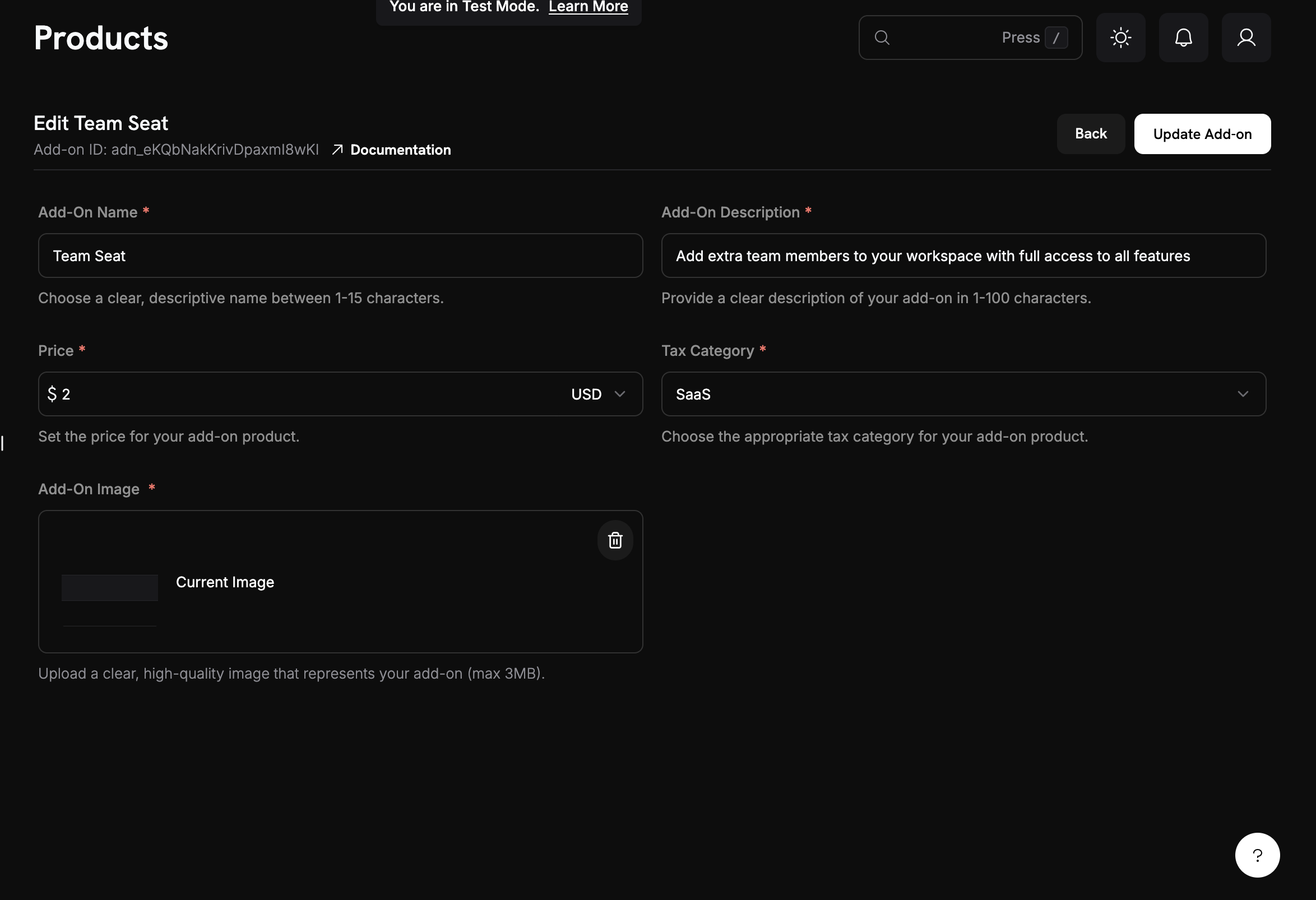
Masukkan detail add-on

Isi nilai-nilai ini untuk add-on kursi kita:Nama Add-On: Additional Team SeatDeskripsi: Add extra team members to your workspace with full access to all featuresHarga: Masukkan → 2.00Mata Uang: Harus sesuai dengan mata uang langganan dasar AndaKategori Pajak: Pilih kategori yang sesuai untuk produk Anda.
3

Simpan add-on Anda

  1. Tinjau semua pengaturan Anda:
    • Nama: Kursi Tim Tambahan
    • Harga: $2.00/bulan
  2. Klik Buat Add-On
Add-on dibuat! Add-on kursi Anda sekarang tersedia untuk dilampirkan pada langganan.

Langkah 2: Buat Produk Langganan Dasar Anda

Kita akan mulai dengan membuat produk langganan dasar yang mencakup 5 anggota tim. Ini akan menjadi dasar dari model penetapan harga berdasarkan kursi kita.
Membuat produk langganan dasar
1

Navigasi ke Produk

  1. Masuk ke dasbor Dodo Payments Anda
  2. Klik pada Produk di sidebar kiri
  3. Klik tombol Buat Produk
  4. Pilih Langganan sebagai jenis produk
Anda seharusnya melihat formulir di mana kita akan mengonfigurasi langganan dasar kita.
2

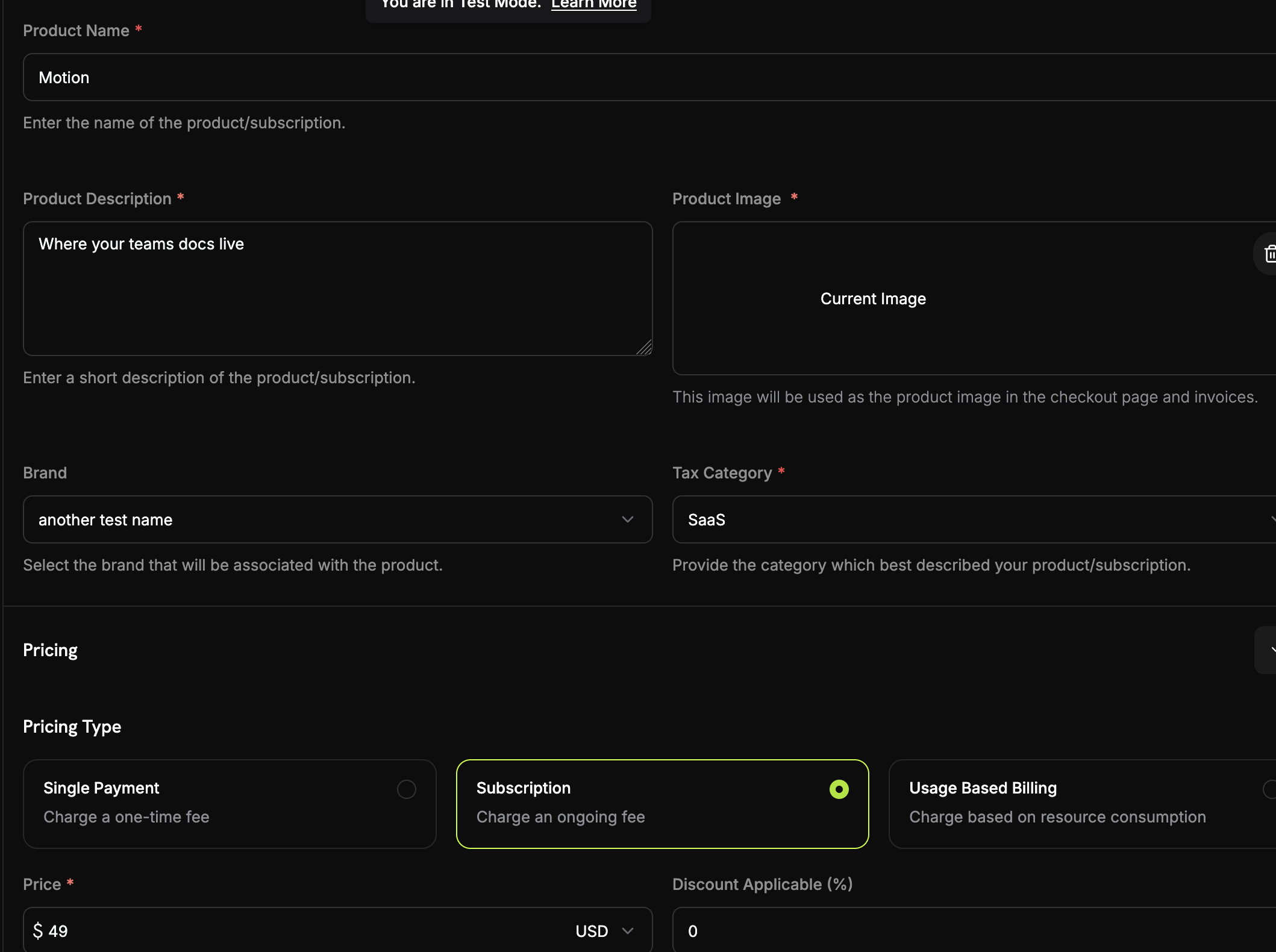
Isi detail langganan

Sekarang kita akan memasukkan detail spesifik untuk rencana dasar kita:Nama Produk: MotionDeskripsi: Where your team's documentation lives.Harga Berulang: Masukkan → 49.00Siklus Penagihan: Pilih → MonthlyMata Uang: Pilih mata uang yang Anda inginkan (misalnya, USD)

Langkah 3: Hubungkan Add-On ke Langganan

Sekarang kita perlu mengaitkan add-on kursi kita dengan langganan dasar agar pelanggan dapat membeli kursi tambahan selama checkout.
1

Lampirkan add-on kursi

Melampirkan add-on ke langganan
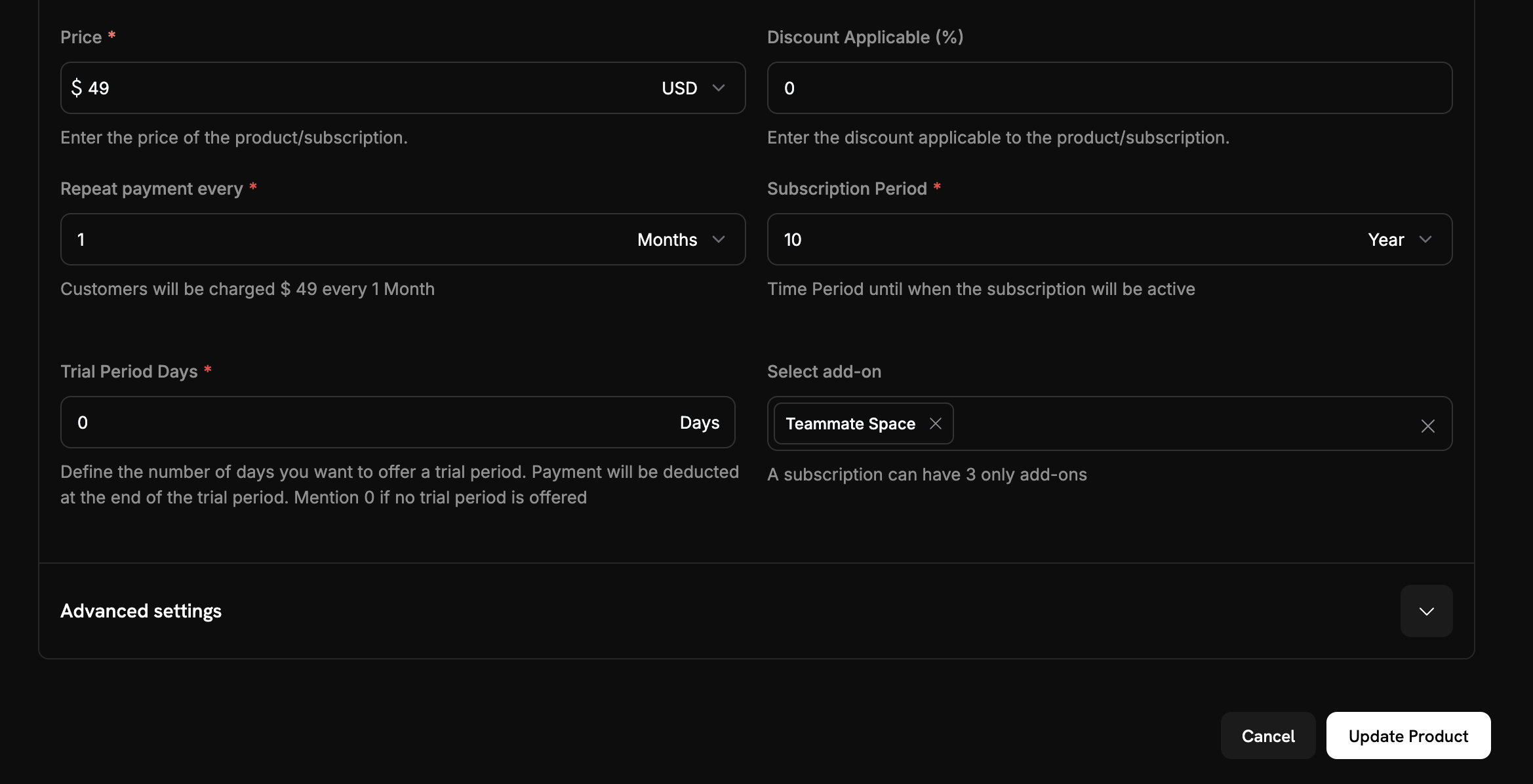
  1. Gulir ke bawah ke bagian Add-Ons
  2. Klik Tambahkan Add-Ons
  3. Dari dropdown, pilih add-on kursi Anda
  4. Konfirmasi bahwa itu muncul dalam konfigurasi langganan Anda
2

Simpan perubahan langganan

  1. Tinjau pengaturan lengkap langganan Anda:
    • Rencana dasar: $49/bulan untuk 5 kursi
    • Add-on: $2/bulan per kursi tambahan
    • Uji coba gratis: 14 hari
  2. Klik Simpan Perubahan
Penetapan harga berdasarkan kursi telah dikonfigurasi! Pelanggan sekarang dapat membeli rencana dasar Anda dan menambahkan kursi tambahan sesuai kebutuhan.

Langkah 4: Hasilkan Tautan Pembayaran dengan Jumlah Add-On Kustom

Sekarang mari kita buat aplikasi Express.js yang menghasilkan tautan pembayaran dengan jumlah add-on kustom. Di sinilah kekuatan nyata dari penetapan harga berdasarkan kursi muncul - Anda dapat secara dinamis membuat sesi checkout dengan jumlah kursi tambahan yang diinginkan.
1

Siapkan proyek Anda

Buat proyek Node.js baru dan instal dependensi yang diperlukan:
mkdir seat-based-pricing
cd seat-based-pricing
npm init -y
npm install dodopayments express dotenv
npm install -D @types/node @types/express typescript ts-node
Buat file tsconfig.json:
{
  "compilerOptions": {
    "target": "ES2020",
    "module": "commonjs",
    "outDir": "./dist",
    "rootDir": "./src",
    "strict": true,
    "esModuleInterop": true,
    "skipLibCheck": true,
    "forceConsistentCasingInFileNames": true
  }
}
2

Buat file lingkungan Anda

Buat file .env dengan kunci API Dodo Payments Anda:
DODO_PAYMENTS_API_KEY=your_actual_dodo_api_key_here
Jangan pernah mengkomit kunci API Anda ke kontrol versi. Tambahkan .env ke file .gitignore Anda.
3

Implementasikan pembuatan sesi checkout

Buat file src/server.ts dengan kode berikut:
// Add this new endpoint for dynamic seat quantities
import 'dotenv/config';
import DodoPayments from 'dodopayments';
import express, { Request, Response } from 'express';

const app = express();

// Initialize the Dodo Payments client
const client = new DodoPayments({
  bearerToken: process.env.DODO_PAYMENTS_API_KEY,
  environment: 'test_mode'
});

async function createCheckoutSession(seatCount: number) {
  try {
    const session = await client.checkoutSessions.create({
      // Products to sell - use IDs from your Dodo Payments dashboard
      product_cart: [
        {
          product_id: 'pdt_7Rl9OWT2Mz4wwUTKz74iZ', // Replace with your actual product ID
          quantity: 1,
          addons: [
            {
              addon_id: 'adn_eKQbNakKrivDpaxmI8wKI', // Replace with your actual addon ID
              quantity: seatCount
            }
          ]
        }
      ],
      
      // Pre-fill customer information to reduce friction
      customer: {
        email: '[email protected]',
        name: 'Steve Irwin',
      },
      // Where to redirect after successful payment
      return_url: 'https://example.com/checkout/success',
    });

    // Redirect your customer to this URL to complete payment
    console.log('Checkout URL:', session.checkout_url);
    console.log('Session ID:', session.session_id);
    
    return session;
    
  } catch (error) {
    console.error('Failed to create checkout session:', error);
    throw error;
  }
}

// Example usage in an Express.js route
app.post('/create-checkout/:seatCount', async (req: Request, res: Response) => {
  try {
    const seatCount = parseInt(req.params.seatCount);
    const session = await createCheckoutSession(seatCount);
    res.json({ checkout_url: session.checkout_url });
  } catch (error) {
    res.status(500).json({ error: 'Failed to create checkout session' });
  }
});

// Add this line after your other middleware
app.use(express.static('public'));

// Add this route to serve the demo page
app.get('/', (req, res) => {
  res.sendFile(__dirname + '/../public/index.html');
});

app.listen(3000, () => {
  console.log('Server is running on port 3000');
});
4

Tambahkan antarmuka web sederhana

Buat file public/index.html untuk pengujian yang mudah:
<!DOCTYPE html>
<html>
<head>
    <title>Seat-Based Pricing Demo</title>
    <style>
        body { font-family: Arial, sans-serif; max-width: 600px; margin: 50px auto; padding: 20px; }
        .form-group { margin: 20px 0; }
        label { display: block; margin-bottom: 5px; font-weight: bold; }
        input { width: 100%; padding: 10px; border: 1px solid #ddd; border-radius: 4px; }
        button { background: #007bff; color: white; padding: 10px 20px; border: none; border-radius: 4px; cursor: pointer; }
        button:hover { background: #0056b3; }
        .result { margin-top: 20px; padding: 15px; background: #f8f9fa; border-radius: 4px; }
    </style>
</head>
<body>
    <h1>Seat-Based Pricing Demo</h1>
    <p>Generate checkout links with custom seat quantities:</p>
    
    <div class="form-group">
        <label for="seatCount">Number of Additional Seats:</label>
        <input type="number" id="seatCount" value="3" min="0" max="50">
    </div>
    
    <button onclick="createCheckout()">Generate Checkout Link</button>
    
    <div id="result" class="result" style="display: none;">
        <h3>Checkout Link Generated!</h3>
        <p><strong>Seat Count:</strong> <span id="seatCountDisplay"></span></p>
        <p><strong>Total Cost:</strong> $<span id="totalCost"></span>/month</p>
        <p><strong>Checkout URL:</strong></p>
        <a id="checkoutUrl" href="#" target="_blank">Click here to checkout</a>
    </div>

    <script>
        async function createCheckout() {
            const seatCount = document.getElementById('seatCount').value;
            
            try {
                const response = await fetch(`/create-checkout/${seatCount}`, {
                    method: 'POST'
                });
                
                const data = await response.json();
                
                if (response.ok) {
                    document.getElementById('seatCountDisplay').textContent = seatCount;
                    document.getElementById('totalCost').textContent = data.total_cost;
                    document.getElementById('checkoutUrl').href = data.checkout_url;
                    document.getElementById('result').style.display = 'block';
                } else {
                    alert('Error: ' + data.error);
                }
            } catch (error) {
                alert('Error creating checkout session');
            }
        }
    </script>
</body>
</html>
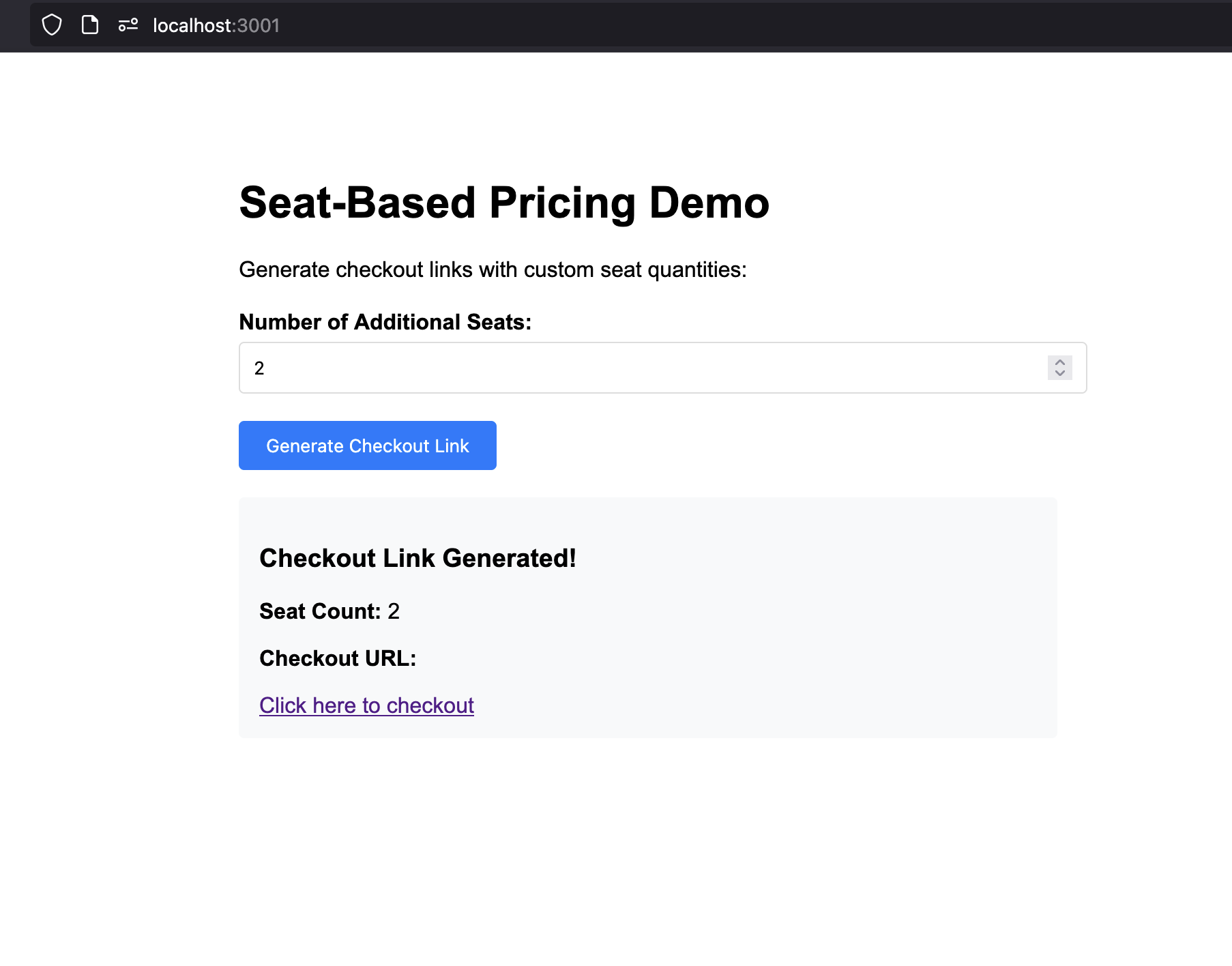
Antarmuka web dibuat! Anda sekarang memiliki UI sederhana untuk menguji berbagai jumlah kursi.
5

Layani file statis

Tambahkan ini ke src/server.ts Anda untuk melayani file HTML:
// Add this line after your other middleware
app.use(express.static('public'));

// Add this route to serve the demo page
app.get('/', (req, res) => {
  res.sendFile(__dirname + '/../public/index.html');
});
File statis dikonfigurasi! Kunjungi http://localhost:3000 untuk melihat antarmuka demo Anda.

Langkah 5: Uji Implementasi Anda

Mari kita uji implementasi penetapan harga berdasarkan kursi kita untuk memastikan semuanya berfungsi dengan benar.
1

Mulai server Anda

  1. Pastikan Anda memiliki file .env dengan kunci API yang benar
  2. Perbarui ID produk dan add-on dalam kode Anda dengan nilai aktual dari dasbor Dodo Payments Anda
  3. Mulai server Anda:
npm run dev
Server Anda harus mulai dengan sukses dan menunjukkan “Server berjalan di http://localhost:3000
2

Uji antarmuka web

Membuat produk langganan dasar
  1. Buka browser Anda dan pergi ke http://localhost:3000
  2. Anda seharusnya melihat antarmuka demo penetapan harga berdasarkan kursi
  3. Coba jumlah kursi yang berbeda (0, 3, 10, dll.)
  4. Klik “Hasilkan Tautan Checkout” untuk setiap jumlah
  5. Verifikasi bahwa URL checkout dihasilkan dengan benar
3

Uji sesi checkout

  1. Hasilkan tautan checkout dengan 3 kursi tambahan
  2. Klik URL checkout untuk membuka checkout Dodo Payments
  3. Verifikasi bahwa checkout menunjukkan:
    • Rencana dasar: $49/bulan
    • Kursi tambahan: 3 × 2 dolar = $6/bulan
  4. Selesaikan pembelian uji coba
Checkout harus menampilkan rincian harga yang benar dan memungkinkan Anda menyelesaikan pembelian.
4

Dengarkan webhook dan perbarui DB Anda

Untuk menjaga database Anda tetap sinkron dengan perubahan langganan dan kursi, Anda perlu mendengarkan peristiwa webhook dari Dodo Payments. Webhook memberi tahu backend Anda ketika seorang pelanggan menyelesaikan checkout, memperbarui langganan mereka, atau mengubah jumlah kursi.Ikuti panduan webhook resmi Dodo Payments untuk instruksi langkah demi langkah tentang cara mengatur endpoint webhook dan menangani peristiwa:

Dokumentasi Webhook Dodo Payments

Pelajari cara menerima dan memproses peristiwa webhook dengan aman untuk manajemen langganan dan kursi.

Pemecahan Masalah

Masalah umum dan solusinya:
Kemungkinan penyebab:
  • ID produk atau ID add-on tidak valid
  • Kunci API tidak memiliki izin yang cukup
  • Add-on tidak terhubung dengan benar ke langganan
  • Masalah konektivitas jaringan
Solusi:
  1. Verifikasi bahwa ID produk dan add-on ada di dasbor Dodo Payments Anda
  2. Periksa bahwa add-on terlampir dengan benar ke langganan
  3. Pastikan kunci API memiliki izin untuk pembuatan sesi checkout
  4. Uji konektivitas API dengan permintaan GET sederhana

Selamat! Anda Telah Menerapkan Penetapan Harga Berdasarkan Kursi

Anda telah berhasil membuat sistem penetapan harga berdasarkan kursi dengan Dodo Payments! Berikut adalah apa yang telah Anda capai:

Langganan Dasar

Membuat produk langganan dengan 5 kursi yang termasuk seharga $49/bulan

Add-on Kursi

Mengonfigurasi add-on untuk kursi tambahan seharga $2/bulan per kursi

Checkout

Membangun API yang menghasilkan sesi checkout dengan jumlah kursi kustom

Antarmuka Web

Membuat antarmuka web sederhana untuk menguji berbagai jumlah kursi
Contoh ini hanya menunjukkan implementasi minimal dari penetapan harga berdasarkan kursi. Untuk penggunaan produksi, Anda harus menambahkan penanganan kesalahan yang kuat, otentikasi, validasi data, langkah-langkah keamanan, dan menyesuaikan logika agar sesuai dengan kebutuhan aplikasi Anda.