

Dieses Tutorial enthält Beispielcode für eine Terminalanwendung. Du kannst den Code an dein Framework, etwa React, Vue oder Angular, sowie an die Art anpassen, wie deine Anwendung Benutzereingaben erfasst.
- Bilder mit dem
gpt-image-2.5-flare-Modell von OpenAI generiert. - Jede Bildgenerierung für die Abrechnung erfasst.
- Kunden die von ihnen generierten Bilder in Rechnung stellt.
- Zwei Qualitätsstufen verarbeitet:
mediumundhigh.
Was wir erstellen
PixelGen AI funktioniert folgendermaßen:- Dienst: KI-Bildgenerierung mit der OpenAI Image API
- Preismodell: Bezahlung pro Bild ($0.05 pro Bild)
- Kostenlose Stufe: 10 kostenlose Bilder pro Kunde und Monat
- Qualitätsoptionen: Bilder der Qualitätsstufen
mediumundhighzum gleichen Preis
- Ein Dodo Payments-Konto.
- Zugriff auf die OpenAI API. OpenAI verlangt möglicherweise eine API Organization Verification, bevor du GPT Image-Modelle verwenden kannst.
- Node.js 22 oder höher sowie praktische Kenntnisse in TypeScript und Node.js.
Schritt 1: Erstelle deinen Usage-Meter
Erstelle im Dodo Payments-Dashboard einen Meter, der jedes vom Service generierte Bild erfasst. Der Meter zählt die abrechenbaren Ereignisse.
1
Open the Meters Section
- Melde dich im Dodo Payments-Dashboard an.
- Gehe in der Seitenleiste zu Products → Meters.
- Klicke auf Create Meter.
2
Enter the Meter Details
Gib die Details für PixelGen AI ein:Meter Name:
Image Generation MeterBeschreibung: Tracks each AI image generation request made by customers using our OpenAI image serviceEvent Name: image.generated3
Configure How Images Are Counted
Lege die Aggregation fest, die bestimmt, wie der Meter Ereignisse kombiniert:Aggregation Type: CountMeasurement Unit:
imagesCount rechnet pro generiertem Bild ab, nicht nach Größe oder Generierungsdauer. Jedes erfolgreich generierte Bild ist eine abrechenbare Einheit.
4
Add Quality Filtering
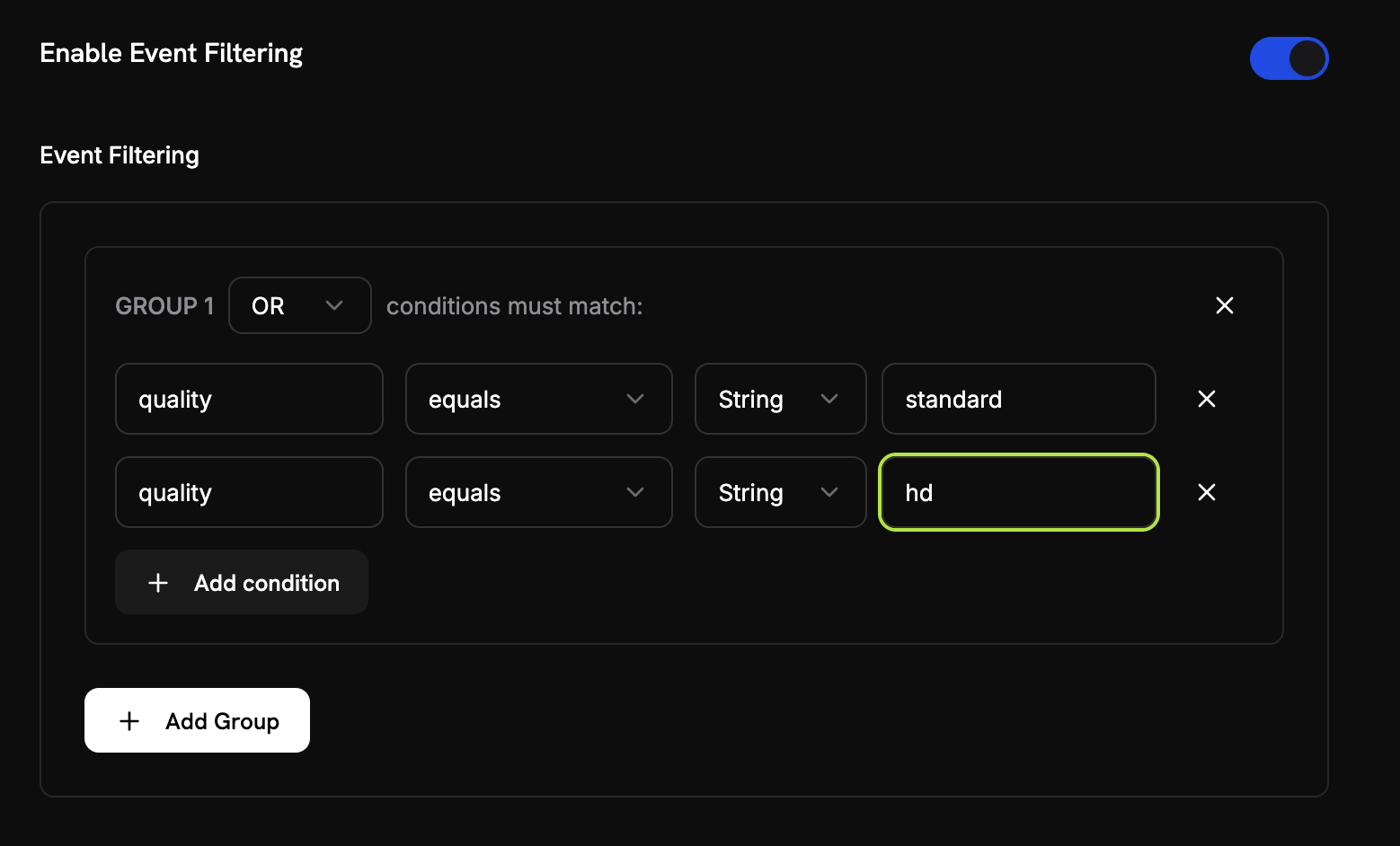
- Aktiviere Enable Event Filtering.
- Setze die Abgleichlogik auf OR, damit ein Ereignis gezählt wird, sobald eine beliebige Bedingung erfüllt ist.
- Füge die erste Bedingung hinzu:
- Schlüssel:
quality - Operator:
equals - Wert:
medium
- Schlüssel:
- Klicke auf Add condition und füge die zweite Bedingung hinzu:
- Schlüssel:
quality - Operator:
equals - Wert:
high
- Schlüssel:
5
Create Your Meter
- Überprüfe, dass jede Einstellung mit den oben genannten Werten übereinstimmt. Nach dem Erstellen kannst du einen Meter nicht mehr bearbeiten.
- Klicke auf Create Meter.
Meter erstellt. Der “Image Generation Meter” ist bereit, Bildgenerierungen zu zählen. Als Nächstes verknüpfst du ihn mit einem Billing-Produkt.
Schritt 2: Erstelle dein Billing-Produkt
Erstelle ein Produkt, das die Preisgestaltung definiert: $0.05 pro Bild bei 10 kostenlosen Bildern. Das Produkt verknüpft den Meter mit der Abrechnung.1
Navigate to Products
- Klicke im Dodo Payments-Dashboard in der Seitenleiste auf Products.
- Klicke auf Add Product.
- Wähle unter Pricing Type die Option Usage Based Billing aus.
2
Enter Product Details
Gib diese Werte ein:Product Name:
PixelGen AI - Image GenerationDescription: AI-powered image generation service with pay-per-use billingProduct Image: Lade ein klares, passendes Bild hoch.Name und Beschreibung erscheinen auf den Kundenrechnungen.
3
Connect Your Meter
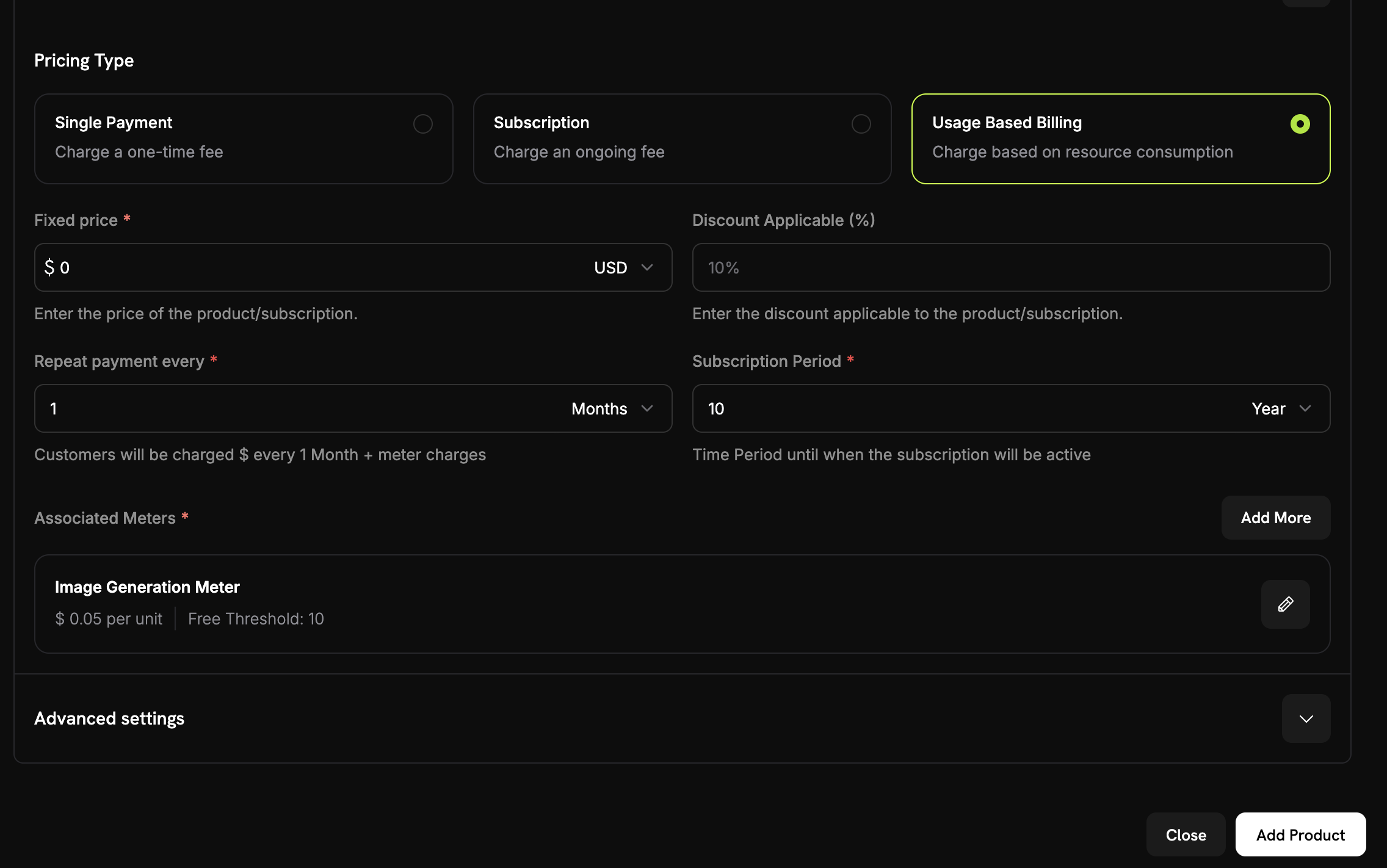
0, damit Kunden nur für die Nutzung und keine Grundgebühr bezahlen.Verknüpfe anschließend den erstellten Meter:- Scrolle zum Abschnitt Associated Meters.
- Klicke auf Add meters.
- Wähle im Dropdown “Image Generation Meter” aus.
- Bestätige, dass der Meter in der Produktkonfiguration angezeigt wird.
Der Meter ist mit dem Produkt verknüpft.
4
Set Your Pricing
Lege den Preis pro Bild und die kostenlose Stufe fest: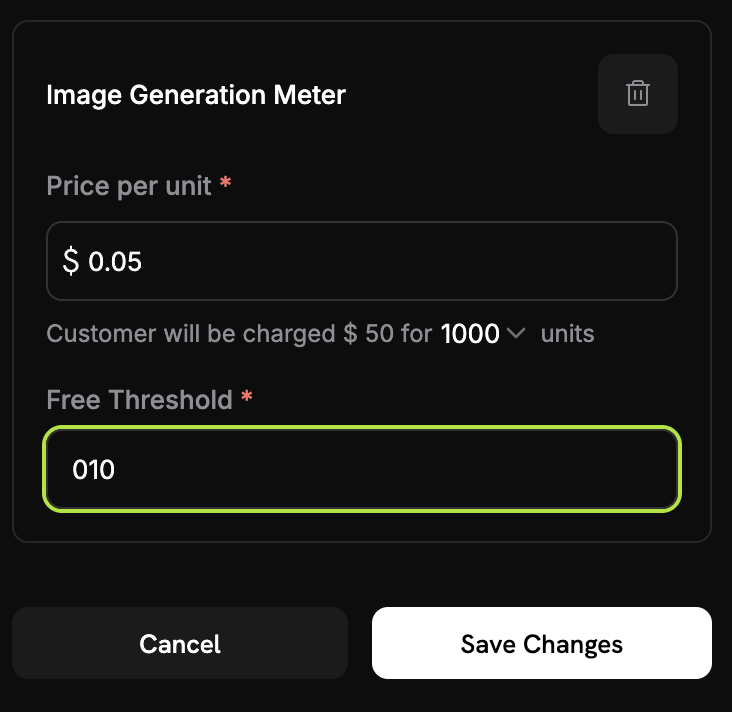
0.05, also $0.05 pro Bild.Free Threshold: 10. Jeder Kunde erhält 10 kostenlose Bilder pro Monat.5
Save Your Product
- Überprüfe die Einstellungen:
- Name: PixelGen AI - Image Generation
- Meter: Image Generation Meter
- Price: $0.05 pro Bild
- Kostenlose Stufe: 10 Bilder
- Klicke auf Save Changes.
Produkt erstellt. Die Abrechnung ist konfiguriert, und Kunden werden für die von ihnen generierten Bilder belastet.
Schritt 3: Tätige einen Testkauf
Kaufe das Produkt einmal im Testmodus. Durch den Kauf wird der Kunde erstellt, für den die Anwendung Nutzungsereignisse sendet.1
Get Your Payment Link
- Gehe im Dodo Payments-Dashboard zu Products.
- Suche das Produkt “PixelGen AI - Image Generation”.
- Klicke neben dem Produkt auf Share.
- Kopiere den Zahlungslink.
https://test.checkout.dodopayments.com/buy/pdt_IgPWlRsfpbPd5jQKezzW1?quantity=1 aus.2
Complete a Test Purchase
- Öffne den Zahlungslink in einem neuen Browser-Tab.
- Gib Test-Zahlungsdaten ein und schließe den Kauf ab.
Nach erfolgreicher Zahlung wird durch den Kauf ein Kunde erstellt. Der Anwendungscode verwendet die ID dieses Kunden.
3
Find Your Customer ID
- Gehe zurück zum Dodo Payments-Dashboard.
- Gehe in der Seitenleiste zu Sales → Customers.
- Suche den erstellten Kunden anhand seiner Test-E-Mail-Adresse.
- Kopiere die Kunden-ID. Sie sieht wie
cus_abc123def456aus.
Speichere diese Kunden-ID. Die Beispielanwendung setzt sie im Code, damit jedes Ereignis für diesen Kunden erfasst wird.
Schritt 4: Erstelle die Beispielanwendung
Nachdem die Abrechnung eingerichtet und ein Testkunde erstellt wurde, erstellst du die Beispielanwendung PixelGen AI. Sie generiert ein Bild und meldet es zur Abrechnung an Dodo Payments.Das Beispiel ruft das
gpt-image-2.5-flare-Modell von OpenAI über die Image API auf. Die Image API gibt base64-kodierte Bilddaten zurück, daher speichert das Beispiel jedes Bild als PNG-Datei. Der Dodo Payments-Teil (der Meter, das Produkt und das image.generated-Nutzungsereignis) ist nicht vom Modell abhängig.1
Set Up Your Project
Erstelle ein Verzeichnis und initialisiere das Projekt:
2
Install Dependencies
Installiere die Pakete:
3
Create the Main Application
Erstelle eine Datei namens
index.ts und füge den Anwendungscode unten ein..env und package.json:
Schritt 5: Teste deine Beispielanwendung
Teste PixelGen AI durchgängig und beobachte, wie die Nutzung Dodo Payments erreicht.1
Set Up Your Environment
- Erstelle im Verzeichnis
pixelgen-aieine Datei.env. - Füge deine API-Schlüssel hinzu:
- Installiere die Abhängigkeiten und starte die Anwendung:
2
Generate Your First Test Image
Beim Start der Anwendung wird Folgendes ausgegeben:Gib diesen Prompt ein: “A cute robot painting a landscape”Die Ausgabe sieht folgendermaßen aus. Die von
sendUsageEvent ausgegebenen Debug-Zeilen der Anfrage wurden weggelassen:Wenn die Ausgabe “Usage event sent successfully” enthält, funktioniert die Billing-Integration.
3
Generate a Few More Images
Generiere zwei oder drei weitere Bilder, um mehrere Ereignisse zu testen. Führe
npm start einmal pro Bild mit den folgenden Prompts aus:- “A sunset over mountains with purple clouds”
- “A steampunk coffee machine in a Victorian kitchen”
- “A friendly dragon reading a book in a library”
4
Check Your Dodo Payments Dashboard
Bestätige, dass Dodo Payments die Ereignisse empfängt:
- Öffne das Dodo Payments-Dashboard.
- Gehe zu Products → Meters und öffne Image Generation Meter.
- Wähle den Tab Events aus.
- Suche deine Bildgenerierungsereignisse in der Liste.
- Event Name:
image.generated - Customer ID: deine Testkunden-ID
Die Liste enthält ein Ereignis für jedes von dir generierte Bild.
5
Verify Billing Calculations
Überprüfe den Nutzungszähler: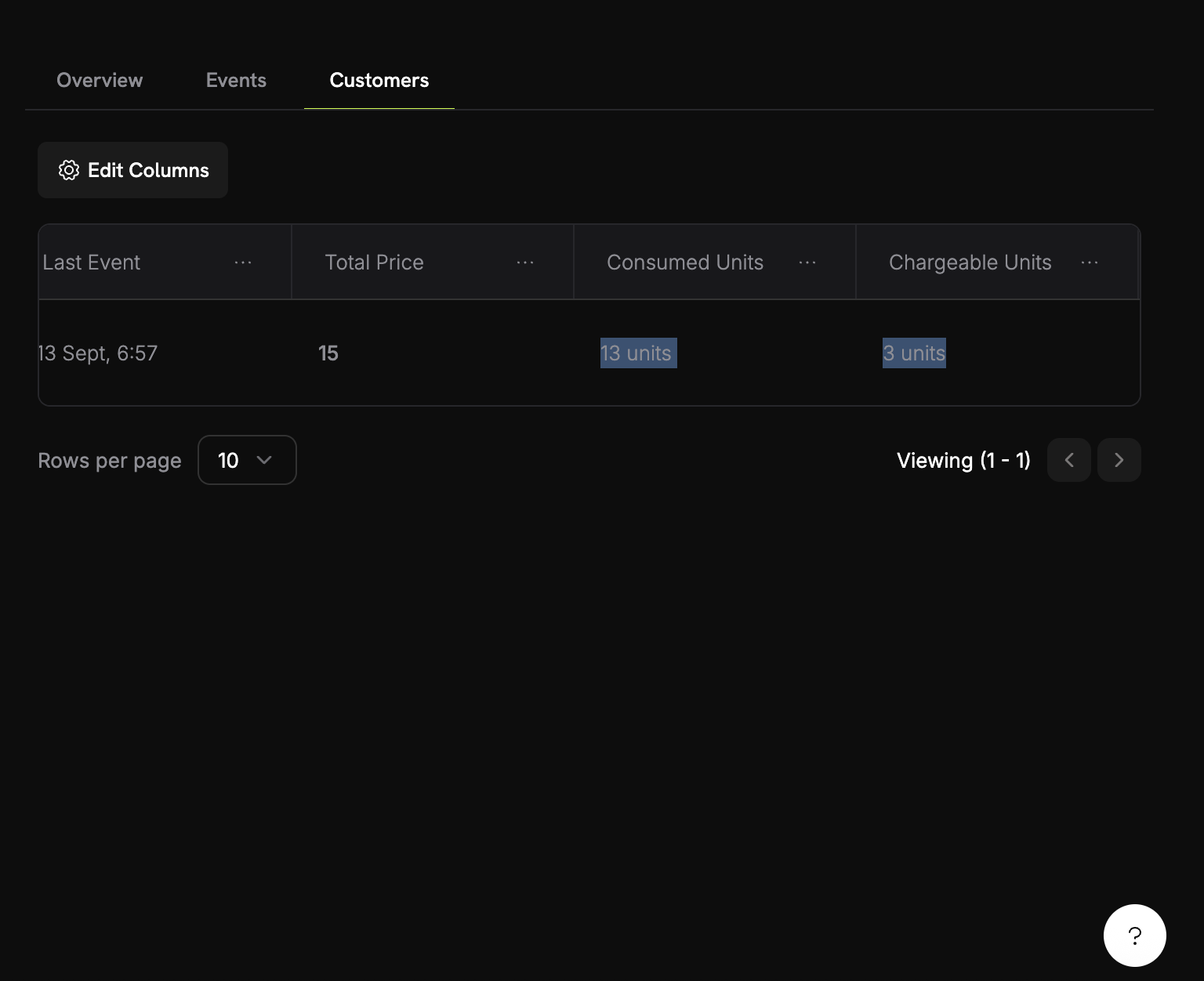
- Wähle im Meter den Tab Customers aus.
- Suche deinen Testkunden.
- Überprüfe die Spalte Consumed Units.
6
Test the Billing Threshold
Überschreite die kostenlose Stufe, um die Abrechnung zu sehen:
- Generiere 8 weitere Bilder, also insgesamt 12.
- Öffne erneut den Tab Customers des Meters.
- Überprüfe die Werte:
- Consumed Units: 12
- Chargeable Units: 2 (12 − 10 kostenlos)
- Total Price: $0.10
Die nutzungsbasierte Abrechnung funktioniert. Kunden werden für die von ihnen generierten Bilder belastet.
Fehlerbehebung
Häufige Probleme und ihre Lösungen:Events not appearing in dashboard
Events not appearing in dashboard
Mögliche Ursachen:
- Der Event Name stimmt nicht exakt mit der Meter-Konfiguration überein
- Die Customer ID existiert nicht in deinem Konto
- Der API-Schlüssel ist ungültig oder abgelaufen
- Probleme mit der Netzwerkverbindung
- Überprüfe, dass der Event Name exakt mit dem Meter übereinstimmt. Bei ihm wird zwischen Groß- und Kleinschreibung unterschieden.
- Überprüfe, dass die Customer ID in Dodo Payments existiert.
- Teste den API-Schlüssel mit einem einfachen API-Aufruf.
- Überprüfe die Netzwerkverbindung und die Firewall-Einstellungen.