

API Reference — Events Ingestion
API Reference — Meters Creation
Creating a Meter
Meters define how your usage events are aggregated and measured for billing purposes. Before creating a meter, plan your usage tracking strategy:- Identify what usage events you want to track
- Determine how events should be aggregated (count, sum, etc.)
- Define any filtering requirements for specific use cases
Step-by-Step Meter Creation
Siga este guia para configurar seu medidor de uso:1
Configure Basic Information
Set up the fundamental details for your meter.
string
obrigatório
Um nome claro e descritivo que identifique o que este medidor acompanha.Examples: “Tokens”, “API Calls”, “Storage Usage”, “Compute Hours”
string
Uma explicação detalhada do que este medidor mensura.Example: “Counts each POST /v1/orders request made by the customer”
string
obrigatório
O identificador do evento que acionará este medidor.Examples: “token”, “api.call”, “storage.usage”, “compute.session”
The event name must match exactly what you send in your usage events. Event names are case-sensitive.
2
Configure Aggregation Settings
Define how the meter calculates usage from your events.
string
obrigatório
Select how events should be aggregated:
- Count
- Sum
- Max
- Last
Conta o número de eventos recebidos.Use case: API calls, page views, file uploadsCalculation: Total number of events
string
The property name from event metadata to aggregate over.
string
obrigatório
O rótulo da unidade para exibição em relatórios e cobranças.Examples: “calls”, “GB”, “hours”, “tokens”
3
Configure Event Filtering (Optional)
Set up criteria to control which events are included in the meter.Enable Event FilteringToggle Enable Event Filtering to activate conditional event processing.Choose Filter LogicSelect how multiple conditions are evaluated:Setting Up Filter Conditions
Event filtering allows you to create sophisticated rules that determine which events contribute to your usage calculations. This is useful for excluding test events, filtering by user tiers, or focusing on specific actions.
- AND Logic
- OR Logic
All conditions must be true for an event to be counted. Use this when you need events to meet multiple strict criteria simultaneously.Example: Count API calls where
user_tier = "premium" AND endpoint = "/api/v2/users"1
Add Condition
Click Add condition to create a new filter rule.
2
Configure Property Key
Specify the property name from your event metadata.
3
Select Comparator
Escolha entre os operadores disponíveis:
equals— Correspondência exatanot_equals— Filtro de exclusãogreater_than— Comparação numéricagreater_than_or_equals— Comparação numérica (inclusiva)less_than— Comparação numéricaless_than_or_equals— Comparação numérica (inclusiva)contains— A string contém a substringdoes_not_contain— Filtro de exclusão de string
4
Set Comparison Value
Set the target value for comparison.
5
Add Groups
Use Add Group to create additional condition groups for complex logic.
4
Create Meter
Revise a configuração do medidor e clique em Create Meter.
Seu medidor agora está pronto para receber e agregar eventos de uso.
Vinculando um medidor a um produto
Depois de criar seu medidor, você precisa vinculá-lo a um produto para habilitar a cobrança baseada em uso. Esse processo conecta os dados de uso do medidor às regras de preços para a cobrança dos clientes. Vincular medidores a produtos estabelece a conexão entre o acompanhamento de uso e a cobrança:- Os produtos definem as regras de preços e o comportamento da cobrança
- Os medidores fornecem dados de uso para os cálculos de cobrança
- Vários medidores podem ser vinculados a um único produto para cenários complexos de cobrança
Processo de configuração do produto
Transforme seus dados de uso em cobranças faturáveis configurando corretamente as definições do produto:1
Choose Usage-Based Billing Product Type
Acesse a página de criação ou edição do produto e selecione Usage Based Billing como tipo de preço.
2
Select Associated Meter
Clique em Associated Meters para abrir o painel de seleção de medidores.Esse painel permite configurar quais medidores acompanharão o uso deste produto.
3
Add Your Meter
No painel de seleção de medidores:
- Clique em Add Meters para ver os medidores disponíveis
- Selecione na lista suspensa o medidor que você criou
- O medidor selecionado aparecerá na configuração do produto
4
Configure Price Per Unit
Defina o preço de cada unidade de uso acompanhada pelo seu medidor.
number
obrigatório
Defina quanto cobrar por cada unidade medida pelo seu medidor.Exemplo: Definir $0.50 por unidade significa:
- 1.000 unidades consumidas = 1.000 × $0.50 = $500.00 cobrados
- 500 unidades consumidas = 500 × $0.50 = $250.00 cobrados
- 100 unidades consumidas = 100 × $0.50 = $50.00 cobrados
5
Set Free Threshold (Optional)
Configure uma franquia de uso gratuito antes do início da cobrança.
number
Número de unidades que os clientes podem consumir gratuitamente antes do início do cálculo do uso pago.Como funciona:
- Limite gratuito: 100 unidades
- Preço por unidade: $0.50
- Uso do cliente: 250 unidades
- Cálculo: (250 - 100) × $0.50 = $75.00 cobrados
Os limites gratuitos são ideais para modelos freemium, períodos de avaliação ou para oferecer aos clientes uma franquia básica incluída no plano.
O limite gratuito se aplica a cada ciclo de cobrança, oferecendo aos clientes novas franquias mensalmente ou de acordo com sua programação de cobrança.
6
Save Configuration
Revise o medidor e a configuração de preços e clique em Save Changes para finalizar a configuração.O que acontece em seguida:
Seu produto agora está configurado para cobrança baseada em uso e cobrará automaticamente dos clientes com base no consumo medido.
- Os eventos de uso enviados ao seu medidor serão acompanhados e agregados
- Os cálculos de cobrança aplicarão suas regras de preços automaticamente
- Os clientes serão cobrados com base no consumo real durante cada ciclo de cobrança
Você pode adicionar até 50 medidores por produto, permitindo um acompanhamento sofisticado do uso em várias dimensões, como chamadas de API, armazenamento, tempo de processamento e métricas personalizadas.
Enviando eventos de uso
Depois que seu medidor estiver configurado, você poderá começar a enviar eventos de uso do seu aplicativo para acompanhar o uso dos clientes.Estrutura do evento
Cada evento de uso deve incluir estes campos obrigatórios:string
obrigatório
Um identificador exclusivo para este evento específico. Deve ser exclusivo em todos os eventos.
string
obrigatório
O ID do cliente Dodo Payments ao qual este uso deve ser atribuído.
string
obrigatório
O nome do evento que corresponde à configuração do seu medidor. Os nomes dos eventos acionam o medidor apropriado.
string
Timestamp ISO 8601 de quando o evento ocorreu. Assume o timestamp UTC atual se não for fornecido. Deve estar dentro de 1 hora no passado e 5 minutos no futuro — timestamps fora dessa janela são rejeitados.
object
Propriedades adicionais para filtragem e agregação. Inclua todos os valores referenciados em “Over Property” do seu medidor ou nas condições de filtragem.
Exemplos da API de eventos de uso
Envie eventos de uso aos medidores configurados usando a Events API:Pontos importantes para uma ingestão confiável
Siga estas práticas para manter o acompanhamento do uso preciso e resiliente em produção.Defina os timestamps intencionalmente. Omita
timestamp para eventos em tempo real; nesse caso, ele assume o timestamp UTC atual. Defina-o explicitamente (ISO 8601) para eventos atrasados ou agrupados, para que o uso seja registrado no período de cobrança correto. Observe que a janela aceita é restrita: eventos com timestamp de mais de 1 hora no passado ou mais de 5 minutos no futuro são rejeitados. O preenchimento histórico não é compatível — envie os eventos armazenados em buffer dentro de uma hora.Análises de cobrança baseada em uso
Monitore e analise seus dados de cobrança baseada em uso com um dashboard completo de análises. Acompanhe padrões de consumo dos clientes, desempenho dos medidores e tendências de cobrança para otimizar sua estratégia de preços e entender os comportamentos de uso.Análises gerais
A aba Overview oferece uma visão completa do desempenho da sua cobrança baseada em uso:Métricas de atividade
Acompanhe as principais estatísticas de uso em diferentes períodos:metric
Mostra a atividade de uso do período de cobrança atual, ajudando você a entender os padrões de consumo mensal.
metric
Exibe estatísticas de uso acumuladas desde o início do acompanhamento, oferecendo insights sobre o crescimento de longo prazo.
Gráfico de quantidades dos medidores
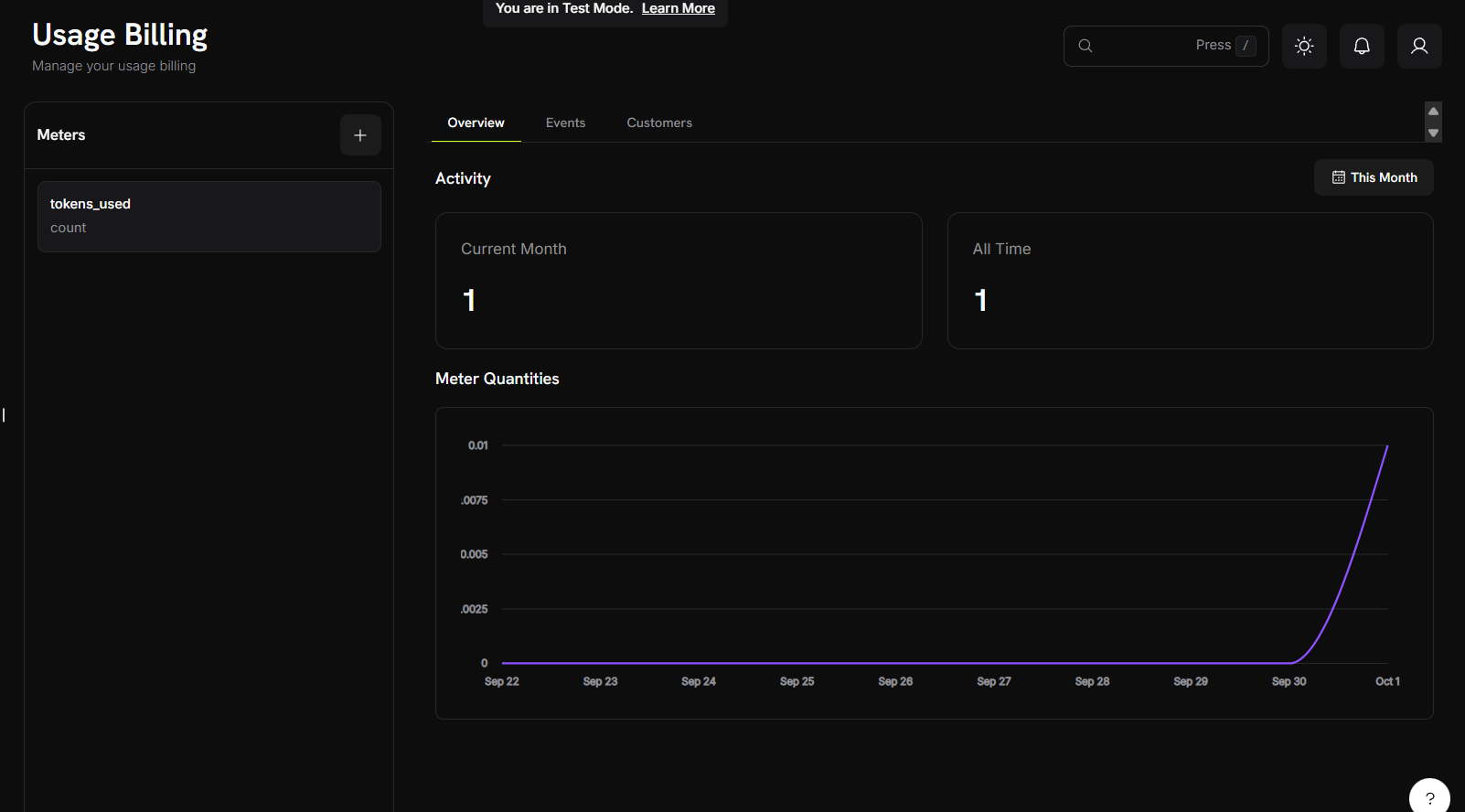
- Visualização de série temporal: acompanhe padrões de uso ao longo de dias, semanas ou meses
- Suporte a vários medidores: visualize dados de diferentes medidores simultaneamente
- Análise de tendências: identifique picos de uso, padrões e trajetórias de crescimento
O gráfico é dimensionado automaticamente com base no volume de uso e no intervalo de tempo selecionado, oferecendo visibilidade clara tanto de pequenas flutuações quanto de grandes mudanças no uso.
Análises de eventos
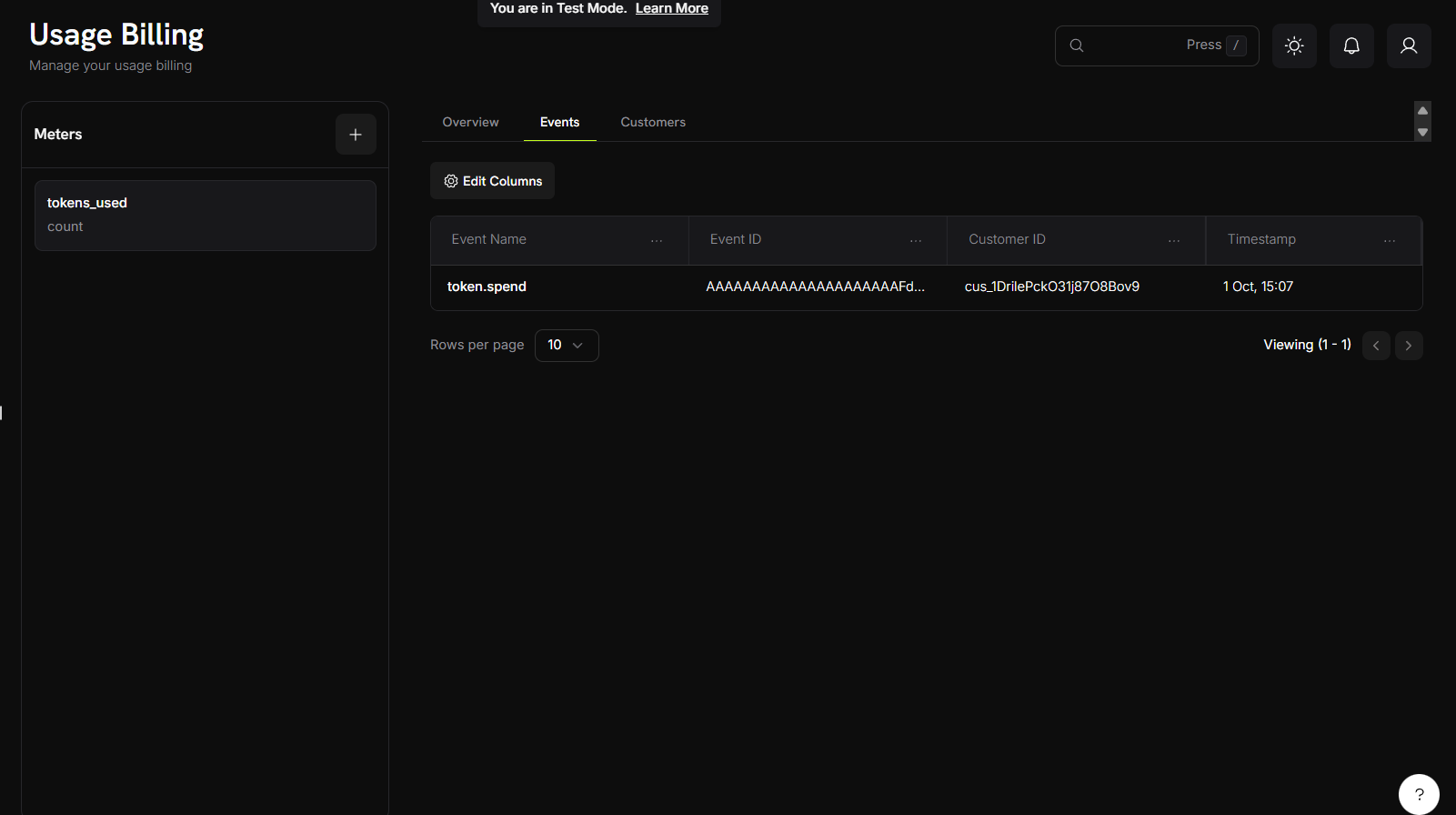
Exibição de informações dos eventos
A tabela de eventos oferece uma visão clara dos eventos de uso individuais com as seguintes colunas:- Nome do evento: a ação ou o acionador específico que gerou o evento de uso
- ID do evento: um identificador exclusivo para cada instância do evento
- ID do cliente: o cliente associado ao evento
- Timestamp: quando o evento ocorreu
Essa visualização permite acompanhar e monitorar eventos de uso individuais em toda a sua base de clientes, oferecendo transparência sobre os cálculos de cobrança e os padrões de uso.
Análises de clientes
A aba Customers fornece uma visualização detalhada em tabela dos dados de uso dos clientes com as seguintes informações:Colunas de dados disponíveis
string
O endereço de e-mail do cliente para identificação.
string
Um identificador exclusivo da assinatura do cliente.
number
Número de unidades gratuitas incluídas no plano do cliente antes da aplicação das cobranças.
currency
O custo por unidade de uso além do limite gratuito.
timestamp
Timestamp do evento de uso mais recente do cliente.
currency
Valor total cobrado do cliente pela cobrança baseada em uso.
number
Número total de unidades consumidas pelo cliente.
number
Número de unidades que excedem o limite gratuito e estão sendo cobradas.
Recursos da tabela
- Filtragem de colunas: use o recurso “Edit Columns” para mostrar ou ocultar colunas de dados específicas
- Atualizações em tempo real: os dados de uso refletem as métricas de consumo mais atuais
Exemplos de agregação
Veja exemplos práticos de como funcionam diferentes tipos de agregação:Entendendo os tipos de agregação
Diferentes tipos de agregação atendem a diferentes cenários de cobrança. Escolha o tipo correto com base em como deseja medir e cobrar pelo uso.Exemplos práticos de implementação
Estes exemplos demonstram aplicações reais de cada tipo de agregação com eventos de exemplo e resultados esperados:Count Aggregation — API Calls
Count Aggregation — API Calls
Cenário: acompanhar o número total de solicitações de APIConfiguração do medidor:Resultado: 3 chamadas cobradas do cliente
- Nome do evento:
api.call - Tipo de agregação: Count
- Unidade de medida:
calls
Sum Aggregation — Data Transfer
Sum Aggregation — Data Transfer
Cenário: cobrar com base no total de bytes transferidosConfiguração do medidor:Resultado: 1.5 GB de transferência total cobrados do cliente
- Nome do evento:
data.transfer - Tipo de agregação: Sum
- Over Property:
bytes - Unidade de medida:
GB
Max Aggregation — Peak Concurrent Users
Max Aggregation — Peak Concurrent Users
Cenário: cobrar com base no maior número de usuários simultâneosConfiguração do medidor:Resultado: 23 usuários simultâneos no pico cobrados do cliente
- Nome do evento:
concurrent.users - Tipo de agregação: Max
- Over Property:
count - Unidade de medida:
users
Exemplos de filtragem de eventos
- Filter by API Endpoint
- Filter by Value Range
- Complex Multi-Condition Filters
Contar apenas chamadas de API para endpoints específicos:Configuração do filtro:Resultado: os eventos que correspondem aos critérios do filtro são contados. Eventos com endpoints diferentes são ignorados.
- Propriedade:
endpoint - Comparador:
equals - Valor:
/v1/orders
Solução de problemas
Resolva problemas comuns na implementação da cobrança baseada em uso e garanta um acompanhamento e uma cobrança precisos.Problemas comuns
A maioria dos problemas de cobrança baseada em uso se enquadra nestas categorias:- Problemas de entrega e processamento de eventos
- Problemas de configuração do medidor
- Erros de tipo e formatação de dados
- Problemas de ID do cliente e autenticação
Etapas de depuração
Ao solucionar problemas de cobrança baseada em uso:- Verifique a entrega dos eventos na aba de análises Events
- Confira se a configuração do medidor corresponde à estrutura dos eventos
- Valide os IDs dos clientes e a autenticação da API
- Revise as condições de filtragem e as configurações de agregação
Soluções e correções
Events not showing in meter
Events not showing in meter
Causas comuns:
- O nome do evento não corresponde exatamente à configuração do medidor
- As condições de filtragem de eventos estão excluindo seus eventos
- O ID do cliente não existe na sua conta Dodo Payments
- O timestamp do evento está fora do período de cobrança atual
- Verifique a grafia do nome do evento e a diferenciação entre maiúsculas e minúsculas
- Revise e teste suas condições de filtragem
- Confirme se o ID do cliente é válido e está ativo
- Verifique se os timestamps dos eventos são recentes e estão formatados corretamente
Aggregation not working as expected
Aggregation not working as expected
Causas comuns:
- O nome de Over Property não corresponde às chaves de metadados do evento
- Os valores dos metadados têm o tipo de dados incorreto (string em vez de número)
- Faltam propriedades de metadados obrigatórias
- Garanta que as chaves de metadados correspondam exatamente à configuração de Over Property
- Converta números em strings para números reais nos eventos
- Inclua todas as propriedades obrigatórias em cada evento
Filtering not working
Filtering not working
Causas comuns:
- Os nomes das propriedades do filtro não correspondem aos metadados do evento
- Comparador incorreto para o tipo de dados (string em vez de número)
- Diferenciação entre maiúsculas e minúsculas nas comparações de strings
- Verifique novamente se os nomes das propriedades correspondem exatamente
- Use comparadores apropriados para seus tipos de dados
- Considere a diferenciação entre maiúsculas e minúsculas ao filtrar strings