

Este tutorial cria uma aplicação completa com backend e frontend. O app de chat usa o Google Gemini, e o LLM Blueprint informa o uso de tokens para cada resposta, então você não precisa contar os tokens por conta própria.
- Executa conversas com IA usando o Google Gemini por meio do AI SDK.
- Acompanha automaticamente o uso de tokens, sem código de contagem.
- Cobra dos clientes pelos tokens que eles realmente usam.
- Inclui uma interface de chat que mantém o histórico da conversa.
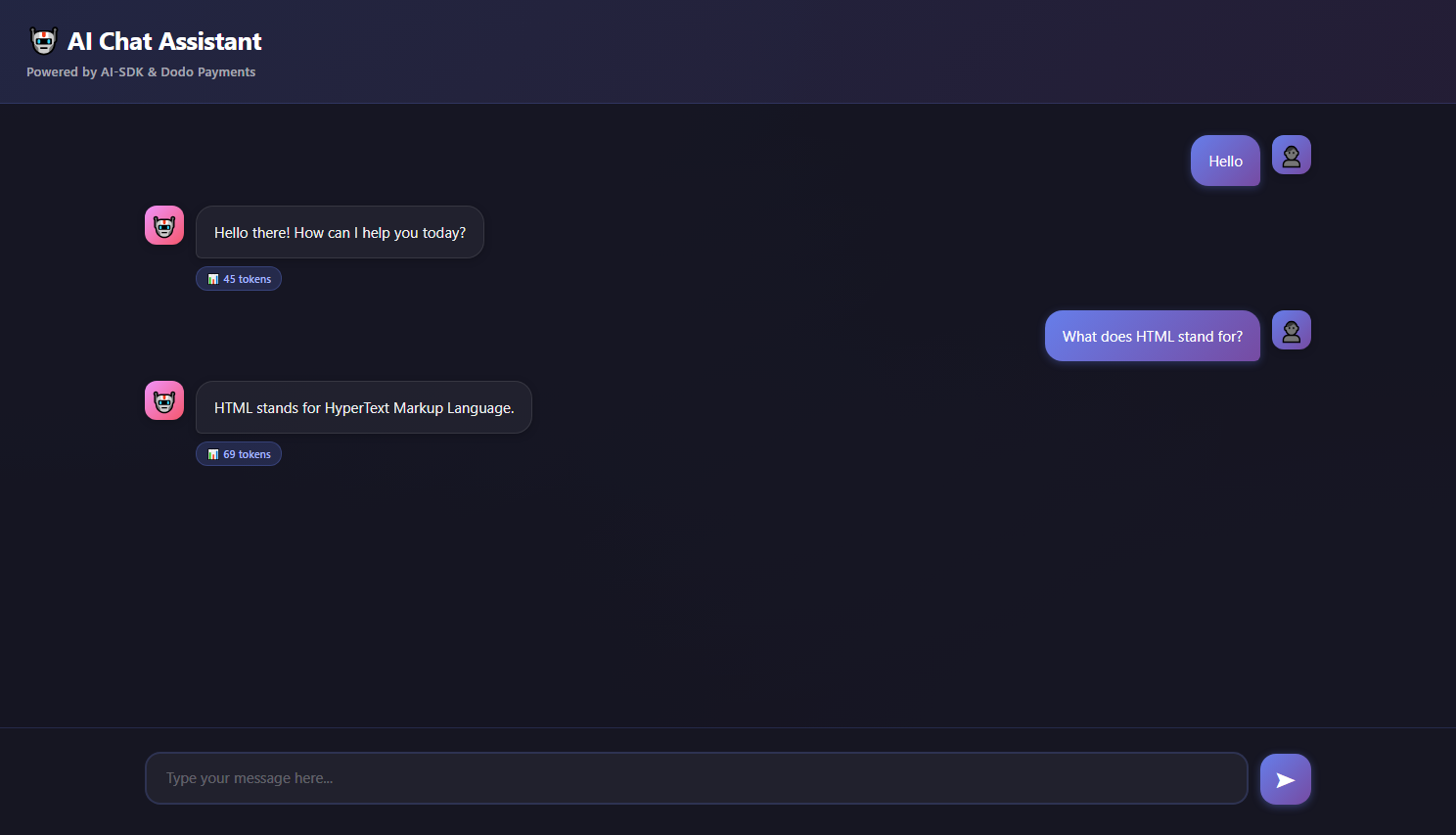
O Que Estamos Construindo
O serviço de chat funciona assim:- Serviço: Chat com IA usando o Google Gemini por meio do AI SDK
- Modelo de preços: Pagamento por token ($0.01 por 1.000 tokens)
- Plano gratuito: 10.000 tokens gratuitos por cliente por mês
- Recursos: Histórico da conversa e acompanhamento automático de tokens
- Uma conta do Dodo Payments.
- Uma chave de API do Google AI. Obtenha uma no Google AI Studio.
- Node.js 22 ou posterior.
Passo 1: Crie Seu Medidor de Uso
Crie um medidor no dashboard do Dodo Payments para acompanhar o uso de tokens de IA.1
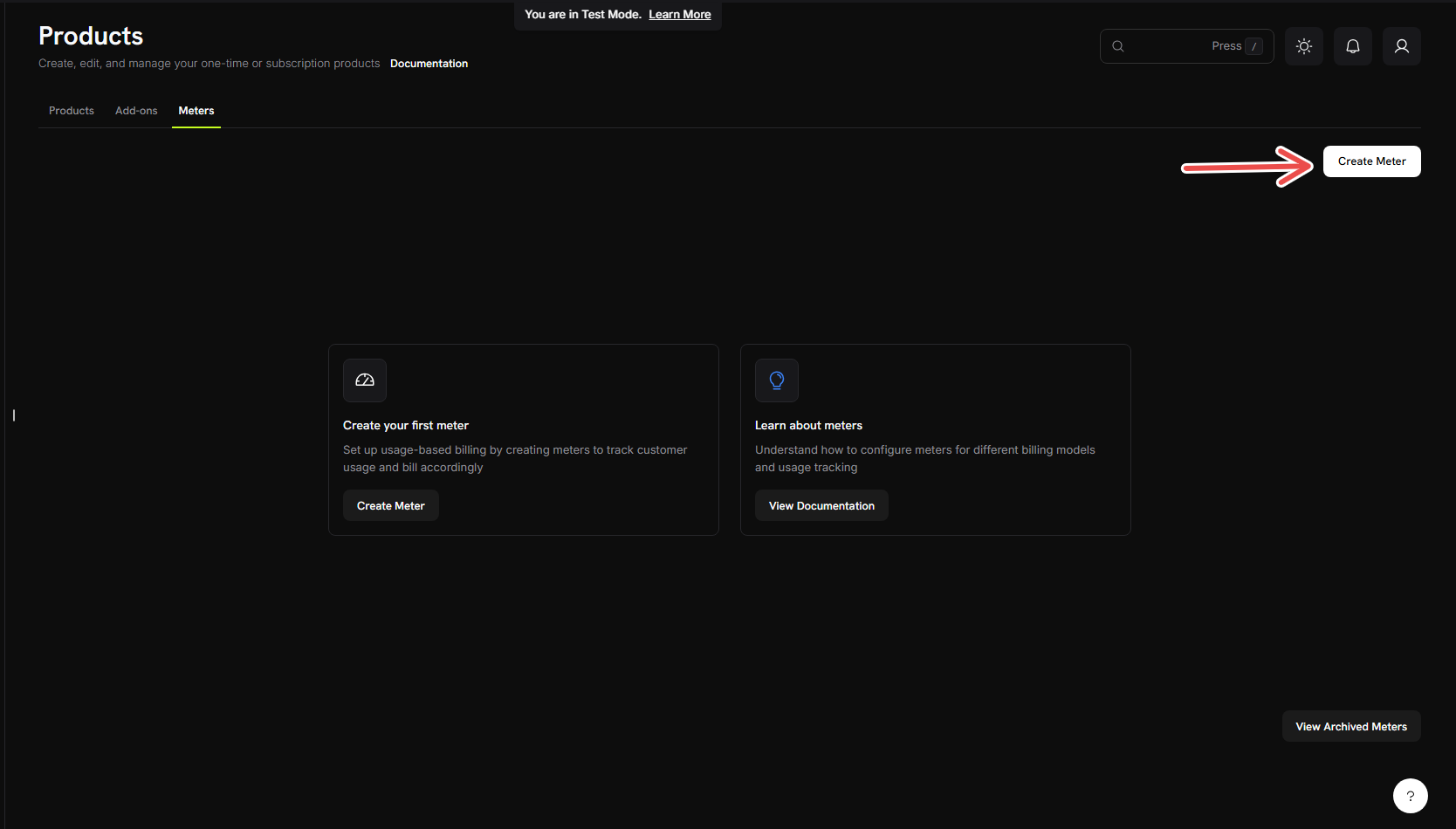
Open the Meters Section
- Faça login no dashboard do Dodo Payments.
- Clique em Products na barra lateral.
- Clique em Meters.
- Clique em Create Meter.
2
Enter the Meter Details
Insira os detalhes do serviço de chat:Meter Name →
AI Token Usage MeterDescription → Tracks token consumption from AI chat conversations using AI SDKEvent Name → ai_chat_usage3
Configure How Tokens Are Counted
Defina a agregação, que controla como o medidor combina os eventos:Tipo de agregação: SumOver Property:
totalTokensUnidade de medida: tokensSum soma os tokens de cada mensagem de chat. O LLM Blueprint envia
inputTokens, outputTokens e totalTokens nos metadados de cada evento, e este medidor soma totalTokens.4
Create the Meter
- Verifique se todas as configurações correspondem aos valores acima. Não é possível editar um medidor depois que ele é criado.
- Clique em Create Meter.
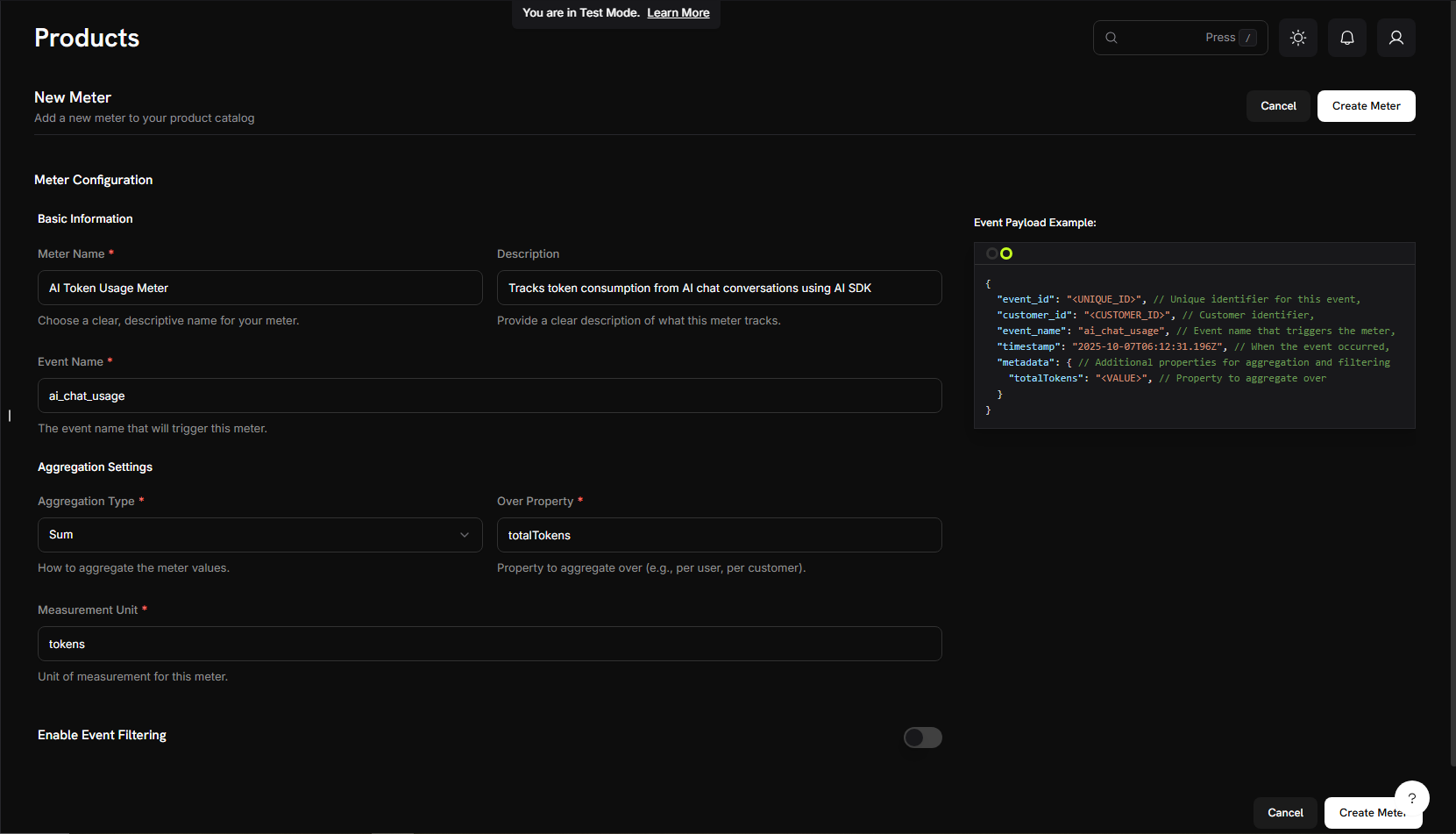
Medidor criado. O “AI Token Usage Meter” está pronto para contar tokens. Em seguida, conecte-o a um produto de cobrança.
Passo 2: Obtenha Suas Chaves de API
Colete as duas chaves de API necessárias para o app.1
Get a Dodo Payments API Key
- No dashboard do Dodo Payments, acesse Developer → API Keys.
- Clique em Add API Key.
- Copie a chave de API.
Crie a chave no modo de teste: uma chave do modo de teste funciona somente com o modo de teste. Você adicionará a chave ao arquivo
.env na Etapa 5.2
Get a Google AI API Key
- Acesse aistudio.google.com.
- Clique em Get API Key.
- Crie uma chave de API ou use uma já existente.
- Copie a chave.
Mantenha esta chave privada. Você a adicionará ao arquivo
.env na Etapa 5.Passo 3: Crie Seu Produto de Cobrança
Crie um produto que defina os preços: $0.01 por 1.000 tokens, com 10.000 tokens gratuitos. O produto conecta o medidor à cobrança.1
Navigate to Products
- No dashboard do Dodo Payments, clique em Products na barra lateral.
- Clique em Add Product.
- Em Pricing Type, selecione Usage Based Billing.
2
Enter Product Details
Preencha os detalhes obrigatórios:Product Name: →
AI Chat ServiceDescription: → AI-powered chat service with automatic token-based billingImagem do produto: envie uma imagem relevante.O nome e a descrição aparecem nas faturas dos clientes.
3
Connect Your Meter
Verifique se o tipo de preço do produto é Usage Based Billing.Defina o Price como
0, para que os clientes paguem apenas pelo uso, sem taxa fixa.Em seguida, vincule o medidor criado:- Role até a seção Associated Meters.
- Clique em Add meters.
- Selecione “AI Token Usage Meter” no menu suspenso.
- Confirme que o medidor aparece na configuração do produto.
O medidor está conectado ao produto.
4
Set Your Pricing
Defina o preço por token e o plano gratuito:Preço por unidade: → 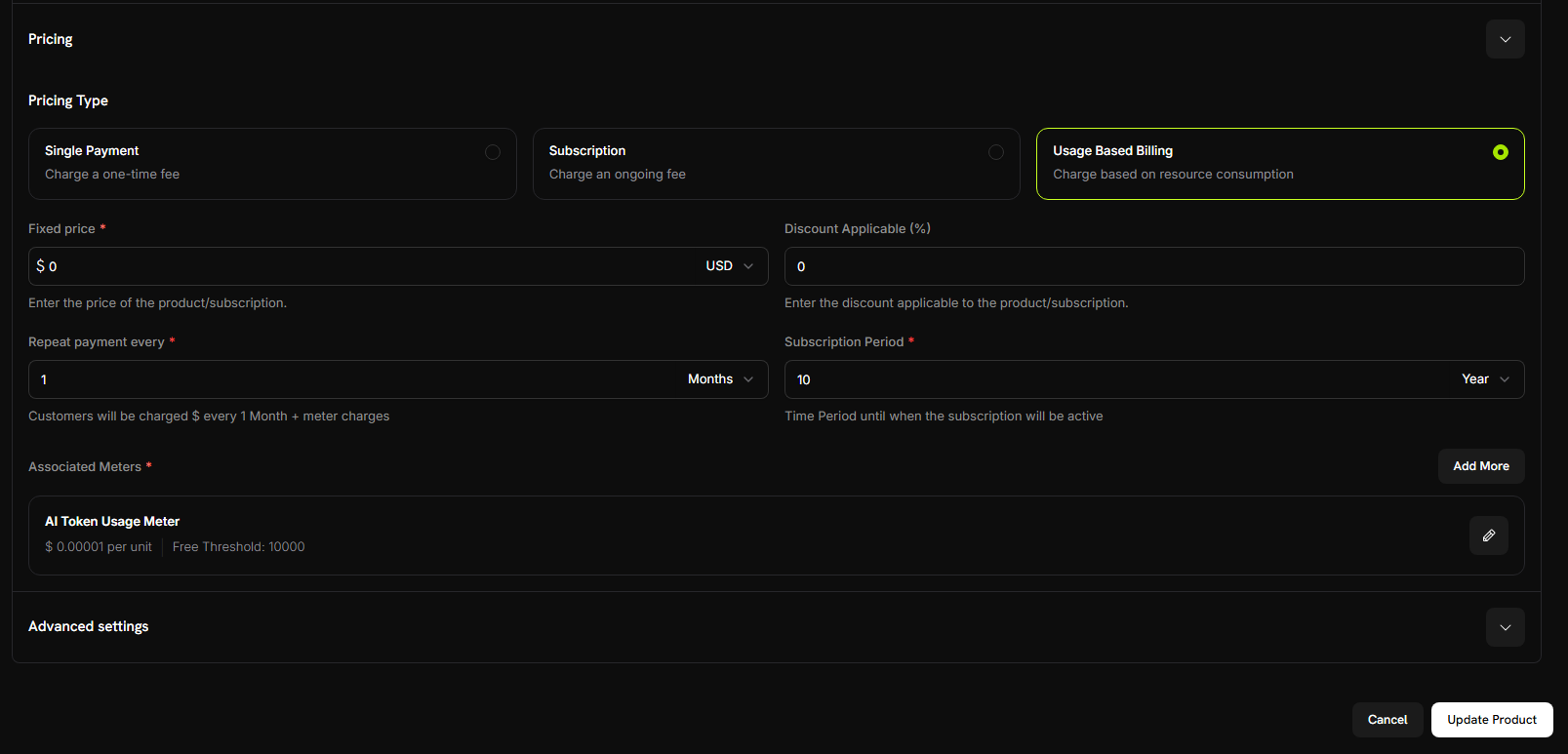
0.00001. Isso corresponde a $0.00001 por token ou $0.01 por 1.000 tokens.Limite gratuito: → 10000. Cada cliente recebe 10.000 tokens gratuitos por mês.5
Save Your Product
- Revise as configurações:
- Nome: AI Chat Service
- Medidor: AI Token Usage Meter
- Preço: $0.01 por 1.000 tokens
- Plano gratuito: 10.000 tokens
- Clique em Save Changes.
Produto criado. A cobrança está configurada, e os clientes são cobrados pelos tokens que usam.
Passo 4: Faça uma Compra de Teste
Crie um cliente de teste comprando o produto. O app envia eventos de uso para esse cliente.1
Get Your Payment Link
- No dashboard do Dodo Payments, acesse Products.
- Encontre o produto “AI Chat Service”.
- Clique em Share ao lado do produto.
- Copie o link de pagamento.
2
Complete a Test Purchase
- Abra o link de pagamento em uma nova aba do navegador.
- Insira os dados de pagamento de teste e conclua a compra.
Após a aprovação do pagamento, a compra cria um cliente. O código da aplicação usa o ID desse cliente.
3
Find Your Customer ID
- Volte ao dashboard do Dodo Payments.
- Acesse Sales → Customers na barra lateral.
- Encontre o cliente criado usando o endereço de e-mail de teste.
- Copie o ID do cliente. Ele começa com
cus_.
Salve este ID de cliente. Você o usará ao testar a aplicação de chat.
Passo 5: Construa o Aplicativo de Chat
Com a cobrança configurada e um cliente de teste criado, crie a aplicação de chat.1
Set Up Your Project
Crie um diretório e inicialize o projeto:
2
Install Dependencies
Instale os pacotes:
3
Configure TypeScript
Crie Atualize
tsconfig.json:tsconfig.json
package.json para adicionar o tipo de módulo e scripts:package.json
4
Create the Project Structure
Crie as pastas de origem e de arquivos estáticos:
5
Set Up Environment Variables
Crie um arquivo Substitua os valores de exemplo pelas chaves de API da Etapa 2. O provedor do Google para o AI SDK lê
.env na raiz do projeto:.env
GOOGLE_GENERATIVE_AI_API_KEY por padrão.6
Create the Backend Server
Crie
src/server.ts e cole nele o código do servidor abaixo..env e package.json correspondentes:
Passo 6: Adicione a Interface de Chat
Adicione uma interface de chat que mantenha todo o histórico da conversa. Criepublic/index.html:
public/index.html
Passo 7: Teste Seu Aplicativo de Chat
Teste o app de chat de ponta a ponta e acompanhe o uso chegando ao Dodo Payments.1
Start the Server
- Verifique se o arquivo
.envcontém as duas chaves de API da Etapa 2. - Inicie o servidor de desenvolvimento:
O servidor está em execução.
2
Open the Chat Interface
- Abra o navegador.
- Acesse
http://localhost:3000. A interface de chat é carregada.
Antes de conversar, defina
CUSTOMER_ID em server.ts como o ID do cliente de teste da Etapa 4 e reinicie o servidor.3
Have Your First Conversation
Envie estas mensagens:
- “O que é inteligência artificial?”
- “Como funciona o machine learning?”
- “Você pode explicar as redes neurais?”
Se a IA responder e as contagens de tokens aparecerem, o app está funcionando.
4
Check Your Dodo Payments Dashboard
Confirme que o Dodo Payments recebe os eventos: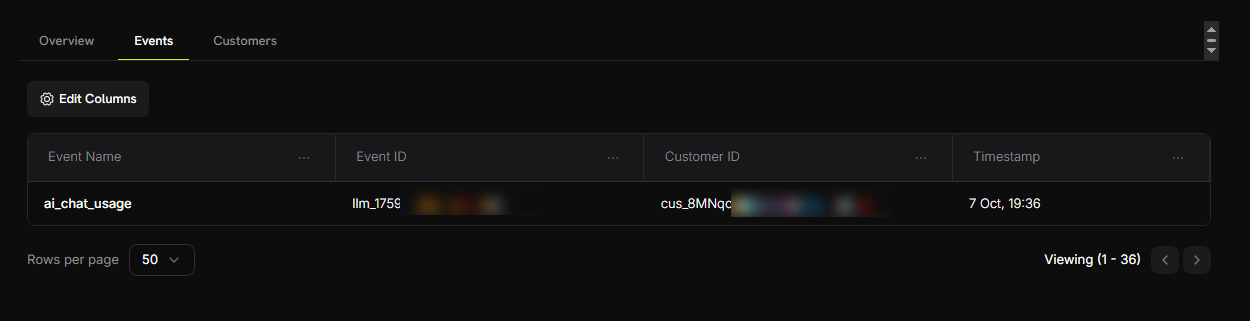
- Abra o dashboard do Dodo Payments.
- Acesse Products → Meters e abra AI Token Usage Meter.
- Selecione a aba Events.
- Encontre seus eventos de chat na lista.
- Nome do evento:
ai_chat_usage - ID do cliente: o ID do cliente de teste
A lista contém um evento para cada mensagem enviada.
5
Verify Token Counting
Envie mais algumas mensagens e verifique a agregação: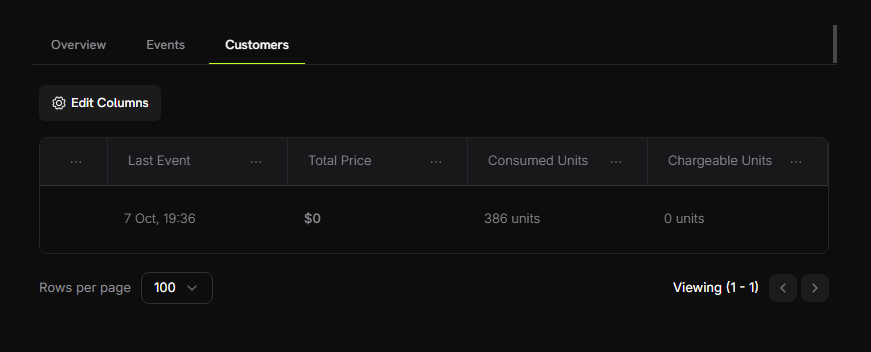
- No medidor, selecione a aba Customers.
- Encontre seu cliente de teste.
- Verifique a coluna Consumed Units. Ela mostra o total de tokens usados.
O medidor soma o valor
totalTokens de cada evento.6
Test the Free Tier
Use tokens suficientes para ultrapassar o plano gratuito: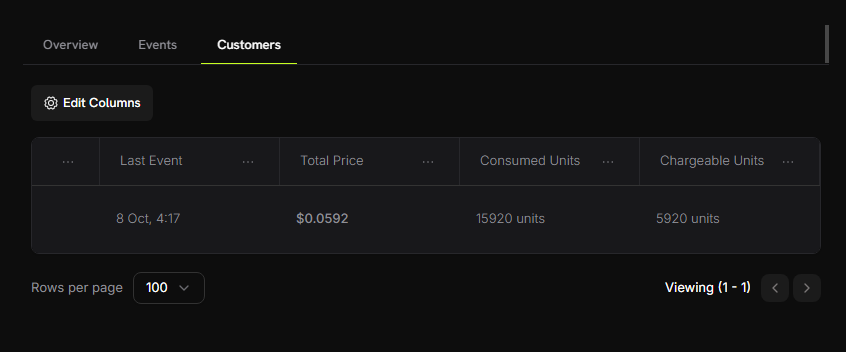
- Tenha várias outras conversas até que o total ultrapasse aproximadamente 15.000 tokens.
- Abra novamente a aba Customers do medidor.
- Verifique os valores:
- Unidades consumidas: mais de 15.000 tokens
- Unidades cobráveis: 5.000 (10.000 tokens gratuitos aplicados)
- Preço total: ~$0.05
A cobrança baseada em uso funciona. Os clientes são cobrados pelos tokens que usam.
Solução de problemas
Problemas comuns e suas soluções:Events not appearing in dashboard
Events not appearing in dashboard
Possíveis causas:
- O nome do evento não corresponde exatamente à configuração do medidor
- O ID do cliente não existe na sua conta
- A chave de API é inválida ou expirou
- Problemas de conectividade de rede
- Verifique se o nome do evento corresponde exatamente ao do medidor. Ele diferencia maiúsculas de minúsculas:
ai_chat_usage. - Verifique se o ID do cliente existe no dashboard do Dodo Payments.
- Teste a chave de API com uma chamada de API simples.
- Verifique os logs do servidor em busca de erros.
Token counts showing zero
Token counts showing zero
Possíveis causas:
- O modelo não retorna informações de uso
- Versão incorreta do SDK
- Verifique se o modelo retorna o uso:
- Atualize o pacote Blueprints:
npm install @dodopayments/ingestion-blueprints@latest
API key invalid error
API key invalid error
Possíveis causas:
- A chave de API pertence ao outro modo.
- O arquivo
.envcontém espaços ou aspas extras.
- Uma chave funciona somente no modo em que foi criada. Use uma chave do modo de teste com
DODO_PAYMENTS_ENVIRONMENT=test_modee uma chave do modo ativo comlive_mode. - Remova quaisquer aspas ao redor das chaves no arquivo
.env. - Gere uma nova chave, se necessário.