Pular para o conteúdo principal
Neste tutorial, você construirá o PixelGen AI - um serviço de geração de imagens AI de exemplo que demonstra cobrança baseada em uso. Vamos criar tudo do zero: o medidor de cobrança, a configuração do produto e o código de aplicação de exemplo que gera imagens e rastreia o uso em tempo real.
Este tutorial fornece código de implementação de exemplo para uma aplicação baseada em terminal. Você pode modificar este código para seu framework específico (React, Vue, Angular, etc.) e personalizar o método de entrada do usuário de acordo com as necessidades da sua aplicação.
Ao final deste tutorial, você terá um serviço de exemplo funcionando que:
  • Gera imagens usando a API DALL-E da OpenAI
  • Rastreia cada geração de imagem para cobrança
  • Cobra automaticamente os clientes com base no uso
  • Lida com diferentes níveis de qualidade (padrão vs HD)

O Que Estamos Construindo

Vamos começar entendendo nosso serviço PixelGen AI:
  • Serviço: Geração de imagens AI usando a API DALL-E da OpenAI
  • Modelo de Preço: Cobrança por imagem ($0,05 por imagem)
  • Camada Gratuita: 10 imagens gratuitas por cliente por mês
  • Opções de Qualidade: Imagens padrão e HD (mesmo preço para simplicidade)
Antes de começarmos, certifique-se de que você tem:
  • Uma conta no Dodo Payments
  • Acesso à API da OpenAI
  • Familiaridade básica com TypeScript/Node.js

Passo 1: Crie Seu Medidor de Uso

Começaremos criando um medidor no seu painel do Dodo Payments que rastreará cada imagem que nosso serviço gera. Pense nisso como o “contador” que rastreia eventos cobrados.
O que estamos construindo: Um medidor chamado “Medidor de Geração de Imagens” que conta cada vez que alguém gera uma imagem usando nosso serviço.
1

Abra a seção de Medidores

  1. Faça login no seu painel do Dodo Payments
  2. Clique em Medidores na barra lateral esquerda
  3. Clique no botão Criar Medidor
Você deve ver um formulário onde configuraremos nosso rastreamento de geração de imagens.
2

Preencha as informações básicas do medidor

Agora vamos inserir os detalhes específicos para nosso serviço PixelGen AI:Nome do Medidor: Copie e cole exatamente → Image Generation MeterDescrição: Copie isso → Tracks each AI image generation request made by customers using our DALL-E powered serviceNome do Evento: Isso é crucial - copie exatamente → image.generated
O nome do evento image.generated deve corresponder exatamente ao que enviaremos do nosso código de aplicação mais tarde. Nomes de eventos são sensíveis a maiúsculas e minúsculas!
3

Configure como contamos as imagens

Configure a agregação (como o medidor conta nossos eventos):Tipo de Agregação: Selecione Contar no menu suspensoUnidade de Medida: Digite → images
Estamos usando “Contar” porque queremos cobrar por imagem gerada, não por tamanho ou tempo de geração. Cada imagem bem-sucedida = 1 unidade cobrada.
4

Adicione filtragem de qualidade

Queremos ter certeza de que contamos apenas imagens legítimas (não execuções de teste ou falhas):
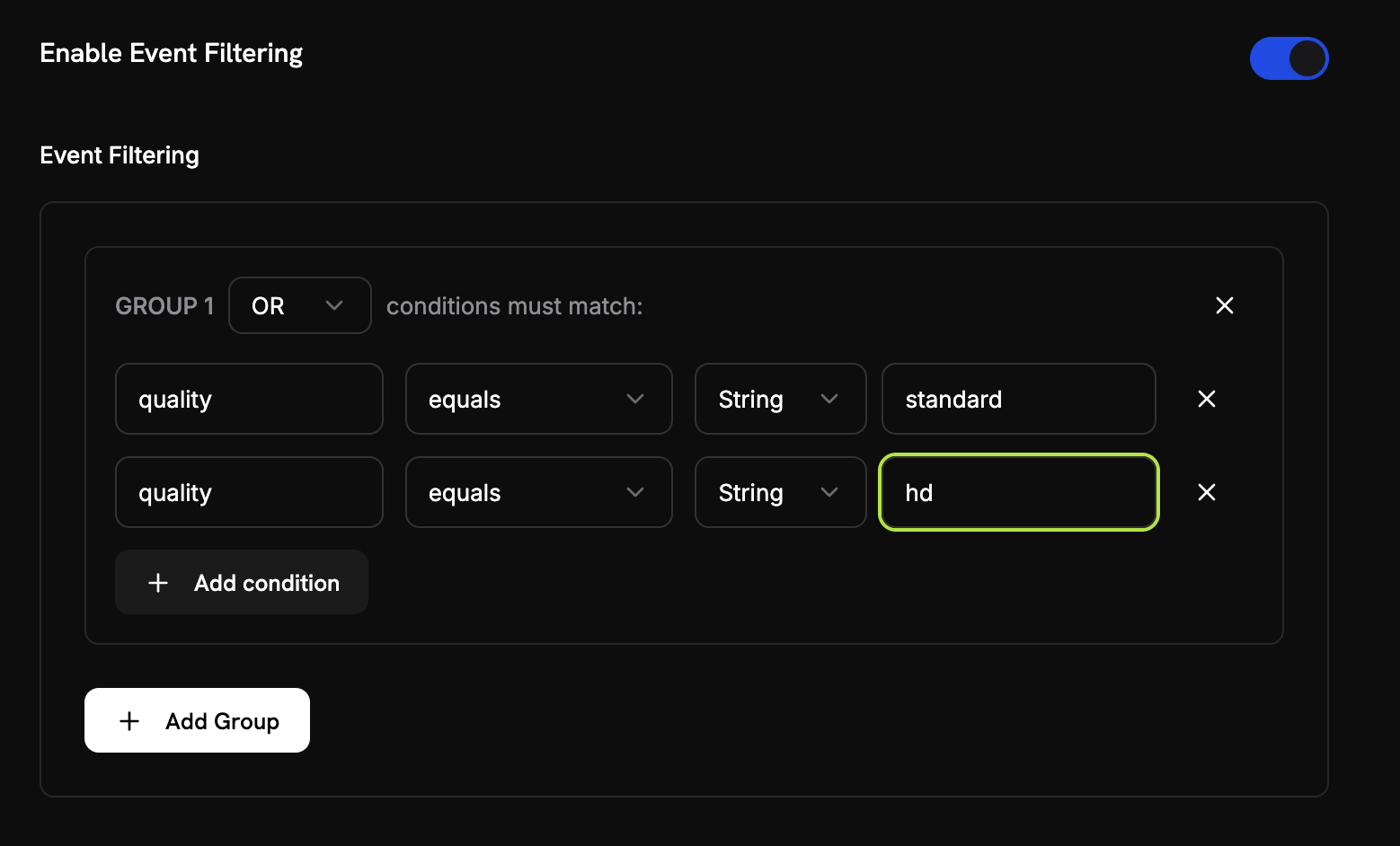
  1. Ativar Filtragem de Eventos: Ative isso ON
  2. Lógica de Filtragem: Selecione OU (isso significa “contar se QUALQUER uma dessas condições for verdadeira”)
  3. Adicione a primeira condição:
    • Chave da Propriedade: quality
    • Comparador: equals
    • Valor: standard
  4. Clique em “Adicionar Condição” para a segunda:
    • Chave da Propriedade: quality
    • Comparador: equals
    • Valor: hd
Essa configuração significa que contaremos apenas eventos onde a qualidade é “padrão” OU “hd” - filtrando qualquer evento de teste ou solicitações malformadas.
5

Crie seu medidor

  1. Verifique se todas as suas configurações correspondem aos valores acima
  2. Clique em Criar Medidor
Medidor criado! Seu “Medidor de Geração de Imagens” agora está pronto para começar a contar gerações de imagens. Em seguida, vamos conectá-lo a um produto de cobrança.

Passo 2: Crie Seu Produto de Cobrança

Agora precisamos criar um produto que defina nosso preço ($0,05 por imagem com 10 imagens gratuitas). Isso conecta nosso medidor à cobrança real.
O que estamos construindo: Um produto chamado “PixelGen AI - Geração de Imagens” que cobra $0,05 por imagem após as primeiras 10 imagens gratuitas a cada mês.
1

Navegue até Produtos

  1. No seu painel do Dodo Payments, clique em Produtos na barra lateral esquerda
  2. Clique em Criar Produto
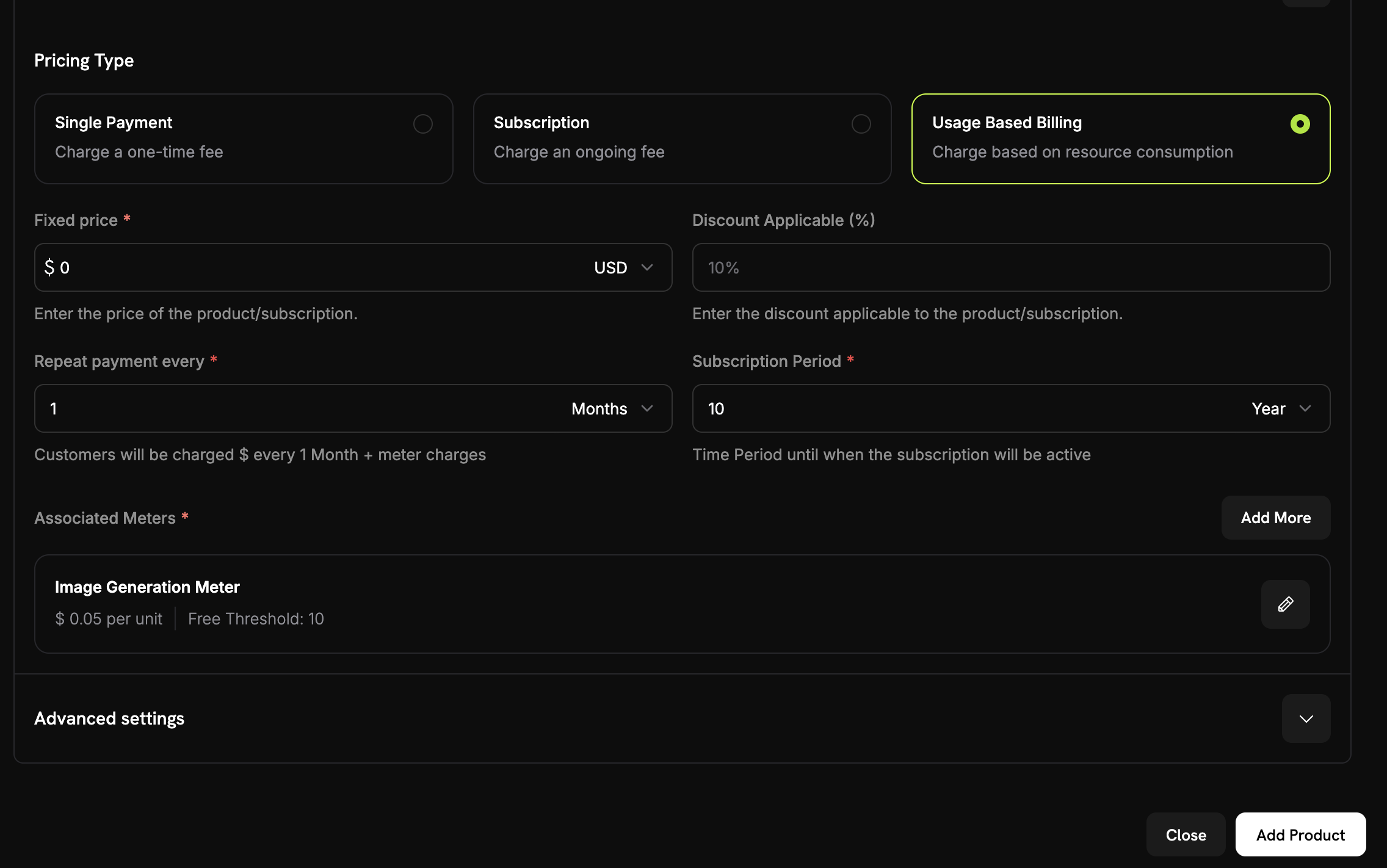
  3. Selecione Baseado em Uso como o tipo de produto
Isso informa ao Dodo Payments que a cobrança será baseada no uso do medidor, não em uma assinatura fixa.
2

Insira os detalhes do produto

Preencha esses valores exatos para nosso serviço PixelGen AI:Nome do Produto: Copie isso → PixelGen AI - Image GenerationDescrição: Copie isso → AI-powered image generation service with pay-per-use billingImagem do Produto: Faça upload de uma imagem clara e relevante.
Essas aparecerão nas faturas dos clientes, então faça-as claras e profissionais.
3

Conecte seu medidor

Antes de conectar seu medidor, certifique-se de que você selecionou Cobrança Baseada em Uso como o tipo de preço para seu produto.Além disso, defina o Preço Fixo para 0 para garantir que os clientes sejam cobrados apenas com base em seu uso, sem taxa base.Agora, vincule o medidor que você acabou de criar:
  1. Role para baixo até a seção Medidor Associado
  2. Clique em Adicionar Medidores
  3. No menu suspenso, selecione “Medidor de Geração de Imagens” (o que você criou anteriormente)
  4. Confirme que ele aparece na configuração do seu produto
Seu medidor agora está conectado com sucesso a este produto.
4

Defina seu preço

Aqui é onde definimos nosso modelo de negócios:
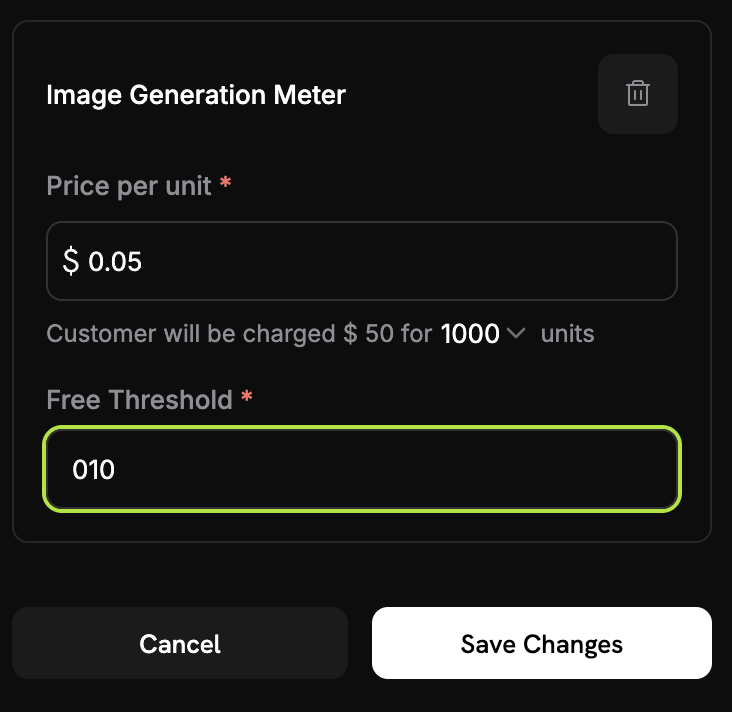
Preço Por Unidade: Insira → 0.05 (isso é $0,05 por imagem)Limite Gratuito: Insira → 10 (os clientes recebem 10 imagens gratuitas por mês)
Como funciona a cobrança: Se um cliente gera 25 imagens em um mês, ele será cobrado por 15 imagens (25 - 10 gratuitas) = 15 × 0,05=0,05 = 0,75
5

Salve seu produto

  1. Revise todas as suas configurações:
    • Nome: PixelGen AI - Geração de Imagens
    • Medidor: Medidor de Geração de Imagens
    • Preço: $0,05 por imagem
    • Camada gratuita: 10 imagens
  2. Clique em Salvar Alterações
Produto criado! Sua cobrança agora está configurada. Os clientes serão automaticamente cobrados com base em seu uso de geração de imagens.

Passo 3: Faça uma Compra de Teste

Antes de começarmos a ingerir eventos de uso, precisamos fazer uma compra de teste.
1

Obtenha seu link de pagamento

  1. No seu painel do Dodo Payments, vá para Produtos
  2. Encontre seu produto “PixelGen AI - Geração de Imagens”
  3. Clique no botão Compartilhar ao lado do seu produto
  4. Copie o link de pagamento que aparece
O link de pagamento terá a seguinte aparência: https://test.checkout.dodopayments.com/buy/pdt_IgPWlRsfpbPd5jQKezzW1?quantity=1
2

Complete uma compra de teste

  1. Abra o link de pagamento em uma nova aba do navegador
  2. Insira os detalhes de pagamento de teste e complete a compra.
Após o pagamento bem-sucedido, você terá um ID de cliente que usaremos em nosso código de aplicação.
3

Encontre seu ID de cliente

  1. Volte ao seu painel do Dodo Payments
  2. Navegue até Clientes na barra lateral esquerda
  3. Encontre o cliente que você acabou de criar (com o e-mail de teste)
  4. Copie o ID do cliente - ele terá a seguinte aparência: cus_abc123def456
Salve este ID de cliente - vamos codificá-lo em nosso código de aplicação de exemplo para garantir que os eventos sejam rastreados corretamente.

Passo 4: Construa a Aplicação de Exemplo

Agora que temos nossa configuração de cobrança completa e um cliente de teste criado. Vamos construir a aplicação de exemplo PixelGen AI que gera imagens e rastreia automaticamente o uso para cobrança.
1

Configure seu projeto

Crie um novo diretório e inicialize o projeto:
mkdir pixelgen-ai
cd pixelgen-ai
npm init -y
2

Instale as dependências

Instale os pacotes que precisamos:
npm install openai dotenv
npm install -D typescript @types/node ts-node
3

Crie a aplicação principal

Crie um arquivo chamado index.ts e copie este código completo da aplicação:
Aqui está a aplicação completa do PixelGen AI com cobrança integrada:
import 'dotenv/config';
import OpenAI from 'openai';
import * as readline from 'readline';
import { randomUUID } from 'crypto';

// Initialize OpenAI client
const openai = new OpenAI({
  apiKey: process.env.OPENAI_API_KEY,
});

// Dodo Payments configuration
const DODO_PAYMENTS_CONFIG = {
  apiKey: process.env.DODO_PAYMENTS_API_KEY,
  baseUrl: 'https://test.dodopayments.com',
  customerId: 'cus_FX5FAB43aShGyiHJGIqjB', // Replace with your actual customer ID from Step 3
};

// DALL-E 3 pricing (as of 2024-2025)
const PRICING = {
  'standard': 0.040, // $0.040 per image (1024×1024)
  'hd': 0.080,       // $0.080 per image (1024×1024, HD quality)
};

interface ImageGenerationOptions {
  prompt: string;
  model?: 'dall-e-3' | 'dall-e-2';
  quality?: 'standard' | 'hd';
  size?: '1024x1024' | '1792x1024' | '1024x1792';
  style?: 'vivid' | 'natural';
}

interface UsageEvent {
  event_id: string;
  customer_id: string;
  event_name: string;
  timestamp: string;
  metadata: {
    quality: string;
  };
}

/**
 * Send usage event to Dodo Payments for billing tracking
 */
async function sendUsageEvent(event: UsageEvent): Promise<void> {
  try {
    console.log('Sending usage event to Dodo Payments...');
    console.log(`URL: ${DODO_PAYMENTS_CONFIG.baseUrl}/events/ingest`);
    console.log(`API Key present: ${!!DODO_PAYMENTS_CONFIG.apiKey}`);
    console.log(`API Key length: ${DODO_PAYMENTS_CONFIG.apiKey?.length || 0}`);
    console.log(`Customer ID: ${DODO_PAYMENTS_CONFIG.customerId}`);
    
    const requestBody = {
      events: [event]
    };
    console.log('Request body:', JSON.stringify(requestBody, null, 2));
    
    const headers = {
      'Authorization': `Bearer ${DODO_PAYMENTS_CONFIG.apiKey}`,
      'Content-Type': 'application/json',
    }
    console.log('Headers:', headers);
    const response = await fetch(`${DODO_PAYMENTS_CONFIG.baseUrl}/events/ingest`, {
      method: 'POST',
      headers: headers,
      body: JSON.stringify(requestBody),
    });

    console.log(`Response status: ${response.status}`);
    console.log(`Response headers:`, Object.fromEntries(response.headers.entries()));

    if (!response.ok) {
      const errorData = await response.text();
      console.log(`Error response body: ${errorData}`);
      throw new Error(`HTTP ${response.status}: ${errorData}`);
    }

    const result = await response.json();
    console.log('Usage event sent successfully');
    console.log(`   • Event ID: ${event.event_id}`);
    console.log(`   • Customer: ${event.customer_id}`);
    console.log(`   • Quality: ${event.metadata.quality}`);
    
  } catch (error) {
    console.error('Failed to send usage event:', error);
    // In production, you might want to queue failed events for retry
    throw error;
  }
}

async function generateImage(options: ImageGenerationOptions) {
  const startTime = Date.now();
  const eventId = randomUUID();
  
  try {
    console.log('Generating image...');
    console.log(`Prompt: "${options.prompt}"`);
    console.log(`Quality: ${options.quality || 'standard'}`);
    console.log(`Size: ${options.size || '1024x1024'}`);
    
    const response = await openai.images.generate({
      model: options.model || 'dall-e-3',
      prompt: options.prompt,
      n: 1,
      size: options.size || '1024x1024',
      quality: options.quality || 'standard',
      style: options.style || 'vivid',
    });

    const endTime = Date.now();
    const duration = (endTime - startTime) / 1000;
    const cost = PRICING[options.quality || 'standard'];
    
    // Create usage event for Dodo Payments
    const usageEvent: UsageEvent = {
      event_id: eventId,
      customer_id: DODO_PAYMENTS_CONFIG.customerId!,
      event_name: 'image.generated',
      timestamp: new Date().toISOString(),
      metadata: {
        quality: options.quality || 'standard',
      }
    };

    // Send usage event to Dodo Payments for billing
    await sendUsageEvent(usageEvent);
    
    console.log('\nImage generated successfully!');
    console.log(`Generation Stats:`);
    console.log(`   • Duration: ${duration.toFixed(2)} seconds`);
    console.log(`   • Quality: ${options.quality || 'standard'}`);
    console.log(`   • Cost: $${cost.toFixed(3)}`);
    console.log(`   • Image URL: ${response.data?.[0]?.url}`);
    
    if (response.data?.[0]?.revised_prompt) {
      console.log(`   • Revised prompt: "${response.data[0].revised_prompt}"`);
    }

    return {
      imageUrl: response.data?.[0].url,
      revisedPrompt: response.data?.[0].revised_prompt,
      cost: cost,
      duration: duration,
      eventId: eventId,
    };

  } catch (error) {
    console.error('Error generating image:', error);
    
    // Send failure event for monitoring (optional)
    try {
      const failureEvent: UsageEvent = {
        event_id: eventId,
        customer_id: DODO_PAYMENTS_CONFIG.customerId!,
        event_name: 'image.generation.failed',
        timestamp: new Date().toISOString(),
        metadata: {
          quality: options.quality || 'standard',
        }
      };
      
      // Note: You might want to create a separate meter for failed attempts
      // await sendUsageEvent(failureEvent);
    } catch (eventError) {
      console.error('Failed to send failure event:', eventError);
    }
    
    throw error;
  }
}

async function getUserInput(): Promise<string> {
  const rl = readline.createInterface({
    input: process.stdin,
    output: process.stdout
  });

  return new Promise((resolve) => {
    rl.question('Enter your image prompt: ', (answer) => {
      rl.close();
      resolve(answer);
    });
  });
}

async function main() {
  console.log('PixelGen AI - Image Generator with Usage Billing\n');
  
  // Validate environment variables
  const requiredEnvVars = [
    'OPENAI_API_KEY',
    'DODO_PAYMENTS_API_KEY'
  ];
  
  for (const envVar of requiredEnvVars) {
    if (!process.env[envVar]) {
      console.error(`Error: ${envVar} environment variable is not set.`);
      console.log('Please set all required environment variables:');
      console.log('export OPENAI_API_KEY="your-openai-key"');
      console.log('export DODO_PAYMENTS_API_KEY="your-dodo-api-key"');
      console.log('Note: Customer ID is hardcoded in the application');
      process.exit(1);
    }
  }

  try {
    const prompt = await getUserInput();
    
    if (!prompt.trim()) {
      console.log('No prompt provided. Exiting...');
      return;
    }

    const result = await generateImage({
      prompt: prompt.trim(),
      quality: 'standard', // Change to 'hd' for higher quality (costs more)
      size: '1024x1024',
      style: 'vivid'
    });

    console.log('\nProcess completed successfully!');
    console.log(`Billing Information:`);
    console.log(`   • Total cost: $${result.cost.toFixed(3)}`);
    console.log(`   • Event ID: ${result.eventId}`);
    console.log(`   • Billing will be processed automatically via Dodo Payments`);
    
  } catch (error) {
    console.error('Application error:', error);
    process.exit(1);
  }
}

// Run the application
if (require.main === module) {
  main().catch(console.error);
}

Passo 5: Teste Sua Aplicação de Exemplo

Hora de testar nosso serviço de exemplo PixelGen AI e ver a cobrança em ação! Vamos garantir que tudo funcione de ponta a ponta.
O que estamos testando: Vamos gerar algumas imagens, verificar se os eventos chegam ao Dodo Payments e confirmar se os cálculos de cobrança estão corretos.
1

Configure seu ambiente

Primeiro, certifique-se de que você tem tudo configurado:
  1. Crie um arquivo .env em seu diretório pixelgen-ai
  2. Adicione suas chaves de API reais:
OPENAI_API_KEY=sk-your-actual-openai-key
DODO_PAYMENTS_API_KEY=your-actual-dodo-api-key
# Customer ID is hardcoded in the application
  1. Instale as dependências e execute o app:
npm install
npm start
Certifique-se de usar chaves de API reais e atualizar o ID de cliente codificado no código com seu ID de cliente real do Passo 3!
2

Gere sua primeira imagem de teste

Quando o app iniciar, você verá:
PixelGen AI - Image Generator with Usage Billing

Enter your image prompt:
Tente este prompt: “Um robô fofo pintando uma paisagem”Você deve ver uma saída como esta:
Generating image...
Prompt: "A cute robot painting a landscape"
Quality: standard
Size: 1024x1024

Sending usage event to Dodo Payments...
Usage event sent successfully
   • Event ID: 550e8400-e29b-41d4-a716-446655440000
   • Customer: cus_atXa1lklCRRzMicTqfiw2
   • Quality: standard

Image generated successfully!
Generation Stats:
   • Duration: 8.45 seconds
   • Quality: standard
   • Cost: $0.040
   • Image URL: https://oaidalleapi...
Se você ver “Evento de uso enviado com sucesso”, sua integração de cobrança está funcionando!
3

Gere mais algumas imagens

Vamos gerar mais 2-3 imagens para testar múltiplos eventos. Tente estes prompts:
  1. “Um pôr do sol sobre montanhas com nuvens roxas”
  2. “Uma máquina de café steampunk em uma cozinha vitoriana”
  3. “Um dragão amigável lendo um livro em uma biblioteca”
Cada vez, fique atento à mensagem “Evento de uso enviado com sucesso”.
4

Verifique seu painel do Dodo Payments

Agora vamos verificar se os eventos estão sendo recebidos:
  1. Abra seu painel do Dodo Payments
  2. Vá para Cobrança por Uso → *MedidoresMedidor de Geração de Imagens
  3. Clique na aba Eventos
  4. Você deve ver seus eventos de geração de imagens listados
O que procurar:
  • Nomes dos eventos: image.generated
  • ID do cliente: Seu ID de cliente de teste
Você deve ver um evento para cada imagem que você gerou!
5

Verifique os cálculos de cobrança

Vamos verificar se a contagem de uso está funcionando:
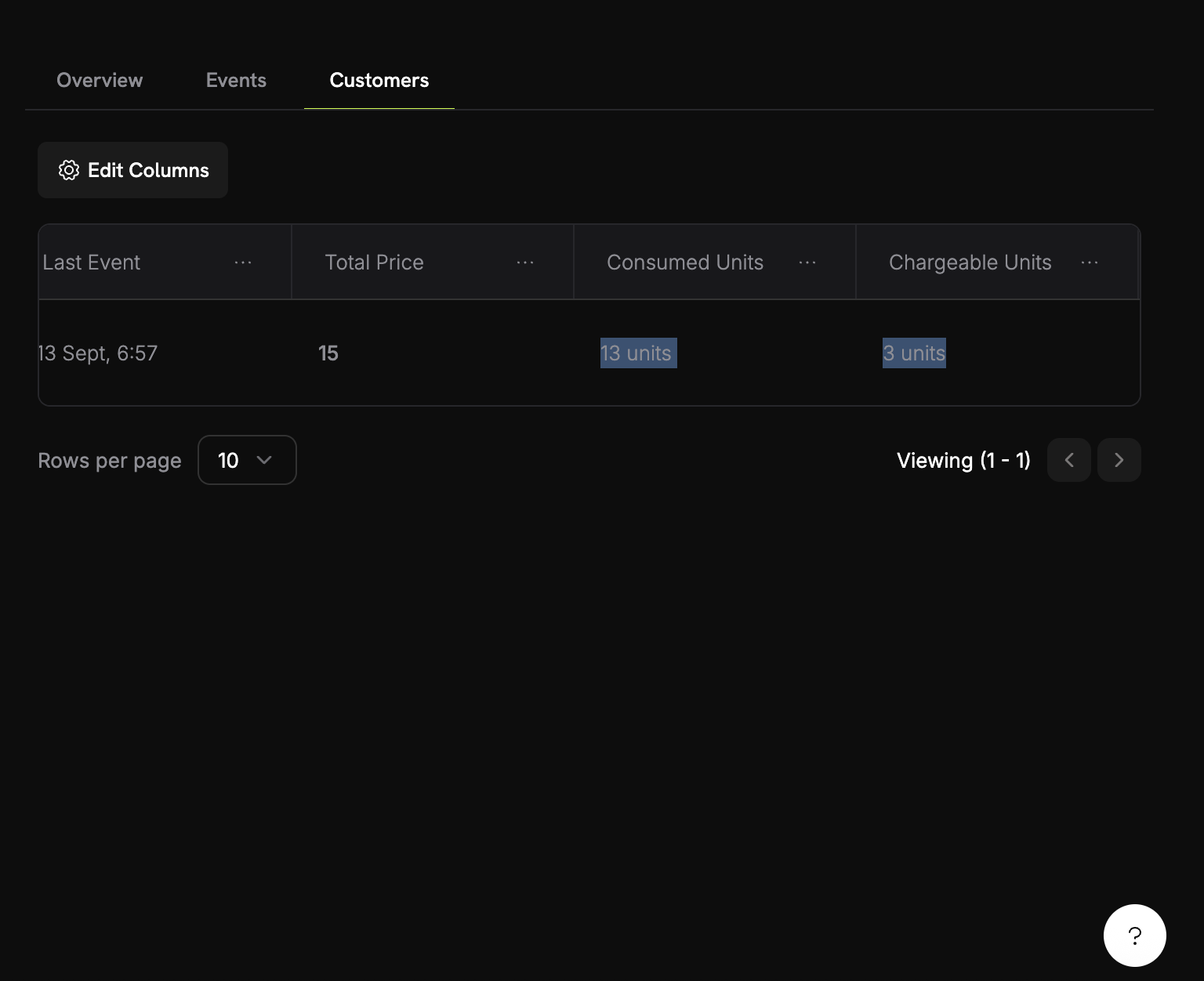
  1. No seu medidor, vá para a aba Clientes
  2. Encontre seu cliente de teste
  3. Verifique a coluna “Unidades Consumidas”
6

Teste o limite de cobrança

Vamos exceder a camada gratuita para ver a cobrança em ação:
  1. Gere mais 8 imagens (para atingir 12 no total)
  2. Verifique seu painel do medidor novamente
  3. Você deve agora ver:
    • Unidades consumidas: 12
    • Unidades cobradas: 2 (12 - 10 gratuitas)
    • Valor da cobrança: $0,10
Sucesso! Sua cobrança baseada em uso está funcionando perfeitamente. Os clientes serão cobrados automaticamente com base em seu uso real de geração de imagens.

Solução de Problemas

Problemas comuns e suas soluções:
Causas possíveis:
  • O nome do evento não corresponde exatamente à configuração do medidor
  • O ID do cliente não existe em sua conta
  • A chave da API é inválida ou expirou
  • Problemas de conectividade de rede
Soluções:
  1. Verifique se o nome do evento corresponde exatamente à configuração do medidor (sensível a maiúsculas e minúsculas)
  2. Verifique se o ID do cliente existe no Dodo Payments
  3. Teste a chave da API com uma chamada de API simples
  4. Verifique a conectividade de rede e as configurações de firewall

Parabéns! Você Construiu o PixelGen AI

Você criou com sucesso um snippet para geração de imagens AI com cobrança baseada em uso! Aqui está o que você realizou:

Medidor de Uso

Criado “Medidor de Geração de Imagens” que rastreia cada evento de geração de imagem

Produto de Cobrança

Configurado preço de $0,05 por imagem com 10 imagens gratuitas por mês

Aplicação AI

Construída uma aplicação TypeScript funcional que gera imagens usando a DALL-E da OpenAI

Cobrança Automatizada

Integrada rastreamento de eventos em tempo real que cobra automaticamente os clientes