Pular para o conteúdo principal
Neste tutorial, você aprenderá como implementar a precificação baseada em assentos usando os adicionais do Dodo Payments. Vamos criar um produto de assinatura com adicionais para assentos adicionais e mostrar como gerar links de pagamento com quantidades de adicionais personalizadas.
Este tutorial fornece um código de implementação de exemplo para uma aplicação Node.js/Express. Você pode modificar este código para seu framework específico (Next.js, React, Vue, etc.) e personalizar a interface do usuário de acordo com as necessidades da sua aplicação.
Ao final deste tutorial, você saberá como:
  • Criar produtos de assinatura com precificação baseada em assentos
  • Configurar adicionais para assentos adicionais
  • Gerar links de pagamento com quantidades de adicionais personalizadas
  • Lidar com sessões de checkout com contagens de assentos dinâmicas

O Que Estamos Construindo

Vamos criar um modelo de precificação baseada em assentos:
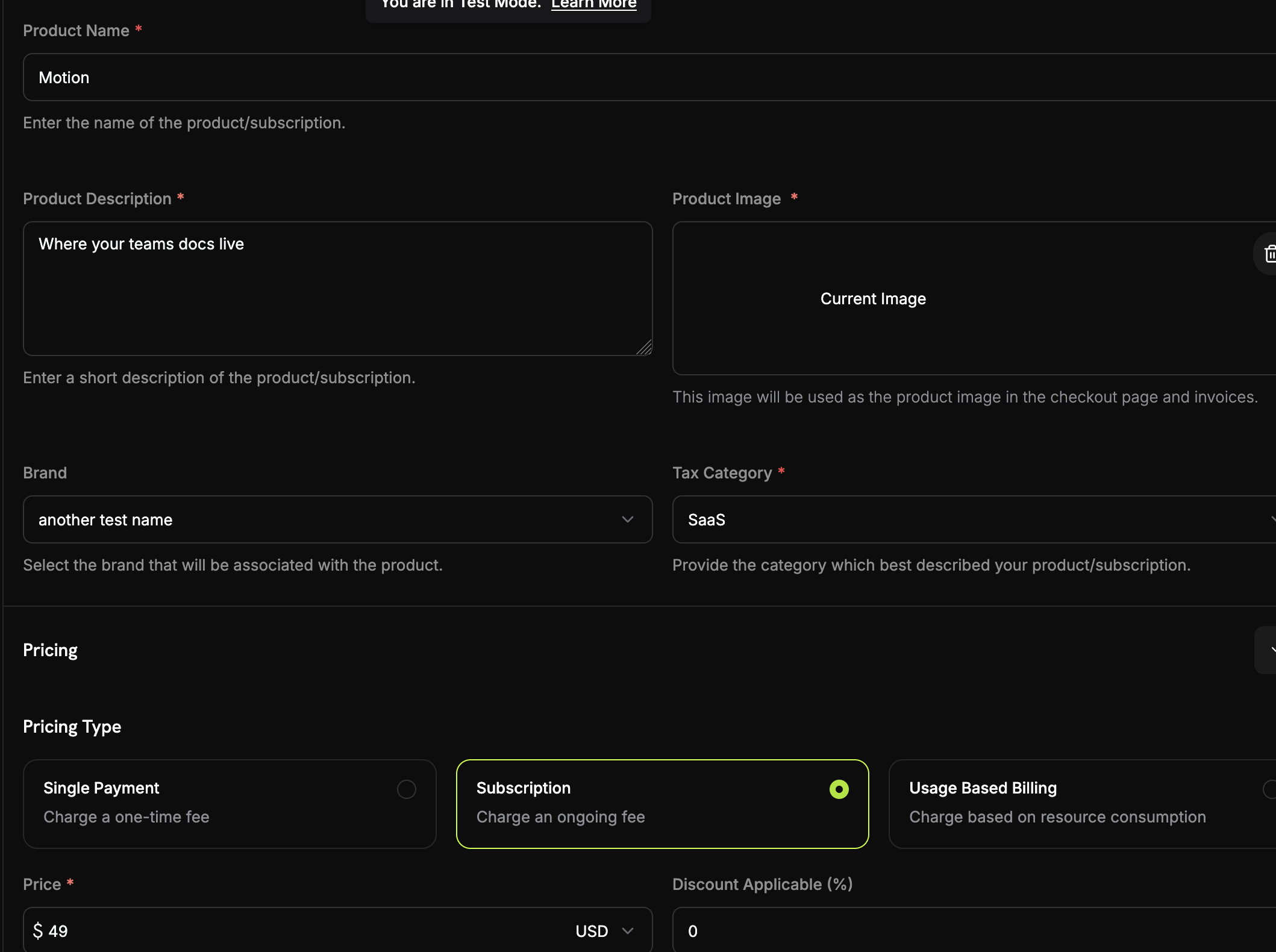
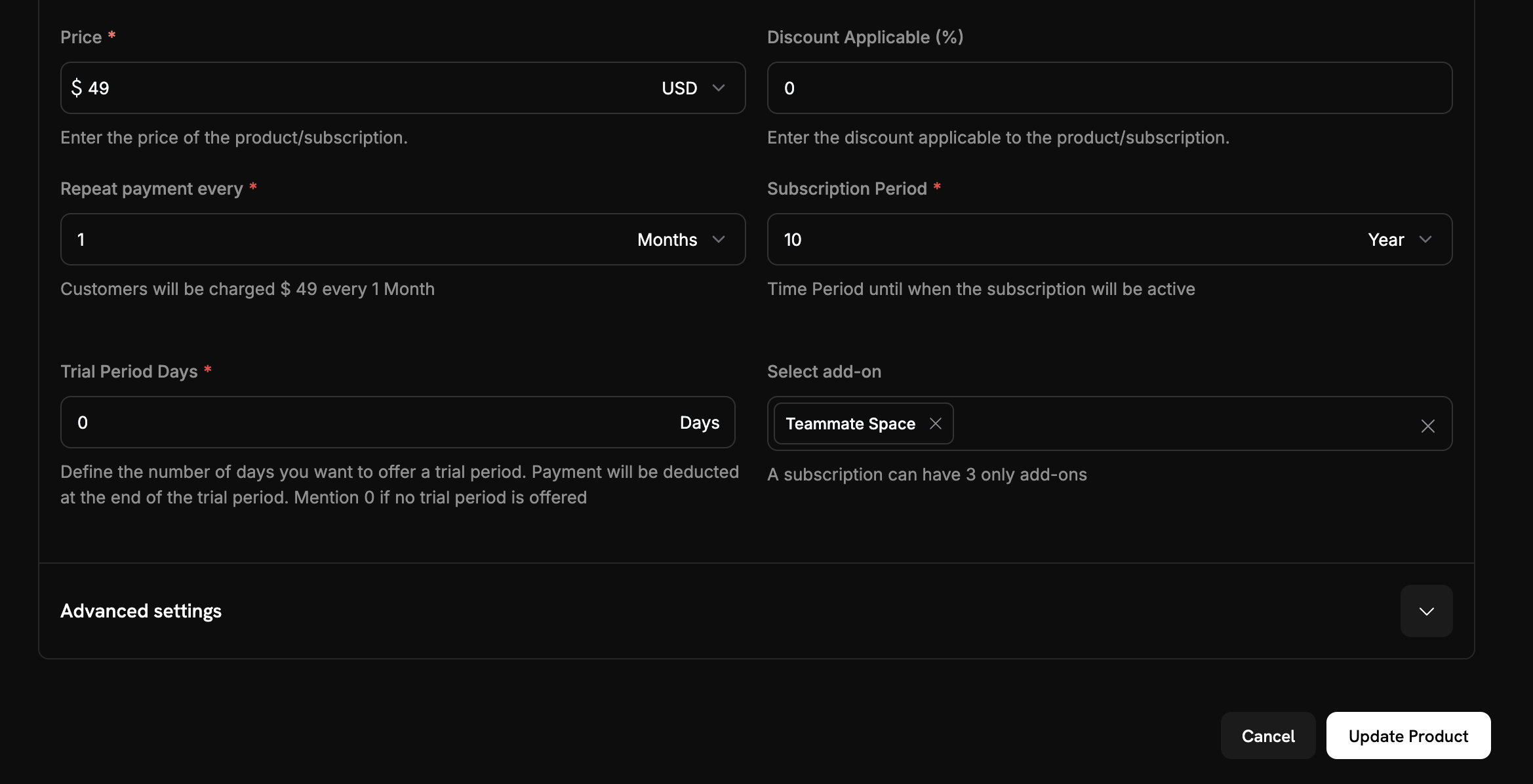
  • Plano Base: R$49/mês para até 5 membros da equipe
  • Adicional de Assento: R$2/mês por assento adicional
  • Links de Pagamento: Checkout dinâmico com quantidades de assentos personalizadas
Antes de começarmos, certifique-se de que você tem:
  • Uma conta no Dodo Payments
  • Familiaridade básica com TypeScript/Node.js

Passo 1: Crie Seu Adicional de Assento

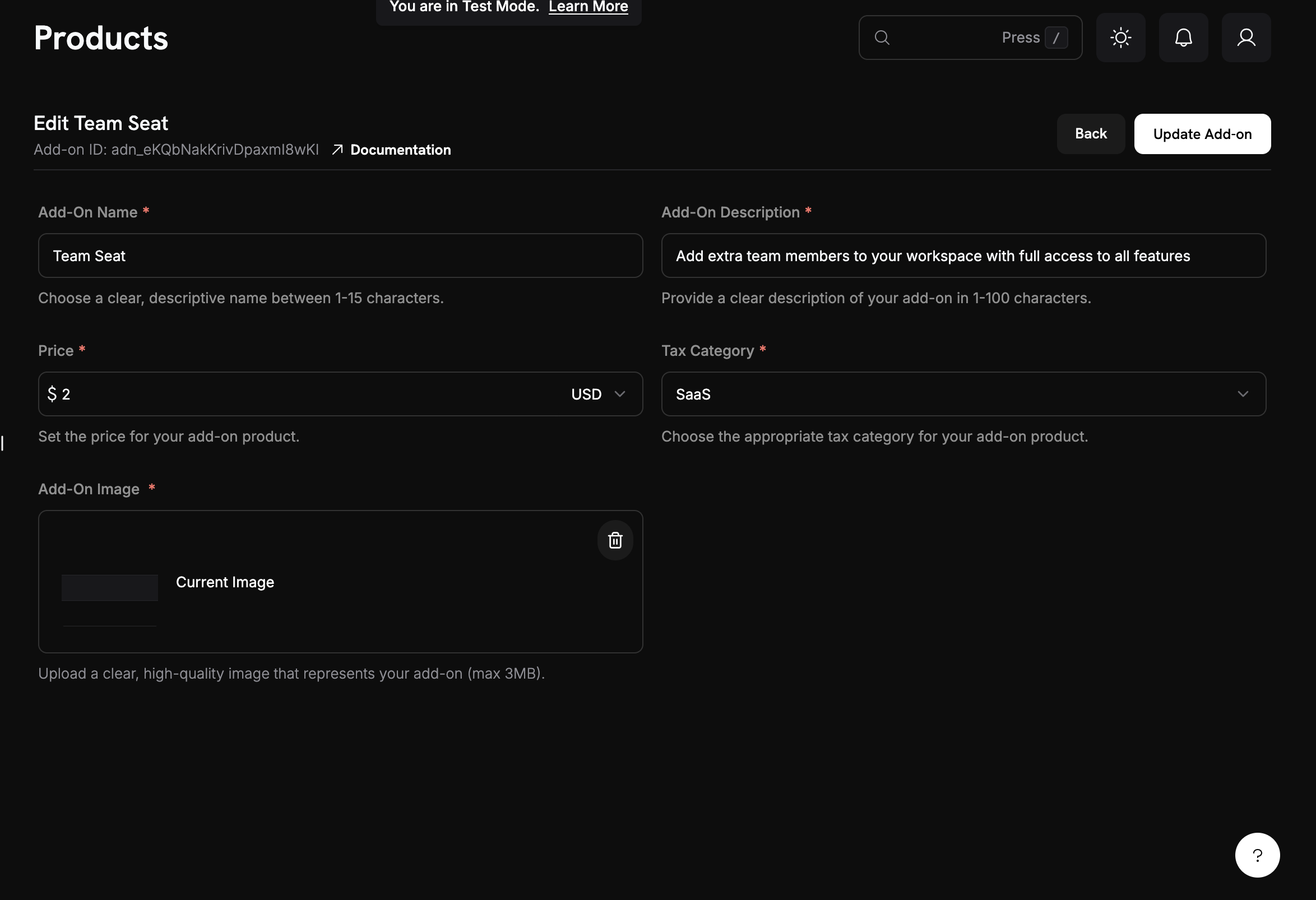
Agora precisamos criar um adicional que represente assentos adicionais. Este adicional será anexado à nossa assinatura base e permitirá que os clientes comprem assentos adicionais.
Criando produto de assinatura base
O que estamos construindo: Um adicional que custa R$2/mês por assento e pode ser adicionado a qualquer assinatura base.
1

Navegue até Adicionais

  1. No seu painel do Dodo Payments, permaneça na seção Produtos
  2. Clique na aba Adicionais
  3. Clique em Criar Adicional
Isso abrirá o formulário de criação de adicionais.
2

Insira os detalhes do adicional

Preencha estes valores para nosso adicional de assento:Nome do Adicional: Additional Team SeatDescrição: Add extra team members to your workspace with full access to all featuresPreço: Insira → 2.00Moeda: Deve corresponder à moeda da sua assinatura baseCategoria de Imposto: Selecione a categoria apropriada para seu produto.
3

Salve seu adicional

  1. Revise todas as suas configurações:
    • Nome: Assento Adicional da Equipe
    • Preço: R$2,00/mês
  2. Clique em Criar Adicional
Adicional criado! Seu adicional de assento agora está disponível para ser anexado a assinaturas.

Passo 2: Crie Seu Produto de Assinatura Base

Começaremos criando um produto de assinatura base que inclui 5 membros da equipe. Esta será a base do nosso modelo de precificação baseada em assentos.
Criando produto de assinatura base
1

Navegue até Produtos

  1. Faça login no seu painel do Dodo Payments
  2. Clique em Produtos na barra lateral esquerda
  3. Clique no botão Criar Produto
  4. Selecione Assinatura como o tipo de produto
Você deve ver um formulário onde configuraremos nossa assinatura base.
2

Preencha os detalhes da assinatura

Agora vamos inserir os detalhes específicos para nosso plano base:Nome do Produto: MotionDescrição: Where your team's documentation lives.Preço Recorrente: Insira → 49.00Ciclo de Cobrança: Selecione → MonthlyMoeda: Selecione sua moeda preferida (por exemplo, USD)

Passo 3: Conecte o Adicional à Assinatura

Agora precisamos associar nosso adicional de assento com a assinatura base para que os clientes possam comprar assentos adicionais durante o checkout.
1

Anexar o adicional de assento

Anexando adicional à assinatura
  1. Role para baixo até a seção Adicionais
  2. Clique em Adicionar Adicionais
  3. No dropdown, selecione seu adicional de assento
  4. Confirme que ele aparece na configuração da sua assinatura
2

Salve as alterações da assinatura

  1. Revise sua configuração completa de assinatura:
    • Plano base: R$49/mês para 5 assentos
    • Adicional: R$2/mês por assento adicional
    • Período de teste: 14 dias
  2. Clique em Salvar Alterações
Precificação baseada em assentos configurada! Os clientes agora podem comprar seu plano base e adicionar assentos extras conforme necessário.
Agora vamos criar uma aplicação Express.js que gera links de pagamento com quantidades de adicionais personalizadas. É aqui que o verdadeiro poder da precificação baseada em assentos entra em cena - você pode criar dinamicamente sessões de checkout com qualquer número de assentos adicionais.
1

Configure seu projeto

Crie um novo projeto Node.js e instale as dependências necessárias:
mkdir seat-based-pricing
cd seat-based-pricing
npm init -y
npm install dodopayments express dotenv
npm install -D @types/node @types/express typescript ts-node
Crie um arquivo tsconfig.json:
{
  "compilerOptions": {
    "target": "ES2020",
    "module": "commonjs",
    "outDir": "./dist",
    "rootDir": "./src",
    "strict": true,
    "esModuleInterop": true,
    "skipLibCheck": true,
    "forceConsistentCasingInFileNames": true
  }
}
2

Crie seu arquivo de ambiente

Crie um arquivo .env com sua chave de API do Dodo Payments:
DODO_PAYMENTS_API_KEY=your_actual_dodo_api_key_here
Nunca comite sua chave de API no controle de versão. Adicione .env ao seu arquivo .gitignore.
3

Implemente a criação da sessão de checkout

Crie um arquivo src/server.ts com o seguinte código:
// Add this new endpoint for dynamic seat quantities
import 'dotenv/config';
import DodoPayments from 'dodopayments';
import express, { Request, Response } from 'express';

const app = express();

// Initialize the Dodo Payments client
const client = new DodoPayments({
  bearerToken: process.env.DODO_PAYMENTS_API_KEY,
  environment: 'test_mode'
});

async function createCheckoutSession(seatCount: number) {
  try {
    const session = await client.checkoutSessions.create({
      // Products to sell - use IDs from your Dodo Payments dashboard
      product_cart: [
        {
          product_id: 'pdt_7Rl9OWT2Mz4wwUTKz74iZ', // Replace with your actual product ID
          quantity: 1,
          addons: [
            {
              addon_id: 'adn_eKQbNakKrivDpaxmI8wKI', // Replace with your actual addon ID
              quantity: seatCount
            }
          ]
        }
      ],
      
      // Pre-fill customer information to reduce friction
      customer: {
        email: '[email protected]',
        name: 'Steve Irwin',
      },
      // Where to redirect after successful payment
      return_url: 'https://example.com/checkout/success',
    });

    // Redirect your customer to this URL to complete payment
    console.log('Checkout URL:', session.checkout_url);
    console.log('Session ID:', session.session_id);
    
    return session;
    
  } catch (error) {
    console.error('Failed to create checkout session:', error);
    throw error;
  }
}

// Example usage in an Express.js route
app.post('/create-checkout/:seatCount', async (req: Request, res: Response) => {
  try {
    const seatCount = parseInt(req.params.seatCount);
    const session = await createCheckoutSession(seatCount);
    res.json({ checkout_url: session.checkout_url });
  } catch (error) {
    res.status(500).json({ error: 'Failed to create checkout session' });
  }
});

// Add this line after your other middleware
app.use(express.static('public'));

// Add this route to serve the demo page
app.get('/', (req, res) => {
  res.sendFile(__dirname + '/../public/index.html');
});

app.listen(3000, () => {
  console.log('Server is running on port 3000');
});
4

Adicione uma interface web simples

Crie um arquivo public/index.html para testes fáceis:
<!DOCTYPE html>
<html>
<head>
    <title>Seat-Based Pricing Demo</title>
    <style>
        body { font-family: Arial, sans-serif; max-width: 600px; margin: 50px auto; padding: 20px; }
        .form-group { margin: 20px 0; }
        label { display: block; margin-bottom: 5px; font-weight: bold; }
        input { width: 100%; padding: 10px; border: 1px solid #ddd; border-radius: 4px; }
        button { background: #007bff; color: white; padding: 10px 20px; border: none; border-radius: 4px; cursor: pointer; }
        button:hover { background: #0056b3; }
        .result { margin-top: 20px; padding: 15px; background: #f8f9fa; border-radius: 4px; }
    </style>
</head>
<body>
    <h1>Seat-Based Pricing Demo</h1>
    <p>Generate checkout links with custom seat quantities:</p>
    
    <div class="form-group">
        <label for="seatCount">Number of Additional Seats:</label>
        <input type="number" id="seatCount" value="3" min="0" max="50">
    </div>
    
    <button onclick="createCheckout()">Generate Checkout Link</button>
    
    <div id="result" class="result" style="display: none;">
        <h3>Checkout Link Generated!</h3>
        <p><strong>Seat Count:</strong> <span id="seatCountDisplay"></span></p>
        <p><strong>Total Cost:</strong> $<span id="totalCost"></span>/month</p>
        <p><strong>Checkout URL:</strong></p>
        <a id="checkoutUrl" href="#" target="_blank">Click here to checkout</a>
    </div>

    <script>
        async function createCheckout() {
            const seatCount = document.getElementById('seatCount').value;
            
            try {
                const response = await fetch(`/create-checkout/${seatCount}`, {
                    method: 'POST'
                });
                
                const data = await response.json();
                
                if (response.ok) {
                    document.getElementById('seatCountDisplay').textContent = seatCount;
                    document.getElementById('totalCost').textContent = data.total_cost;
                    document.getElementById('checkoutUrl').href = data.checkout_url;
                    document.getElementById('result').style.display = 'block';
                } else {
                    alert('Error: ' + data.error);
                }
            } catch (error) {
                alert('Error creating checkout session');
            }
        }
    </script>
</body>
</html>
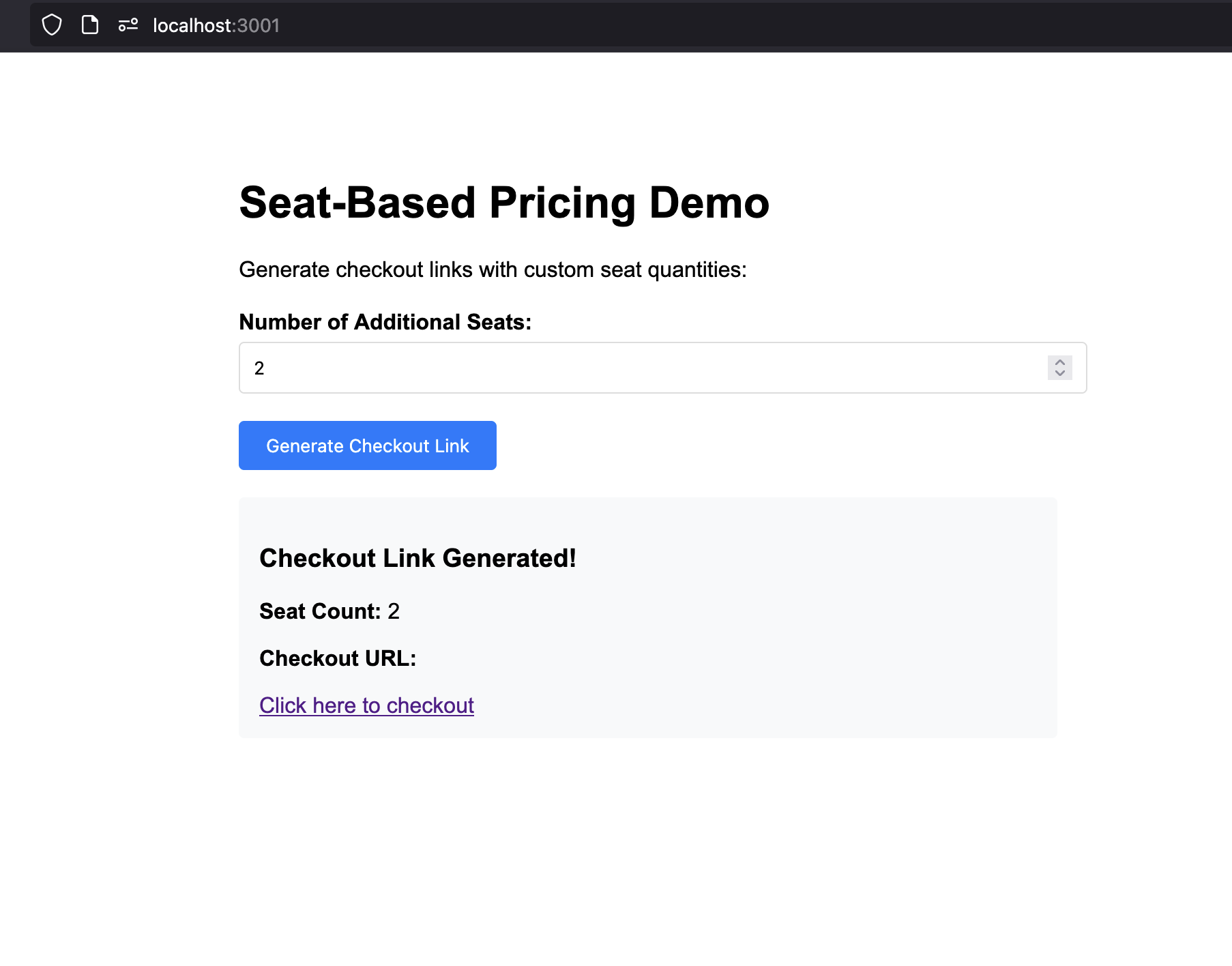
Interface web criada! Você agora tem uma UI simples para testar diferentes quantidades de assentos.
5

Sirva arquivos estáticos

Adicione isso ao seu src/server.ts para servir o arquivo HTML:
// Add this line after your other middleware
app.use(express.static('public'));

// Add this route to serve the demo page
app.get('/', (req, res) => {
  res.sendFile(__dirname + '/../public/index.html');
});
Arquivos estáticos configurados! Visite http://localhost:3000 para ver sua interface de demonstração.

Passo 5: Teste Sua Implementação

Vamos testar nossa implementação de precificação baseada em assentos para garantir que tudo funcione corretamente.
1

Inicie seu servidor

  1. Certifique-se de que você tem seu arquivo .env com a chave de API correta
  2. Atualize os IDs do produto e do adicional em seu código com os valores reais do seu painel do Dodo Payments
  3. Inicie seu servidor:
npm run dev
Seu servidor deve iniciar com sucesso e mostrar “Servidor rodando em http://localhost:3000
2

Teste a interface web

Criando produto de assinatura base
  1. Abra seu navegador e vá para http://localhost:3000
  2. Você deve ver a interface de demonstração da precificação baseada em assentos
  3. Tente diferentes quantidades de assentos (0, 3, 10, etc.)
  4. Clique em “Gerar Link de Checkout” para cada quantidade
  5. Verifique se os URLs de checkout são gerados corretamente
3

Teste uma sessão de checkout

  1. Gere um link de checkout com 3 assentos adicionais
  2. Clique no URL de checkout para abrir o checkout do Dodo Payments
  3. Verifique se o checkout mostra:
    • Plano base: R$49/mês
    • Assentos adicionais: 3 × R2=R2 = R6/mês
  4. Complete a compra de teste
O checkout deve exibir a divisão de preços correta e permitir que você complete a compra.
4

Escute por webhooks e atualize seu DB

Para manter seu banco de dados sincronizado com mudanças de assinatura e assentos, você precisa escutar eventos de webhook do Dodo Payments. Webhooks notificam seu backend quando um cliente completa o checkout, atualiza sua assinatura ou muda a contagem de assentos.Siga o guia oficial de webhooks do Dodo Payments para instruções passo a passo sobre como configurar endpoints de webhook e lidar com eventos:

Documentação de Webhooks do Dodo Payments

Aprenda como receber e processar eventos de webhook de forma segura para gerenciamento de assinaturas e assentos.

Resolução de Problemas

Problemas comuns e suas soluções:
Possíveis causas:
  • ID do produto ou ID do adicional inválido
  • A chave de API não tem permissões suficientes
  • Adicional não associado corretamente à assinatura
  • Problemas de conectividade de rede
Soluções:
  1. Verifique se os IDs do produto e do adicional existem no seu painel do Dodo Payments
  2. Verifique se o adicional está anexado corretamente à assinatura
  3. Certifique-se de que a chave de API tem permissões para criar sessões de checkout
  4. Teste a conectividade da API com uma simples requisição GET

Parabéns! Você Implementou a Precificação Baseada em Assentos

Você criou com sucesso um sistema de precificação baseada em assentos com o Dodo Payments! Aqui está o que você realizou:

Assinatura Base

Criou um produto de assinatura com 5 assentos incluídos por R$49/mês

Adicionais de Assento

Configurou adicionais para assentos adicionais por R$2/mês por assento

Checkout

Construiu uma API que gera sessões de checkout com quantidades de assentos personalizadas

Interface Web

Criou uma interface web simples para testar diferentes quantidades de assentos
Este exemplo demonstra apenas uma implementação mínima da precificação baseada em assentos. Para uso em produção, você deve adicionar tratamento de erros robusto, autenticação, validação de dados, medidas de segurança e adaptar a lógica para atender às necessidades da sua aplicação.