

API Reference — Events Ingestion
API Reference — Meters Creation
Meter बनाना
Meters यह निर्धारित करते हैं कि billing के लिए आपके usage events को कैसे aggregate और measure किया जाता है। Meter बनाने से पहले अपनी usage tracking strategy की योजना बनाएं:- तय करें कि आप किन usage events को ट्रैक करना चाहते हैं
- निर्धारित करें कि events को कैसे aggregate किया जाना चाहिए (count, sum आदि)
- विशिष्ट use cases के लिए आवश्यक filtering तय करें
Meter बनाने की चरण-दर-चरण प्रक्रिया
अपना usage meter सेट अप करने के लिए इस गाइड का पालन करें:1
Configure Basic Information
अपने meter की मूलभूत जानकारी सेट अप करें।
string
आवश्यक
एक स्पष्ट और वर्णनात्मक नाम, जो यह बताता है कि यह meter क्या track करता है।उदाहरण: “Tokens”, “API Calls”, “Storage Usage”, “Compute Hours”
string
यह meter क्या मापता है, इसका विस्तृत विवरण।उदाहरण: “ग्राहक द्वारा की गई प्रत्येक POST /v1/orders request को गिनता है”
string
आवश्यक
वह event identifier जो इस meter को trigger करेगा।उदाहरण: “token”, “api.call”, “storage.usage”, “compute.session”
Event name आपके usage events में भेजे गए नाम से बिल्कुल मेल खाना चाहिए। Event names case-sensitive होते हैं।
2
Configure Aggregation Settings
निर्धारित करें कि meter आपके events से usage की गणना कैसे करेगा।
string
आवश्यक
चुनें कि events को कैसे aggregate किया जाना चाहिए:
- Count
- Sum
- Max
- Last
प्राप्त events की संख्या गिनता है।Use case: API calls, page views, file uploadsCalculation: events की कुल संख्या
string
Event metadata से वह property name जिस पर aggregation की जाएगी।
string
आवश्यक
reports और billing में display करने के लिए unit label।उदाहरण: “calls”, “GB”, “hours”, “tokens”
3
Configure Event Filtering (Optional)
यह नियंत्रित करने के लिए criteria सेट अप करें कि meter में कौन से events शामिल किए जाएं।Enable Event FilteringConditional event processing सक्रिय करने के लिए Enable Event Filtering को toggle करें।Filter Logic चुनेंचुनें कि multiple conditions का मूल्यांकन कैसे किया जाएगा:Filter Conditions सेट अप करना
Event filtering से आप ऐसे उन्नत rules बना सकते हैं जो तय करते हैं कि आपके usage calculations में कौन से events योगदान देंगे। यह test events को हटाने, user tiers के आधार पर filtering करने या विशिष्ट actions पर ध्यान केंद्रित करने के लिए उपयोगी है।
- AND Logic
- OR Logic
किसी event को count करने के लिए सभी conditions true होनी चाहिए। इसका उपयोग तब करें जब events को एक साथ कई सख्त criteria पूरे करने हों।उदाहरण: उन API calls को गिनें जहां
user_tier = "premium" AND endpoint = "/api/v2/users"1
Add Condition
नया filter rule बनाने के लिए Add condition पर क्लिक करें।
2
Configure Property Key
अपने event metadata से property name निर्दिष्ट करें।
3
Select Comparator
उपलब्ध operators में से चुनें:
equals— सटीक मिलानnot_equals— exclusion filtergreater_than— संख्यात्मक तुलनाgreater_than_or_equals— संख्यात्मक तुलना (inclusive)less_than— संख्यात्मक तुलनाless_than_or_equals— संख्यात्मक तुलना (inclusive)contains— string में substring शामिल हैdoes_not_contain— string exclusion filter
4
Set Comparison Value
Comparison के लिए target value सेट करें।
5
Add Groups
Complex logic के लिए अतिरिक्त condition groups बनाने हेतु Add Group का उपयोग करें।
4
Create Meter
अपने meter configuration की समीक्षा करें और Create Meter पर क्लिक करें।
अब आपका meter usage events प्राप्त और aggregate करने के लिए तैयार है।
Product में Meter लिंक करना
meter बनाने के बाद, usage-based billing सक्षम करने के लिए आपको इसे किसी product से लिंक करना होगा। यह प्रक्रिया आपके meter के usage data को customer billing के लिए pricing rules से जोड़ती है। meters को products से लिंक करने पर usage tracking और billing के बीच कनेक्शन स्थापित होता है:- Products pricing rules और billing behavior परिभाषित करते हैं
- Meters billing calculations के लिए usage data प्रदान करते हैं
- जटिल billing scenarios के लिए एक product से कई meters लिंक किए जा सकते हैं
Product Configuration Process
अपने product settings को सही तरीके से configure करके usage data को billable charges में बदलें:1
Choose Usage-Based Billing Product Type
अपने product creation या editing page पर जाएँ और pricing type के रूप में Usage Based Billing चुनें।
2
Select Associated Meter
meter selection panel खोलने के लिए Associated Meters पर क्लिक करें।यह panel आपको configure करने देता है कि इस product के लिए usage track करने हेतु कौन-से meters उपयोग किए जाएँगे।
3
Add Your Meter
meter selection panel में:
- उपलब्ध meters देखने के लिए Add Meters पर क्लिक करें
- dropdown list से आपके द्वारा बनाए गए meter को चुनें
- चुना गया meter आपके product configuration में दिखाई देगा
4
Configure Price Per Unit
अपने meter द्वारा track की गई usage की प्रत्येक unit के लिए pricing सेट करें।
number
आवश्यक
अपने meter द्वारा मापी गई प्रत्येक unit के लिए charge की जाने वाली राशि निर्धारित करें।उदाहरण: प्रति unit $0.50 सेट करने का अर्थ है:
- 1,000 units consumed = 1,000 × $0.50 = $500.00 charged
- 500 units consumed = 500 × $0.50 = $250.00 charged
- 100 units consumed = 100 × $0.50 = $50.00 charged
5
Set Free Threshold (Optional)
billing शुरू होने से पहले एक free usage allowance configure करें।
number
paid usage calculation शुरू होने से पहले customers द्वारा बिना charge consume की जा सकने वाली units की संख्या।यह कैसे काम करता है:
- Free threshold: 100 units
- Price per unit: $0.50
- Customer usage: 250 units
- Calculation: (250 - 100) × $0.50 = $75.00 charged
Free thresholds freemium models, trial periods या customers को उनके plan में शामिल base allowance देने के लिए आदर्श हैं।
Free threshold प्रत्येक billing cycle पर लागू होता है, जिससे customers को हर महीने या आपके billing schedule के अनुसार नया allowance मिलता है।
6
Save Configuration
अपने meter और pricing configuration की समीक्षा करें, फिर setup को finalise करने के लिए Save Changes पर क्लिक करें।इसके बाद क्या होगा:
अब आपका product usage-based billing के लिए configure हो गया है और measured consumption के आधार पर customers से अपने-आप charge करेगा।
- आपके meter को भेजे गए usage events track और aggregate किए जाएँगे
- Billing calculations आपकी pricing rules को अपने-आप लागू करेंगी
- प्रत्येक billing cycle के दौरान actual consumption के आधार पर customers से charge किया जाएगा
आप प्रत्येक product में 50 तक meters जोड़ सकते हैं, जिससे API calls, storage, compute time और custom metrics जैसे कई dimensions में sophisticated usage tracking संभव होती है।
Usage Events भेजना
meter configure हो जाने के बाद, customer usage track करने के लिए आप अपने application से usage events भेजना शुरू कर सकते हैं।Event Structure
प्रत्येक usage event में ये required fields शामिल होने चाहिए:string
आवश्यक
इस specific event के लिए एक unique identifier। यह सभी events में unique होना चाहिए।
string
आवश्यक
वह Dodo Payments customer ID जिसे यह usage attribute किया जाना चाहिए।
string
आवश्यक
वह event name जो आपके meter configuration से match करता है। Event names उपयुक्त meter को trigger करते हैं।
string
event होने का ISO 8601 timestamp। यदि प्रदान नहीं किया जाता, तो current UTC timestamp default होता है। यह 1 घंटे पहले से 5 मिनट भविष्य तक की सीमा में होना चाहिए — इस window से बाहर के timestamps reject कर दिए जाते हैं।
object
filtering और aggregation के लिए additional properties। अपने meter की “Over Property” या filtering conditions में referenced सभी values शामिल करें।
Usage Events API Examples
Events API का उपयोग करके अपने configured meters को usage events भेजें:Reliable Ingestion के लिए महत्वपूर्ण बातें
Production में usage tracking को accurate और resilient बनाए रखने के लिए इन practices का पालन करें।Timestamps सोच-समझकर सेट करें। Real-time events के लिए
timestamp omit करें; यह current UTC timestamp पर default हो जाएगा। Delayed या batched events के लिए इसे स्पष्ट रूप से (ISO 8601) सेट करें, ताकि usage सही billing period में दर्ज हो। Accepted window संकीर्ण है: 1 घंटे से अधिक पुराने या 5 मिनट से अधिक भविष्य के timestamps वाले events reject कर दिए जाते हैं। Historical backfill supported नहीं है — buffered events को एक घंटे के भीतर flush करें।Usage-Based Billing Analytics
एक comprehensive analytics dashboard के साथ अपने usage-based billing data को monitor और analyse करें। Customer consumption patterns, meter performance और billing trends को track करके अपनी pricing strategy optimize करें और usage behaviors समझें।Overview Analytics
Overview tab आपके usage-based billing performance का comprehensive view प्रदान करता है:Activity Metrics
अलग-अलग time periods में प्रमुख usage statistics track करें:metric
Current billing period की usage activity दिखाता है, जिससे आपको monthly consumption patterns समझने में मदद मिलती है।
metric
आपने tracking शुरू करने के बाद से cumulative usage statistics दिखाता है, जिससे long-term growth insights मिलते हैं।
Meter Quantities Chart
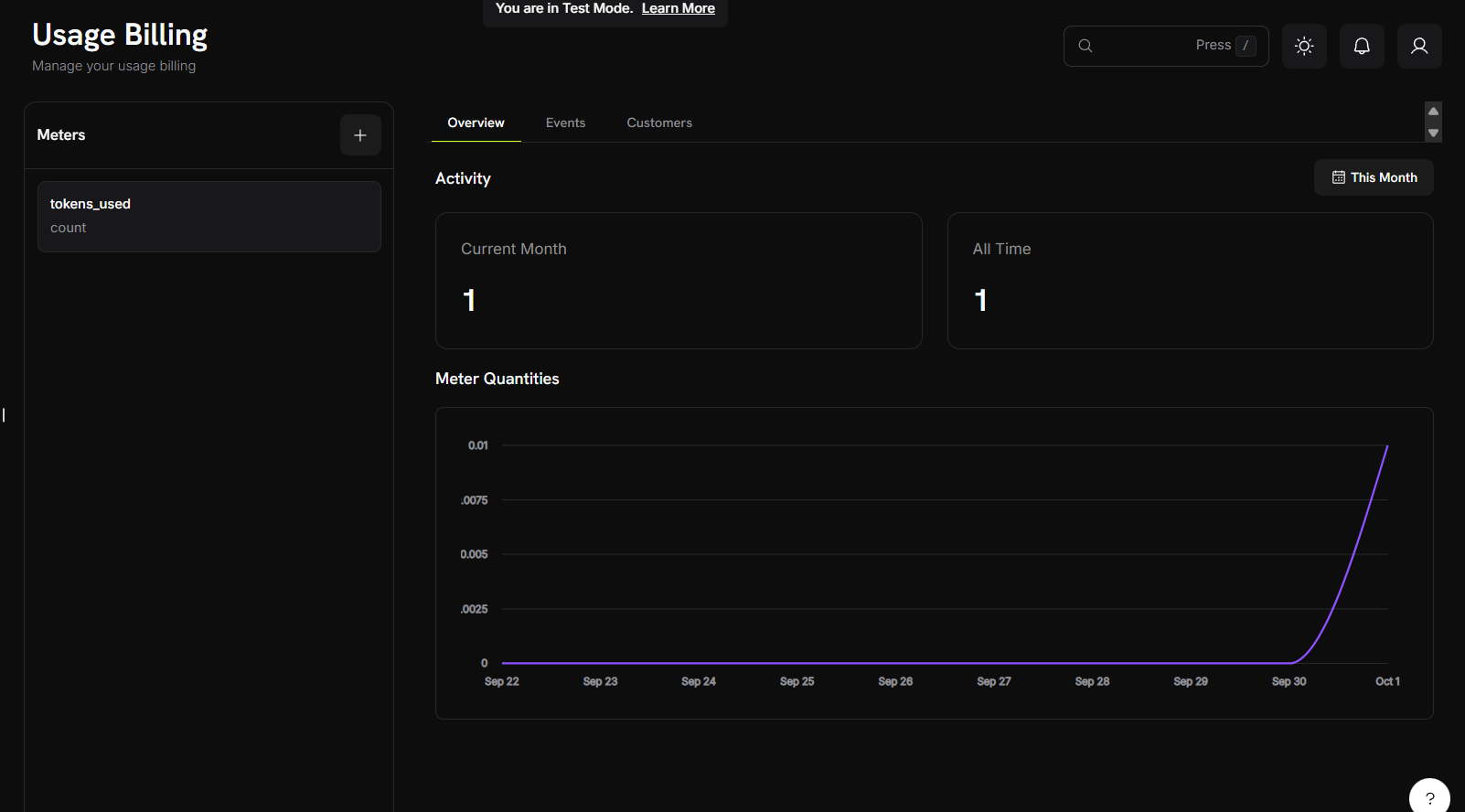
- Time-series visualization: days, weeks या months के across usage patterns track करें
- Multiple meter support: अलग-अलग meters का data एक साथ देखें
- Trend analysis: usage spikes, patterns और growth trajectories पहचानें
Chart आपके usage volume और selected time range के आधार पर अपने-आप scale होता है, जिससे छोटी fluctuations और बड़े usage changes दोनों स्पष्ट दिखाई देते हैं।
Events Analytics
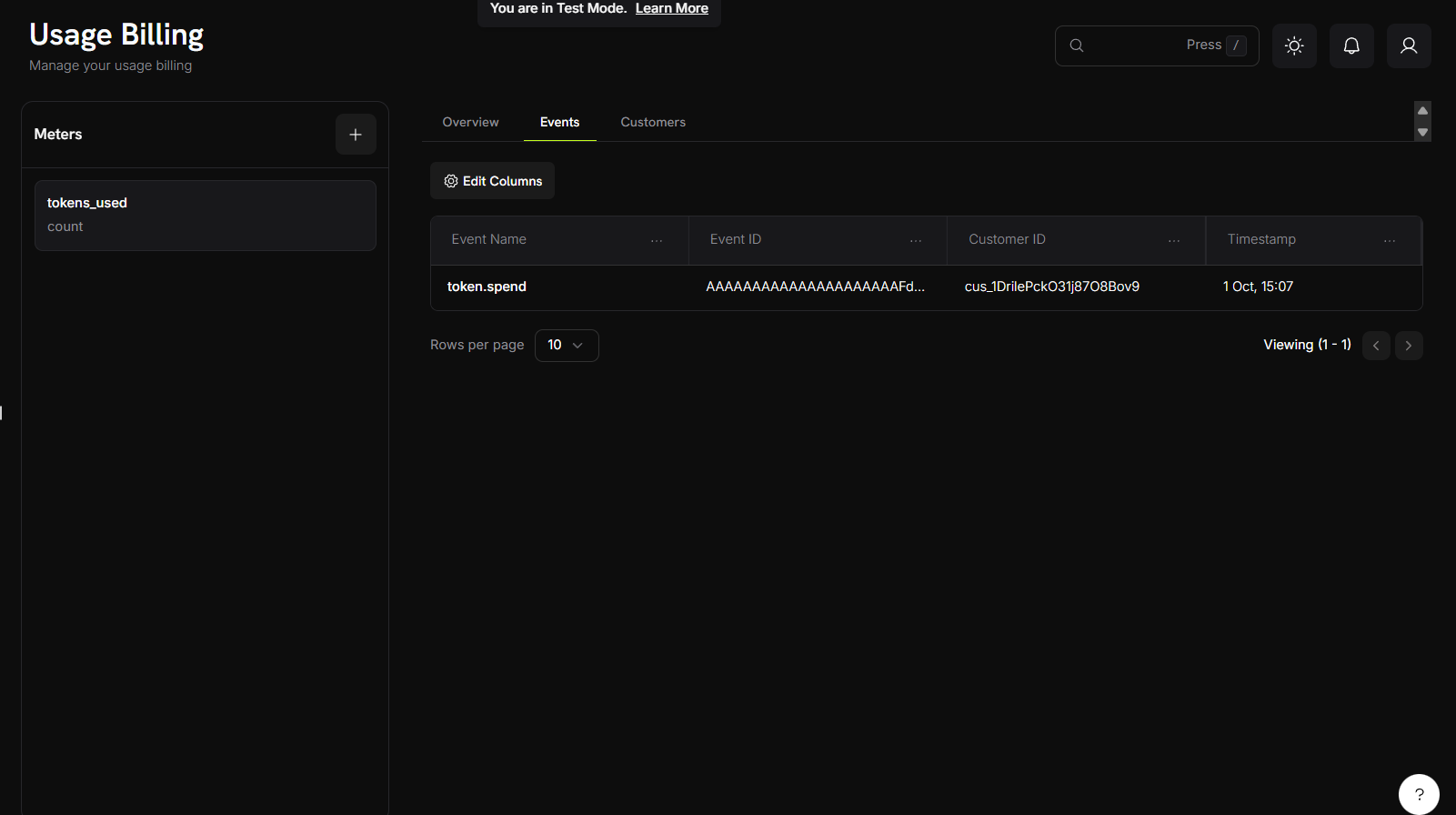
Event Information Display
Events table individual usage events का स्पष्ट view निम्नलिखित columns के साथ प्रदान करती है:- Event Name: वह specific action या trigger जिसने usage event generate किया
- Event ID: प्रत्येक event instance के लिए unique identifier
- Customer ID: event से associated customer
- Timestamp: event कब हुआ
यह view आपको अपने customer base में individual usage events track और monitor करने देता है, जिससे billing calculations और usage patterns में transparency मिलती है।
Customer Analytics
Customers tab निम्नलिखित information के साथ customer usage data का detailed table view प्रदान करता है:Available Data Columns
string
पहचान के लिए customer का email address।
string
customer के subscription के लिए unique identifier।
number
charges लागू होने से पहले customer के plan में शामिल free units की संख्या।
currency
free threshold से अधिक usage के लिए प्रति unit cost।
timestamp
customer के सबसे हाल के usage event का timestamp।
currency
usage-based billing के लिए customer से charge की गई कुल राशि।
number
customer द्वारा consume की गई कुल units की संख्या।
number
वे units की संख्या जो free threshold से अधिक हैं और जिनके लिए charge किया जा रहा है।
Table Features
- Column Filtering: specific data columns दिखाने या छिपाने के लिए “Edit Columns” feature का उपयोग करें
- Real-time Updates: usage data सबसे current consumption metrics को दर्शाता है
Aggregation Examples
अलग-अलग aggregation types कैसे काम करते हैं, इसके practical examples यहाँ दिए गए हैं:Understanding Aggregation Types
अलग-अलग aggregation types अलग billing scenarios के लिए उपयोगी हैं। आप usage को कैसे measure और charge करना चाहते हैं, उसके आधार पर सही type चुनें।Practical Implementation Examples
ये examples sample events और expected results के साथ प्रत्येक aggregation type के real-world applications दिखाते हैं:Count Aggregation — API Calls
Count Aggregation — API Calls
Scenario: API requests की कुल संख्या track करेंMeter Configuration:Result: customer को 3 calls का bill किया गया
- Event Name:
api.call - Aggregation Type: Count
- Measurement Unit:
calls
Sum Aggregation — Data Transfer
Sum Aggregation — Data Transfer
Scenario: transferred total bytes के आधार पर bill करेंMeter Configuration:Result: customer को total 1.5 GB transfer का bill किया गया
- Event Name:
data.transfer - Aggregation Type: Sum
- Over Property:
bytes - Measurement Unit:
GB
Max Aggregation — Peak Concurrent Users
Max Aggregation — Peak Concurrent Users
Scenario: highest concurrent user count के आधार पर bill करेंMeter Configuration:Result: customer को peak concurrent users की संख्या 23 का bill किया गया
- Event Name:
concurrent.users - Aggregation Type: Max
- Over Property:
count - Measurement Unit:
users
Event Filtering Examples
- Filter by API Endpoint
- Filter by Value Range
- Complex Multi-Condition Filters
केवल specific endpoints पर की गई API calls गिनें:Filter Configuration:Result: filter criteria से match करने वाले events count किए जाते हैं। अलग endpoints वाले events ignore किए जाते हैं।
- Property:
endpoint - Comparator:
equals - Value:
/v1/orders
Troubleshooting
Usage-based billing implementation की common समस्याओं को हल करें और accurate tracking तथा billing सुनिश्चित करें।Common Issues
Usage-based billing की अधिकांश समस्याएँ इन categories में आती हैं:- Event delivery और processing issues
- Meter configuration problems
- Data type और formatting errors
- Customer ID और authentication issues
Debugging Steps
Usage-based billing की troubleshooting करते समय:- Events analytics tab में event delivery verify करें
- जाँचें कि meter configuration आपके event structure से match करता है
- Customer IDs और API authentication validate करें
- Filtering conditions और aggregation settings की समीक्षा करें
Solutions and Fixes
Events not showing in meter
Events not showing in meter
Common causes:
- Event name meter configuration से exact match नहीं करता
- Event filtering conditions आपके events को exclude कर रही हैं
- Customer ID आपके Dodo Payments account में मौजूद नहीं है
- Event timestamp current billing period से बाहर है
- Event name की spelling और case sensitivity verify करें
- अपनी filtering conditions की समीक्षा और test करें
- Confirm करें कि customer ID valid और active है
- जाँचें कि event timestamps recent और properly formatted हैं
Aggregation not working as expected
Aggregation not working as expected
Common causes:
- Over Property name event metadata keys से match नहीं करता
- Metadata values का data type गलत है (string बनाम number)
- Required metadata properties missing हैं
- सुनिश्चित करें कि metadata keys आपकी Over Property setting से exact match करती हैं
- अपने events में string numbers को actual numbers में convert करें
- प्रत्येक event में सभी required properties शामिल करें
Filtering not working
Filtering not working
Common causes:
- Filter property names event metadata से match नहीं करते
- Data type के लिए गलत comparator (string बनाम number)
- String comparisons में case sensitivity
- दोबारा जाँचें कि property names exact match करते हैं
- अपने data types के लिए appropriate comparators का उपयोग करें
- Strings filter करते समय case sensitivity पर ध्यान दें