

यह tutorial एक terminal application के लिए sample code देता है। आप इस code को React, Vue या Angular जैसे framework के अनुसार और अपने application द्वारा user input एकत्र करने के तरीके के अनुसार बदल सकते हैं।
- OpenAI के
gpt-image-2.5-flareमॉडल से इमेज जनरेट करती है। - बिलिंग के लिए हर इमेज जनरेशन को ट्रैक करती है।
- ग्राहकों द्वारा जनरेट की गई इमेज के लिए उनसे शुल्क लेती है।
- दो गुणवत्ता स्तरों,
mediumऔरhigh, को संभालती है।
हम क्या बनाएंगे
PixelGen AI इस तरह काम करता है:- सेवा: OpenAI Image API के साथ AI इमेज जनरेशन
- प्राइसिंग मॉडल: प्रति इमेज भुगतान ($0.05 प्रति इमेज)
- निःशुल्क स्तर: प्रति ग्राहक प्रति माह 10 निःशुल्क इमेज
- गुणवत्ता विकल्प: समान कीमत पर
mediumऔरhighगुणवत्ता वाली इमेज
- Dodo Payments खाता।
- OpenAI API का एक्सेस। GPT Image मॉडल का उपयोग करने से पहले OpenAI को API Organization Verification की आवश्यकता हो सकती है।
- Node.js 22 या बाद का संस्करण, और TypeScript तथा Node.js का कार्यसाधक ज्ञान।
Step 1: अपना Usage Meter बनाएं
Dodo Payments dashboard में एक meter बनाएं जो service द्वारा generate की जाने वाली हर image को track करे। Meter billable events की गिनती करता है।
1
Open the Meters Section
- Dodo Payments dashboard में log in करें।
- Sidebar में Products → Meters पर जाएं।
- Create Meter पर click करें।
2
Enter the Meter Details
PixelGen AI के लिए विवरण दर्ज करें:Meter Name:
Image Generation Meterविवरण: Tracks each AI image generation request made by customers using our OpenAI image serviceEvent Name: image.generated3
Configure How Images Are Counted
Aggregation सेट करें, जो यह नियंत्रित करता है कि meter events को कैसे combine करता है:Aggregation Type: CountMeasurement Unit:
imagesCount size या generation time के आधार पर नहीं, बल्कि generate की गई images की संख्या के आधार पर billing करता है। हर सफल image एक billable unit है।
4
Add Quality Filtering
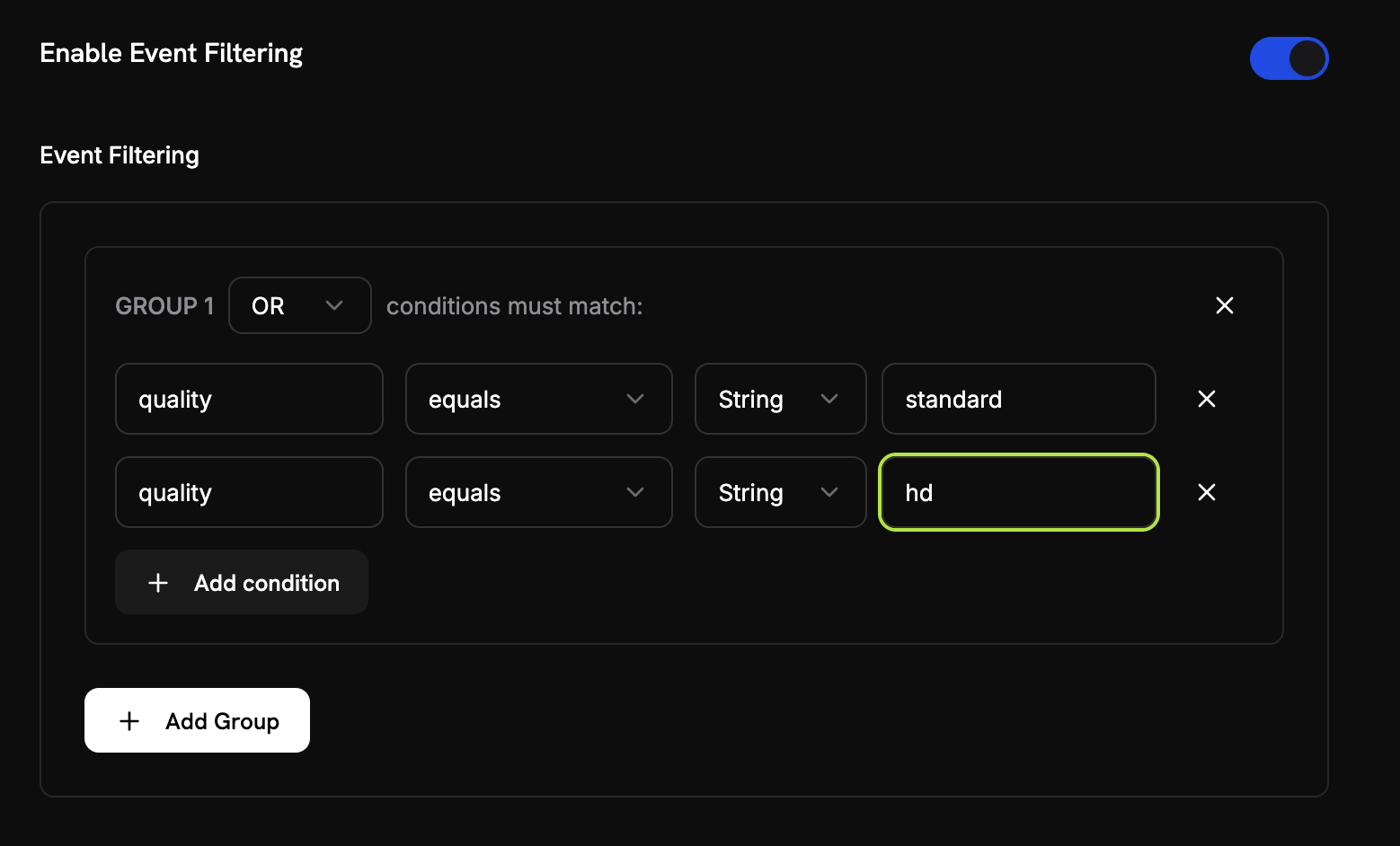
- Enable Event Filtering चालू करें।
- मिलान लॉजिक को OR पर सेट करें, ताकि कोई भी शर्त पूरी होने पर इवेंट की गणना हो।
- पहली शर्त जोड़ें:
- Key:
quality - Operator:
equals - Value:
medium
- Key:
- Add condition पर क्लिक करें और दूसरी शर्त जोड़ें:
- Key:
quality - Operator:
equals - Value:
high
- Key:
5
Create Your Meter
- जांचें कि हर setting ऊपर दिए गए values से match करती है। Meter बनाने के बाद आप उसे edit नहीं कर सकते।
- Create Meter पर click करें।
Meter बनाया गया। “Image Generation Meter” अब image generations की गिनती के लिए तैयार है। अगला चरण इसे billing product से connect करना है।
Step 2: अपना Billing Product बनाएं
एक ऐसा product बनाएं जो pricing निर्धारित करे: प्रति image $0.05, जिसमें 10 free images हों। Product meter को billing से connect करता है।1
Navigate to Products
- Dodo Payments dashboard में sidebar से Products पर click करें।
- Add Product पर click करें।
- Pricing Type के अंतर्गत Usage Based Billing चुनें।
2
Enter Product Details
ये values दर्ज करें:Product Name:
PixelGen AI - Image GenerationDescription: AI-powered image generation service with pay-per-use billingProduct Image: स्पष्ट और relevant image upload करें।Name और description customer invoices पर दिखाई देते हैं।
3
Connect Your Meter
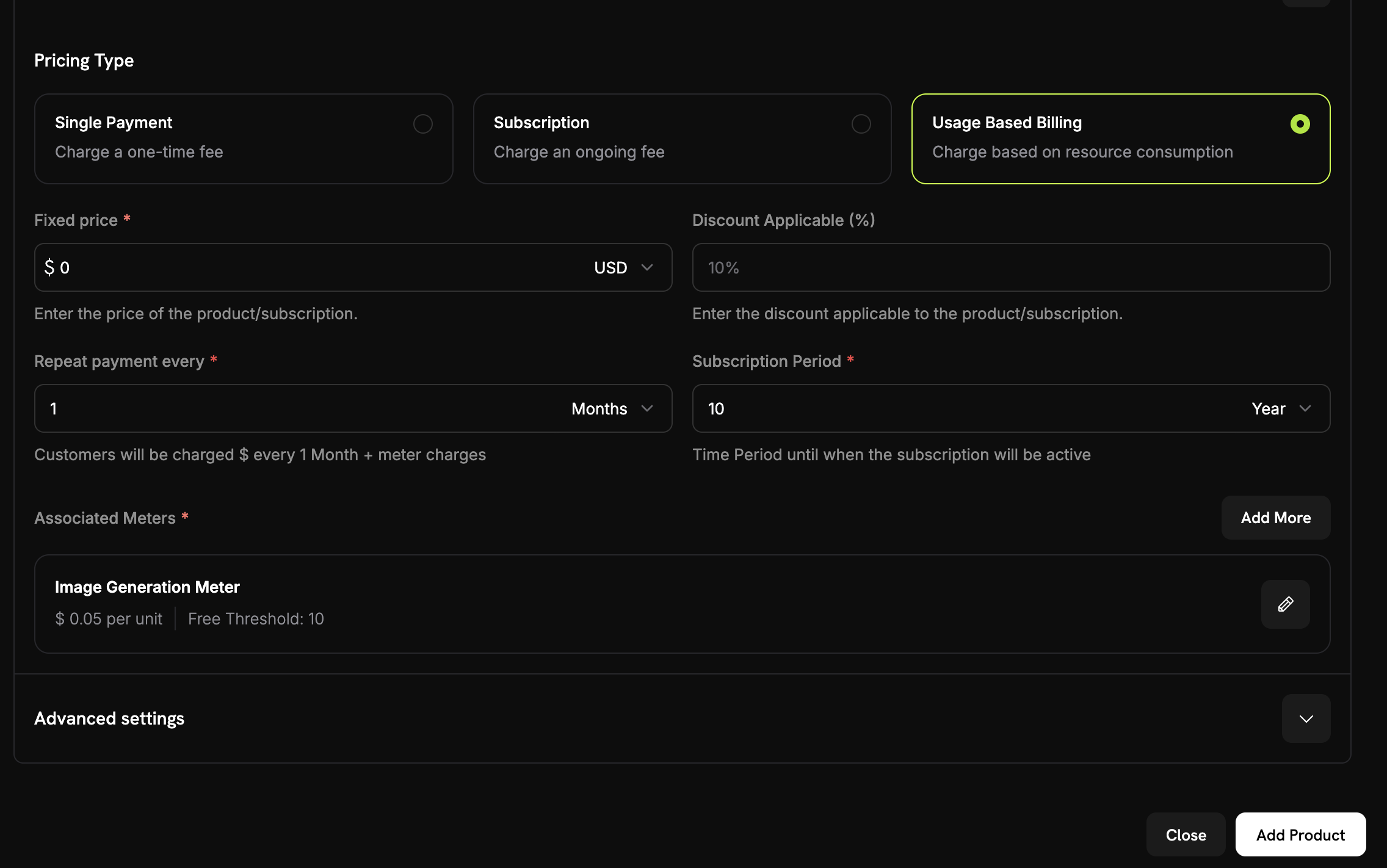
0 पर सेट करें, ताकि customers केवल usage के लिए भुगतान करें और कोई base fee न हो।फिर आपके द्वारा बनाए गए meter को link करें:- Associated Meters section तक scroll करें।
- Add meters पर click करें।
- Dropdown से “Image Generation Meter” चुनें।
- Confirm करें कि meter product configuration में दिखाई दे रहा है।
Meter product से connect हो गया है।
4
Set Your Pricing
प्रति-image price और free tier निर्धारित करें: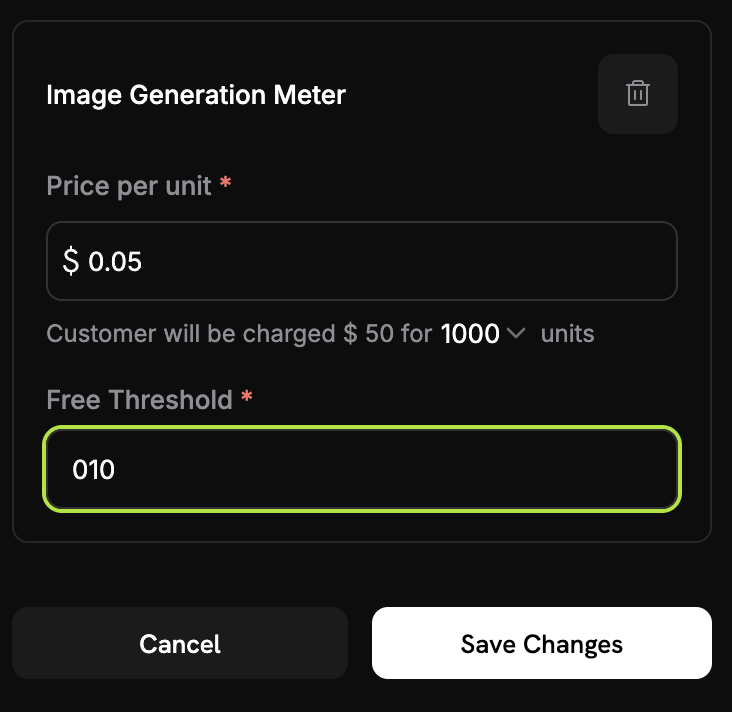
0.05, यानी प्रति image $0.05।Free Threshold: 10। हर customer को प्रति month 10 free images मिलती हैं।5
Save Your Product
- Settings की समीक्षा करें:
- Name: PixelGen AI - Image Generation
- Meter: Image Generation Meter
- Price: $0.05 प्रति image
- Free tier: 10 images
- Save Changes पर click करें।
Product बनाया गया। Billing configure हो गई है और customers द्वारा generate की गई images के लिए उनसे charge लिया जाता है।
Step 3: Test Purchase करें
Test mode में product को एक बार खरीदें। Purchase वह customer बनाता है जिसके लिए app usage events भेजता है।1
Get Your Payment Link
- Dodo Payments dashboard में Products पर जाएं।
- “PixelGen AI - Image Generation” product खोजें।
- Product के पास Share पर click करें।
- Payment link copy करें।
https://test.checkout.dodopayments.com/buy/pdt_IgPWlRsfpbPd5jQKezzW1?quantity=1 जैसा दिखता है।2
Complete a Test Purchase
- Payment link को नए browser tab में खोलें।
- test payment details दर्ज करें और purchase पूरा करें।
Payment सफल होने के बाद purchase एक customer बनाता है। Application code उस customer की ID का उपयोग करता है।
3
Find Your Customer ID
- Dodo Payments dashboard पर वापस जाएं।
- Sidebar में Sales → Customers पर जाएं।
- अपने बनाए customer को उसके test email address से खोजें।
- Customer ID copy करें। यह
cus_abc123def456जैसी दिखती है।
इस customer ID को save करें। Sample application इसे code में set करता है, इसलिए हर event इसी customer के लिए record होता है।
Step 4: Sample Application बनाएं
Billing setup और test customer बनाने के बाद sample PixelGen AI application बनाएं। यह एक image generate करता है और billing के लिए उसे Dodo Payments को report करता है।नमूना Image API के ज़रिए OpenAI के
gpt-image-2.5-flare मॉडल को कॉल करता है। Image API base64-encoded इमेज डेटा लौटाता है, इसलिए नमूना हर इमेज को PNG फ़ाइल के रूप में सेव करता है। Dodo Payments वाला हिस्सा (मीटर, प्रोडक्ट और image.generated usage event) मॉडल पर निर्भर नहीं करता।1
Set Up Your Project
एक directory बनाएं और project initialize करें:
2
Install Dependencies
Packages install करें:
3
Create the Main Application
index.ts नाम की file बनाएं और नीचे दिया application code उसमें paste करें।.env और package.json:
Step 5: Sample Application का Test करें
PixelGen AI का end-to-end test करें और usage को Dodo Payments तक पहुंचते हुए देखें।1
Set Up Your Environment
pixelgen-aidirectory में.envfile बनाएं।- अपनी API keys जोड़ें:
- Dependencies install करें और app चलाएं:
2
Generate Your First Test Image
App शुरू होने पर यह print करता है:यह prompt दर्ज करें: “A cute robot painting a landscape”Output इस तरह दिखता है।
sendUsageEvent द्वारा print की जाने वाली request debug lines शामिल नहीं हैं:यदि output में “Usage event sent successfully” शामिल है, तो billing integration काम कर रहा है।
3
Generate a Few More Images
Multiple events test करने के लिए दो या तीन और images generate करें। हर image के लिए
npm start एक बार चलाएं और ये prompts इस्तेमाल करें:- “A sunset over mountains with purple clouds”
- “A steampunk coffee machine in a Victorian kitchen”
- “A friendly dragon reading a book in a library”
4
Check Your Dodo Payments Dashboard
Confirm करें कि Dodo Payments को events मिल रहे हैं:
- Dodo Payments dashboard खोलें।
- Products → Meters पर जाएं और Image Generation Meter खोलें।
- Events tab चुनें।
- List में अपने image generation events खोजें।
- Event name:
image.generated - Customer ID: आपका test customer ID
List में आपके द्वारा generate की गई हर image के लिए एक event होता है।
5
Verify Billing Calculations
Usage count जांचें: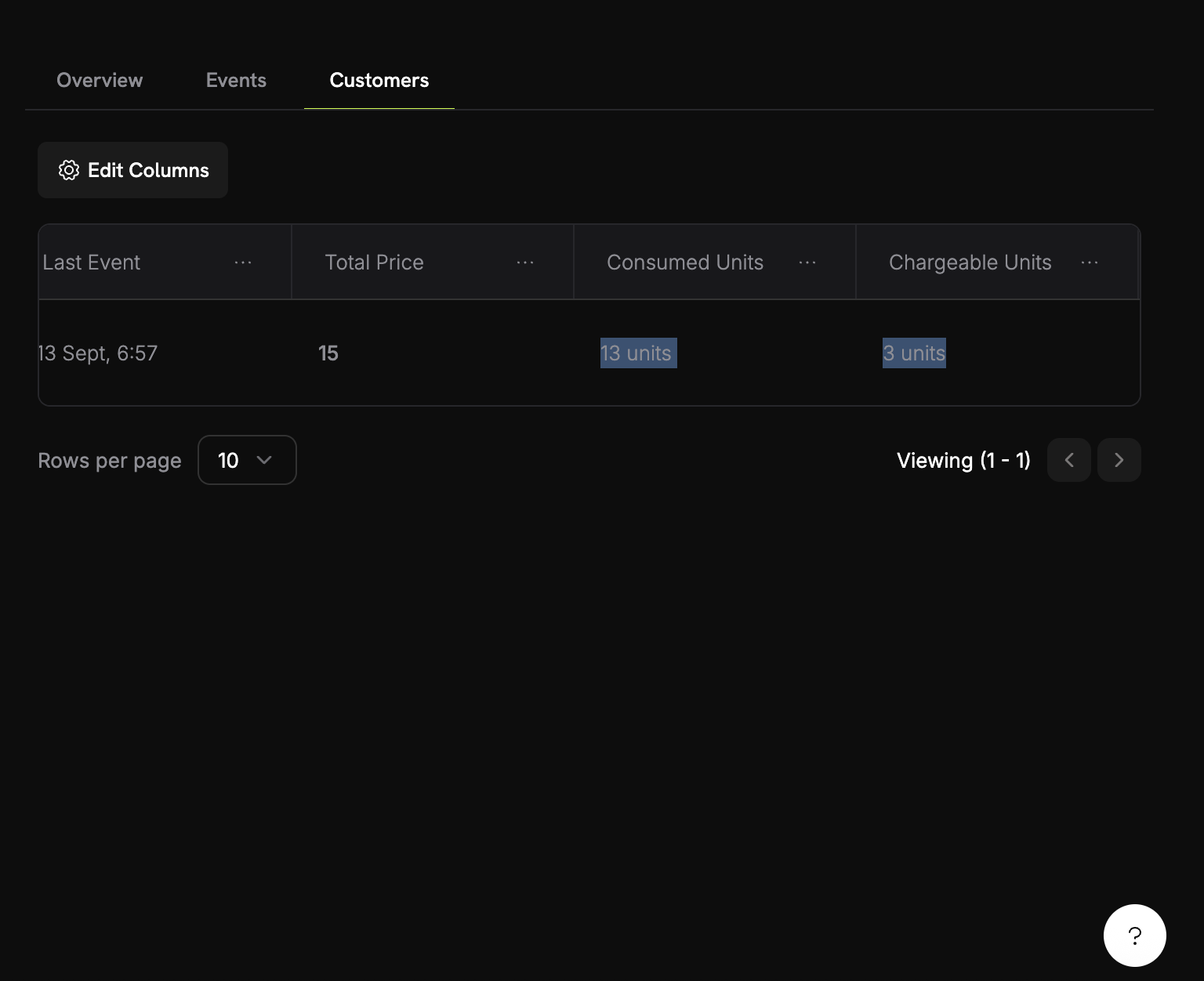
- Meter में Customers tab चुनें।
- अपना test customer खोजें।
- Consumed Units column जांचें।
6
Test the Billing Threshold
Billing देखने के लिए free tier से आगे जाएं:
- कुल 12 images के लिए 8 और images generate करें।
- Meter का Customers tab फिर खोलें।
- Values जांचें:
- Consumed Units: 12
- Chargeable Units: 2 (12 − 10 free)
- Total Price: $0.10
Usage-based billing काम कर रही है। Customers द्वारा generate की गई images के लिए उनसे charge लिया जाता है।
Troubleshooting
सामान्य समस्याएं और उनके समाधान:Events not appearing in dashboard
Events not appearing in dashboard
संभावित कारण:
- Event name meter configuration से exact match नहीं करता
- Customer ID आपके account में मौजूद नहीं है
- API key invalid या expired है
- Network connectivity issues
- जांचें कि event name meter से exact match करता है। यह case-sensitive है।
- जांचें कि customer ID Dodo Payments में मौजूद है।
- एक simple API call के साथ API key test करें।
- Network connectivity और firewall settings जांचें।