跳转到主要内容
在本教程中,您将学习如何使用 Dodo Payments 附加组件实现基于座位的定价。我们将创建一个带有附加组件的订阅产品,以便增加额外的座位,并向您展示如何生成带有自定义附加组件数量的支付链接。
本教程提供了一个 Node.js/Express 应用的示例实现代码。您可以根据所使用的框架(Next.js、React、Vue 等)修改此代码,并根据应用需求自定义用户界面。
到本教程结束时,您将知道如何:
  • 创建基于座位的订阅产品
  • 设置额外座位的附加组件
  • 生成带有自定义附加组件数量的支付链接
  • 处理具有动态座位数量的结账会话

我们要构建的内容

让我们创建一个基于座位的定价模型:
  • 基础计划:每月 $49,最多 5 名团队成员
  • 座位附加组件:每个额外座位每月 $2
  • 支付链接:动态结账,带有自定义座位数量
开始之前,请确保您具备以下条件:
  • Dodo Payments 帐户
  • TypeScript/Node.js 的基本熟悉程度

第 1 步:创建您的座位附加组件

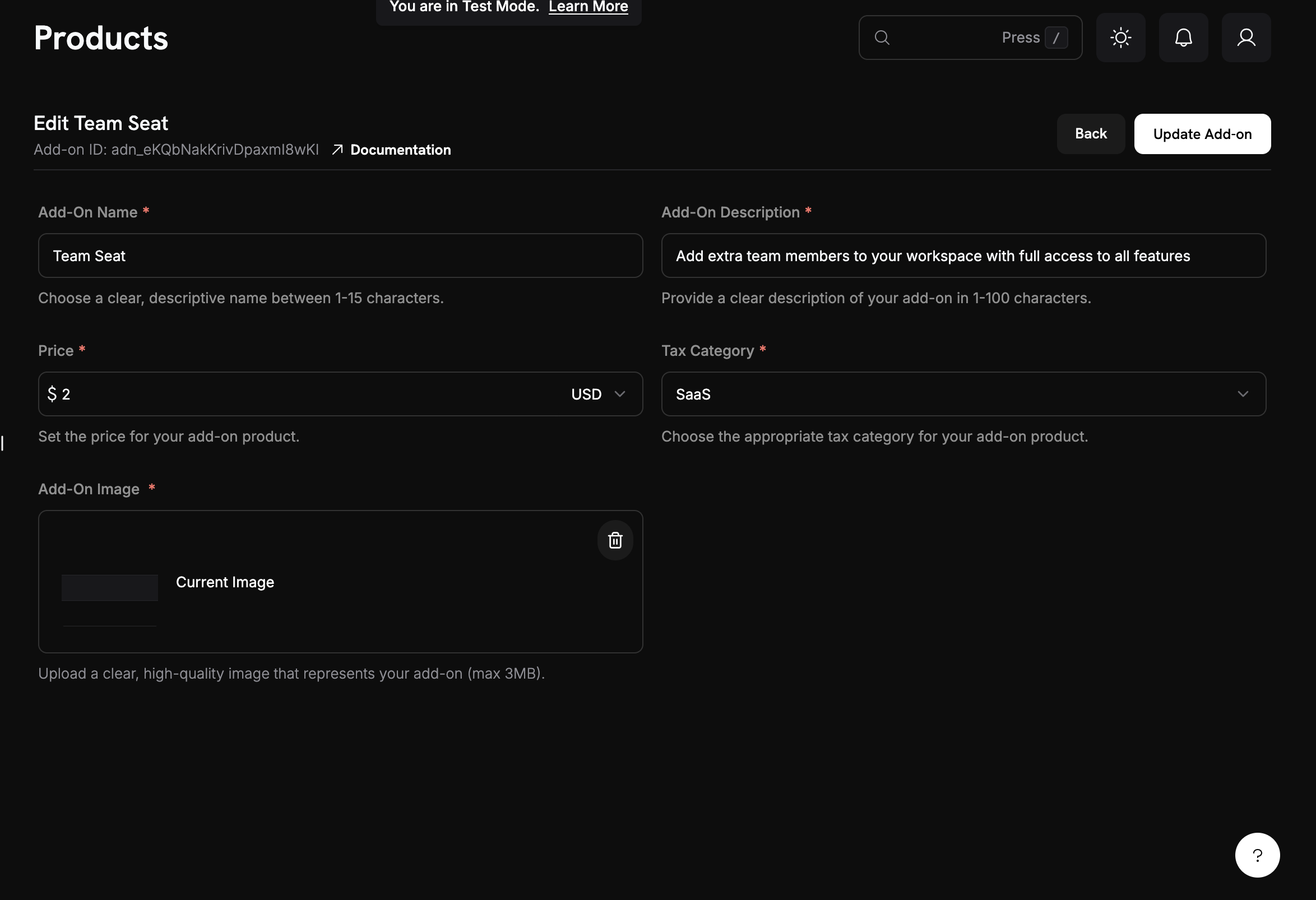
现在我们需要创建一个表示额外座位的附加组件。此附加组件将附加到我们的基础订阅上,并允许客户购买额外的座位。
Creating base subscription product
我们的目标:创建一个每个席位每月收费 2 美元的附加组件,可添加至任何基础订阅。
1

Navigate to Add-Ons

  1. 在 Dodo Payments 仪表板中,保持在 产品(Products) 部分
  2. 点击 附加组件(Add-Ons) 选项卡
  3. 点击 创建附加组件(Create Add-On)
这将打开附加组件创建表单。
2

Enter add-on details

为我们的席位附加组件填写以下内容:附加组件名称Additional Team Seat描述Add extra team members to your workspace with full access to all features价格:输入 → 2.00货币:必须与您的基础订阅货币匹配税务类别:选择适合您产品的类别。
3

Save your add-on

  1. 审查所有设置:
    • 名称:额外团队席位(Additional Team Seat)
    • 价格:$2.00/月
  2. 点击 创建附加组件(Create Add-On)
附加组件已创建! 现在您可以将席位附加组件附加到订阅中。

第 2 步:创建您的基础订阅产品

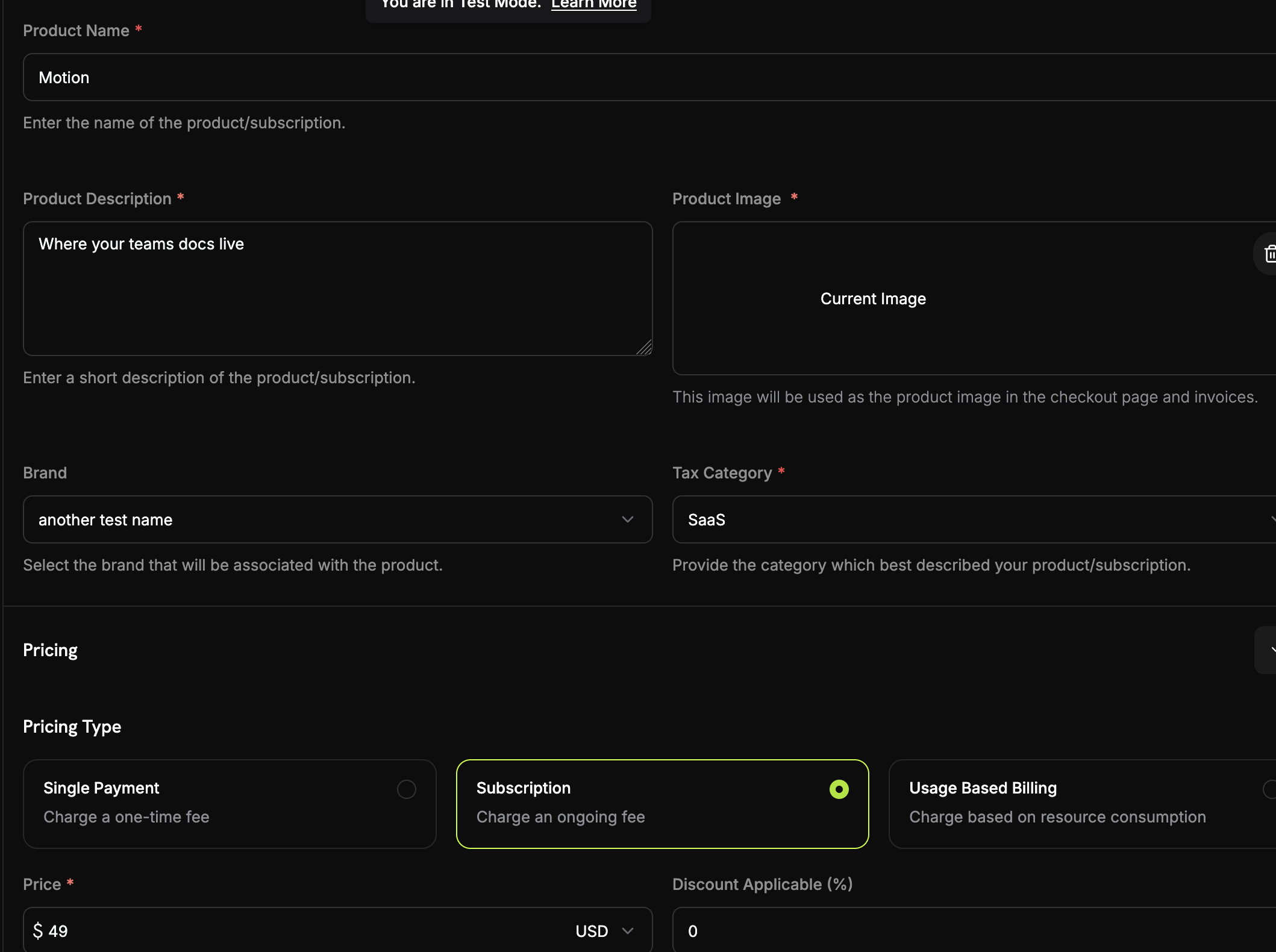
我们将首先创建一个包含 5 名团队成员的基础订阅产品。这将是我们基于座位的定价模型的基础。
Creating base subscription product
1

Navigate to Products

  1. 登录您的 Dodo Payments 仪表板
  2. 在左侧边栏中点击 产品(Products)
  3. 点击 创建产品(Create Product) 按钮
  4. 选择 订阅(Subscription) 作为产品类型
您将看到一个用于配置基础订阅的表单。
2

Fill in the subscription details

接下来我们为基础方案输入具体信息:产品名称Motion描述Where your team's documentation lives.定期价格:输入 → 49.00计费周期:选择 → Monthly货币:选择您偏好的货币(例如:USD

第 3 步:将附加组件连接到订阅

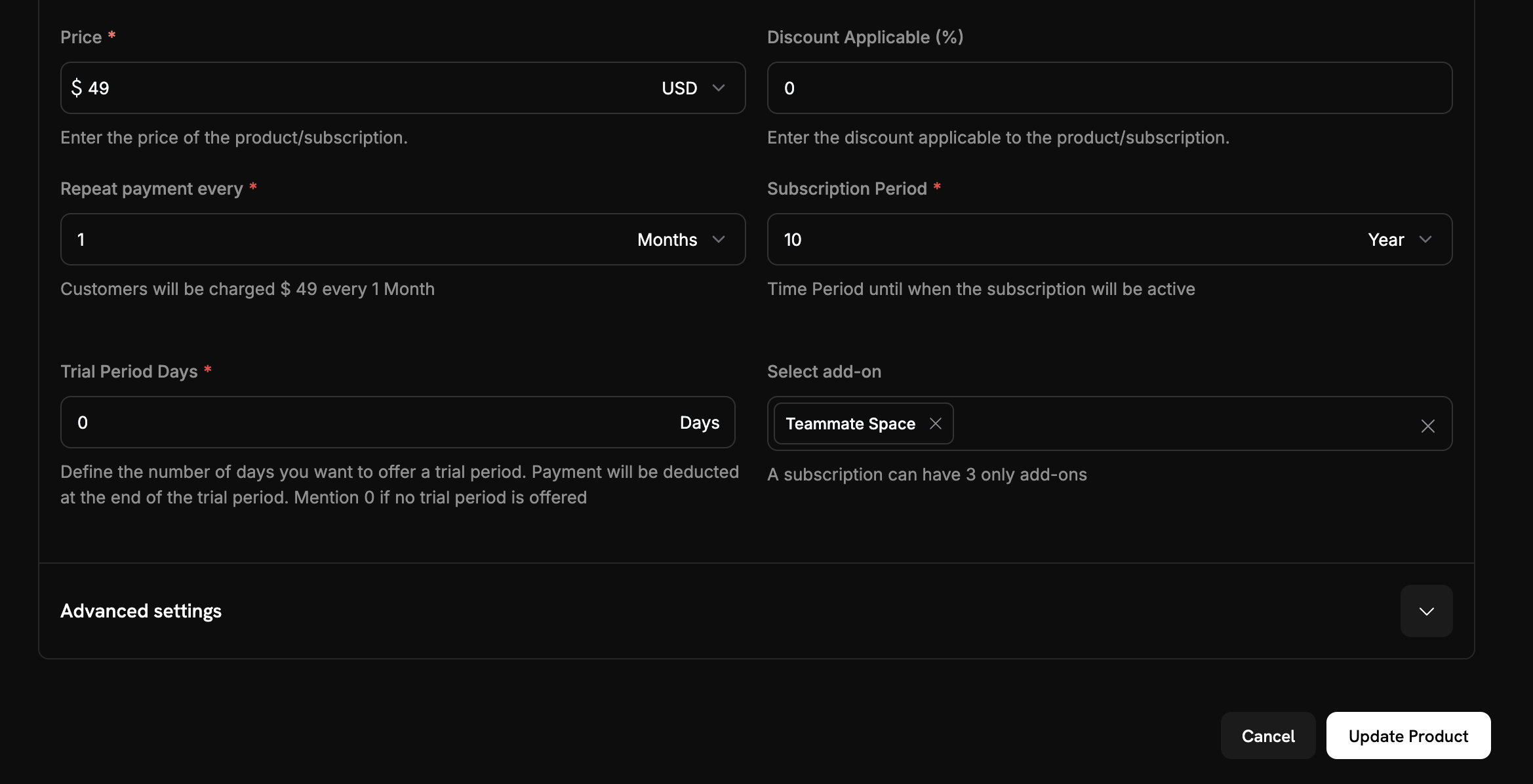
现在我们需要将我们的座位附加组件与基础订阅关联,以便客户在结账时可以购买额外的座位。
1

Attach the seat add-on

Attaching add-on to subscription
  1. 向下滚动到 附加组件 部分
  2. 点击 添加附加组件
  3. 从下拉菜单中选择您的座位附加组件
  4. 确认它出现在您的订阅配置中
2

Save subscription changes

  1. 审查完整订阅设置:
    • 基础方案:$49/月,包含 5 个席位
    • 附加组件:每个额外席位 $2/月
    • 免费试用:14 天
  2. 点击 保存更改(Save Changes)
席位定价配置完成! 现在客户可以购买基础方案并根据需求添加额外席位。

第 4 步:生成带有自定义附加组件数量的支付链接

现在让我们创建一个 Express.js 应用程序,生成带有自定义附加组件数量的支付链接。这就是基于座位的定价的真正力量所在 - 您可以动态创建具有任意数量额外座位的结账会话。
1

Set up your project

创建新的 Node.js 项目并安装所需依赖:
mkdir seat-based-pricing
cd seat-based-pricing
npm init -y
npm install dodopayments express dotenv
npm install -D @types/node @types/express typescript ts-node
创建一个 tsconfig.json 文件:
{
  "compilerOptions": {
    "target": "ES2020",
    "module": "commonjs",
    "outDir": "./dist",
    "rootDir": "./src",
    "strict": true,
    "esModuleInterop": true,
    "skipLibCheck": true,
    "forceConsistentCasingInFileNames": true
  }
}
2

Create your environment file

创建一个 .env 文件,存放您的 Dodo Payments API 密钥:
DODO_PAYMENTS_API_KEY=your_actual_dodo_api_key_here
切勿将您的 API 密钥提交到版本控制系统。将 .env 添加到 .gitignore 文件中。
3

Implement the checkout session creation

创建一个 src/server.ts 文件,并写入以下代码:
// Add this new endpoint for dynamic seat quantities
import 'dotenv/config';
import DodoPayments from 'dodopayments';
import express, { Request, Response } from 'express';

const app = express();

// Initialize the Dodo Payments client
const client = new DodoPayments({
  bearerToken: process.env.DODO_PAYMENTS_API_KEY,
  environment: 'test_mode'
});

async function createCheckoutSession(seatCount: number) {
  try {
    const session = await client.checkoutSessions.create({
      // Products to sell - use IDs from your Dodo Payments dashboard
      product_cart: [
        {
          product_id: 'pdt_7Rl9OWT2Mz4wwUTKz74iZ', // Replace with your actual product ID
          quantity: 1,
          addons: [
            {
              addon_id: 'adn_eKQbNakKrivDpaxmI8wKI', // Replace with your actual addon ID
              quantity: seatCount
            }
          ]
        }
      ],
      
      // Pre-fill customer information to reduce friction
      customer: {
        email: 'steve@example.com',
        name: 'Steve Irwin',
      },
      // Where to redirect after successful payment
      return_url: 'https://example.com/checkout/success',
    });

    // Redirect your customer to this URL to complete payment
    console.log('Checkout URL:', session.checkout_url);
    console.log('Session ID:', session.session_id);
    
    return session;
    
  } catch (error) {
    console.error('Failed to create checkout session:', error);
    throw error;
  }
}

// Example usage in an Express.js route
app.post('/create-checkout/:seatCount', async (req: Request, res: Response) => {
  try {
    const seatCount = parseInt(req.params.seatCount);
    const session = await createCheckoutSession(seatCount);
    res.json({ checkout_url: session.checkout_url });
  } catch (error) {
    res.status(500).json({ error: 'Failed to create checkout session' });
  }
});

// Add this line after your other middleware
app.use(express.static('public'));

// Add this route to serve the demo page
app.get('/', (req, res) => {
  res.sendFile(__dirname + '/../public/index.html');
});

app.listen(3000, () => {
  console.log('Server is running on port 3000');
});
4

Add a simple web interface

创建一个 public/index.html 文件,便于测试:
<!DOCTYPE html>
<html>
<head>
    <title>Seat-Based Pricing Demo</title>
    <style>
        body { font-family: Arial, sans-serif; max-width: 600px; margin: 50px auto; padding: 20px; }
        .form-group { margin: 20px 0; }
        label { display: block; margin-bottom: 5px; font-weight: bold; }
        input { width: 100%; padding: 10px; border: 1px solid #ddd; border-radius: 4px; }
        button { background: #007bff; color: white; padding: 10px 20px; border: none; border-radius: 4px; cursor: pointer; }
        button:hover { background: #0056b3; }
        .result { margin-top: 20px; padding: 15px; background: #f8f9fa; border-radius: 4px; }
    </style>
</head>
<body>
    <h1>Seat-Based Pricing Demo</h1>
    <p>Generate checkout links with custom seat quantities:</p>
    
    <div class="form-group">
        <label for="seatCount">Number of Additional Seats:</label>
        <input type="number" id="seatCount" value="3" min="0" max="50">
    </div>
    
    <button onclick="createCheckout()">Generate Checkout Link</button>
    
    <div id="result" class="result" style="display: none;">
        <h3>Checkout Link Generated!</h3>
        <p><strong>Seat Count:</strong> <span id="seatCountDisplay"></span></p>
        <p><strong>Total Cost:</strong> $<span id="totalCost"></span>/month</p>
        <p><strong>Checkout URL:</strong></p>
        <a id="checkoutUrl" href="#" target="_blank">Click here to checkout</a>
    </div>

    <script>
        async function createCheckout() {
            const seatCount = document.getElementById('seatCount').value;
            
            try {
                const response = await fetch(`/create-checkout/${seatCount}`, {
                    method: 'POST'
                });
                
                const data = await response.json();
                
                if (response.ok) {
                    document.getElementById('seatCountDisplay').textContent = seatCount;
                    document.getElementById('totalCost').textContent = data.total_cost;
                    document.getElementById('checkoutUrl').href = data.checkout_url;
                    document.getElementById('result').style.display = 'block';
                } else {
                    alert('Error: ' + data.error);
                }
            } catch (error) {
                alert('Error creating checkout session');
            }
        }
    </script>
</body>
</html>
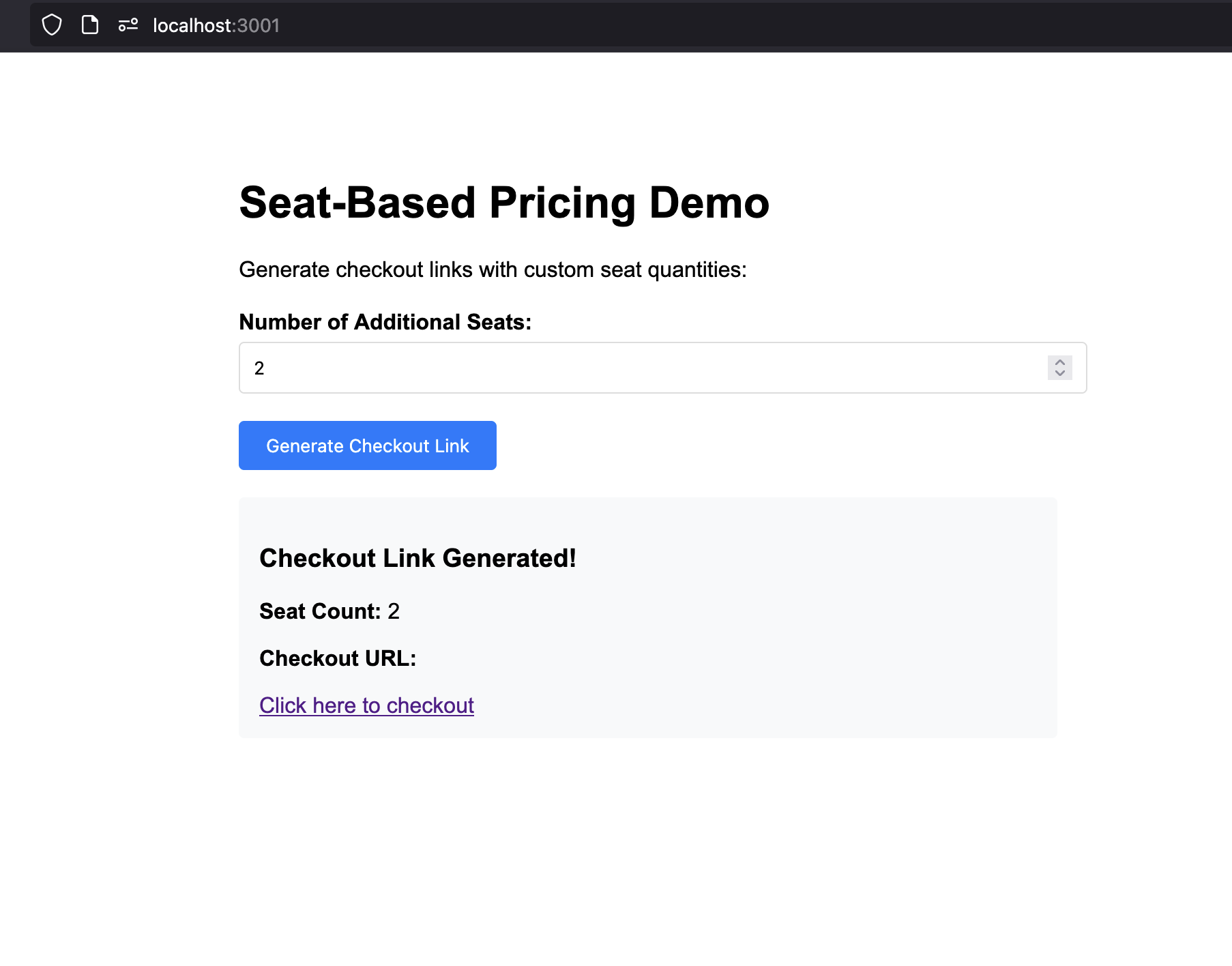
网页界面已创建! 现在您有了一个简单的 UI,用于测试不同的席位数量。
5

Serve static files

将以下内容添加到您的 src/server.ts 中以提供 HTML 文件服务:
// Add this line after your other middleware
app.use(express.static('public'));

// Add this route to serve the demo page
app.get('/', (req, res) => {
  res.sendFile(__dirname + '/../public/index.html');
});
静态文件配置完成! 访问 http://localhost:3000 即可查看演示界面。

第 5 步:测试您的实现

让我们测试我们的基于座位的定价实现,以确保一切正常工作。
1

Start your server

  1. 确保您的 .env 文件中包含正确的 API 密钥
  2. 在代码中使用 Dodo Payments 仪表板中的实际值更新产品与附加组件 ID
  3. 启动服务器:
npm run dev
服务器应成功启动,并显示 “Server running on http://localhost:3000
2

Test the web interface

Creating base subscription product
  1. 在浏览器中打开 http://localhost:3000
  2. 您应该会看到席位定价演示界面
  3. 尝试不同的席位数量(0、3、10 等)
  4. 为每个数量点击 “生成结账链接(Generate Checkout Link)”
  5. 验证结账 URL 是否生成正确
3

Test a checkout session

  1. 生成一个包含 3 个额外席位的结账链接
  2. 点击该结账 URL 打开 Dodo Payments 结账页面
  3. 验证结账页面显示:
    • 基础方案:$49/月
    • 额外席位:3 × 2 美元 = $6/月
  4. 完成测试购买
结账页面应显示正确的定价明细,并允许您完成购买。
4

Listen for webhooks and update your DB

为了让数据库与订阅及席位更改保持同步,您需要监听来自 Dodo Payments 的 Webhook 事件。当客户完成结账、更新订阅或更改席位数量时,Webhook 会通知您的后端。请遵循官方 Dodo Payments webhook 指南,获取设置 webhook 端点和处理事件的逐步说明:

Dodo Payments Webhooks Documentation

了解如何安全地接收并处理订阅与席位管理的 Webhook 事件。

故障排除

常见问题及其解决方案:
可能的原因:
  • 产品 ID 或附加组件 ID 无效
  • API 密钥权限不足
  • 附加组件未正确关联到订阅
  • 网络连接问题
解决方案:
  1. 确认 Dodo Payments 仪表板中存在相应的产品与附加组件 ID
  2. 检查附加组件是否正确附加到订阅中
  3. 确保 API 密钥具有创建结账会话的权限
  4. 通过简单的 GET 请求测试 API 连通性

恭喜!您已实现基于座位的定价

您已成功创建了一个基于座位的定价系统,使用 Dodo Payments!以下是您完成的内容:

Base Subscription

创建了一个每月 $49、含 5 个席位的订阅产品

Seat Add-ons

配置了每个额外席位 $2/月的附加组件

Checkout

构建了一个可根据自定义席位数量生成结账会话的 API

Web Interface

创建了一个用于测试不同席位数量的简单网页界面
此示例仅展示了席位定价的最小实现。用于生产环境时,您应添加健全的错误处理、身份验证、数据验证、安全措施,并根据应用需求调整逻辑。