

This tutorial builds a complete application with a backend and a frontend. The chat app uses Google Gemini, and the LLM Blueprint reports token usage for each response, so you don’t count tokens yourself.
- Runs AI conversations with Google Gemini through the AI SDK.
- Tracks token usage automatically, with no counting code.
- Charges customers for the tokens they actually use.
- Includes a chat interface that keeps the conversation history.
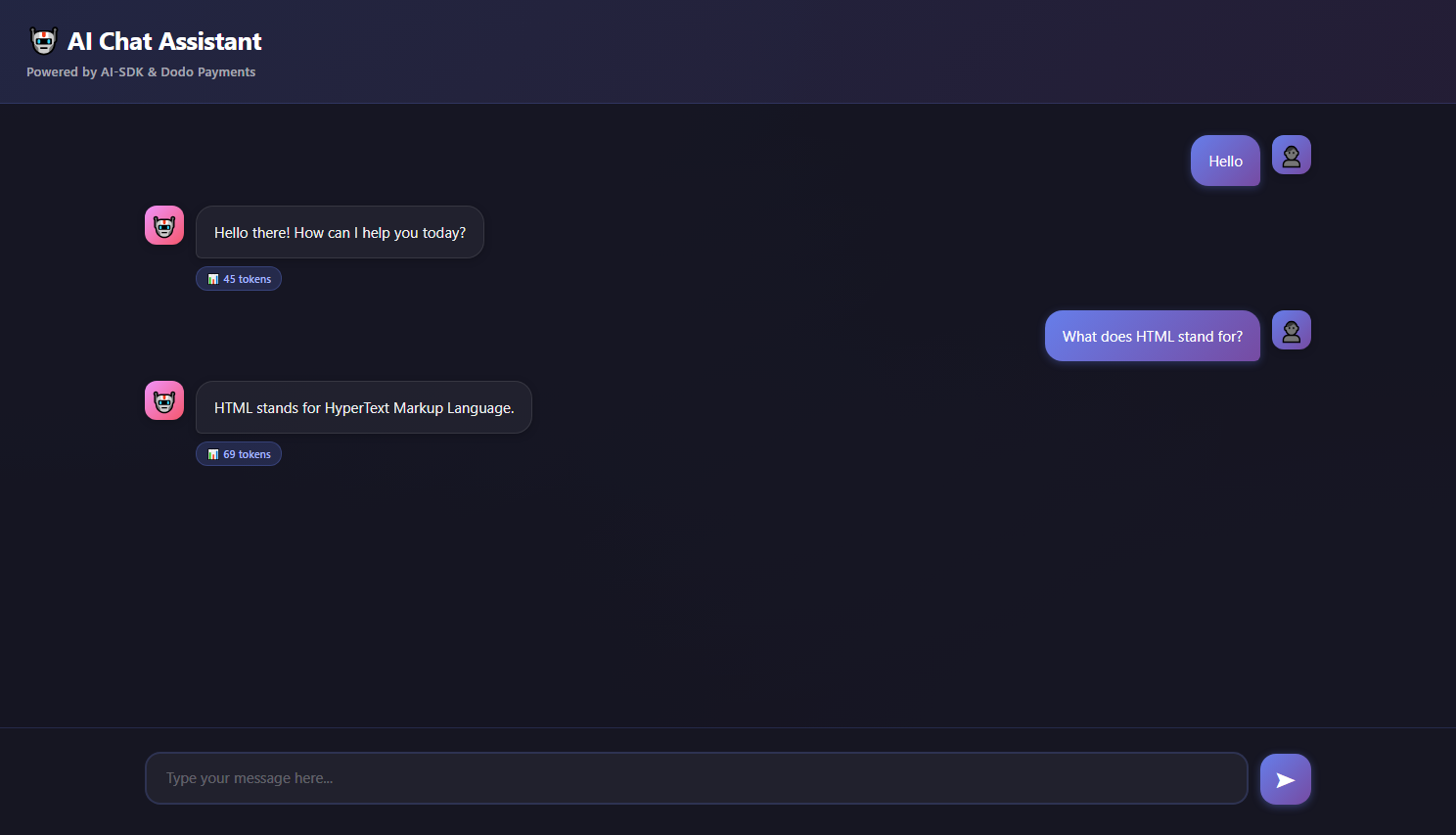
What We’re Building
The chat service works like this:- Service: AI chat with Google Gemini through the AI SDK
- Pricing Model: Pay per token ($0.01 per 1,000 tokens)
- Free Tier: 10,000 free tokens per customer per month
- Features: Conversation history and automatic token tracking
- A Dodo Payments account.
- A Google AI API key. Get one from Google AI Studio.
- Node.js 22 or later.
Step 1: Create Your Usage Meter
Create a meter in the Dodo Payments dashboard to track AI token usage.1
Open the Meters Section
- Log in to the Dodo Payments dashboard.
- Click Products in the sidebar.
- Click Meters.
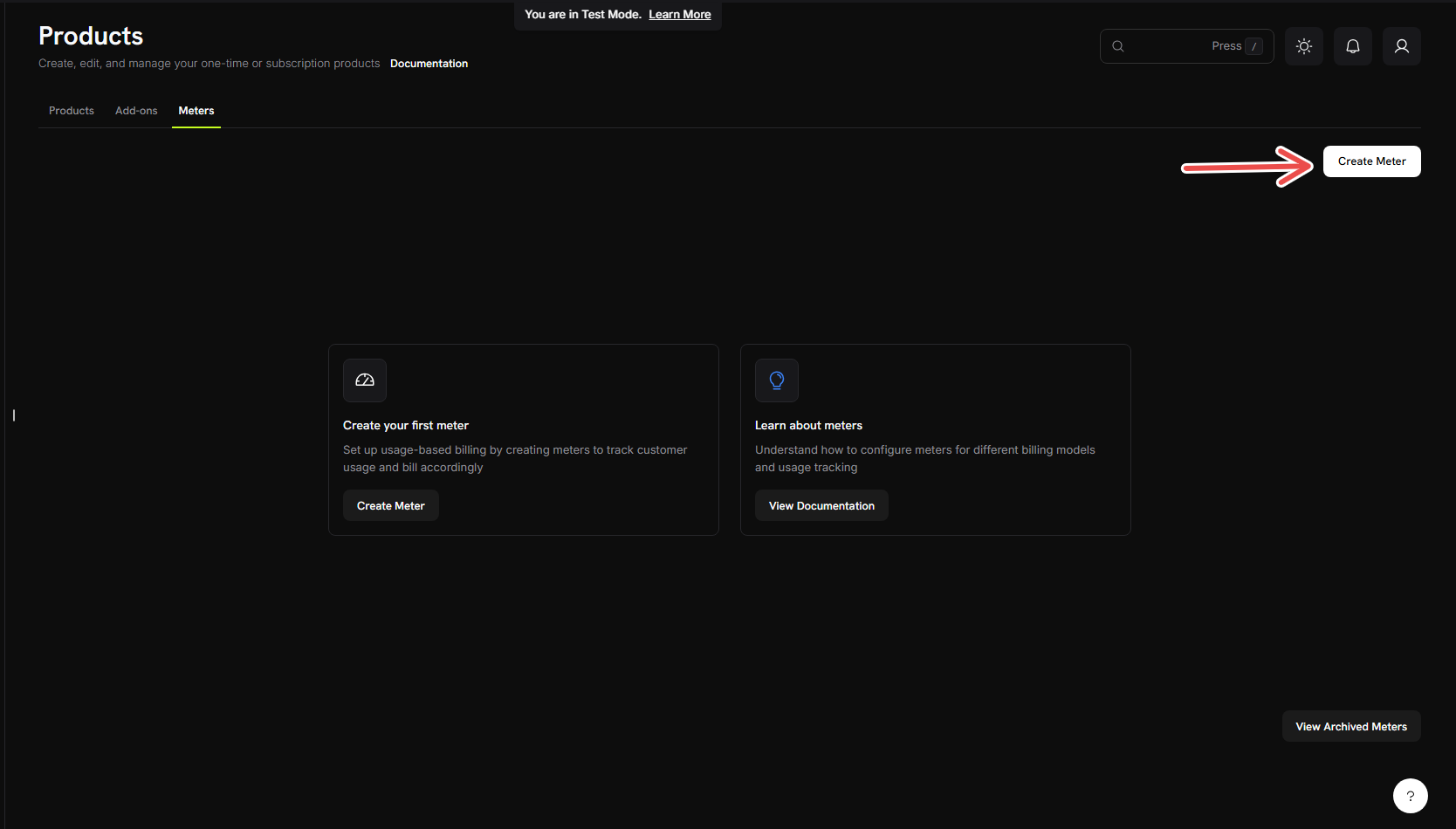
- Click Create Meter.
2
Enter the Meter Details
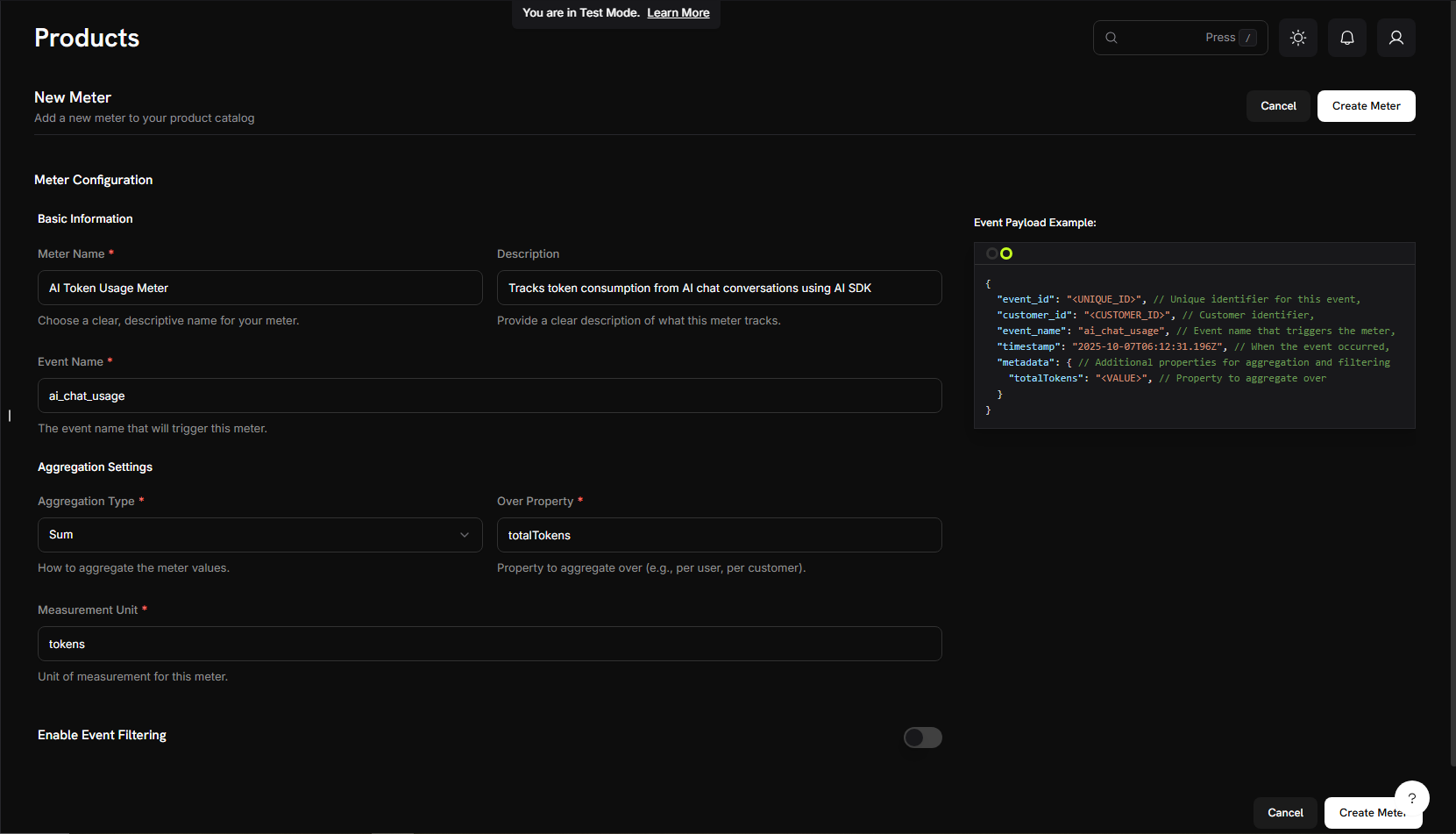
Enter the details for the chat service:Meter Name →
AI Token Usage MeterDescription → Tracks token consumption from AI chat conversations using AI SDKEvent Name → ai_chat_usage3
Configure How Tokens Are Counted
Set the aggregation, which controls how the meter combines events:Aggregation Type: SumOver Property:
totalTokensMeasurement Unit: tokensSum adds up the tokens from every chat message. The LLM Blueprint sends
inputTokens, outputTokens, and totalTokens in each event’s metadata, and this meter sums totalTokens.4
Create the Meter
- Check that every setting matches the values above. You can’t edit a meter after you create it.
- Click Create Meter.
Meter created. The “AI Token Usage Meter” is ready to count tokens. Next, connect it to a billing product.
Step 2: Get Your API Keys
Collect the two API keys the app needs.1
Get a Dodo Payments API Key
- In the Dodo Payments dashboard, go to Developer → API Keys.
- Click Add API Key.
- Copy the API key.
Create the key in test mode: a test mode key works only with test mode. You add the key to the
.env file in Step 5.2
Get a Google AI API Key
- Go to aistudio.google.com.
- Click Get API Key.
- Create an API key or use an existing one.
- Copy the key.
Keep this key private. You add it to the
.env file in Step 5.Step 3: Create Your Billing Product
Create a product that defines the pricing: $0.01 per 1,000 tokens, with 10,000 free tokens. The product connects the meter to billing.1
Navigate to Products
- In the Dodo Payments dashboard, click Products in the sidebar.
- Click Add Product.
- Under Pricing Type, select Usage Based Billing.
2
Enter Product Details
Fill in the required details:Product Name: →
AI Chat ServiceDescription: → AI-powered chat service with automatic token-based billingProduct Image: Upload a relevant image.The name and description appear on customer invoices.
3
Connect Your Meter
Check that the product’s pricing type is Usage Based Billing.Set the Price to
0, so customers pay only for usage, with no base fee.Then link the meter you created:- Scroll to the Associated Meters section.
- Click Add meters.
- Select “AI Token Usage Meter” from the dropdown.
- Confirm that the meter appears in the product configuration.
The meter is connected to the product.
4
Set Your Pricing
Define the per-token price and the free tier:Price per unit: → 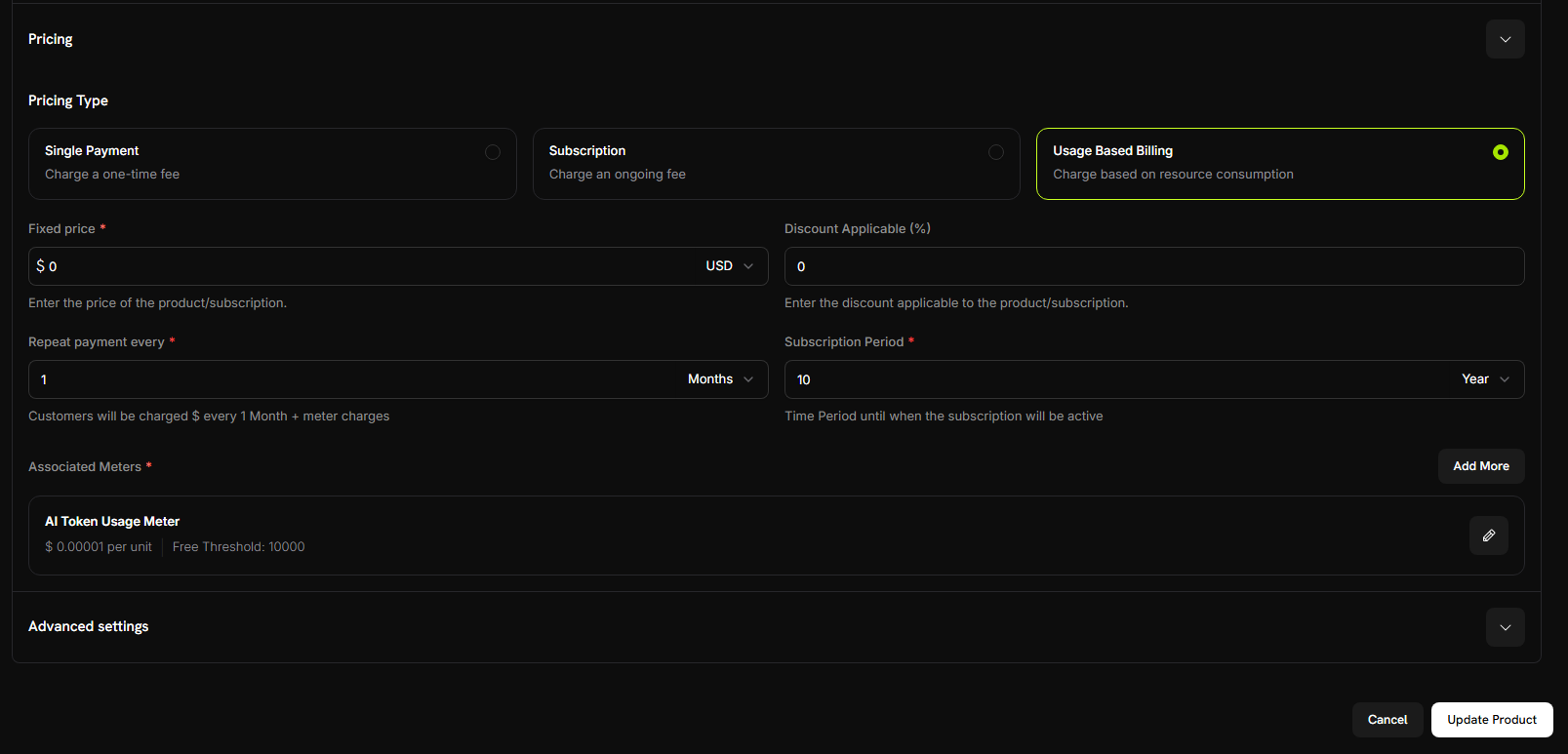
0.00001. That’s $0.00001 per token, or $0.01 per 1,000 tokens.Free Threshold: → 10000. Each customer gets 10,000 free tokens per month.5
Save Your Product
- Review the settings:
- Name: AI Chat Service
- Meter: AI Token Usage Meter
- Price: $0.01 per 1,000 tokens
- Free tier: 10,000 tokens
- Click Save Changes.
Product created. Billing is configured, and customers are charged for the tokens they use.
Step 4: Make a Test Purchase
Create a test customer by buying the product. The app sends usage events for this customer.1
Get Your Payment Link
- In the Dodo Payments dashboard, go to Products.
- Find the “AI Chat Service” product.
- Click Share next to the product.
- Copy the payment link.
2
Complete a Test Purchase
- Open the payment link in a new browser tab.
- Enter test payment details and complete the purchase.
After the payment succeeds, the purchase creates a customer. The application code uses that customer’s ID.
3
Find Your Customer ID
- Go back to the Dodo Payments dashboard.
- Go to Sales → Customers in the sidebar.
- Find the customer you created, by its test email address.
- Copy the customer ID. It starts with
cus_.
Save this customer ID. You use it when you test the chat application.
Step 5: Build the Chat Application
With billing set up and a test customer created, build the chat application.1
Set Up Your Project
Create a directory and initialize the project:
2
Install Dependencies
Install the packages:
3
Configure TypeScript
Create Update
tsconfig.json:tsconfig.json
package.json to add the module type and scripts:package.json
4
Create the Project Structure
Create the source and static-file folders:
5
Set Up Environment Variables
Create a Replace the placeholder values with the API keys from Step 2. The Google provider for the AI SDK reads
.env file in the project root:.env
GOOGLE_GENERATIVE_AI_API_KEY by default.6
Create the Backend Server
Create
src/server.ts and paste in the server code below..env and package.json:
Step 6: Add the Chat Interface
Add a chat interface that keeps the full conversation history. Createpublic/index.html:
public/index.html
Step 7: Test Your Chat Application
Test the chat app end to end and watch the usage reach Dodo Payments.1
Start the Server
- Check that the
.envfile has both API keys from Step 2. - Start the development server:
The server is running.
2
Open the Chat Interface
- Open your browser.
- Go to
http://localhost:3000. The chat interface loads.
Before you chat, set
CUSTOMER_ID in server.ts to the test customer ID from Step 4, then restart the server.3
Have Your First Conversation
Send these messages:
- “What is artificial intelligence?”
- “How does machine learning work?”
- “Can you explain neural networks?”
If the AI responds and token counts appear, the app works.
4
Check Your Dodo Payments Dashboard
Confirm that Dodo Payments receives the events: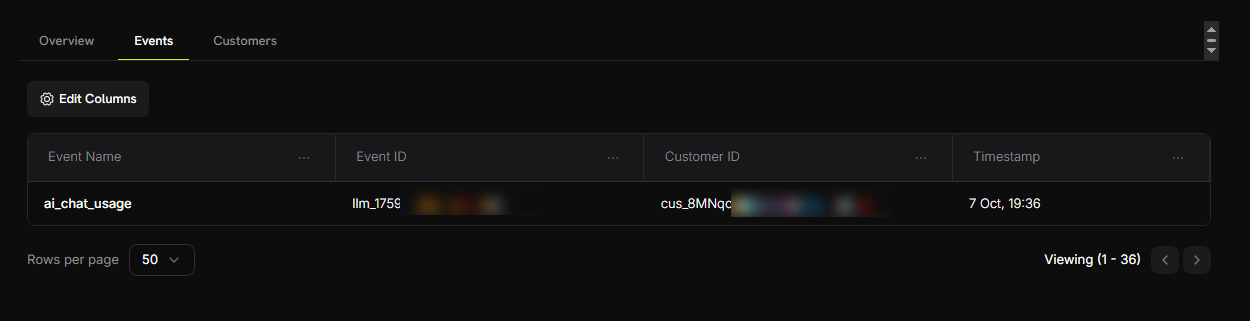
- Open the Dodo Payments dashboard.
- Go to Products → Meters and open AI Token Usage Meter.
- Select the Events tab.
- Find your chat events in the list.
- Event name:
ai_chat_usage - Customer ID: your test customer ID
The list has one event for each message you sent.
5
Verify Token Counting
Send a few more messages, then check the aggregation: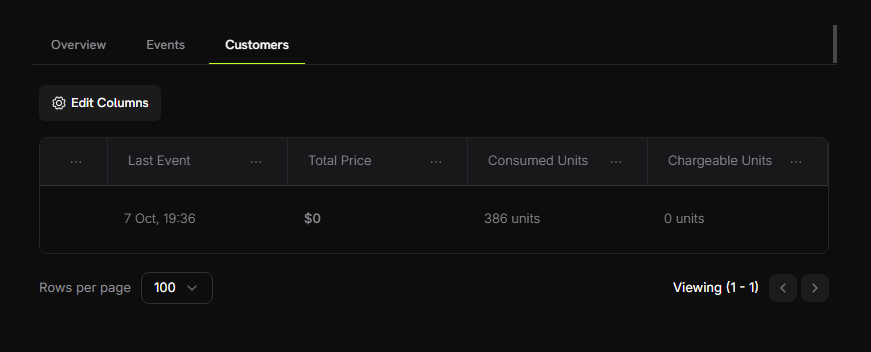
- In the meter, select the Customers tab.
- Find your test customer.
- Check the Consumed Units column. It shows the total tokens used.
The meter sums the
totalTokens value from every event.6
Test the Free Tier
Use enough tokens to pass the free tier: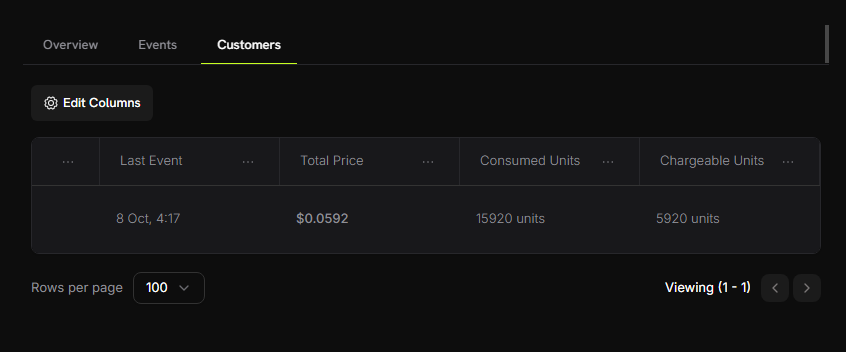
- Have several more conversations, until the total passes about 15,000 tokens.
- Open the meter’s Customers tab again.
- Check the values:
- Consumed Units: 15,000+ tokens
- Chargeable Units: 5,000 (10,000 free tokens applied)
- Total Price: ~$0.05
Usage-based billing works. Customers are charged for the tokens they use.
Troubleshooting
Common problems and their fixes:Events not appearing in dashboard
Events not appearing in dashboard
Possible causes:
- Event name doesn’t match meter configuration exactly
- Customer ID doesn’t exist in your account
- API key is invalid or expired
- Network connectivity issues
- Check that the event name matches the meter exactly. It’s case-sensitive:
ai_chat_usage. - Check that the customer ID exists in the Dodo Payments dashboard.
- Test the API key with a simple API call.
- Check the server logs for errors.
Token counts showing zero
Token counts showing zero
Possible causes:
- Model not returning usage information
- Incorrect SDK version
- Check whether the model returns usage:
- Update the Blueprints package:
npm install @dodopayments/ingestion-blueprints@latest
API key invalid error
API key invalid error
Possible causes:
- The API key belongs to the other mode.
- The
.envfile has extra spaces or quotes.
- A key works only in the mode it was created in. Use a test mode key with
DODO_PAYMENTS_ENVIRONMENT=test_mode, and a live mode key withlive_mode. - Remove any quotes around keys in the
.envfile. - Generate a new key if needed.