메인 콘텐츠로 건너뛰기
이 튜토리얼에서는 PixelGen AI를 구축합니다. 이는 사용량 기반 청구를 보여주는 샘플 AI 이미지 생성 서비스입니다. 우리는 청구 미터, 제품 구성 및 이미지를 생성하고 실시간으로 사용량을 추적하는 샘플 애플리케이션 코드를 처음부터 끝까지 모두 생성할 것입니다.
이 튜토리얼은 터미널 기반 애플리케이션에 대한 샘플 구현 코드를 제공합니다. 이 코드를 특정 프레임워크(React, Vue, Angular 등)에 맞게 수정하고 애플리케이션의 필요에 따라 사용자 입력 방법을 사용자 정의할 수 있습니다.
이 튜토리얼이 끝나면 다음과 같은 작동하는 샘플 서비스를 갖게 됩니다:
  • OpenAI의 DALL-E API를 사용하여 이미지를 생성합니다.
  • 청구를 위해 모든 이미지 생성을 추적합니다.
  • 사용량에 따라 고객에게 자동으로 요금을 부과합니다.
  • 다양한 품질 계층(표준 vs HD)을 처리합니다.

우리가 구축할 내용

먼저 PixelGen AI 서비스에 대해 이해해 봅시다:
  • 서비스: OpenAI의 DALL-E API를 사용한 AI 이미지 생성
  • 가격 모델: 이미지당 요금($0.05 per image)
  • 무료 티어: 고객당 월 10개의 무료 이미지
  • 품질 옵션: 표준 및 HD 이미지(단순화를 위해 동일한 가격)
시작하기 전에 다음을 확인하세요:
  • Dodo Payments 계정
  • OpenAI API 접근 권한
  • TypeScript/Node.js에 대한 기본적인 이해

1단계: 사용량 미터 생성하기

Dodo Payments 대시보드에서 우리 서비스가 생성하는 모든 이미지를 추적할 미터를 생성하는 것으로 시작하겠습니다. 이것은 청구 가능한 이벤트를 추적하는 “카운터”라고 생각하세요.
우리가 구축할 내용: 우리 서비스에서 이미지를 생성할 때마다 카운트하는 “이미지 생성 미터”라는 미터입니다.
1

미터 섹션 열기

  1. Dodo Payments 대시보드에 로그인합니다.
  2. 왼쪽 사이드바에서 Meters를 클릭합니다.
  3. Create Meter 버튼을 클릭합니다.
이미지 생성 추적을 구성할 양식이 표시됩니다.
2

기본 미터 정보 입력하기

이제 PixelGen AI 서비스에 대한 구체적인 세부정보를 입력하겠습니다:미터 이름: 정확히 복사하여 붙여넣기 → Image Generation Meter설명: 이것을 복사하세요 → Tracks each AI image generation request made by customers using our DALL-E powered service이벤트 이름: 이것은 매우 중요합니다 - 정확히 복사하세요 → image.generated
이벤트 이름 image.generated은 나중에 애플리케이션 코드에서 보낼 내용과 정확히 일치해야 합니다. 이벤트 이름은 대소문자를 구분합니다!
3

이미지 카운트 구성하기

집계(미터가 이벤트를 카운트하는 방법)를 설정합니다:집계 유형: 드롭다운에서 Count를 선택합니다.측정 단위: 입력 → images
우리는 생성된 이미지당 청구하고 싶기 때문에 “Count”를 사용하고 있습니다. 각 성공적인 이미지는 1개의 청구 가능한 단위입니다.
4

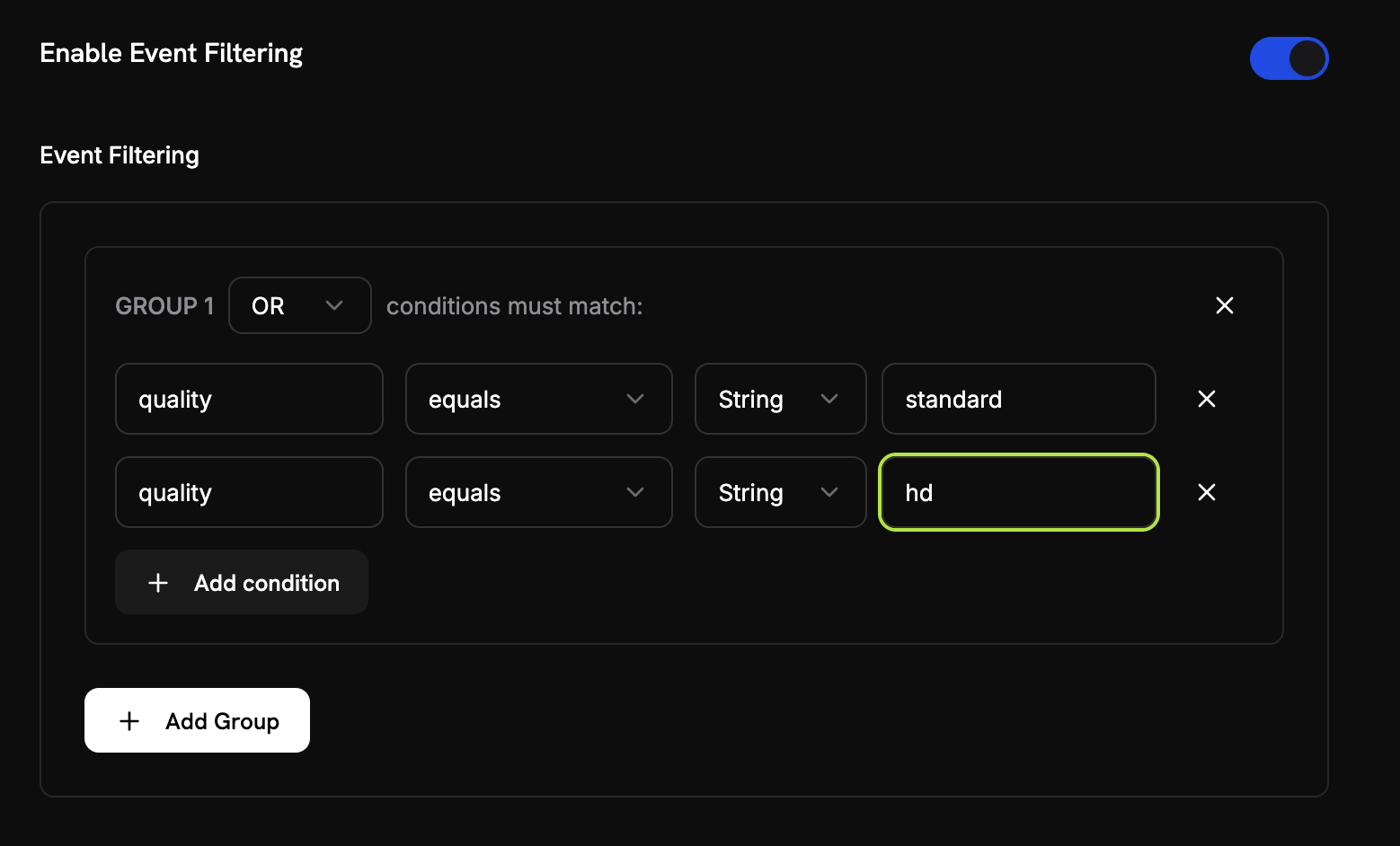
품질 필터링 추가하기

우리는 합법적인 이미지만 카운트하도록 하고 싶습니다(테스트 실행이나 실패는 제외):
  1. 이벤트 필터링 활성화: 이 옵션을 ON으로 전환합니다.
  2. 필터 논리: OR를 선택합니다(이는 “이 조건 중 하나라도 참이면 카운트”를 의미합니다).
  3. 첫 번째 조건 추가:
    • 속성 키: quality
    • 비교자: equals
    • 값: standard
  4. 두 번째 조건 추가를 클릭합니다:
    • 속성 키: quality
    • 비교자: equals
    • 값: hd
이 설정은 품질이 “standard” 또는 “hd”인 이벤트만 카운트하도록 하여 테스트 이벤트나 잘못된 요청을 필터링합니다.
5

미터 생성하기

  1. 모든 설정이 위의 값과 일치하는지 다시 확인합니다.
  2. Create Meter를 클릭합니다.
미터가 생성되었습니다! “이미지 생성 미터”가 이제 이미지 생성을 카운트할 준비가 되었습니다. 다음으로, 이를 청구 제품에 연결하겠습니다.

2단계: 청구 제품 생성하기

이제 가격($0.05 per image 및 10개의 무료 이미지)을 정의하는 제품을 생성해야 합니다. 이는 미터를 실제 청구에 연결합니다.
우리가 구축할 내용: 매달 첫 10개의 무료 이미지 이후에 이미지당 $0.05를 청구하는 “PixelGen AI - 이미지 생성”이라는 제품입니다.
1

제품으로 이동하기

  1. Dodo Payments 대시보드에서 왼쪽 사이드바의 Products를 클릭합니다.
  2. Create Product를 클릭합니다.
  3. 제품 유형으로 Usage-Based를 선택합니다.
이는 Dodo Payments에 청구가 미터 사용량을 기반으로 한다는 것을 알려줍니다. 고정 구독이 아닙니다.
2

제품 세부정보 입력하기

PixelGen AI 서비스에 대한 정확한 값을 입력합니다:제품 이름: 이것을 복사하세요 → PixelGen AI - Image Generation설명: 이것을 복사하세요 → AI-powered image generation service with pay-per-use billing제품 이미지: 명확하고 관련성 있는 이미지를 업로드합니다.
이것들은 고객 청구서에 나타나므로 명확하고 전문적으로 만들어야 합니다.
3

미터 연결하기

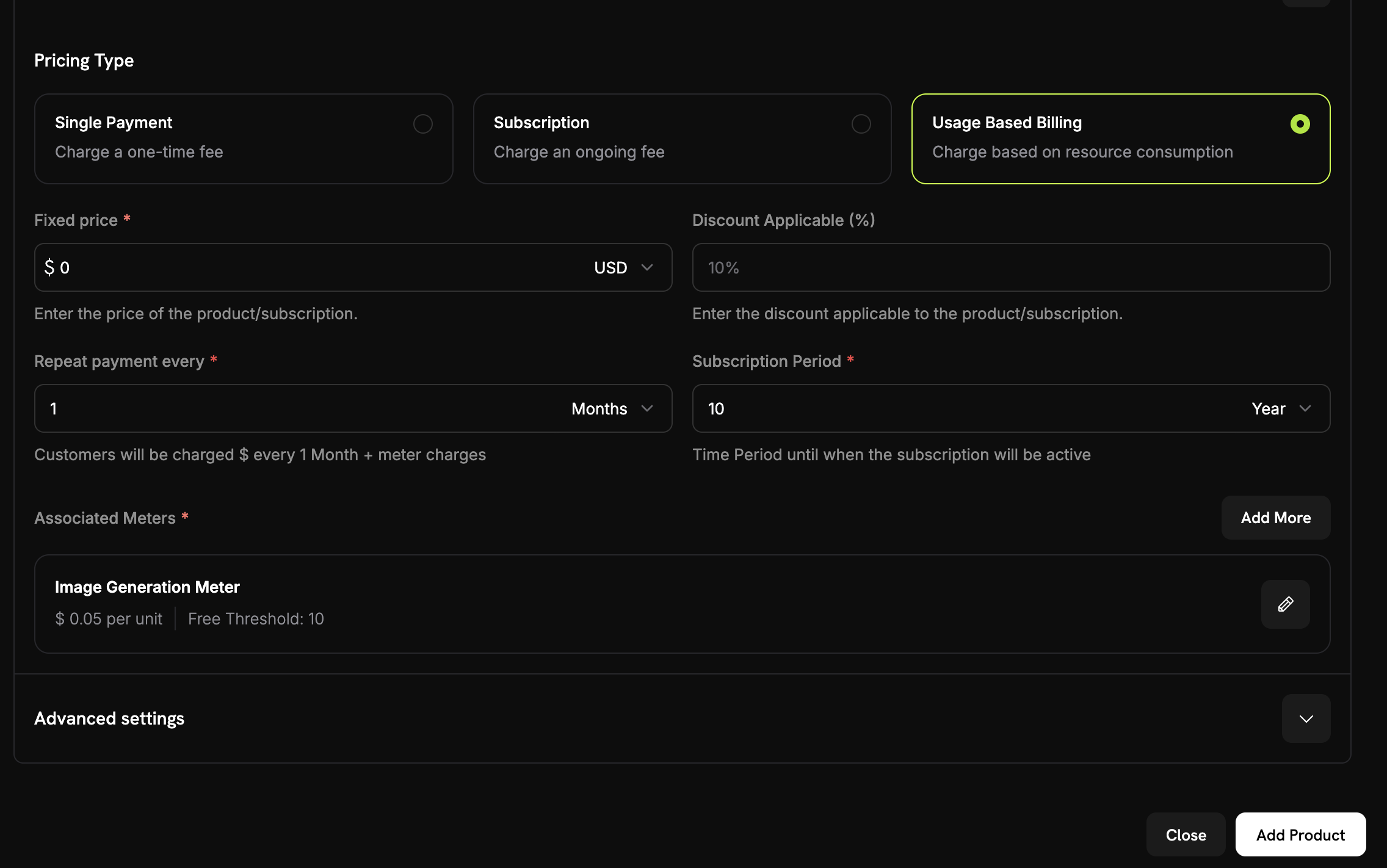
미터를 연결하기 전에 제품의 가격 유형으로 Usage Based Billing을 선택했는지 확인하세요.또한, 고객이 사용량에 따라 요금만 부과되도록 Fixed Price0로 설정합니다. 기본 요금은 없습니다.이제 방금 생성한 미터를 연결합니다:
  1. Associated Meter 섹션으로 스크롤합니다.
  2. Add Meters를 클릭합니다.
  3. 드롭다운에서 “Image Generation Meter”(이전에 생성한 것)를 선택합니다.
  4. 제품 구성에 나타나는지 확인합니다.
이제 미터가 이 제품에 성공적으로 연결되었습니다.
4

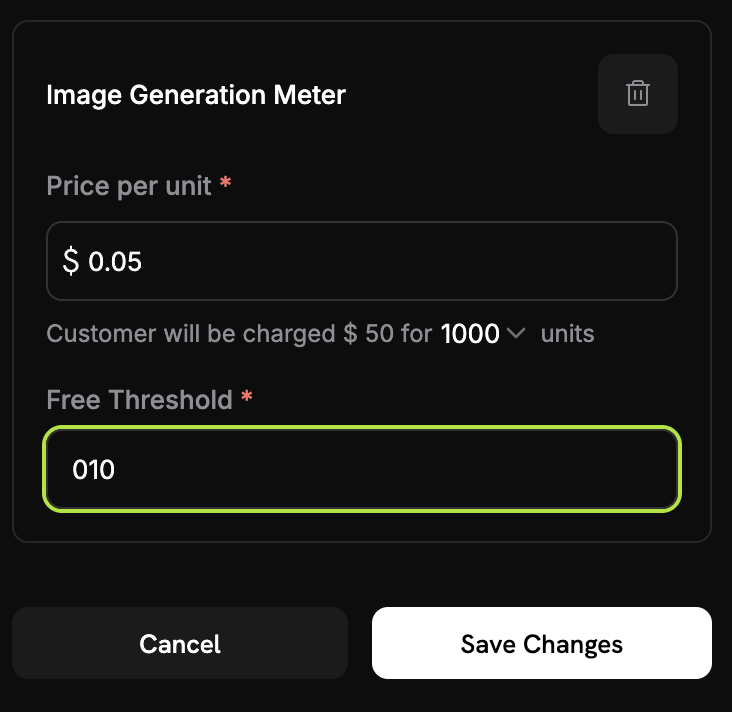
가격 설정하기

여기서 비즈니스 모델을 정의합니다:
단위당 가격: 입력 → 0.05 (이는 이미지당 $0.05입니다)무료 한도: 입력 → 10 (고객은 매달 10개의 무료 이미지를 받습니다)
청구 작동 방식: 고객이 한 달에 25개의 이미지를 생성하면 15개의 이미지에 대해 요금이 부과됩니다(25 - 10 무료) = 15 × 0.05=0.05 = 0.75
5

제품 저장하기

  1. 모든 설정을 검토합니다:
    • 이름: PixelGen AI - 이미지 생성
    • 미터: 이미지 생성 미터
    • 가격: 이미지당 $0.05
    • 무료 티어: 10개 이미지
  2. Save Changes를 클릭합니다.
제품이 생성되었습니다! 이제 청구가 구성되었습니다. 고객은 이미지 생성 사용량에 따라 자동으로 요금이 부과됩니다.

3단계: 테스트 구매하기

사용량 이벤트를 수집하기 전에 테스트 구매를 해야 합니다.
1

결제 링크 받기

  1. Dodo Payments 대시보드에서 Products로 이동합니다.
  2. “PixelGen AI - 이미지 생성” 제품을 찾습니다.
  3. 제품 옆의 Share 버튼을 클릭합니다.
  4. 나타나는 결제 링크를 복사합니다.
결제 링크는 다음과 비슷하게 보일 것입니다: https://test.checkout.dodopayments.com/buy/pdt_IgPWlRsfpbPd5jQKezzW1?quantity=1
2

테스트 구매 완료하기

  1. 새 브라우저 탭에서 결제 링크를 엽니다.
  2. 테스트 결제 세부정보를 입력하고 구매를 완료합니다.
결제가 성공적으로 완료되면 애플리케이션 코드에서 사용할 고객 ID를 얻게 됩니다.
3

고객 ID 찾기

  1. Dodo Payments 대시보드로 돌아갑니다.
  2. 왼쪽 사이드바에서 Customers로 이동합니다.
  3. 방금 생성한 고객(테스트 이메일로)을 찾습니다.
  4. 고객 ID를 복사합니다 - cus_abc123def456와 비슷하게 보일 것입니다.
이 고객 ID를 저장하세요 - 샘플 애플리케이션 코드에 하드코딩하여 이벤트가 제대로 추적되도록 할 것입니다.

4단계: 샘플 애플리케이션 구축하기

이제 청구 설정이 완료되고 테스트 고객이 생성되었습니다. 이미지를 생성하고 청구를 위해 사용량을 자동으로 추적하는 샘플 PixelGen AI 애플리케이션을 구축해 보겠습니다.
1

프로젝트 설정하기

새 디렉토리를 만들고 프로젝트를 초기화합니다:
mkdir pixelgen-ai
cd pixelgen-ai
npm init -y
2

의존성 설치하기

필요한 패키지를 설치합니다:
npm install openai dotenv
npm install -D typescript @types/node ts-node
3

주 애플리케이션 생성하기

index.ts라는 파일을 만들고 이 전체 애플리케이션 코드를 복사합니다:
다음은 청구가 통합된 전체 PixelGen AI 애플리케이션입니다:
import 'dotenv/config';
import OpenAI from 'openai';
import * as readline from 'readline';
import { randomUUID } from 'crypto';

// Initialize OpenAI client
const openai = new OpenAI({
  apiKey: process.env.OPENAI_API_KEY,
});

// Dodo Payments configuration
const DODO_PAYMENTS_CONFIG = {
  apiKey: process.env.DODO_PAYMENTS_API_KEY,
  baseUrl: 'https://test.dodopayments.com',
  customerId: 'cus_FX5FAB43aShGyiHJGIqjB', // Replace with your actual customer ID from Step 3
};

// DALL-E 3 pricing (as of 2024-2025)
const PRICING = {
  'standard': 0.040, // $0.040 per image (1024×1024)
  'hd': 0.080,       // $0.080 per image (1024×1024, HD quality)
};

interface ImageGenerationOptions {
  prompt: string;
  model?: 'dall-e-3' | 'dall-e-2';
  quality?: 'standard' | 'hd';
  size?: '1024x1024' | '1792x1024' | '1024x1792';
  style?: 'vivid' | 'natural';
}

interface UsageEvent {
  event_id: string;
  customer_id: string;
  event_name: string;
  timestamp: string;
  metadata: {
    quality: string;
  };
}

/**
 * Send usage event to Dodo Payments for billing tracking
 */
async function sendUsageEvent(event: UsageEvent): Promise<void> {
  try {
    console.log('Sending usage event to Dodo Payments...');
    console.log(`URL: ${DODO_PAYMENTS_CONFIG.baseUrl}/events/ingest`);
    console.log(`API Key present: ${!!DODO_PAYMENTS_CONFIG.apiKey}`);
    console.log(`API Key length: ${DODO_PAYMENTS_CONFIG.apiKey?.length || 0}`);
    console.log(`Customer ID: ${DODO_PAYMENTS_CONFIG.customerId}`);
    
    const requestBody = {
      events: [event]
    };
    console.log('Request body:', JSON.stringify(requestBody, null, 2));
    
    const headers = {
      'Authorization': `Bearer ${DODO_PAYMENTS_CONFIG.apiKey}`,
      'Content-Type': 'application/json',
    }
    console.log('Headers:', headers);
    const response = await fetch(`${DODO_PAYMENTS_CONFIG.baseUrl}/events/ingest`, {
      method: 'POST',
      headers: headers,
      body: JSON.stringify(requestBody),
    });

    console.log(`Response status: ${response.status}`);
    console.log(`Response headers:`, Object.fromEntries(response.headers.entries()));

    if (!response.ok) {
      const errorData = await response.text();
      console.log(`Error response body: ${errorData}`);
      throw new Error(`HTTP ${response.status}: ${errorData}`);
    }

    const result = await response.json();
    console.log('Usage event sent successfully');
    console.log(`   • Event ID: ${event.event_id}`);
    console.log(`   • Customer: ${event.customer_id}`);
    console.log(`   • Quality: ${event.metadata.quality}`);
    
  } catch (error) {
    console.error('Failed to send usage event:', error);
    // In production, you might want to queue failed events for retry
    throw error;
  }
}

async function generateImage(options: ImageGenerationOptions) {
  const startTime = Date.now();
  const eventId = randomUUID();
  
  try {
    console.log('Generating image...');
    console.log(`Prompt: "${options.prompt}"`);
    console.log(`Quality: ${options.quality || 'standard'}`);
    console.log(`Size: ${options.size || '1024x1024'}`);
    
    const response = await openai.images.generate({
      model: options.model || 'dall-e-3',
      prompt: options.prompt,
      n: 1,
      size: options.size || '1024x1024',
      quality: options.quality || 'standard',
      style: options.style || 'vivid',
    });

    const endTime = Date.now();
    const duration = (endTime - startTime) / 1000;
    const cost = PRICING[options.quality || 'standard'];
    
    // Create usage event for Dodo Payments
    const usageEvent: UsageEvent = {
      event_id: eventId,
      customer_id: DODO_PAYMENTS_CONFIG.customerId!,
      event_name: 'image.generated',
      timestamp: new Date().toISOString(),
      metadata: {
        quality: options.quality || 'standard',
      }
    };

    // Send usage event to Dodo Payments for billing
    await sendUsageEvent(usageEvent);
    
    console.log('\nImage generated successfully!');
    console.log(`Generation Stats:`);
    console.log(`   • Duration: ${duration.toFixed(2)} seconds`);
    console.log(`   • Quality: ${options.quality || 'standard'}`);
    console.log(`   • Cost: $${cost.toFixed(3)}`);
    console.log(`   • Image URL: ${response.data?.[0]?.url}`);
    
    if (response.data?.[0]?.revised_prompt) {
      console.log(`   • Revised prompt: "${response.data[0].revised_prompt}"`);
    }

    return {
      imageUrl: response.data?.[0].url,
      revisedPrompt: response.data?.[0].revised_prompt,
      cost: cost,
      duration: duration,
      eventId: eventId,
    };

  } catch (error) {
    console.error('Error generating image:', error);
    
    // Send failure event for monitoring (optional)
    try {
      const failureEvent: UsageEvent = {
        event_id: eventId,
        customer_id: DODO_PAYMENTS_CONFIG.customerId!,
        event_name: 'image.generation.failed',
        timestamp: new Date().toISOString(),
        metadata: {
          quality: options.quality || 'standard',
        }
      };
      
      // Note: You might want to create a separate meter for failed attempts
      // await sendUsageEvent(failureEvent);
    } catch (eventError) {
      console.error('Failed to send failure event:', eventError);
    }
    
    throw error;
  }
}

async function getUserInput(): Promise<string> {
  const rl = readline.createInterface({
    input: process.stdin,
    output: process.stdout
  });

  return new Promise((resolve) => {
    rl.question('Enter your image prompt: ', (answer) => {
      rl.close();
      resolve(answer);
    });
  });
}

async function main() {
  console.log('PixelGen AI - Image Generator with Usage Billing\n');
  
  // Validate environment variables
  const requiredEnvVars = [
    'OPENAI_API_KEY',
    'DODO_PAYMENTS_API_KEY'
  ];
  
  for (const envVar of requiredEnvVars) {
    if (!process.env[envVar]) {
      console.error(`Error: ${envVar} environment variable is not set.`);
      console.log('Please set all required environment variables:');
      console.log('export OPENAI_API_KEY="your-openai-key"');
      console.log('export DODO_PAYMENTS_API_KEY="your-dodo-api-key"');
      console.log('Note: Customer ID is hardcoded in the application');
      process.exit(1);
    }
  }

  try {
    const prompt = await getUserInput();
    
    if (!prompt.trim()) {
      console.log('No prompt provided. Exiting...');
      return;
    }

    const result = await generateImage({
      prompt: prompt.trim(),
      quality: 'standard', // Change to 'hd' for higher quality (costs more)
      size: '1024x1024',
      style: 'vivid'
    });

    console.log('\nProcess completed successfully!');
    console.log(`Billing Information:`);
    console.log(`   • Total cost: $${result.cost.toFixed(3)}`);
    console.log(`   • Event ID: ${result.eventId}`);
    console.log(`   • Billing will be processed automatically via Dodo Payments`);
    
  } catch (error) {
    console.error('Application error:', error);
    process.exit(1);
  }
}

// Run the application
if (require.main === module) {
  main().catch(console.error);
}

5단계: 샘플 애플리케이션 테스트하기

이제 샘플 PixelGen AI 서비스를 테스트하고 청구가 작동하는지 확인할 시간입니다! 모든 것이 끝에서 끝까지 작동하는지 확인해 보겠습니다.
우리가 테스트할 내용: 이미지를 생성하고, 이벤트가 Dodo Payments에 도달하는지 확인하고, 청구 계산이 올바른지 확인합니다.
1

환경 설정하기

먼저 모든 것이 구성되었는지 확인합니다:
  1. .env 파일을 pixelgen-ai 디렉토리에 만듭니다.
  2. 실제 API 키를 추가합니다:
OPENAI_API_KEY=sk-your-actual-openai-key
DODO_PAYMENTS_API_KEY=your-actual-dodo-api-key
# Customer ID is hardcoded in the application
  1. 의존성을 설치하고 앱을 실행합니다:
npm install
npm start
실제 API 키를 사용하고 3단계에서 얻은 실제 고객 ID로 하드코딩된 고객 ID를 업데이트하는 것을 잊지 마세요!
2

첫 번째 테스트 이미지 생성하기

앱이 시작되면 다음과 같은 메시지가 표시됩니다:
PixelGen AI - Image Generator with Usage Billing

Enter your image prompt:
이 프롬프트를 시도해 보세요: “귀여운 로봇이 풍경을 그리는 모습”다음과 같은 출력이 표시되어야 합니다:
Generating image...
Prompt: "A cute robot painting a landscape"
Quality: standard
Size: 1024x1024

Sending usage event to Dodo Payments...
Usage event sent successfully
   • Event ID: 550e8400-e29b-41d4-a716-446655440000
   • Customer: cus_atXa1lklCRRzMicTqfiw2
   • Quality: standard

Image generated successfully!
Generation Stats:
   • Duration: 8.45 seconds
   • Quality: standard
   • Cost: $0.040
   • Image URL: https://oaidalleapi...
“Usage event sent successfully”라는 메시지가 표시되면 청구 통합이 작동하는 것입니다!
3

조금 더 많은 이미지 생성하기

2-3개의 이미지를 더 생성하여 여러 이벤트를 테스트해 보겠습니다. 다음 프롬프트를 시도해 보세요:
  1. “보라색 구름이 있는 산 위의 일몰”
  2. “빅토리아 시대 주방의 스팀펑크 커피 머신”
  3. “도서관에서 책을 읽고 있는 친근한 드래곤”
매번 “Usage event sent successfully” 메시지를 확인하세요.
4

Dodo Payments 대시보드 확인하기

이제 이벤트가 수신되고 있는지 확인해 보겠습니다:
  1. Dodo Payments 대시보드를 엽니다.
  2. Usage Billing → *MetersImage Generation Meter로 이동합니다.
  3. Events 탭을 클릭합니다.
  4. 이미지 생성 이벤트가 나열되어야 합니다.
확인할 사항:
  • 이벤트 이름: image.generated
  • 고객 ID: 테스트 고객 ID
생성한 각 이미지에 대해 하나의 이벤트가 표시되어야 합니다!
5

청구 계산 확인하기

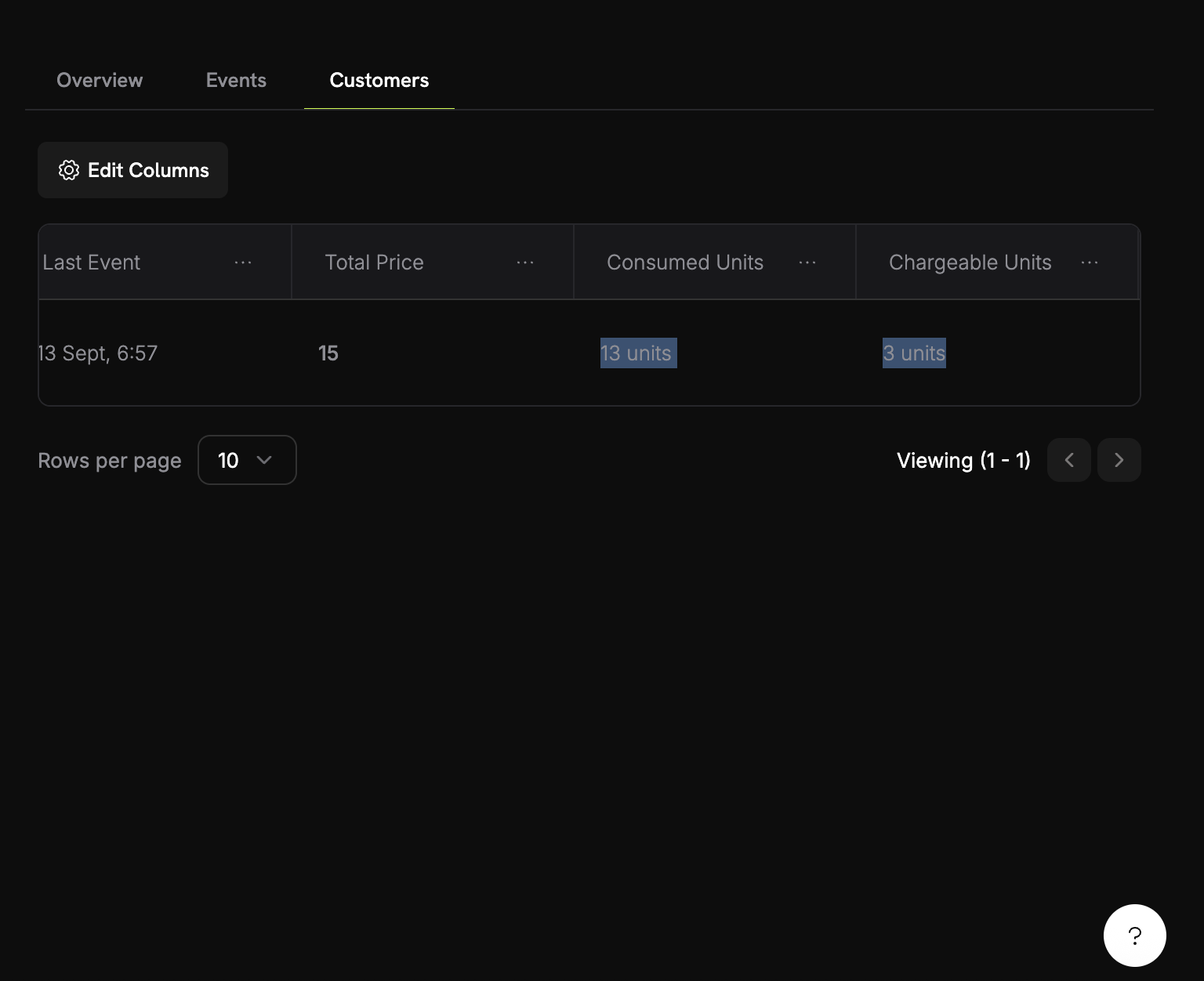
사용량 카운팅이 작동하는지 확인해 보겠습니다:
  1. 미터에서 Customers 탭으로 이동합니다.
  2. 테스트 고객을 찾습니다.
  3. “Consumed Units” 열을 확인합니다.
6

청구 한도 테스트하기

무료 티어를 초과하여 청구가 작동하는지 확인해 보겠습니다:
  1. 이미지를 8개 더 생성합니다(총 12개에 도달).
  2. 미터 대시보드를 다시 확인합니다.
  3. 이제 다음과 같은 내용이 표시되어야 합니다:
    • 소비된 단위: 12
    • 청구 가능한 단위: 2 (12 - 10 무료)
    • 청구 금액: $0.10
성공! 사용량 기반 청구가 완벽하게 작동하고 있습니다. 고객은 실제 이미지 생성 사용량에 따라 자동으로 요금이 부과됩니다.

문제 해결

일반적인 문제와 그 해결책:
가능한 원인:
  • 이벤트 이름이 미터 구성과 정확히 일치하지 않음
  • 고객 ID가 계정에 존재하지 않음
  • API 키가 유효하지 않거나 만료됨
  • 네트워크 연결 문제
해결책:
  1. 이벤트 이름이 미터 구성과 정확히 일치하는지 확인합니다(대소문자 구분).
  2. 고객 ID가 Dodo Payments에 존재하는지 확인합니다.
  3. 간단한 API 호출로 API 키를 테스트합니다.
  4. 네트워크 연결 및 방화벽 설정을 확인합니다.

축하합니다! PixelGen AI를 구축했습니다.

사용량 기반 청구가 포함된 AI 이미지 생성 스니펫을 성공적으로 생성했습니다! 다음과 같은 성과를 달성했습니다:

사용량 미터

모든 이미지 생성 이벤트를 추적하는 “이미지 생성 미터”를 생성했습니다.

청구 제품

월 10개의 무료 이미지와 함께 이미지당 $0.05의 가격을 구성했습니다.

AI 애플리케이션

OpenAI의 DALL-E를 사용하여 이미지를 생성하는 작동하는 TypeScript 앱을 구축했습니다.

자동화된 청구

고객에게 자동으로 청구하는 실시간 이벤트 추적을 통합했습니다.