

API Reference — Events Ingestion
API Reference — Meters Creation
Creazione di un contatore
I contatori definiscono come gli eventi di utilizzo vengono aggregati e misurati ai fini della fatturazione. Prima di creare un contatore, pianifica la tua strategia di tracciamento dell’uso:- Identifica quali eventi di utilizzo desideri monitorare
- Determina come gli eventi devono essere aggregati (conteggio, somma, ecc.)
- Definisci eventuali requisiti di filtraggio per casi d’uso specifici
Procedura passo-passo per la creazione di un contatore
Segui questa guida per configurare il tuo meter:1
Configure Basic Information
Configura i dettagli fondamentali del tuo meter.
string
obbligatorio
Un nome chiaro e descrittivo che identifica cosa monitora questo meter.Esempi: “Tokens”, “API Calls”, “Storage Usage”, “Compute Hours”
string
Una spiegazione dettagliata di ciò che misura questo meter.Esempio: “Counts each POST /v1/orders request made by the customer”
string
obbligatorio
L’identificatore dell’evento che attiverà questo meter.Esempi: “token”, “api.call”, “storage.usage”, “compute.session”
Il nome dell’evento deve corrispondere esattamente a quello che invii nei tuoi eventi di utilizzo. I nomi sono sensibili al maiuscolo/minuscolo.
2
Configure Aggregation Settings
Definisci come il meter calcola l’utilizzo dai tuoi eventi.
string
obbligatorio
Seleziona come devono essere aggregati gli eventi:
- Count
- Sum
- Max
- Last
Conta il numero di eventi ricevuti.Caso d’uso: chiamate API, visualizzazioni di pagina, caricamenti di fileCalcolo: Numero totale di eventi
string
Nome della proprietà nei metadati dell’evento su cui effettuare l’aggregazione.
string
obbligatorio
L’etichetta dell’unità da visualizzare nei report e nella fatturazione.Esempi: “calls”, “GB”, “hours”, “tokens”
3
Configure Event Filtering (Optional)
Definisci i criteri per controllare quali eventi vengono inclusi nel meter.Abilita il filtraggio degli eventiAttiva Abilita il filtraggio degli eventi per attivare l’elaborazione condizionale degli eventi.Scegli la logica di filtroSeleziona come vengono valutate più condizioni:Impostazione delle condizioni di filtro
Il filtraggio degli eventi ti permette di creare regole sofisticate che determinano quali eventi contribuiscono ai calcoli di utilizzo. Utile per escludere eventi di test, filtrare per tier utente o concentrarsi su azioni specifiche.
- AND Logic
- OR Logic
Tutte le condizioni devono essere vere affinché un evento venga conteggiato. Usalo quando hai bisogno che gli eventi soddisfino più criteri rigorosi contemporaneamente.Esempio: Conta le chiamate API dove
user_tier = "premium" AND endpoint = "/api/v2/users"1
Add Condition
Clicca Aggiungi condizione per creare una nuova regola di filtro.
2
Configure Property Key
Specifica il nome della proprietà nei tuoi metadati dell’evento.
3
Select Comparator
Scegli tra gli operatori disponibili:
equals— Corrispondenza esattanot_equals— Filtro di esclusionegreater_than— Confronto numericogreater_than_or_equals— Confronto numerico (inclusivo)less_than— Confronto numericoless_than_or_equals— Confronto numerico (inclusivo)contains— La stringa contiene la sottostringadoes_not_contain— Filtro di esclusione della stringa
4
Set Comparison Value
Imposta il valore di riferimento per il confronto.
5
Add Groups
Usa Aggiungi gruppo per creare gruppi di condizioni aggiuntivi per logica complessa.
4
Create Meter
Esamina la configurazione del meter e fai clic su Create Meter.
Il meter è ora pronto per ricevere e aggregare gli eventi di utilizzo.
Collegamento del meter a un prodotto
Dopo aver creato il meter, devi collegarlo a un prodotto per abilitare la fatturazione basata sull’utilizzo. Questo processo collega i dati di utilizzo del meter alle regole di prezzo per la fatturazione dei clienti. Il collegamento dei meter ai prodotti stabilisce la connessione tra il monitoraggio dell’utilizzo e la fatturazione:- I prodotti definiscono le regole di prezzo e il comportamento di fatturazione
- I meter forniscono i dati di utilizzo per i calcoli di fatturazione
- È possibile collegare più meter a un singolo prodotto per scenari di fatturazione complessi
Processo di configurazione del prodotto
Trasforma i dati di utilizzo in addebiti fatturabili configurando correttamente le impostazioni del prodotto:1
Choose Usage-Based Billing Product Type
Vai alla pagina di creazione o modifica del prodotto e seleziona Usage Based Billing come tipo di prezzo.
2
Select Associated Meter
Fai clic su Associated Meters per aprire il pannello di selezione dei meter.Questo pannello ti consente di configurare quali meter monitoreranno l’utilizzo per questo prodotto.
3
Add Your Meter
Nel pannello di selezione dei meter:
- Fai clic su Add Meters per visualizzare i meter disponibili
- Seleziona dall’elenco a discesa il meter che hai creato
- Il meter selezionato apparirà nella configurazione del prodotto
4
Configure Price Per Unit
Imposta il prezzo per ogni unità di utilizzo monitorata dal meter.
number
obbligatorio
Definisci quanto addebitare per ogni unità misurata dal meter.Esempio: Impostare $0.50 per unità significa:
- 1.000 unità consumate = 1.000 × $0.50 = $500.00 addebitati
- 500 unità consumate = 500 × $0.50 = $250.00 addebitati
- 100 unità consumate = 100 × $0.50 = $50.00 addebitati
5
Set Free Threshold (Optional)
Configura una quantità di utilizzo gratuita prima dell’inizio della fatturazione.
number
Numero di unità che i clienti possono consumare gratuitamente prima dell’inizio del calcolo dell’utilizzo a pagamento.Come funziona:
- Soglia gratuita: 100 unità
- Prezzo per unità: $0.50
- Utilizzo del cliente: 250 unità
- Calcolo: (250 - 100) × $0.50 = $75.00 addebitati
Le soglie gratuite sono ideali per i modelli freemium, i periodi di prova o per offrire ai clienti una quantità di base inclusa nel piano.
La soglia gratuita si applica a ogni ciclo di fatturazione, offrendo ai clienti nuove quantità disponibili ogni mese o secondo il tuo programma di fatturazione.
6
Save Configuration
Esamina la configurazione del meter e dei prezzi, quindi fai clic su Save Changes per completare la configurazione.Cosa succede dopo:
Il prodotto è ora configurato per la fatturazione basata sull’utilizzo e addebiterà automaticamente i clienti in base al consumo misurato.
- Gli eventi di utilizzo inviati al meter verranno monitorati e aggregati
- I calcoli di fatturazione applicheranno automaticamente le regole di prezzo
- Ai clienti verrà addebitato il consumo effettivo durante ogni ciclo di fatturazione
Puoi aggiungere fino a 50 meter per prodotto, abilitando un monitoraggio sofisticato dell’utilizzo su più dimensioni, come chiamate API, archiviazione, tempo di calcolo e metriche personalizzate.
Invio degli eventi di utilizzo
Dopo aver configurato il meter, puoi iniziare a inviare eventi di utilizzo dalla tua applicazione per monitorare l’utilizzo dei clienti.Struttura degli eventi
Ogni evento di utilizzo deve includere i seguenti campi obbligatori:string
obbligatorio
Un identificatore univoco per questo evento specifico. Deve essere univoco tra tutti gli eventi.
string
obbligatorio
L’ID cliente Dodo Payments a cui deve essere attribuito questo utilizzo.
string
obbligatorio
Il nome dell’evento che corrisponde alla configurazione del meter. I nomi degli eventi attivano il meter appropriato.
string
Timestamp ISO 8601 del momento in cui si è verificato l’evento. Se non viene fornito, il valore predefinito è il timestamp UTC corrente. Deve rientrare nell’intervallo di 1 ora nel passato e 5 minuti nel futuro: i timestamp al di fuori di tale intervallo vengono rifiutati.
object
Proprietà aggiuntive per il filtraggio e l’aggregazione. Includi tutti i valori a cui si fa riferimento nelle condizioni “Over Property” o di filtraggio del meter.
Esempi di API per gli eventi di utilizzo
Invia gli eventi di utilizzo ai meter configurati utilizzando l’Events API:Elementi fondamentali per un’acquisizione affidabile
Segui queste pratiche per mantenere il monitoraggio dell’utilizzo accurato e resiliente in produzione.Imposta intenzionalmente i timestamp. Ometti
timestamp per gli eventi in tempo reale: il valore predefinito sarà il timestamp UTC corrente. Impostalo esplicitamente (ISO 8601) per gli eventi ritardati o raggruppati, così l’utilizzo viene registrato nel periodo di fatturazione corretto. Tieni presente che l’intervallo accettato è ristretto: gli eventi con timestamp anteriori di oltre 1 ora o posteriori di oltre 5 minuti vengono rifiutati. Il backfill storico non è supportato: invia gli eventi memorizzati entro un’ora.Analisi della fatturazione basata sull’utilizzo
Monitora e analizza i dati della fatturazione basata sull’utilizzo con una dashboard di analisi completa. Tieni traccia dei modelli di consumo dei clienti, delle prestazioni dei meter e delle tendenze di fatturazione per ottimizzare la strategia di prezzo e comprendere i comportamenti di utilizzo.Analisi panoramica
La scheda Overview offre una visione completa delle prestazioni della fatturazione basata sull’utilizzo:Metriche dell’attività
Monitora le principali statistiche di utilizzo su periodi diversi:metric
Mostra l’attività di utilizzo per il periodo di fatturazione corrente, aiutandoti a comprendere i modelli di consumo mensili.
metric
Visualizza le statistiche di utilizzo cumulative dall’inizio del monitoraggio, fornendo informazioni sulla crescita a lungo termine.
Grafico delle quantità dei meter
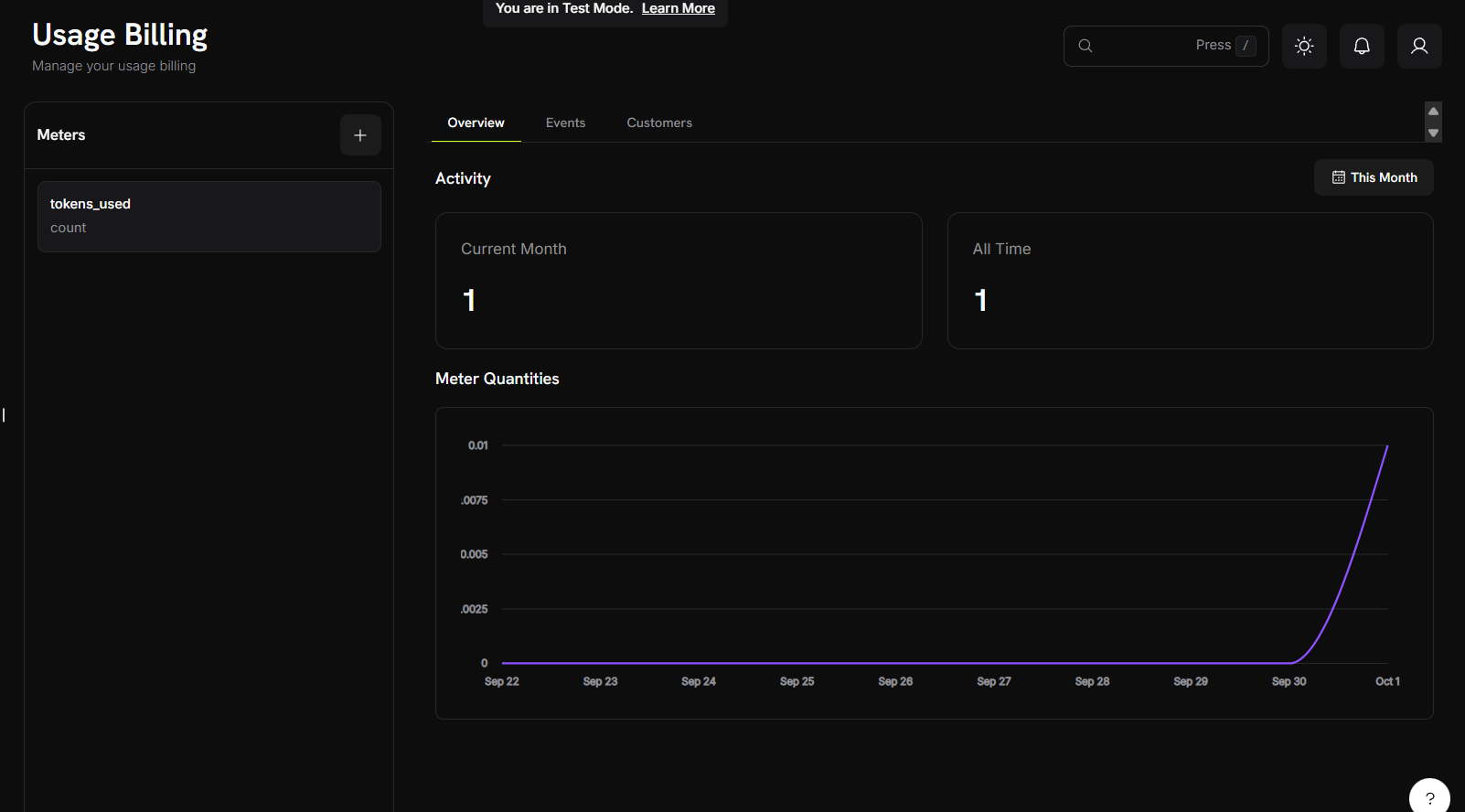
- Visualizzazione delle serie temporali: monitora i modelli di utilizzo per giorni, settimane o mesi
- Supporto di più meter: visualizza contemporaneamente i dati di meter diversi
- Analisi delle tendenze: identifica picchi di utilizzo, modelli e traiettorie di crescita
Il grafico si ridimensiona automaticamente in base al volume di utilizzo e all’intervallo di tempo selezionato, offrendo una visibilità chiara sia delle piccole fluttuazioni sia dei cambiamenti significativi nell’utilizzo.
Analisi degli eventi
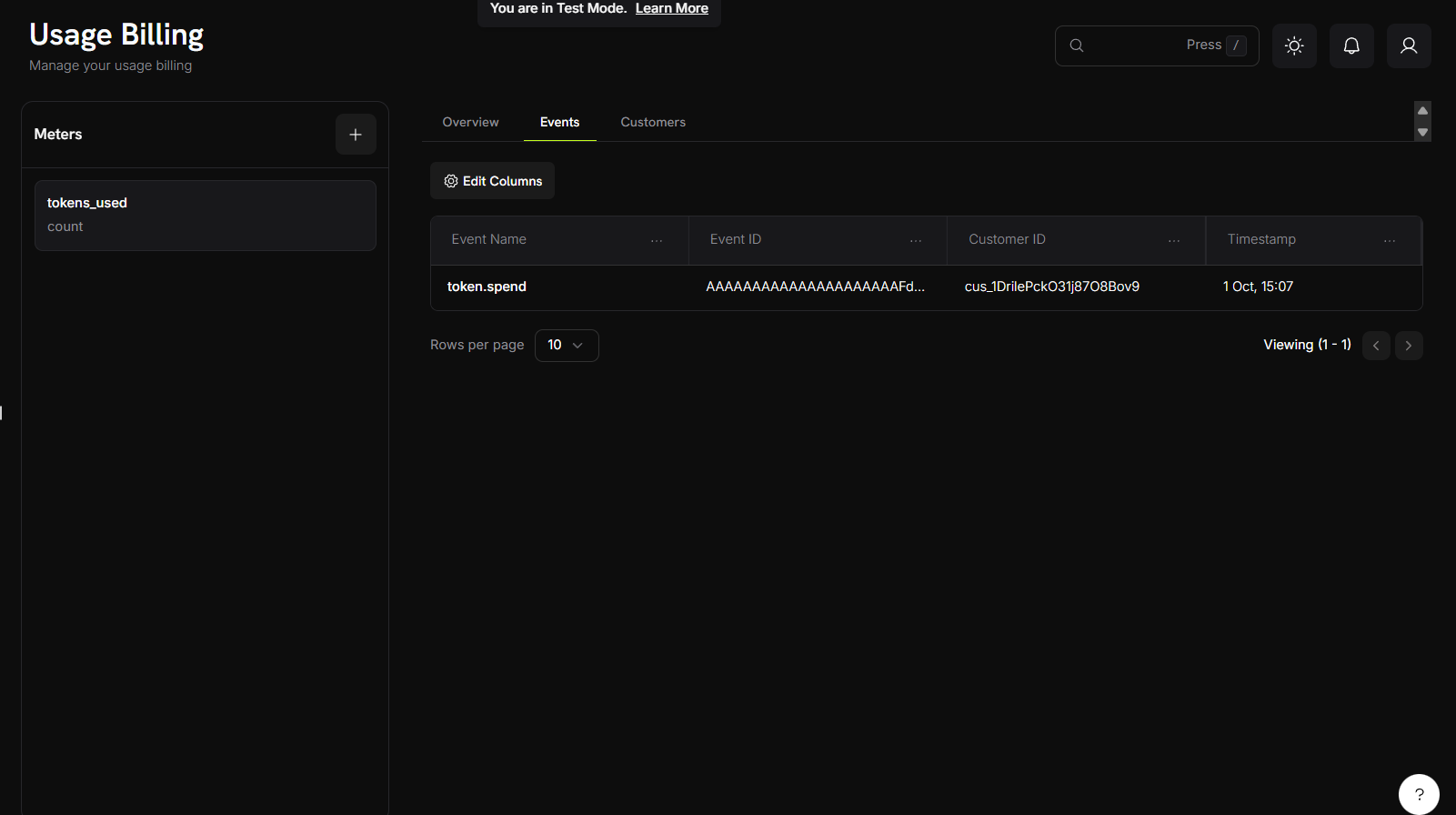
Visualizzazione delle informazioni sugli eventi
La tabella degli eventi offre una visione chiara dei singoli eventi di utilizzo con le seguenti colonne:- Nome evento: l’azione o il trigger specifico che ha generato l’evento di utilizzo
- ID evento: un identificatore univoco per ogni istanza dell’evento
- ID cliente: il cliente associato all’evento
- Timestamp: il momento in cui si è verificato l’evento
Questa vista consente di monitorare e tenere traccia dei singoli eventi di utilizzo tra tutti i clienti, offrendo trasparenza sui calcoli di fatturazione e sui modelli di utilizzo.
Analisi dei clienti
La scheda Customers offre una visualizzazione dettagliata in formato tabella dei dati di utilizzo dei clienti con le seguenti informazioni:Colonne di dati disponibili
string
L’indirizzo email del cliente per l’identificazione.
string
Un identificatore univoco per l’abbonamento del cliente.
number
Numero di unità gratuite incluse nel piano del cliente prima dell’applicazione degli addebiti.
currency
Il costo per unità dell’utilizzo oltre la soglia gratuita.
timestamp
Timestamp dell’evento di utilizzo più recente del cliente.
currency
Importo totale addebitato al cliente per la fatturazione basata sull’utilizzo.
number
Numero totale di unità consumate dal cliente.
number
Numero di unità che supera la soglia gratuita e viene addebitato.
Funzionalità della tabella
- Filtraggio delle colonne: usa la funzionalità “Edit Columns” per mostrare o nascondere colonne di dati specifiche
- Aggiornamenti in tempo reale: i dati di utilizzo riflettono le metriche di consumo più aggiornate
Esempi di aggregazione
Ecco alcuni esempi pratici del funzionamento dei diversi tipi di aggregazione:Comprendere i tipi di aggregazione
I diversi tipi di aggregazione sono adatti a scenari di fatturazione differenti. Scegli il tipo corretto in base a come desideri misurare e addebitare l’utilizzo.Esempi pratici di implementazione
Questi esempi illustrano applicazioni reali di ogni tipo di aggregazione con eventi di esempio e risultati previsti:Count Aggregation — API Calls
Count Aggregation — API Calls
Scenario: monitora il numero totale di richieste APIConfigurazione del meter:Risultato: 3 chiamate addebitate al cliente
- Nome evento:
api.call - Tipo di aggregazione: Count
- Unità di misura:
calls
Sum Aggregation — Data Transfer
Sum Aggregation — Data Transfer
Scenario: fattura in base al totale dei byte trasferitiConfigurazione del meter:Risultato: 1,5 GB di trasferimento totale addebitato al cliente
- Nome evento:
data.transfer - Tipo di aggregazione: Sum
- Over Property:
bytes - Unità di misura:
GB
Max Aggregation — Peak Concurrent Users
Max Aggregation — Peak Concurrent Users
Scenario: fattura in base al numero massimo di utenti simultaneiConfigurazione del meter:Risultato: 23 utenti simultanei di picco addebitati al cliente
- Nome evento:
concurrent.users - Tipo di aggregazione: Max
- Over Property:
count - Unità di misura:
users
Esempi di filtraggio degli eventi
- Filter by API Endpoint
- Filter by Value Range
- Complex Multi-Condition Filters
Conta solo le chiamate API a endpoint specifici:Configurazione del filtro:Risultato: vengono contati gli eventi che corrispondono ai criteri del filtro. Gli eventi con endpoint diversi vengono ignorati.
- Proprietà:
endpoint - Comparatore:
equals - Valore:
/v1/orders
Risoluzione dei problemi
Risolvi i problemi comuni dell’implementazione della fatturazione basata sull’utilizzo e assicurati che il monitoraggio e la fatturazione siano accurati.Problemi comuni
La maggior parte dei problemi relativi alla fatturazione basata sull’utilizzo rientra nelle seguenti categorie:- Problemi di consegna ed elaborazione degli eventi
- Problemi di configurazione dei meter
- Errori di tipo e formattazione dei dati
- Problemi relativi all’ID cliente e all’autenticazione
Passaggi di debug
Durante la risoluzione dei problemi relativi alla fatturazione basata sull’utilizzo:- Verifica la consegna degli eventi nella scheda di analisi Events
- Controlla che la configurazione del meter corrisponda alla struttura degli eventi
- Convalida gli ID cliente e l’autenticazione API
- Esamina le condizioni di filtraggio e le impostazioni di aggregazione
Soluzioni e correzioni
Events not showing in meter
Events not showing in meter
Cause comuni:
- Il nome dell’evento non corrisponde esattamente alla configurazione del meter
- Le condizioni di filtraggio degli eventi escludono i tuoi eventi
- L’ID cliente non esiste nel tuo account Dodo Payments
- Il timestamp dell’evento è al di fuori del periodo di fatturazione corrente
- Verifica l’ortografia del nome dell’evento e la distinzione tra maiuscole e minuscole
- Esamina e testa le condizioni di filtraggio
- Conferma che l’ID cliente sia valido e attivo
- Controlla che i timestamp degli eventi siano recenti e formattati correttamente
Aggregation not working as expected
Aggregation not working as expected
Cause comuni:
- Il nome di Over Property non corrisponde alle chiavi dei metadati dell’evento
- I valori dei metadati hanno il tipo di dati errato (stringa invece di numero)
- Mancano proprietà dei metadati obbligatorie
- Assicurati che le chiavi dei metadati corrispondano esattamente all’impostazione Over Property
- Converti i numeri stringa in numeri reali nei tuoi eventi
- Includi tutte le proprietà obbligatorie in ogni evento
Filtering not working
Filtering not working
Cause comuni:
- I nomi delle proprietà del filtro non corrispondono ai metadati dell’evento
- Comparatore errato per il tipo di dati (stringa invece di numero)
- Distinzione tra maiuscole e minuscole nei confronti tra stringhe
- Verifica attentamente che i nomi delle proprietà corrispondano esattamente
- Usa comparatori appropriati per i tuoi tipi di dati
- Tieni conto della distinzione tra maiuscole e minuscole quando filtri le stringhe