Vai al contenuto principale
Lascia che Sentra scriva il tuo codice di integrazione per te.
Usa il nostro assistente AI in VS Code, Cursor o Windsurf per generare codice SDK/API, codice di integrazione LLM Blueprint, webhook e altro - semplicemente descrivendo ciò che desideri.
Prova Sentra: Integrazione Potenziata da AI →
In questo tutorial, costruirai un applicazione di chat AI con fatturazione automatica basata sull’uso. Creeremo tutto da zero: il contatore di fatturazione, la configurazione del prodotto e il codice dell’applicazione che alimenta le conversazioni e tiene traccia dell’uso dei token in tempo reale.
Questo tutorial fornisce un’applicazione funzionante completa con sia backend che frontend. L’app di chat utilizza Google Gemini AI e tiene automaticamente traccia dell’uso dei token senza alcun conteggio manuale richiesto.
Entro la fine di questo tutorial, avrai un’app di chat funzionante che:
  • Alimenta conversazioni AI utilizzando Google Gemini (AI SDK)
  • Tiene automaticamente traccia dell’uso dei token (senza codice manuale)
  • Addebita ai clienti in base al consumo effettivo di token
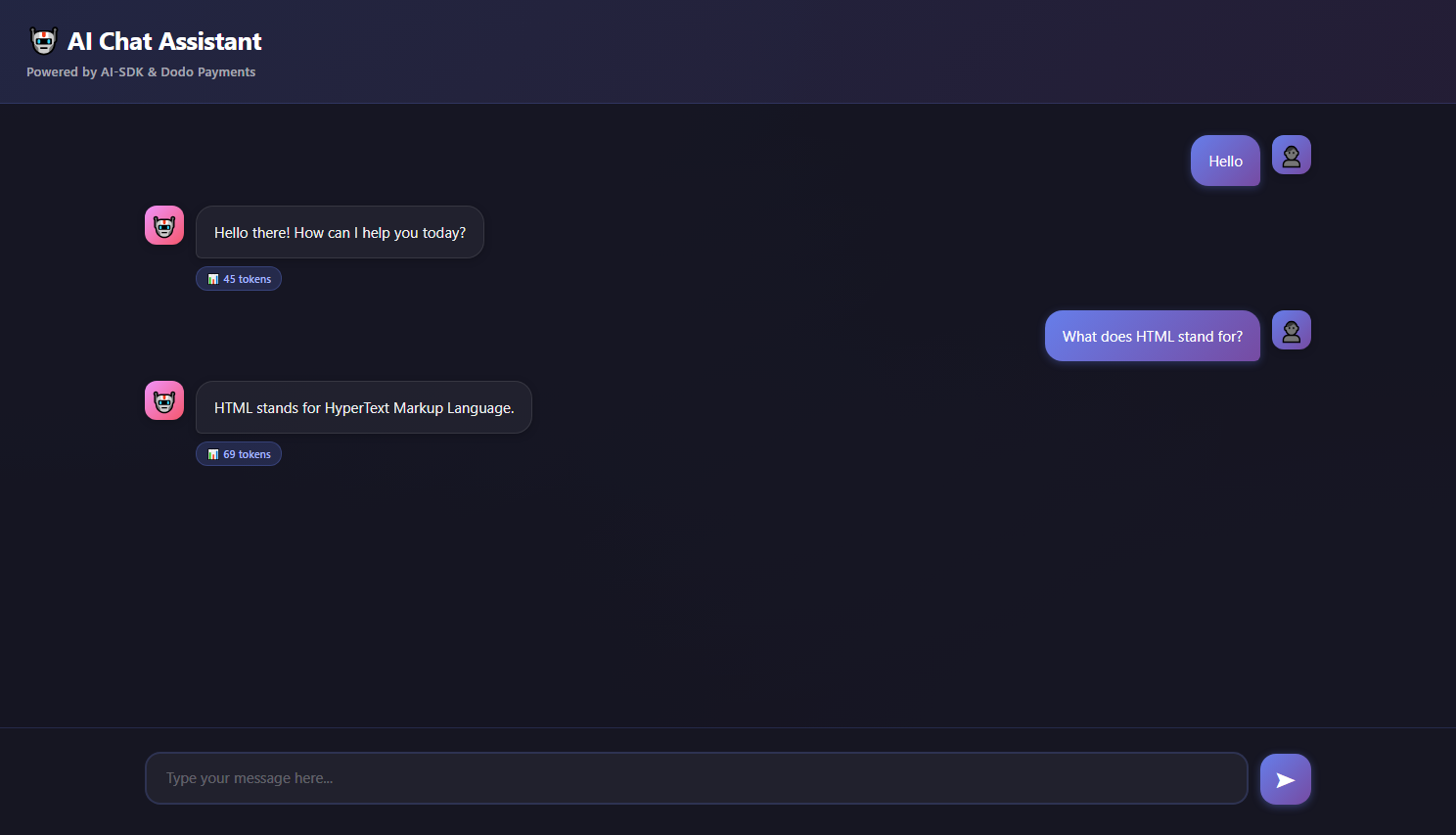
  • Include un’interfaccia di chat bellissima
AI Chat Demo

Cosa Stiamo Costruendo

Iniziamo comprendendo il nostro servizio di chat AI:
  • Servizio: chat potenziata da AI utilizzando Google Gemini (AI SDK)
  • Modello di Prezzo: Pagamento per token ($0.01 per 1.000 token)
  • Livello Gratuito: 10.000 token gratuiti per cliente al mese
  • Caratteristiche: Cronologia delle conversazioni, tracciamento automatico dei token
Prima di iniziare, assicurati di avere:

Passo 1: Crea il Tuo Contatore di Utilizzo

Inizieremo creando un contatore nel tuo dashboard Dodo Payments che terrà traccia dell’uso dei token AI.
Cosa stiamo costruendo: Un contatore chiamato “Contatore di Utilizzo Token AI” che somma tutti i token consumati nelle conversazioni di chat.
1

Apri la sezione Contatori

  1. Accedi al tuo dashboard Dodo Payments
  2. Clicca su Prodotti nella barra laterale sinistra
  3. Clicca su Contatori
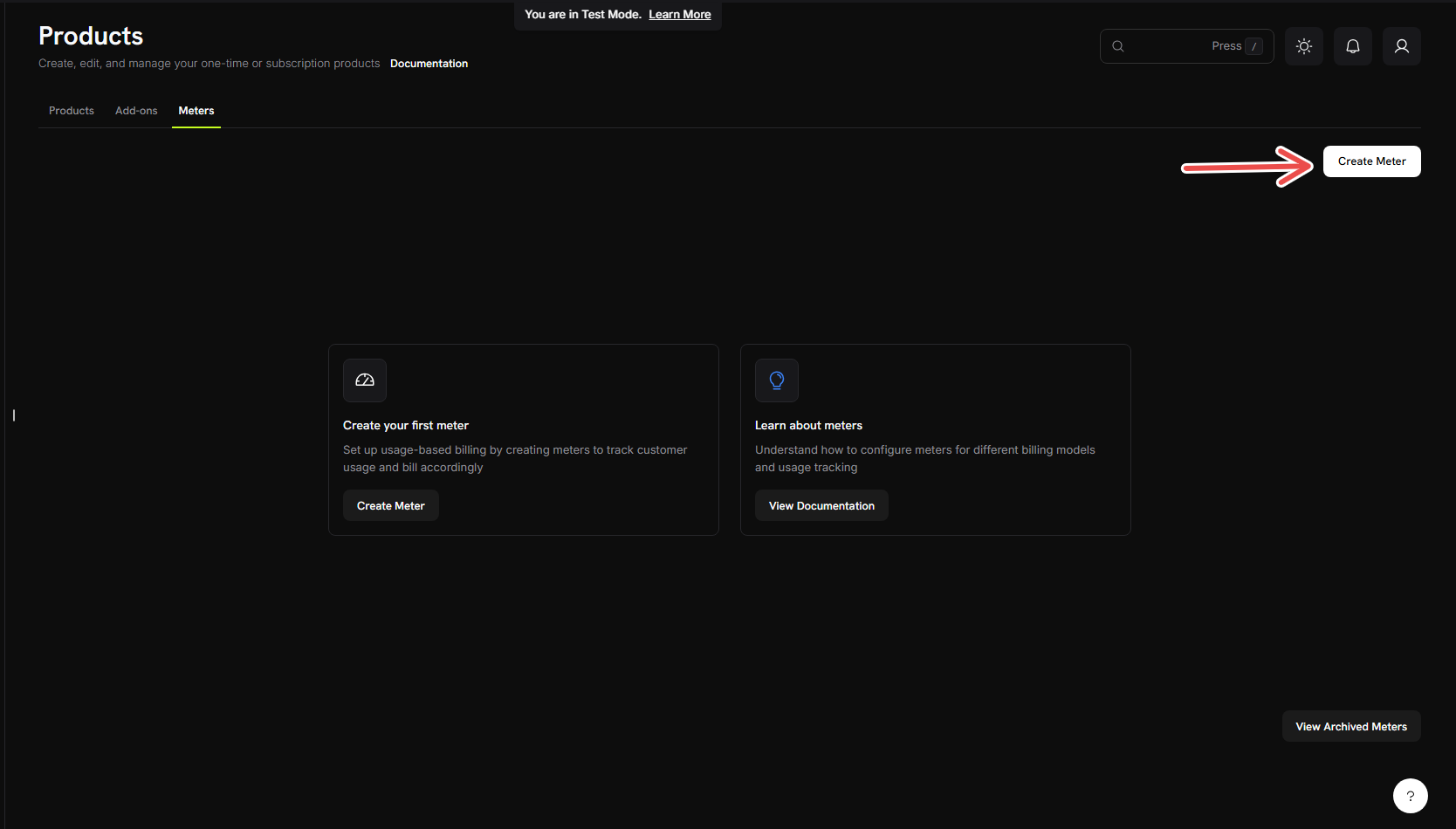
  4. Clicca sul pulsante Crea Contatore
Crea Contatore
Dovresti vedere un modulo dove configureremo il nostro tracciamento dei token.
2

Compila le informazioni di base del contatore

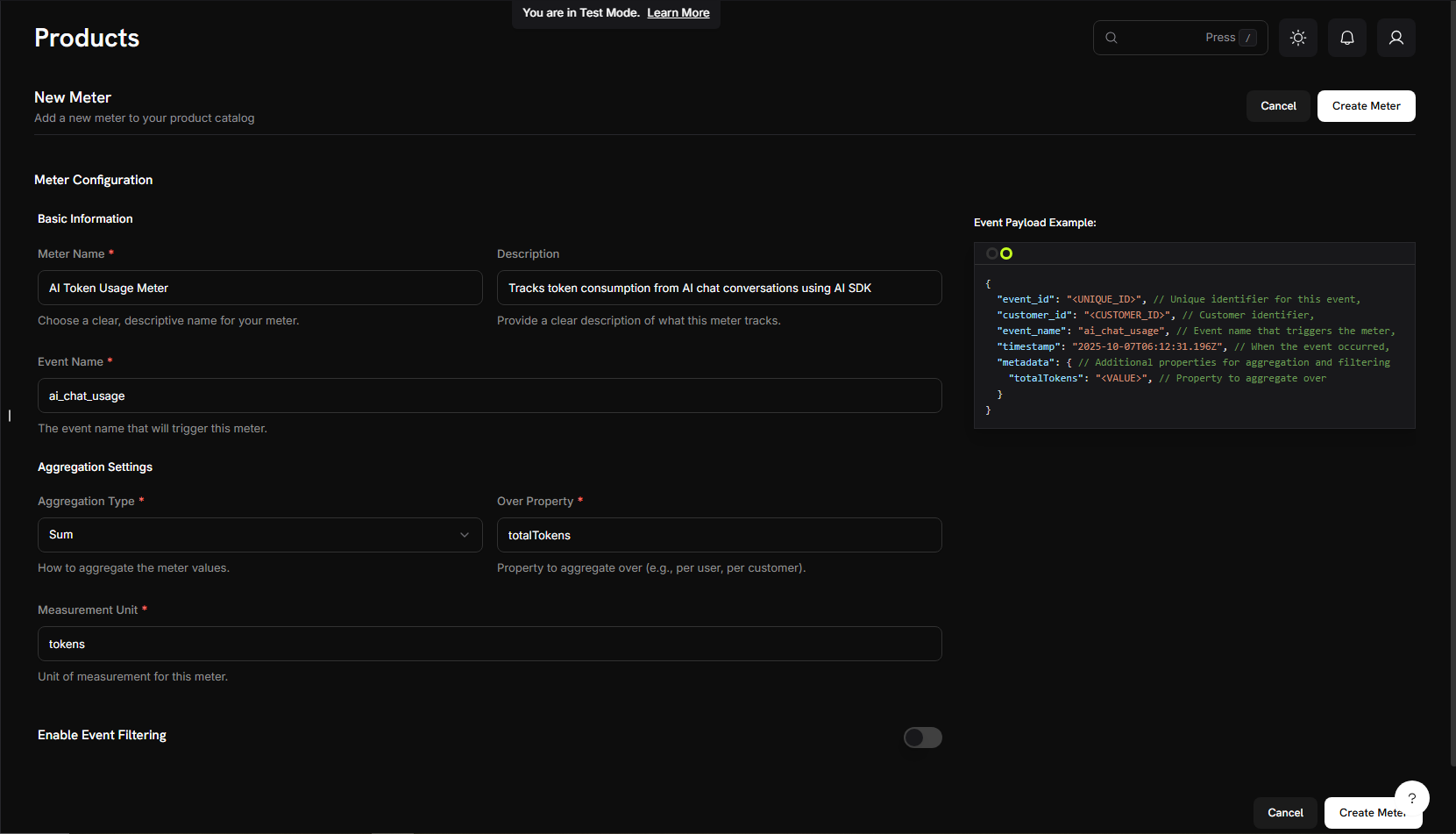
Ora inseriremo i dettagli specifici per il nostro servizio di chat AI:Nome del ContatoreAI Token Usage MeterDescrizioneTracks token consumption from AI chat conversations using AI SDKNome Eventoai_chat_usage
Il nome dell’evento ai_chat_usage deve corrispondere esattamente a ciò che invieremo dal nostro codice dell’applicazione in seguito. I nomi degli eventi sono case-sensitive!
3

Configura come contiamo i token

Imposta l’aggregazione (come il contatore conta i nostri eventi):Tipo di Aggregazione: Seleziona Somma dal menu a discesaAggrega Su: Tipo → totalTokensUnità di Misura: Tipo → tokens
Stiamo usando “Somma” perché vogliamo sommare tutti i token consumati attraverso più messaggi di chat. L’SDK invia automaticamente totalTokens in ogni evento.
4

Crea il tuo contatore

  1. Controlla che tutte le tue impostazioni corrispondano ai valori sopra
  2. Clicca su Crea Contatore
Configurazione del Contatore
Contatore creato! Il tuo “Contatore di Utilizzo Token AI” è ora pronto per iniziare a contare i token. Successivamente, lo collegheremo a un prodotto di fatturazione.

Passo 2: Ottieni le Tue Chiavi API

Prima di costruire l’app, raccogliamo le chiavi API di cui avremo bisogno.
1

Ottieni la Chiave API di Dodo Payments

  1. Nel tuo dashboard Dodo Payments, vai su SviluppatoriChiavi API
  2. Clicca su Crea Chiave API
  3. Copia la chiave API - avrà un aspetto simile a test_abc123...
Salva questa chiave API - la aggiungeremo al nostro .env file più tardi.
2

Ottieni la Chiave API di Google AI

  1. Visita aistudio.google.com
  2. Clicca su Ottieni Chiave API
  3. Crea una nuova chiave API o utilizza una esistente
  4. Copia la chiave
Tieni questa chiave al sicuro - la aggiungeremo anche al nostro .env file.

Passo 3: Crea il Tuo Prodotto di Fatturazione

Ora dobbiamo creare un prodotto che definisca il nostro prezzo ($0.01 per 1.000 token con 10.000 token gratuiti). Questo collega il nostro contatore alla fatturazione effettiva.
Cosa stiamo costruendo: Un prodotto chiamato “Servizio di Chat AI” che addebita in base al consumo di token con un generoso livello gratuito.
1

Naviga a Prodotti

  1. Nel tuo dashboard Dodo Payments, clicca su Prodotti nella barra laterale sinistra
  2. Clicca su Crea Prodotto
  3. Seleziona Basato sull’Utilizzo come tipo di prodotto
Questo dice a Dodo Payments che la fatturazione sarà basata sull’uso del contatore, non su un abbonamento fisso.
2

Inserisci i dettagli del prodotto

Compila i dettagli richiesti:Nome Prodotto: → AI Chat ServiceDescrizione: → AI-powered chat service with automatic token-based billingImmagine del Prodotto: Carica un’immagine pertinente
Questi appariranno sulle fatture dei clienti, quindi rendili chiari e professionali.
3

Collega il tuo contatore

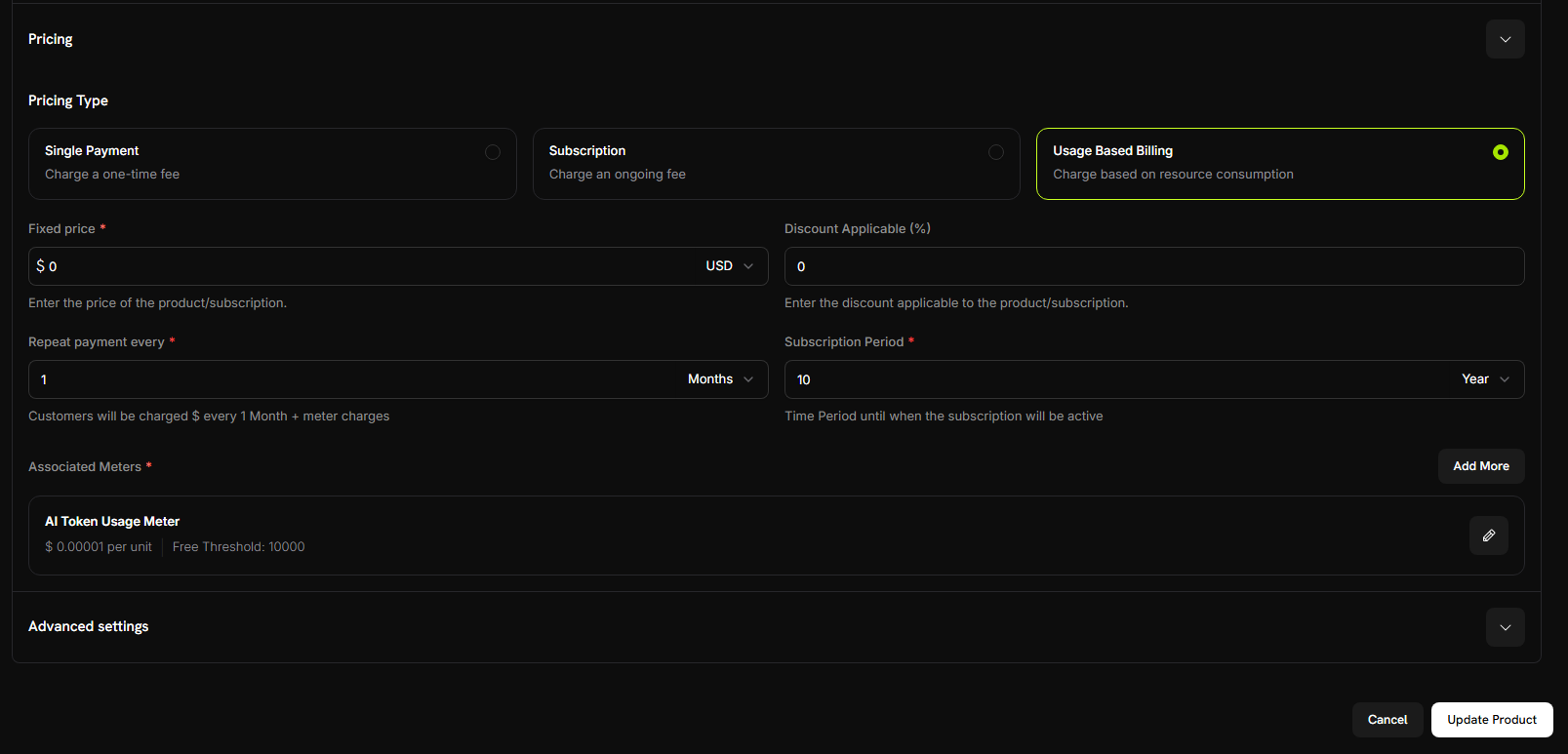
Prima di collegare il tuo contatore, assicurati di aver selezionato Fatturazione Basata sull’Utilizzo come tipo di prezzo per il tuo prodotto.Inoltre, imposta il Prezzo Fisso su 0 per garantire che i clienti siano addebitati solo in base al loro utilizzo, senza alcuna tassa di base.Ora, collega il contatore che hai appena creato:
  1. Scorri verso il basso fino alla sezione Contatore Associato
  2. Clicca su Aggiungi Contatori
  3. Dal menu a discesa, seleziona “Contatore di Utilizzo Token AI” (quello che hai creato in precedenza)
  4. Conferma che appaia nella configurazione del tuo prodotto
Il tuo contatore è ora collegato con successo a questo prodotto.
4

Imposta il tuo prezzo

Ecco dove definiamo il nostro modello di business:Prezzo per Unità: Inserisci → 0.00001 (questo è 0.01per1.000tokeno0.01 per 1.000 token o 0.00001 per token)Soglia Gratuita: Inserisci → 10000 (i clienti ottengono 10.000 token gratuiti al mese)
Prezzi del Prodotto
Come funziona la fatturazione: Se un cliente utilizza 25.000 token in un mese, verrà addebitato per 15.000 token (25.000 - 10.000 gratuiti) = 15.000 × 0.00001=0.00001 = 0.15
5

Salva il tuo prodotto

  1. Rivedi tutte le tue impostazioni:
    • Nome: Servizio di Chat AI
    • Contatore: Contatore di Utilizzo Token AI
    • Prezzo: $0.01 per 1.000 token
    • Livello gratuito: 10.000 token
  2. Clicca su Salva Modifiche
Prodotto creato! La tua fatturazione è ora configurata. I clienti saranno automaticamente addebitati in base al loro utilizzo di token.

Passo 4: Effettua un Acquisto di Prova

Prima di iniziare a costruire l’app, creiamo un cliente di prova effettuando un acquisto.
1

Ottieni il tuo link di pagamento

  1. Nel tuo dashboard Dodo Payments, vai su Prodotti
  2. Trova il tuo prodotto “Servizio di Chat AI”
  3. Clicca sul pulsante Condividi accanto al tuo prodotto
  4. Copia il link di pagamento che appare
2

Completa un acquisto di prova

  1. Apri il link di pagamento in una nuova scheda del browser
  2. Inserisci i dettagli di pagamento di prova e completa l’acquisto
Dopo il pagamento riuscito, avrai un ID cliente che utilizzeremo nel nostro codice dell’applicazione.
3

Trova il tuo ID cliente

  1. Torna al tuo dashboard Dodo Payments
  2. Naviga a Vendite -> Clienti nella barra laterale sinistra
  3. Trova il cliente che hai appena creato (con l’email di prova)
  4. Copia l’ID cliente - avrà un aspetto simile a cus_123
Salva questo ID cliente - lo utilizzeremo quando testeremo la nostra applicazione di chat.

Passo 5: Costruisci l’Applicazione di Chat

Ora abbiamo completato la configurazione della fatturazione e creato un cliente di prova. Costruiamo l’applicazione di chat AI con tracciamento automatico dei token.
1

Imposta il tuo progetto

Crea una nuova directory e inizializza il progetto:
mkdir ai-chat-app
cd ai-chat-app
npm init -y
2

Installa le dipendenze

Installa i pacchetti di cui abbiamo bisogno:
npm install express ai @ai-sdk/google @dodopayments/ingestion-blueprints dotenv
npm install --save-dev typescript @types/express @types/node tsx
3

Configura TypeScript

Crea tsconfig.json:
tsconfig.json
{
  "compilerOptions": {
    "target": "ES2020",
    "module": "ESNext",
    "moduleResolution": "node",
    "esModuleInterop": true,
    "strict": true,
    "skipLibCheck": true,
    "outDir": "./dist",
    "rootDir": "./src"
  },
  "include": ["src/**/*"],
  "exclude": ["node_modules"]
}
Aggiorna package.json per aggiungere il tipo di modulo e gli script:
package.json
{
  "type": "module",
  "scripts": {
    "dev": "tsx src/server.ts",
    "build": "tsc",
    "start": "node dist/server.js"
  }
}
4

Crea la struttura del progetto

Crea le cartelle e i file:
mkdir src public
5

Imposta le variabili d'ambiente

Crea un file .env nella radice del tuo progetto:
.env
DODO_PAYMENTS_API_KEY=your_dodo_api_key_here
DODO_ENVIRONMENT=test_mode
GOOGLE_GENERATIVE_AI_API_KEY=your_google_api_key_here
PORT=3000
Sostituisci i valori segnaposto con le tue chiavi API reali dal Passo 2.
6

Crea il server backend

Crea src/server.ts e copia questo codice completo del server:
Ecco il server di chat AI completo con fatturazione integrata:
import express, { Request, Response } from 'express';
import { generateText } from 'ai';
import { google } from '@ai-sdk/google';
import { createLLMTracker } from '@dodopayments/ingestion-blueprints';
import 'dotenv/config';

const app = express();
app.use(express.json());
app.use(express.static('public'));

// Replace with your test customer ID
const CUSTOMER_ID = 'cus_123';

// Create tracker once with your meter event name
const llmTracker = createLLMTracker({
  apiKey: process.env.DODO_PAYMENTS_API_KEY!,
  environment: process.env.DODO_ENVIRONMENT as 'test_mode' | 'live_mode',
  eventName: 'ai_chat_usage', // Must match your meter configuration
});

// Chat endpoint with conversation support
app.post('/chat', async (req: Request, res: Response) => {
  try {
    const { messages } = req.body;

    if (!messages || !Array.isArray(messages)) {
      return res.status(400).json({ 
        error: 'Missing required field: messages (array)' 
      });
    }

    // Wrap AI SDK with automatic token tracking
    const trackedClient = llmTracker.wrap({
      client: { generateText },
      customerId: CUSTOMER_ID
    });

    // Generate AI response - tokens are automatically tracked!
    const response = await trackedClient.generateText({
      model: google('gemini-2.5-flash'),
      messages: messages
    });

    res.json({
      message: response.text,
      usage: {
        totalTokens: response.usage.totalTokens
      }
    });

  } catch (error: any) {
    console.error('Chat error:', error);
    res.status(500).json({ 
      error: 'Failed to process chat',
      details: error.message 
    });
  }
});

const PORT = process.env.PORT || 3000;
app.listen(PORT, () => {
  console.log(`🚀 Server running at http://localhost:${PORT}`);
  console.log(`📊 Tracking event: ai_chat_usage`);
  console.log(`👤 Customer ID: ${CUSTOMER_ID}`);
  console.log(`🔧 Environment: ${process.env.DODO_ENVIRONMENT}`);
});

Passo 6: Aggiungi l’Interfaccia di Chat

Ora aggiungiamo una bellissima interfaccia di chat con cronologia completa delle conversazioni! Crea public/index.html:
public/index.html
<!DOCTYPE html>
<html lang="en">
  <head>
    <meta charset="UTF-8" />
    <meta name="viewport" content="width=device-width, initial-scale=1.0" />
    <title>AI Chat with Usage Billing</title>
    <style>
      * {
        margin: 0;
        padding: 0;
        box-sizing: border-box;
      }

      body {
        font-family: "Inter", -apple-system, BlinkMacSystemFont, "Segoe UI",
          Roboto, sans-serif;
        background: #0f0f1e;
        background-image: radial-gradient(
            at 0% 0%,
            rgba(102, 126, 234, 0.15) 0px,
            transparent 50%
          ),
          radial-gradient(
            at 100% 100%,
            rgba(118, 75, 162, 0.15) 0px,
            transparent 50%
          ),
          radial-gradient(
            at 50% 50%,
            rgba(102, 126, 234, 0.05) 0px,
            transparent 50%
          );
        height: 100vh;
        display: flex;
        justify-content: center;
        align-items: center;
        padding: 0;
        position: relative;
        overflow: hidden;
        margin: 0;
      }

      .chat-container {
        background: rgba(22, 22, 35, 0.95);
        border: 1px solid rgba(102, 126, 234, 0.2);
        border-radius: 0;
        box-shadow: 0 10px 40px rgba(0, 0, 0, 0.5);
        width: 100%;
        max-width: 100%;
        height: 100vh;
        display: flex;
        flex-direction: column;
        overflow: hidden;
        position: relative;
        z-index: 1;
      }

      .chat-header {
        background: linear-gradient(
          135deg,
          rgba(102, 126, 234, 0.15) 0%,
          rgba(118, 75, 162, 0.15) 100%
        );
        border-bottom: 1px solid rgba(102, 126, 234, 0.2);
        color: white;
        padding: 24px 28px;
        position: relative;
        overflow: hidden;
      }

      .chat-header h1 {
        font-size: 26px;
        margin-bottom: 6px;
        font-weight: 700;
        letter-spacing: -0.5px;
        color: #fff;
      }

      .chat-header p {
        font-size: 13px;
        opacity: 0.6;
        font-weight: 500;
        letter-spacing: 0.3px;
      }

      .chat-messages {
        flex: 1;
        overflow-y: auto;
        padding: 32px 10%;
        background: transparent;
        will-change: scroll-position;
        scroll-behavior: smooth;
      }

      .chat-messages::-webkit-scrollbar {
        width: 6px;
      }

      .chat-messages::-webkit-scrollbar-track {
        background: rgba(255, 255, 255, 0.05);
      }

      .chat-messages::-webkit-scrollbar-thumb {
        background: rgba(102, 126, 234, 0.3);
        border-radius: 3px;
      }

      .chat-messages::-webkit-scrollbar-thumb:hover {
        background: rgba(102, 126, 234, 0.5);
      }

      .message {
        margin-bottom: 20px;
        display: flex;
        gap: 12px;
        animation: slideIn 0.2s ease-out;
      }

      @keyframes slideIn {
        from {
          opacity: 0;
          transform: translateY(10px);
        }

        to {
          opacity: 1;
          transform: translateY(0);
        }
      }

      .message.user {
        flex-direction: row-reverse;
      }

      .message-avatar {
        width: 40px;
        height: 40px;
        border-radius: 12px;
        display: flex;
        align-items: center;
        justify-content: center;
        font-size: 20px;
        flex-shrink: 0;
        box-shadow: 0 2px 8px rgba(0, 0, 0, 0.2);
      }

      .message.user .message-avatar {
        background: linear-gradient(135deg, #667eea 0%, #764ba2 100%);
      }

      .message.assistant .message-avatar {
        background: linear-gradient(135deg, #f093fb 0%, #f5576c 100%);
      }

      .message-content {
        max-width: 65%;
      }

      .message-bubble {
        padding: 14px 18px;
        border-radius: 18px;
        line-height: 1.6;
        word-wrap: break-word;
        font-size: 15px;
        position: relative;
      }

      .message.user .message-bubble {
        background: linear-gradient(135deg, #667eea 0%, #764ba2 100%);
        color: white;
        border-bottom-right-radius: 6px;
        box-shadow: 0 2px 8px rgba(102, 126, 234, 0.3);
      }

      .message.assistant .message-bubble {
        background: rgba(255, 255, 255, 0.05);
        color: rgba(255, 255, 255, 0.95);
        border: 1px solid rgba(255, 255, 255, 0.1);
        border-bottom-left-radius: 6px;
        box-shadow: 0 2px 8px rgba(0, 0, 0, 0.2);
      }

      .message-meta {
        display: flex;
        gap: 10px;
        margin-top: 8px;
        font-size: 11px;
        color: rgba(255, 255, 255, 0.4);
        font-weight: 500;
      }

      .message.user .message-meta {
        justify-content: flex-end;
      }

      .token-badge {
        background: rgba(102, 126, 234, 0.2);
        color: #a8b9ff;
        padding: 4px 10px;
        border-radius: 12px;
        font-weight: 600;
        border: 1px solid rgba(102, 126, 234, 0.3);
      }

      .chat-input-area {
        padding: 24px 10% 32px;
        background: rgba(22, 22, 35, 0.95);
        border-top: 1px solid rgba(102, 126, 234, 0.2);
      }

      .input-wrapper {
        display: flex;
        gap: 12px;
        align-items: flex-end;
      }

      #messageInput {
        flex: 1;
        background: rgba(255, 255, 255, 0.05);
        border: 2px solid rgba(102, 126, 234, 0.2);
        border-radius: 16px;
        padding: 14px 20px;
        font-size: 15px;
        font-family: inherit;
        resize: none;
        max-height: 120px;
        transition: border-color 0.2s ease, background 0.2s ease;
        color: white;
        will-change: border-color;
        overflow: hidden;
        scrollbar-width: none;
        /* Firefox */
      }

      #messageInput::-webkit-scrollbar {
        display: none;
      }

      #messageInput::placeholder {
        color: rgba(255, 255, 255, 0.3);
      }

      #messageInput:focus {
        outline: none;
        border-color: #667eea;
        background: rgba(255, 255, 255, 0.08);
      }

      #sendBtn {
        background: linear-gradient(135deg, #667eea 0%, #764ba2 100%);
        color: white;
        border: none;
        width: 52px;
        height: 52px;
        border-radius: 16px;
        cursor: pointer;
        display: flex;
        align-items: center;
        justify-content: center;
        font-size: 22px;
        transition: transform 0.1s ease, box-shadow 0.1s ease;
        flex-shrink: 0;
        box-shadow: 0 2px 8px rgba(102, 126, 234, 0.4);
        position: relative;
      }

      #sendBtn:hover:not(:disabled) {
        transform: translateY(-1px);
        box-shadow: 0 4px 12px rgba(102, 126, 234, 0.5);
      }

      #sendBtn:active:not(:disabled) {
        transform: translateY(0);
      }

      #sendBtn:disabled {
        opacity: 0.4;
        cursor: not-allowed;
        box-shadow: none;
      }

      .typing-indicator {
        display: none;
        padding: 14px 18px;
        background: rgba(255, 255, 255, 0.05);
        border: 1px solid rgba(255, 255, 255, 0.1);
        border-radius: 18px;
        border-bottom-left-radius: 6px;
        box-shadow: 0 2px 8px rgba(0, 0, 0, 0.2);
        width: fit-content;
      }

      .typing-indicator.show {
        display: block;
      }

      .typing-dots {
        display: flex;
        gap: 6px;
      }

      .typing-dots span {
        width: 10px;
        height: 10px;
        border-radius: 50%;
        background: #667eea;
        animation: typing 1.4s infinite ease-in-out;
        will-change: transform, opacity;
      }

      .typing-dots span:nth-child(2) {
        animation-delay: 0.2s;
      }

      .typing-dots span:nth-child(3) {
        animation-delay: 0.4s;
      }

      @keyframes typing {
        0%,
        60%,
        100% {
          transform: translateY(0) scale(1);
          opacity: 0.6;
        }

        30% {
          transform: translateY(-12px) scale(1.1);
          opacity: 1;
        }
      }

      .error-message {
        background: rgba(239, 68, 68, 0.15);
        color: #fca5a5;
        padding: 14px 18px;
        border-radius: 12px;
        margin-bottom: 12px;
        display: none;
        border: 1px solid rgba(239, 68, 68, 0.3);
        font-size: 14px;
        font-weight: 500;
      }

      .error-message.show {
        display: block;
        animation: slideIn 0.3s ease;
      }

      .empty-state {
        text-align: center;
        padding: 80px 20px;
        color: rgba(255, 255, 255, 0.5);
      }

      .empty-state-icon {
        font-size: 72px;
        margin-bottom: 20px;
        animation: float 3s ease-in-out infinite;
      }

      @keyframes float {
        0%,
        100% {
          transform: translateY(0px);
        }

        50% {
          transform: translateY(-10px);
        }
      }

      .empty-state h2 {
        font-size: 24px;
        margin-bottom: 10px;
        color: rgba(255, 255, 255, 0.9);
        font-weight: 700;
        letter-spacing: -0.5px;
      }

      .empty-state p {
        font-size: 15px;
        color: rgba(255, 255, 255, 0.4);
        font-weight: 500;
      }
    </style>
  </head>

  <body>
    <div class="chat-container">
      <div class="chat-header">
        <h1>🤖 AI Chat Assistant</h1>
        <p>Powered by AI-SDK & Dodo Payments</p>
      </div>

      <div class="chat-messages" id="chatMessages">
        <div class="empty-state" id="emptyState">
          <div class="empty-state-icon">💬</div>
          <h2>Start a Conversation</h2>
          <p>Ask me anything! Your token usage is automatically tracked.</p>
        </div>
      </div>

      <div class="chat-input-area">
        <div class="error-message" id="errorMessage"></div>
        <div class="input-wrapper">
          <textarea
            id="messageInput"
            placeholder="Type your message here..."
            rows="1"
          ></textarea>
          <button id="sendBtn" onclick="sendMessage()"></button>
        </div>
      </div>
    </div>

    <script>
      let conversationHistory = [];

      const messageInput = document.getElementById("messageInput");
      let resizeTimeout;
      messageInput.addEventListener("input", function () {
        clearTimeout(resizeTimeout);
        resizeTimeout = setTimeout(() => {
          this.style.height = "auto";
          this.style.height = Math.min(this.scrollHeight, 120) + "px";
        }, 10);
      });

      // Send message on Enter (Shift+Enter for new line)
      messageInput.addEventListener("keydown", function (e) {
        if (e.key === "Enter" && !e.shiftKey) {
          e.preventDefault();
          sendMessage();
        }
      });

      async function sendMessage() {
        const input = document.getElementById("messageInput");
        const message = input.value.trim();

        if (!message) return;

        // Hide empty state
        document.getElementById("emptyState").style.display = "none";

        // Hide error
        document.getElementById("errorMessage").classList.remove("show");

        // Add user message to UI
        addMessage("user", message);

        // Add to conversation history
        conversationHistory.push({
          role: "user",
          content: message,
        });

        // Clear input
        input.value = "";
        input.style.height = "auto";

        // Show typing indicator
        showTypingIndicator();

        // Disable send button
        const sendBtn = document.getElementById("sendBtn");
        sendBtn.disabled = true;

        try {
          const response = await fetch("/chat", {
            method: "POST",
            headers: {
              "Content-Type": "application/json",
            },
            body: JSON.stringify({
              messages: conversationHistory,
            }),
          });

          const data = await response.json();

          if (!response.ok) {
            throw new Error(data.error || "Failed to get response");
          }

          // Hide typing indicator
          hideTypingIndicator();

          // Add assistant response to UI
          addMessage("assistant", data.message, data.usage);

          // Add to conversation history
          conversationHistory.push({
            role: "assistant",
            content: data.message,
          });
        } catch (error) {
          hideTypingIndicator();
          showError(error.message);
          // Remove the last user message from history since it failed
          conversationHistory.pop();
        } finally {
          sendBtn.disabled = false;
        }
      }

      function addMessage(role, content, usage = null) {
        const messagesDiv = document.getElementById("chatMessages");

        const messageDiv = document.createElement("div");
        messageDiv.className = `message ${role}`;

        const avatar = role === "user" ? "👤" : "🤖";

        let metaHTML = "";
        if (usage) {
          metaHTML = `
                    <div class="message-meta">
                        <span class="token-badge">📊 ${usage.totalTokens} tokens</span>
                    </div>
                `;
        }

        messageDiv.innerHTML = `
                <div class="message-avatar">${avatar}</div>
                <div class="message-content">
                    <div class="message-bubble">${escapeHtml(content)}</div>
                    ${metaHTML}
                </div>
            `;

        messagesDiv.appendChild(messageDiv);
        requestAnimationFrame(() => {
          messagesDiv.scrollTop = messagesDiv.scrollHeight;
        });
      }

      function showTypingIndicator() {
        const messagesDiv = document.getElementById("chatMessages");

        const typingDiv = document.createElement("div");
        typingDiv.className = "message assistant";
        typingDiv.id = "typingIndicator";
        typingDiv.innerHTML = `
                <div class="message-avatar">🤖</div>
                <div class="typing-indicator show">
                    <div class="typing-dots">
                        <span></span>
                        <span></span>
                        <span></span>
                    </div>
                </div>
            `;

        messagesDiv.appendChild(typingDiv);
        requestAnimationFrame(() => {
          messagesDiv.scrollTop = messagesDiv.scrollHeight;
        });
      }

      function hideTypingIndicator() {
        const typingIndicator = document.getElementById("typingIndicator");
        if (typingIndicator) {
          typingIndicator.remove();
        }
      }

      function showError(message) {
        const errorDiv = document.getElementById("errorMessage");
        errorDiv.textContent = "❌ " + message;
        errorDiv.classList.add("show");
      }

      function escapeHtml(text) {
        const div = document.createElement("div");
        div.textContent = text;
        return div.innerHTML.replace(/\n/g, "<br>");
      }
    </script>
  </body>
</html>

Passo 7: Testa la Tua Applicazione di Chat

È tempo di testare la nostra app di chat AI e vedere la fatturazione in azione! Assicuriamoci che tutto funzioni end-to-end.
Cosa stiamo testando: Avremo alcune conversazioni con l’AI, verificheremo che gli eventi dei token raggiungano Dodo Payments e confermeremo che i calcoli di fatturazione siano corretti.
1

Avvia il server

Prima di tutto, assicurati che tutto sia impostato:
  1. Verifica che il tuo .env file abbia tutte le chiavi API dal Passo 2
  2. Avvia il server di sviluppo:
npm run dev
Dovresti vedere:
🚀 Server running at http://localhost:3000
📊 Tracking event: ai_chat_usage
👤 Customer ID: {YOUR CUSTOMER_ID}
🔧 Environment: test_mode
Il server è in esecuzione! È tempo di chattare.
2

Apri l'interfaccia di chat

  1. Apri il tuo browser
  2. Naviga a http://localhost:3000
  3. Dovresti vedere la bellissima interfaccia di chat
Assicurati di aggiornare il CUSTOMER_ID in server.ts con il tuo ID cliente di prova reale dal Passo 4.
3

Fai la tua prima conversazione

Proviamo! Prova questi messaggi:
  1. “Cos’è l’intelligenza artificiale?”
  2. “Come funziona il machine learning?”
  3. “Puoi spiegare le reti neurali?”
Guarda l’uso dei token aggiornarsi dopo ogni risposta!
Se vedi l’AI rispondere e i conteggi dei token apparire, la tua app sta funzionando!
4

Controlla il tuo dashboard Dodo Payments

Ora verifichiamo che gli eventi vengano ricevuti:
  1. Apri il tuo dashboard Dodo Payments
  2. Vai a Fatturazione per UtilizzoContatore di Utilizzo Token AI
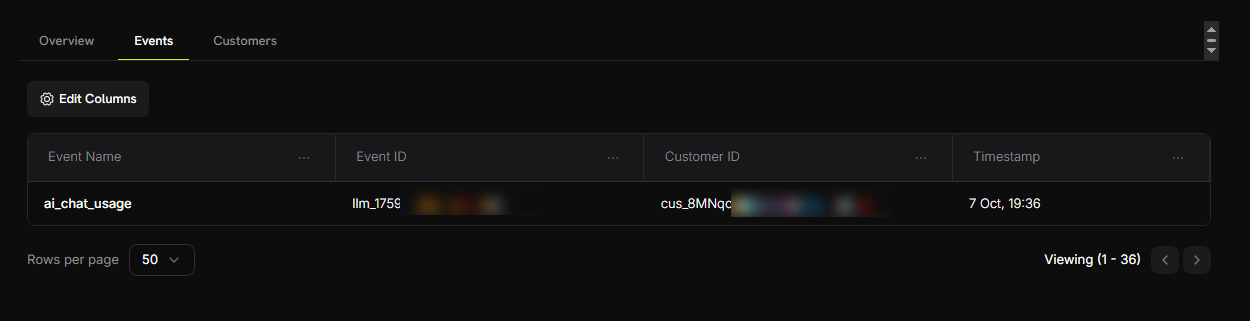
  3. Clicca sulla scheda Eventi
  4. Dovresti vedere elencati i tuoi eventi di chat
Cosa cercare:
  • Nomi degli eventi: ai_chat_usage
  • ID cliente: Il tuo ID cliente di prova
Eventi del Contatore
Dovresti vedere un evento per ogni messaggio che hai inviato!
5

Verifica il conteggio dei token

Invitiamo a inviare altri messaggi e controllare se l’aggregazione dei token funziona:
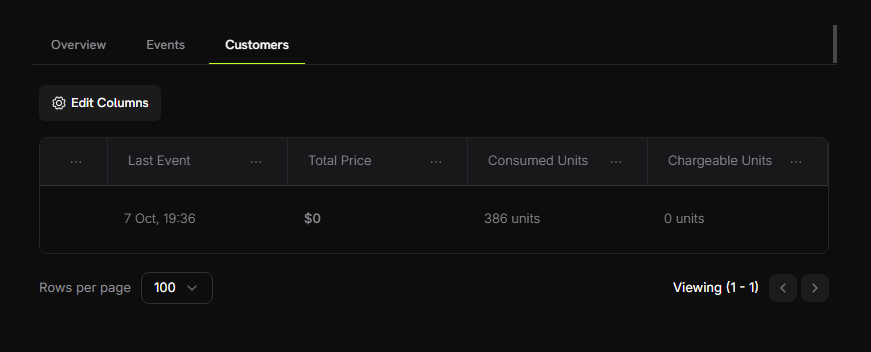
  1. Nel tuo contatore, vai alla scheda Clienti
  2. Trova il tuo cliente di prova
  3. Controlla la colonna “Unità Consummate” - dovrebbe mostrare il totale dei token utilizzati
Token Clienti del Contatore
Il contatore sta sommando automaticamente tutti i valori totalTokens!
6

Testa il livello gratuito

Utilizziamo abbastanza token per superare il livello gratuito:
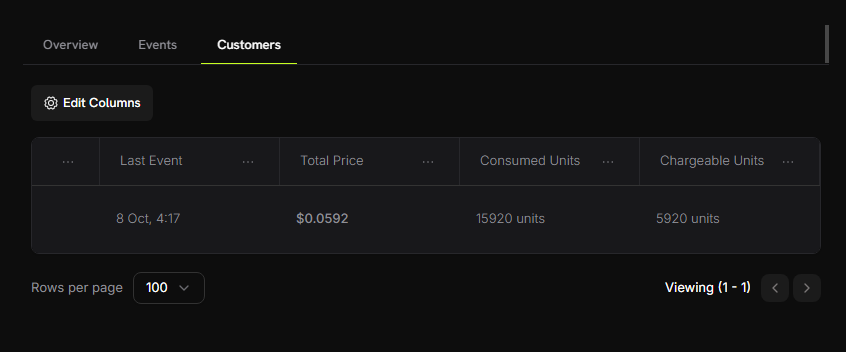
  1. Fai diverse altre conversazioni (puntando a ~15.000+ token totali)
  2. Controlla di nuovo la tua scheda Clienti nel dashboard del contatore
  3. Dovresti ora vedere:
    • Unità Consummate: 15.000+ token
    • Unità Addebitabili: 5.000 (10.000 token gratuiti applicati)
    • Prezzo Totale: ~$0.05
Test del Livello Gratuito
Successo! La tua fatturazione basata sull’uso funziona perfettamente. I clienti saranno automaticamente addebitati in base al loro consumo effettivo di token.

Risoluzione dei Problemi

Problemi comuni e le loro soluzioni:
Possibili cause:
  • Il nome dell’evento non corrisponde esattamente alla configurazione del contatore
  • L’ID cliente non esiste nel tuo account
  • La chiave API è non valida o scaduta
  • Problemi di connettività di rete
Soluzioni:
  1. Verifica che il nome dell’evento corrisponda esattamente alla configurazione del contatore (case-sensitive: ai_chat_usage)
  2. Controlla che l’ID cliente esista nel dashboard di Dodo Payments
  3. Testa la chiave API con una semplice chiamata API
  4. Controlla i log del server per messaggi di errore
Possibili cause:
  • Il modello non restituisce informazioni sull’uso
  • Versione SDK non corretta
Soluzioni:
  1. Testa se il modello restituisce l’uso:
const response = await generateText({...});
console.log('Usage:', response.usage);
  1. Aggiorna all’ultima versione dell’SDK Blueprints: npm install @dodopayments/ingestion-blueprints@latest
Possibili cause:
  • Chiave API errata per l’ambiente
  • Spazi extra o virgolette nel file .env
Soluzioni:
  • Assicurati che la chiave di test inizi con test_, la chiave live inizi con live_
  • Rimuovi eventuali virgolette attorno alle chiavi nel file .env
  • Genera una nuova chiave se necessario
Hai bisogno di aiuto?

Congratulazioni! Hai Costruito un’App di Chat AI

Ora hai un’applicazione di chat AI completamente funzionale con tracciamento automatico dell’uso dei token e fatturazione potenziata da Dodo Payments. 🎉

Scopri di Più