

API Reference — Events Ingestion
API Reference — Meters Creation
Creating a Meter
Meters define how your usage events are aggregated and measured for billing purposes. Before creating a meter, plan your usage tracking strategy:- Identify what usage events you want to track
- Determine how events should be aggregated (count, sum, etc.)
- Define any filtering requirements for specific use cases
Step-by-Step Meter Creation
Sigue esta guía para configurar tu medidor de uso:1
Configure Basic Information
Set up the fundamental details for your meter.
string
requerido
Un nombre claro y descriptivo que identifica lo que registra este medidor.Examples: “Tokens”, “API Calls”, “Storage Usage”, “Compute Hours”
string
Una explicación detallada de lo que mide este medidor.Example: “Counts each POST /v1/orders request made by the customer”
string
requerido
El identificador del evento que activará este medidor.Examples: “token”, “api.call”, “storage.usage”, “compute.session”
The event name must match exactly what you send in your usage events. Event names are case-sensitive.
2
Configure Aggregation Settings
Define how the meter calculates usage from your events.
string
requerido
Select how events should be aggregated:
- Count
- Sum
- Max
- Last
Cuenta el número de eventos recibidos.Use case: API calls, page views, file uploadsCalculation: Total number of events
string
The property name from event metadata to aggregate over.
string
requerido
La etiqueta de unidad que se mostrará en informes y facturas.Examples: “calls”, “GB”, “hours”, “tokens”
3
Configure Event Filtering (Optional)
Set up criteria to control which events are included in the meter.Enable Event FilteringToggle Enable Event Filtering to activate conditional event processing.Choose Filter LogicSelect how multiple conditions are evaluated:Setting Up Filter Conditions
Event filtering allows you to create sophisticated rules that determine which events contribute to your usage calculations. This is useful for excluding test events, filtering by user tiers, or focusing on specific actions.
- AND Logic
- OR Logic
All conditions must be true for an event to be counted. Use this when you need events to meet multiple strict criteria simultaneously.Example: Count API calls where
user_tier = "premium" AND endpoint = "/api/v2/users"1
Add Condition
Click Add condition to create a new filter rule.
2
Configure Property Key
Specify the property name from your event metadata.
3
Select Comparator
Elige entre los operadores disponibles:
equals— Coincidencia exactanot_equals— Filtro de exclusióngreater_than— Comparación numéricagreater_than_or_equals— Comparación numérica (inclusiva)less_than— Comparación numéricaless_than_or_equals— Comparación numérica (inclusiva)contains— La cadena contiene la subcadenadoes_not_contain— Filtro de exclusión de cadenas
4
Set Comparison Value
Set the target value for comparison.
5
Add Groups
Use Add Group to create additional condition groups for complex logic.
4
Create Meter
Revisa la configuración de tu medidor y haz clic en Create Meter.
Tu medidor ya está listo para recibir y agregar eventos de uso.
Vincular un medidor a un producto
Una vez creado el medidor, debes vincularlo a un producto para activar la facturación basada en el uso. Este proceso conecta los datos de uso del medidor con las reglas de precios para la facturación de los clientes. Vincular medidores a productos establece la conexión entre el seguimiento del uso y la facturación:- Los productos definen las reglas de precios y el comportamiento de facturación
- Los medidores proporcionan datos de uso para los cálculos de facturación
- Se pueden vincular varios medidores a un solo producto para escenarios de facturación complejos
Proceso de configuración del producto
Convierte tus datos de uso en cargos facturables configurando correctamente los ajustes de tu producto:1
Choose Usage-Based Billing Product Type
Dirígete a la página de creación o edición de productos y selecciona Usage Based Billing como tipo de precio.
2
Select Associated Meter
Haz clic en Associated Meters para abrir el panel de selección de medidores.Este panel te permite configurar qué medidores registrarán el uso de este producto.
3
Add Your Meter
En el panel de selección de medidores:
- Haz clic en Add Meters para ver los medidores disponibles
- Selecciona en la lista desplegable el medidor que creaste
- El medidor seleccionado aparecerá en la configuración de tu producto
4
Configure Price Per Unit
Establece el precio de cada unidad de uso registrada por tu medidor.
number
requerido
Define cuánto cobrar por cada unidad medida por tu medidor.Ejemplo: Establecer $0.50 por unidad significa:
- 1,000 unidades consumidas = 1,000 × $0.50 = $500.00 cobrados
- 500 unidades consumidas = 500 × $0.50 = $250.00 cobrados
- 100 unidades consumidas = 100 × $0.50 = $50.00 cobrados
5
Set Free Threshold (Optional)
Configura una asignación de uso gratuita antes de que comience la facturación.
number
Número de unidades que los clientes pueden consumir sin cargo antes de que comience el cálculo del uso de pago.Cómo funciona:
- Umbral gratuito: 100 unidades
- Precio por unidad: $0.50
- Uso del cliente: 250 unidades
- Cálculo: (250 - 100) × $0.50 = $75.00 cobrados
Los umbrales gratuitos son ideales para modelos freemium, períodos de prueba o para proporcionar a los clientes una asignación base incluida en su plan.
El umbral gratuito se aplica a cada ciclo de facturación, proporcionando a los clientes nuevas asignaciones cada mes o según tu calendario de facturación.
6
Save Configuration
Revisa la configuración del medidor y los precios, y haz clic en Save Changes para finalizar la configuración.Qué sucede a continuación:
Tu producto ya está configurado para la facturación basada en el uso y cobrará automáticamente a los clientes según su consumo medido.
- Los eventos de uso enviados a tu medidor se registrarán y agregarán
- Los cálculos de facturación aplicarán automáticamente tus reglas de precios
- Se cobrará a los clientes según el consumo real durante cada ciclo de facturación
Puedes añadir hasta 50 medidores por producto, lo que permite un seguimiento sofisticado del uso en varias dimensiones, como llamadas a la API, almacenamiento, tiempo de cómputo y métricas personalizadas.
Enviar eventos de uso
Una vez configurado el medidor, puedes comenzar a enviar eventos de uso desde tu aplicación para registrar el uso de los clientes.Estructura de los eventos
Cada evento de uso debe incluir estos campos obligatorios:string
requerido
Un identificador único para este evento específico. Debe ser único entre todos los eventos.
string
requerido
El ID de cliente de Dodo Payments al que debe atribuirse este uso.
string
requerido
El nombre del evento que coincide con la configuración de tu medidor. Los nombres de eventos activan el medidor correspondiente.
string
Marca de tiempo ISO 8601 de cuando ocurrió el evento. Si no se proporciona, se utiliza la marca de tiempo UTC actual. Debe encontrarse dentro de la última hora y los próximos 5 minutos; las marcas de tiempo fuera de ese intervalo se rechazan.
object
Propiedades adicionales para el filtrado y la agregación. Incluye cualquier valor al que se haga referencia en las condiciones de filtrado o “Over Property” de tu medidor.
Ejemplos de la API de eventos de uso
Envía eventos de uso a tus medidores configurados mediante la API de Events:Aspectos clave para una ingesta fiable
Sigue estas prácticas para mantener un seguimiento del uso preciso y resistente en producción.Establece las marcas de tiempo de forma intencionada. Omite
timestamp para los eventos en tiempo real y se utilizará la marca de tiempo UTC actual. Establécelo explícitamente (ISO 8601) para eventos retrasados o agrupados, de modo que el uso se registre en el período de facturación correcto. Ten en cuenta que el intervalo aceptado es reducido: los eventos con una marca de tiempo de hace más de 1 hora o de más de 5 minutos en el futuro se rechazan. No se admite la carga histórica; envía los eventos almacenados en búfer dentro de la hora.Análisis de facturación basada en el uso
Supervisa y analiza tus datos de facturación basada en el uso con un completo panel de análisis. Registra los patrones de consumo de los clientes, el rendimiento de los medidores y las tendencias de facturación para optimizar tu estrategia de precios y comprender los comportamientos de uso.Análisis general
La pestaña Overview proporciona una vista completa del rendimiento de tu facturación basada en el uso:Métricas de actividad
Registra estadísticas clave de uso en distintos períodos:metric
Muestra la actividad de uso del período de facturación actual, lo que te ayuda a comprender los patrones de consumo mensual.
metric
Muestra las estadísticas de uso acumuladas desde que comenzaste el seguimiento y proporciona información sobre el crecimiento a largo plazo.
Gráfico de cantidades de los medidores
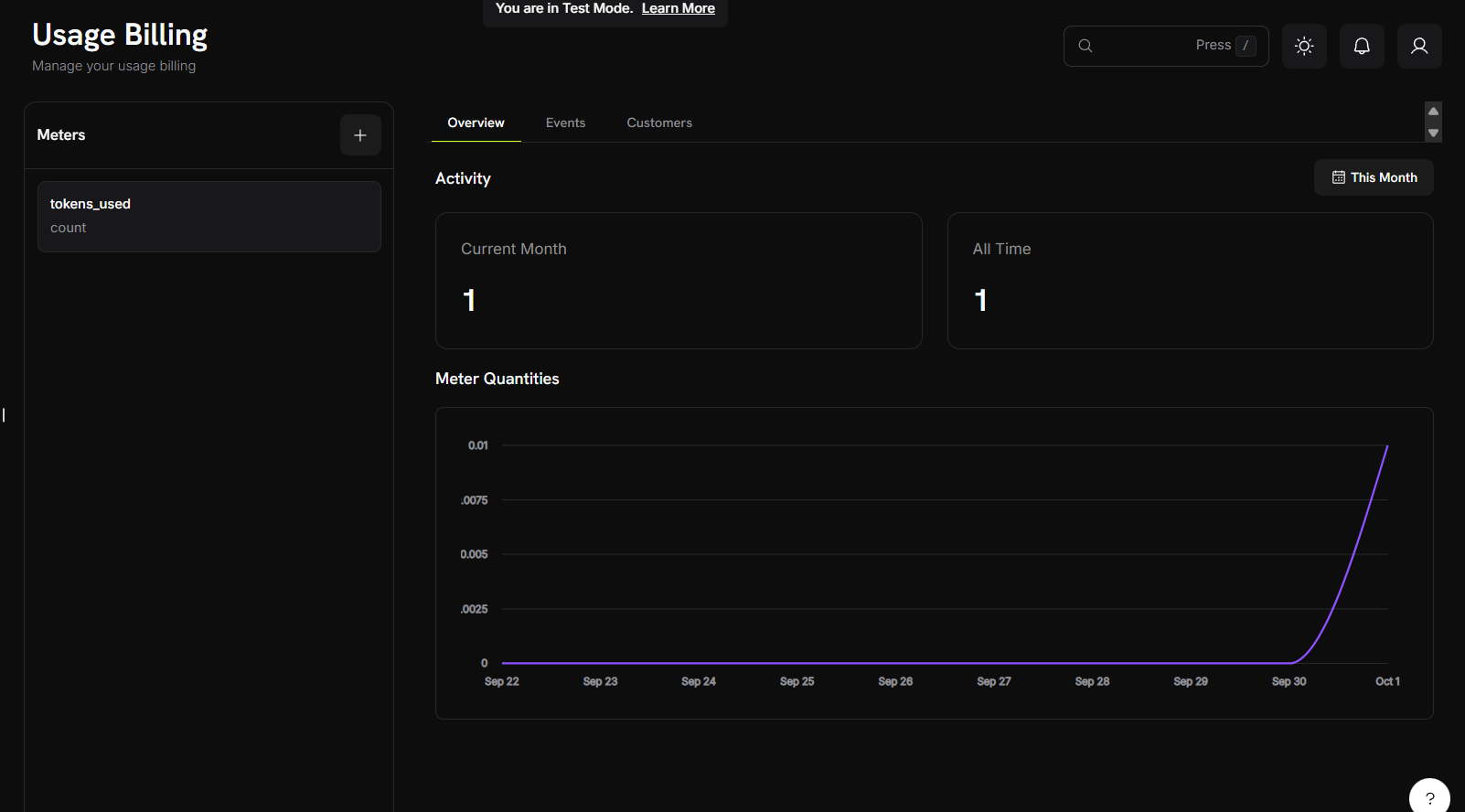
- Visualización de series temporales: registra los patrones de uso diarios, semanales o mensuales
- Compatibilidad con varios medidores: consulta simultáneamente los datos de distintos medidores
- Análisis de tendencias: identifica picos de uso, patrones y trayectorias de crecimiento
El gráfico se ajusta automáticamente según tu volumen de uso y el intervalo de tiempo seleccionado, proporcionando una visibilidad clara tanto de pequeñas fluctuaciones como de cambios importantes en el uso.
Análisis de eventos
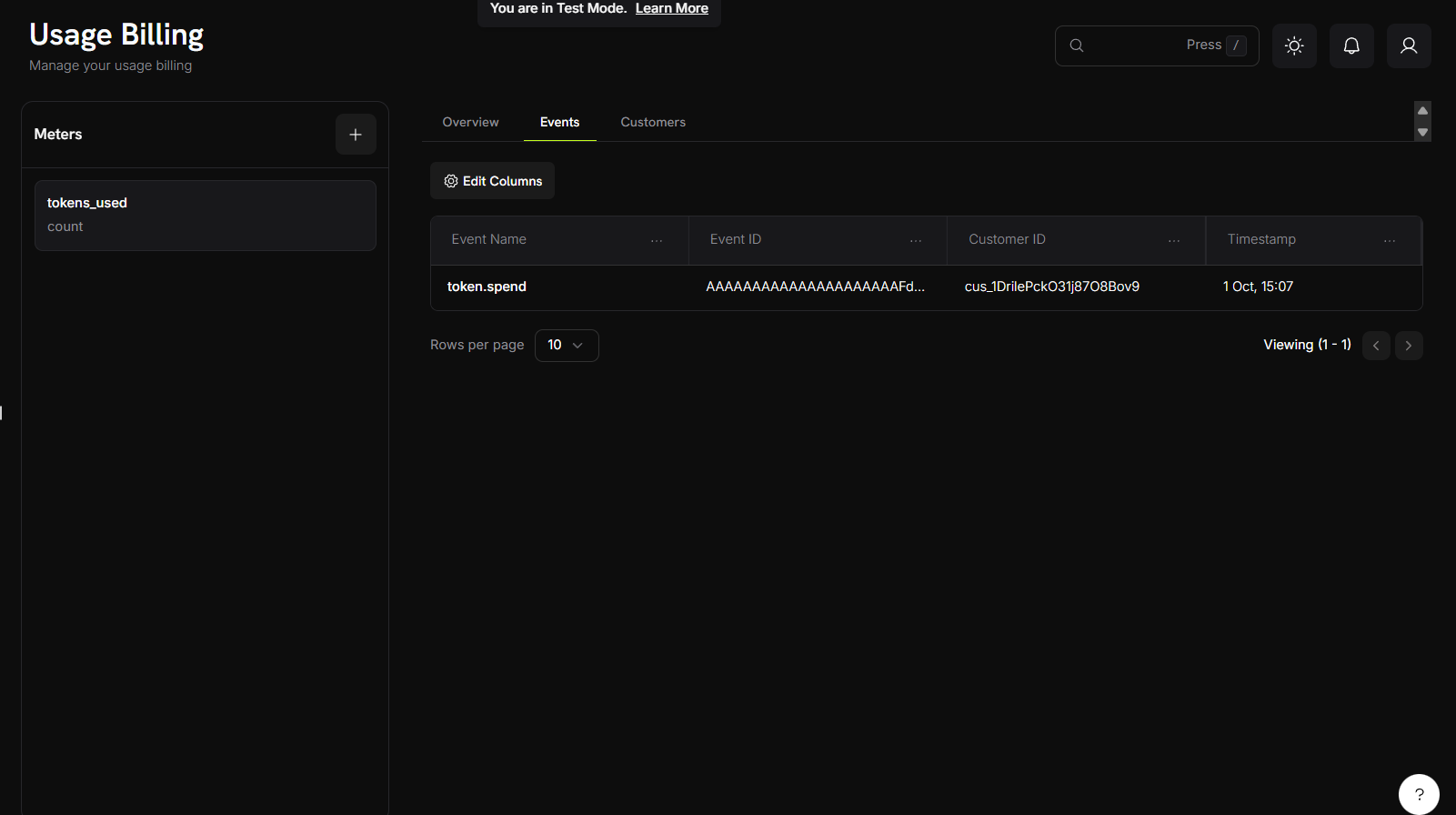
Visualización de la información de eventos
La tabla de eventos proporciona una vista clara de cada evento de uso con las siguientes columnas:- Nombre del evento: la acción o el activador específico que generó el evento de uso
- ID del evento: un identificador único para cada instancia del evento
- ID de cliente: el cliente asociado al evento
- Marca de tiempo: cuándo ocurrió el evento
Esta vista te permite realizar el seguimiento y supervisar eventos de uso individuales en toda tu base de clientes, proporcionando transparencia sobre los cálculos de facturación y los patrones de uso.
Análisis de clientes
La pestaña Customers proporciona una vista detallada en forma de tabla de los datos de uso de los clientes con la siguiente información:Columnas de datos disponibles
string
La dirección de correo electrónico del cliente para su identificación.
string
Un identificador único de la suscripción del cliente.
number
Número de unidades gratuitas incluidas en el plan del cliente antes de aplicar cargos.
currency
El costo por unidad del uso que supera el umbral gratuito.
timestamp
Marca de tiempo del evento de uso más reciente del cliente.
currency
Importe total cobrado al cliente por la facturación basada en el uso.
number
Número total de unidades consumidas por el cliente.
number
Número de unidades que superan el umbral gratuito y por las que se está cobrando.
Funciones de la tabla
- Filtrado de columnas: usa la función “Edit Columns” para mostrar u ocultar columnas de datos específicas
- Actualizaciones en tiempo real: los datos de uso reflejan las métricas de consumo más recientes
Ejemplos de agregación
Estos son ejemplos prácticos de cómo funcionan los distintos tipos de agregación:Comprender los tipos de agregación
Los distintos tipos de agregación sirven para diferentes escenarios de facturación. Elige el tipo adecuado según cómo quieras medir y cobrar el uso.Ejemplos prácticos de implementación
Estos ejemplos muestran aplicaciones reales de cada tipo de agregación con eventos de muestra y resultados esperados:Count Aggregation — API Calls
Count Aggregation — API Calls
Escenario: registrar el número total de solicitudes de APIConfiguración del medidor:Resultado: se facturan 3 llamadas al cliente
- Nombre del evento:
api.call - Tipo de agregación: Count
- Unidad de medida:
calls
Sum Aggregation — Data Transfer
Sum Aggregation — Data Transfer
Escenario: facturar según el total de bytes transferidosConfiguración del medidor:Resultado: se factura al cliente una transferencia total de 1.5 GB
- Nombre del evento:
data.transfer - Tipo de agregación: Sum
- Over Property:
bytes - Unidad de medida:
GB
Max Aggregation — Peak Concurrent Users
Max Aggregation — Peak Concurrent Users
Escenario: facturar según el número máximo de usuarios simultáneosConfiguración del medidor:Resultado: se facturan al cliente 23 usuarios simultáneos en el pico
- Nombre del evento:
concurrent.users - Tipo de agregación: Max
- Over Property:
count - Unidad de medida:
users
Ejemplos de filtrado de eventos
- Filter by API Endpoint
- Filter by Value Range
- Complex Multi-Condition Filters
Contar únicamente las llamadas de API a endpoints específicos:Configuración del filtro:Resultado: se cuentan los eventos que coinciden con los criterios del filtro. Los eventos con endpoints diferentes se ignoran.
- Propiedad:
endpoint - Comparador:
equals - Valor:
/v1/orders
Solución de problemas
Resuelve problemas comunes de la implementación de la facturación basada en el uso y garantiza un seguimiento y una facturación precisos.Problemas comunes
La mayoría de los problemas de facturación basada en el uso pertenecen a estas categorías:- Problemas de entrega y procesamiento de eventos
- Problemas de configuración de medidores
- Errores de tipo y formato de datos
- Problemas de ID de cliente y autenticación
Pasos de depuración
Al solucionar problemas de facturación basada en el uso:- Verifica la entrega de eventos en la pestaña de análisis Events
- Comprueba que la configuración del medidor coincida con la estructura de tus eventos
- Valida los ID de cliente y la autenticación de la API
- Revisa las condiciones de filtrado y la configuración de agregación
Soluciones y correcciones
Events not showing in meter
Events not showing in meter
Causas comunes:
- El nombre del evento no coincide exactamente con la configuración del medidor
- Las condiciones de filtrado de eventos excluyen tus eventos
- El ID de cliente no existe en tu cuenta de Dodo Payments
- La marca de tiempo del evento está fuera del período de facturación actual
- Verifica la ortografía del nombre del evento y la distinción entre mayúsculas y minúsculas
- Revisa y prueba las condiciones de filtrado
- Confirma que el ID de cliente sea válido y esté activo
- Comprueba que las marcas de tiempo de los eventos sean recientes y tengan el formato correcto
Aggregation not working as expected
Aggregation not working as expected
Causas comunes:
- El nombre de Over Property no coincide con las claves de metadatos del evento
- Los valores de metadatos tienen el tipo de datos incorrecto (cadena en lugar de número)
- Faltan propiedades de metadatos obligatorias
- Asegúrate de que las claves de metadatos coincidan exactamente con la configuración de Over Property
- Convierte los números en cadena en números reales dentro de tus eventos
- Incluye todas las propiedades obligatorias en cada evento
Filtering not working
Filtering not working
Causas comunes:
- Los nombres de las propiedades del filtro no coinciden con los metadatos del evento
- Comparador incorrecto para el tipo de datos (cadena en lugar de número)
- Distinción entre mayúsculas y minúsculas en las comparaciones de cadenas
- Comprueba que los nombres de las propiedades coincidan exactamente
- Usa comparadores adecuados para tus tipos de datos
- Ten en cuenta la distinción entre mayúsculas y minúsculas al filtrar cadenas