

Este tutorial proporciona código de ejemplo para una aplicación de terminal. Puedes adaptar el código a tu framework, como React, Vue o Angular, y a la forma en que tu aplicación recopila las entradas del usuario.
- Genera imágenes con el modelo
gpt-image-2.5-flarede OpenAI. - Registra cada generación de imagen para la facturación.
- Cobra a los clientes por las imágenes que generan.
- Gestiona dos niveles de calidad,
mediumyhigh.
Lo que vamos a crear
PixelGen AI funciona así:- Servicio: Generación de imágenes con la Image API de OpenAI
- Modelo de precios: Pago por imagen ($0.05 por imagen)
- Nivel gratuito: 10 imágenes gratis por cliente al mes
- Opciones de calidad: Imágenes de calidad
mediumyhigh, al mismo precio
- Una cuenta de Dodo Payments.
- Acceso a la API de OpenAI. OpenAI puede requerir la verificación de la organización de la API antes de que uses los modelos GPT Image.
- Node.js 22 o posterior, y conocimientos prácticos de TypeScript y Node.js.
Paso 1: Crea tu medidor de uso
Crea un medidor en el dashboard de Dodo Payments que registre cada imagen que genere el servicio. El medidor cuenta los eventos facturables.
1
Open the Meters Section
- Inicia sesión en el dashboard de Dodo Payments.
- Ve a Products → Meters en la barra lateral.
- Haz clic en Create Meter.
2
Enter the Meter Details
Introduce los detalles de PixelGen AI:Meter Name:
Image Generation MeterDescripción: Tracks each AI image generation request made by customers using our OpenAI image serviceEvent Name: image.generated3
Configure How Images Are Counted
Configura la agregación, que controla cómo combina el medidor los eventos:Aggregation Type: CountMeasurement Unit:
imagesCount factura por imagen generada, no por tamaño ni por tiempo de generación. Cada imagen generada correctamente es una unidad facturable.
4
Add Quality Filtering
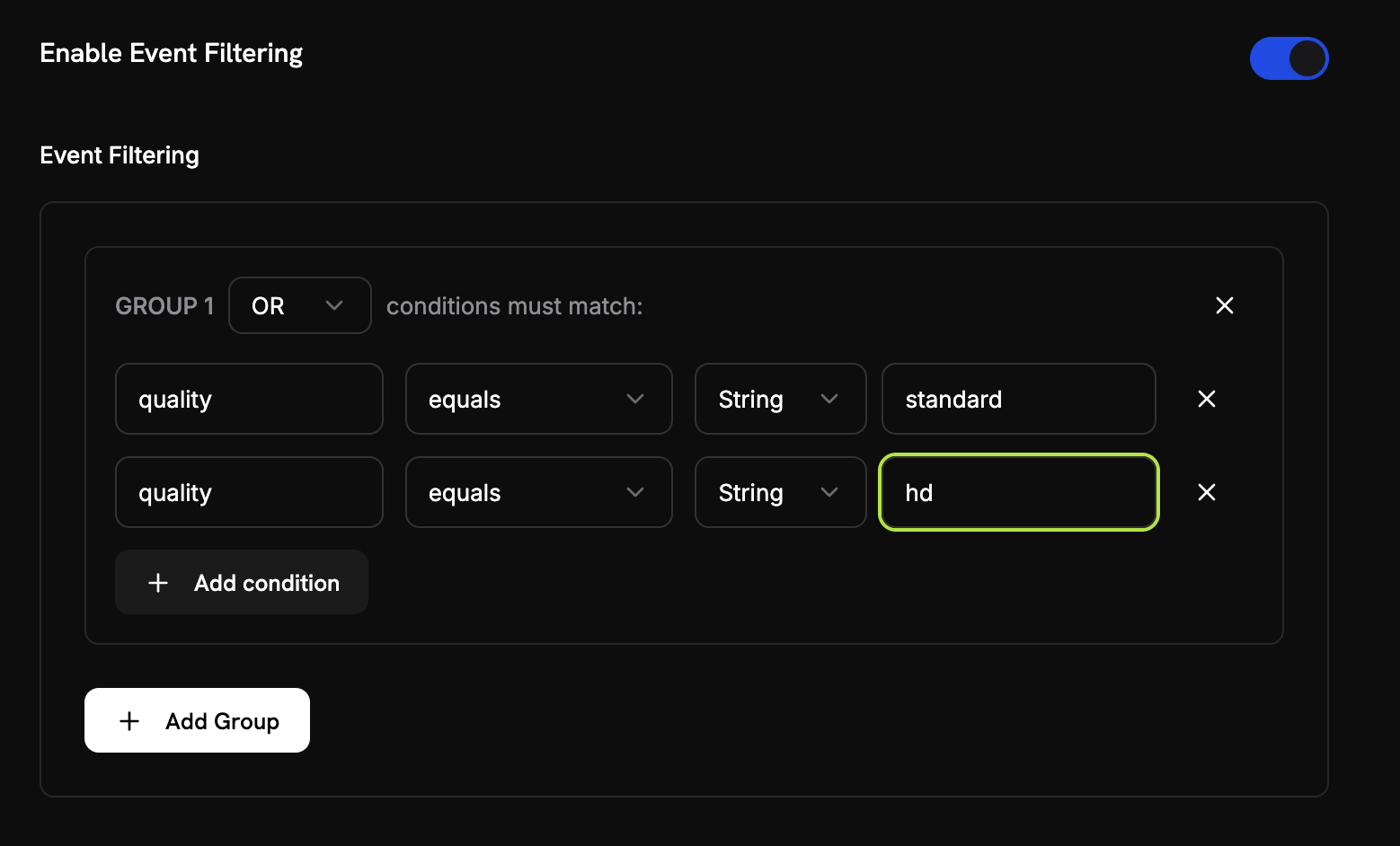
- Activa Enable Event Filtering.
- Establece la lógica de coincidencia en OR, para que un evento se contabilice cuando coincida cualquier condición.
- Añade la primera condición:
- Clave:
quality - Operador:
equals - Valor:
medium
- Clave:
- Haz clic en Add condition y añade la segunda:
- Clave:
quality - Operador:
equals - Valor:
high
- Clave:
5
Create Your Meter
- Comprueba que cada configuración coincida con los valores anteriores. No puedes editar un medidor después de crearlo.
- Haz clic en Create Meter.
Medidor creado. El “Image Generation Meter” está listo para contar las generaciones de imágenes. A continuación, conéctalo a un producto de facturación.
Paso 2: Crea tu producto de facturación
Crea un producto que defina el precio: $0.05 por imagen, con 10 imágenes gratuitas. El producto conecta el medidor con la facturación.1
Navigate to Products
- En el dashboard de Dodo Payments, haz clic en Products en la barra lateral.
- Haz clic en Add Product.
- En Pricing Type, selecciona Usage Based Billing.
2
Enter Product Details
Introduce estos valores:Product Name:
PixelGen AI - Image GenerationDescription: AI-powered image generation service with pay-per-use billingProduct Image: Sube una imagen clara y relevante.El nombre y la descripción aparecen en las facturas de los clientes.
3
Connect Your Meter
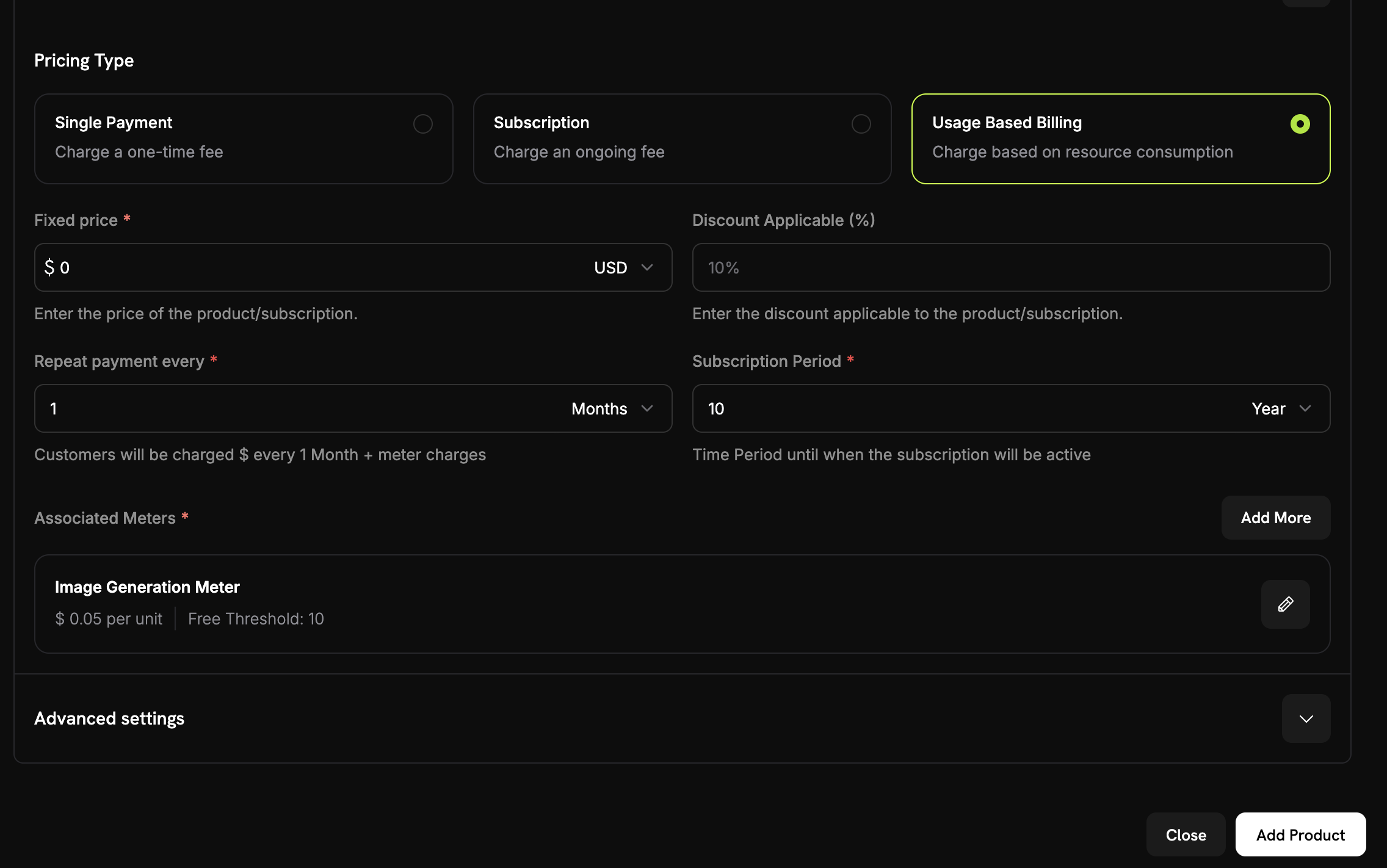
0, para que los clientes paguen solo por el uso, sin una tarifa base.A continuación, vincula el medidor que creaste:- Desplázate hasta la sección Associated Meters.
- Haz clic en Add meters.
- Selecciona “Image Generation Meter” en el menú desplegable.
- Confirma que el medidor aparezca en la configuración del producto.
El medidor está conectado al producto.
4
Set Your Pricing
Define el precio por imagen y el nivel gratuito: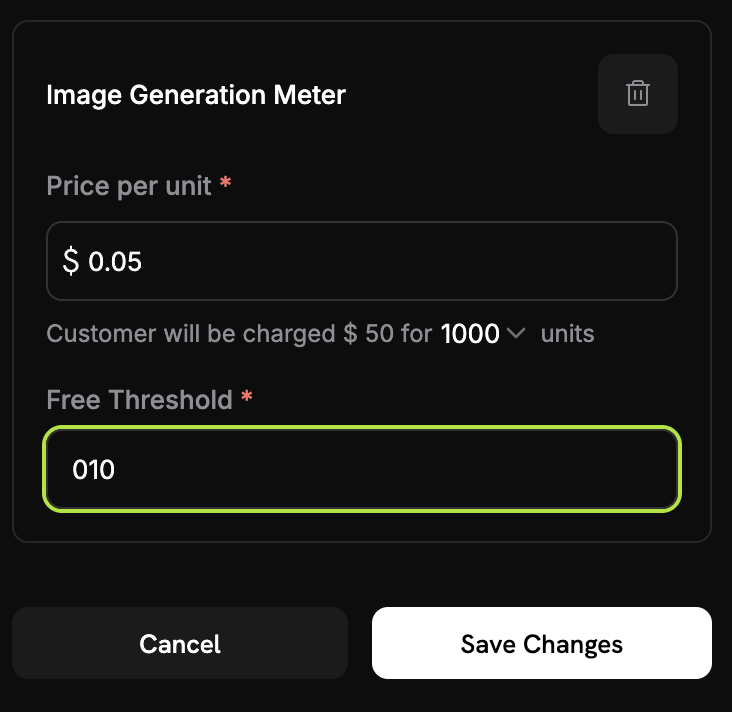
0.05, es decir, $0.05 por imagen.Free Threshold: 10. Cada cliente obtiene 10 imágenes gratuitas al mes.5
Save Your Product
- Revisa la configuración:
- Name: PixelGen AI - Image Generation
- Meter: Image Generation Meter
- Price: $0.05 por imagen
- Free tier: 10 imágenes
- Haz clic en Save Changes.
Producto creado. La facturación está configurada y se cobra a los clientes por las imágenes que generan.
Paso 3: Realiza una compra de prueba
Compra el producto una vez en modo de prueba. La compra crea el cliente para el que la aplicación enviará los eventos de uso.1
Get Your Payment Link
- En el dashboard de Dodo Payments, ve a Products.
- Busca el producto “PixelGen AI - Image Generation”.
- Haz clic en Share junto al producto.
- Copia el enlace de pago.
https://test.checkout.dodopayments.com/buy/pdt_IgPWlRsfpbPd5jQKezzW1?quantity=1.2
Complete a Test Purchase
- Abre el enlace de pago en una pestaña nueva del navegador.
- Introduce los datos de pago de prueba y completa la compra.
Después de que el pago se complete correctamente, la compra crea un cliente. El código de la aplicación utiliza el ID de ese cliente.
3
Find Your Customer ID
- Regresa al dashboard de Dodo Payments.
- Ve a Sales → Customers en la barra lateral.
- Busca el cliente que creaste mediante su dirección de correo electrónico de prueba.
- Copia el ID del cliente. Tiene un formato similar a
cus_abc123def456.
Guarda este ID de cliente. La aplicación de ejemplo lo establece en el código, por lo que cada evento se registra para este cliente.
Paso 4: Crea la aplicación de ejemplo
Con la facturación configurada y un cliente de prueba creado, crea la aplicación PixelGen AI de ejemplo. Genera una imagen y la notifica a Dodo Payments para la facturación.El ejemplo llama al modelo
gpt-image-2.5-flare de OpenAI a través de la Image API. La Image API devuelve datos de imagen codificados en base64, por lo que el ejemplo guarda cada imagen como un archivo PNG. La parte de Dodo Payments (el medidor, el producto y el evento de uso image.generated) no depende del modelo.1
Set Up Your Project
Crea un directorio e inicializa el proyecto:
2
Install Dependencies
Instala los paquetes:
3
Create the Main Application
Crea un archivo llamado
index.ts y pega en él el código de la aplicación que aparece a continuación..env y el package.json correspondientes:
Paso 5: Prueba tu aplicación de ejemplo
Prueba PixelGen AI de principio a fin y observa cómo llega el uso a Dodo Payments.1
Set Up Your Environment
- Crea un archivo
.enven el directoriopixelgen-ai. - Añade tus claves de API:
- Instala las dependencias y ejecuta la aplicación:
2
Generate Your First Test Image
Cuando se inicia la aplicación, muestra:Introduce este prompt: “A cute robot painting a landscape”El resultado tiene este aspecto. Se omiten las líneas de depuración de la solicitud que imprime
sendUsageEvent:Si el resultado incluye “Usage event sent successfully”, la integración de facturación funciona.
3
Generate a Few More Images
Genera dos o tres imágenes más para probar varios eventos. Ejecuta
npm start una vez por imagen con estos prompts:- “A sunset over mountains with purple clouds”
- “A steampunk coffee machine in a Victorian kitchen”
- “A friendly dragon reading a book in a library”
4
Check Your Dodo Payments Dashboard
Confirma que Dodo Payments recibe los eventos:
- Abre el dashboard de Dodo Payments.
- Ve a Products → Meters y abre Image Generation Meter.
- Selecciona la pestaña Events.
- Busca tus eventos de generación de imágenes en la lista.
- Nombre del evento:
image.generated - ID del cliente: el ID de tu cliente de prueba
La lista contiene un evento por cada imagen que generaste.
5
Verify Billing Calculations
Comprueba el recuento de uso: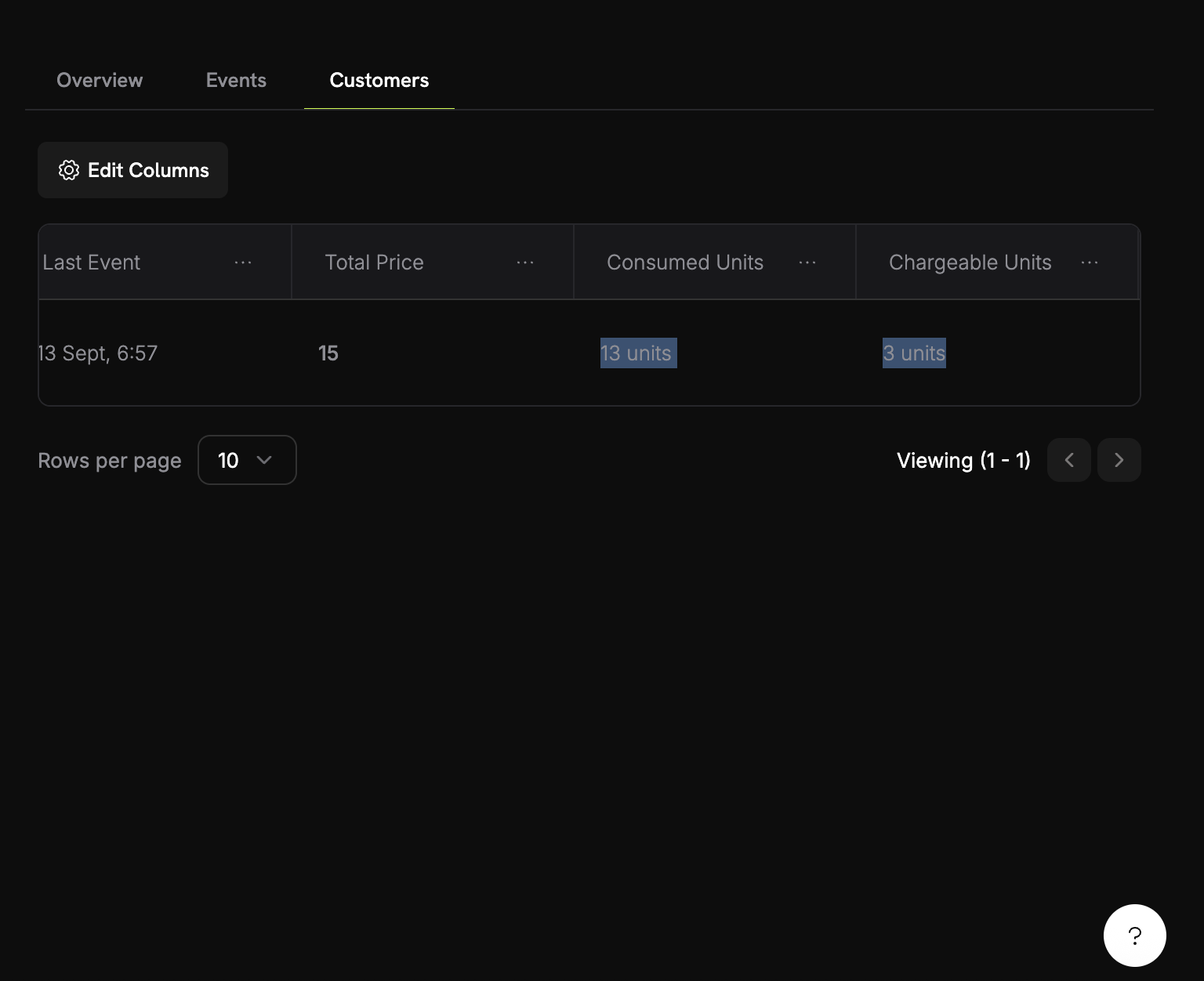
- En el medidor, selecciona la pestaña Customers.
- Busca tu cliente de prueba.
- Comprueba la columna Consumed Units.
6
Test the Billing Threshold
Supera el nivel gratuito para ver la facturación:
- Genera 8 imágenes más, para un total de 12.
- Vuelve a abrir la pestaña Customers del medidor.
- Comprueba los valores:
- Consumed Units: 12
- Chargeable Units: 2 (12 − 10 gratuitas)
- Total Price: $0.10
La facturación basada en el uso funciona. Se cobra a los clientes por las imágenes que generan.
Solución de problemas
Problemas comunes y sus soluciones:Events not appearing in dashboard
Events not appearing in dashboard
Posibles causas:
- El nombre del evento no coincide exactamente con la configuración del medidor
- El ID del cliente no existe en tu cuenta
- La clave de API no es válida o ha caducado
- Problemas de conectividad de red
- Comprueba que el nombre del evento coincida exactamente con el del medidor. Distingue entre mayúsculas y minúsculas.
- Comprueba que el ID del cliente exista en Dodo Payments.
- Prueba la clave de API con una llamada de API sencilla.
- Comprueba la conectividad de red y la configuración del firewall.