

En este tutorial crearás una aplicación completa con un backend y un frontend. La aplicación de chat utiliza Google Gemini, y LLM Blueprint informa del uso de tokens para cada respuesta, por lo que no tendrás que contar los tokens por tu cuenta.
- Ejecuta conversaciones de IA con Google Gemini mediante AI SDK.
- Realiza un seguimiento automático del uso de tokens, sin código para contarlos.
- Cobra a los clientes por los tokens que realmente utilizan.
- Incluye una interfaz de chat que conserva el historial de la conversación.
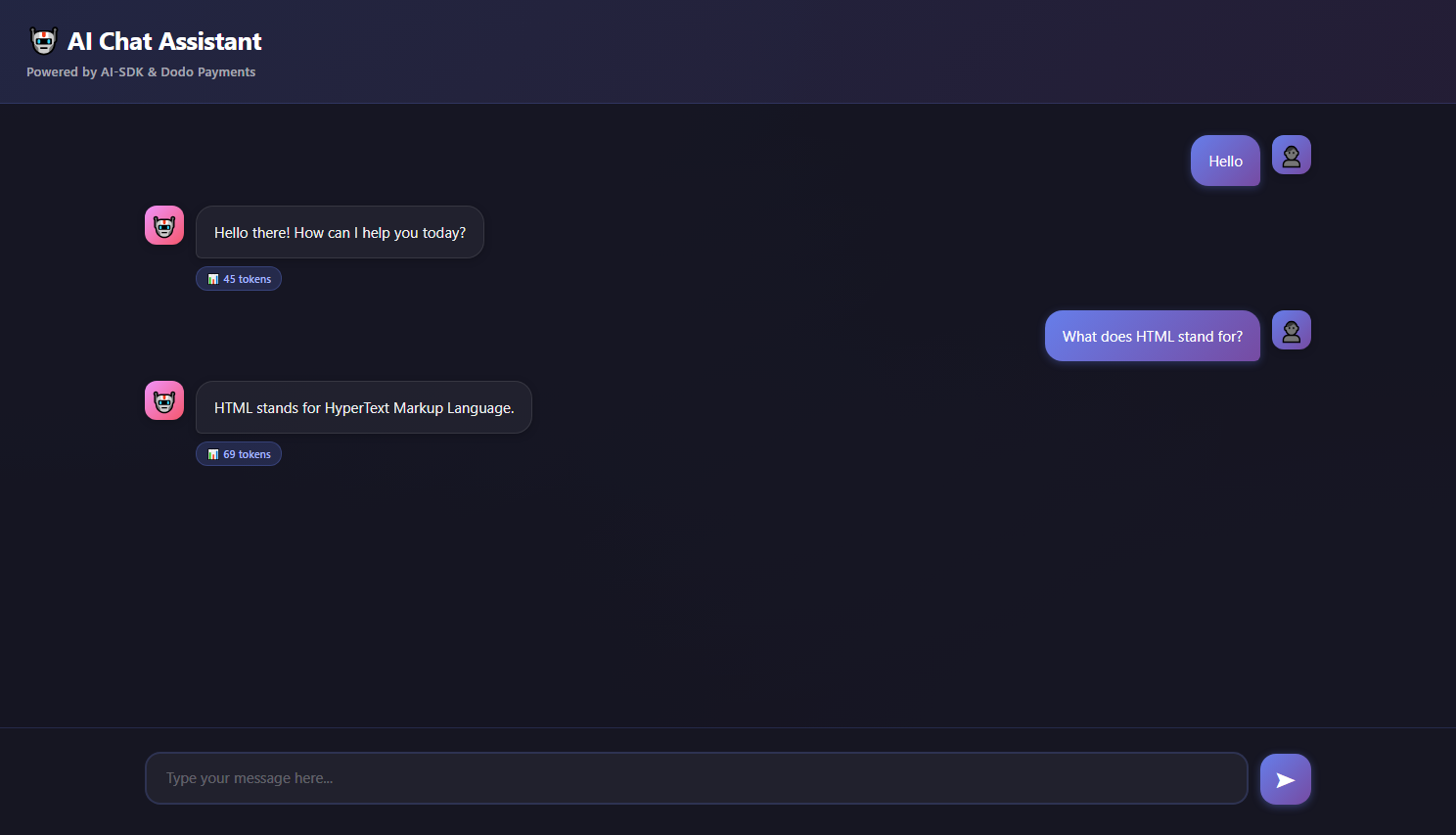
Lo que vamos a crear
El servicio de chat funciona de la siguiente manera:- Servicio: Chat con IA mediante Google Gemini y AI SDK
- Modelo de precios: Pago por token ($0.01 por cada 1.000 tokens)
- Nivel gratuito: 10.000 tokens gratuitos por cliente al mes
- Funciones: Historial de conversaciones y seguimiento automático de tokens
- Una cuenta de Dodo Payments.
- Una clave de API de Google AI. Obtén una en Google AI Studio.
- Node.js 22 o posterior.
Paso 1: Crea tu medidor de uso
Crea un medidor en el dashboard de Dodo Payments para realizar un seguimiento del uso de tokens de IA.1
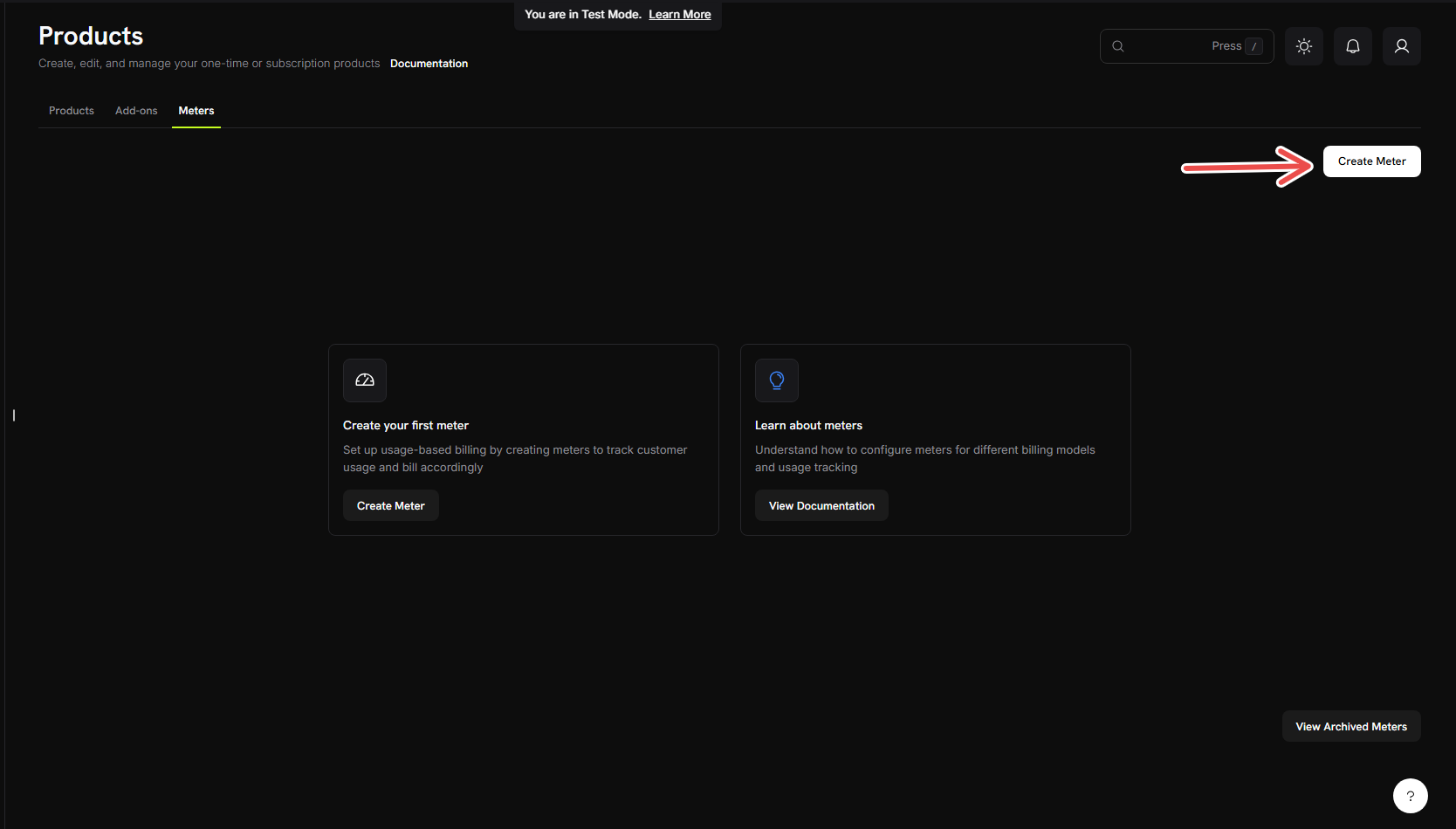
Open the Meters Section
- Inicia sesión en el dashboard de Dodo Payments.
- Haz clic en Products en la barra lateral.
- Haz clic en Meters.
- Haz clic en Create Meter.
2
Enter the Meter Details
Introduce los datos del servicio de chat:Nombre del medidor →
AI Token Usage MeterDescripción → Tracks token consumption from AI chat conversations using AI SDKNombre del evento → ai_chat_usage3
Configure How Tokens Are Counted
Configura la agregación, que determina cómo combina el medidor los eventos:Tipo de agregación: SumSobre la propiedad:
totalTokensUnidad de medida: tokensSum suma los tokens de cada mensaje de chat. LLM Blueprint envía
inputTokens, outputTokens y totalTokens en los metadatos de cada evento, y este medidor suma totalTokens.4
Create the Meter
- Comprueba que todos los ajustes coincidan con los valores anteriores. No puedes editar un medidor después de crearlo.
- Haz clic en Create Meter.
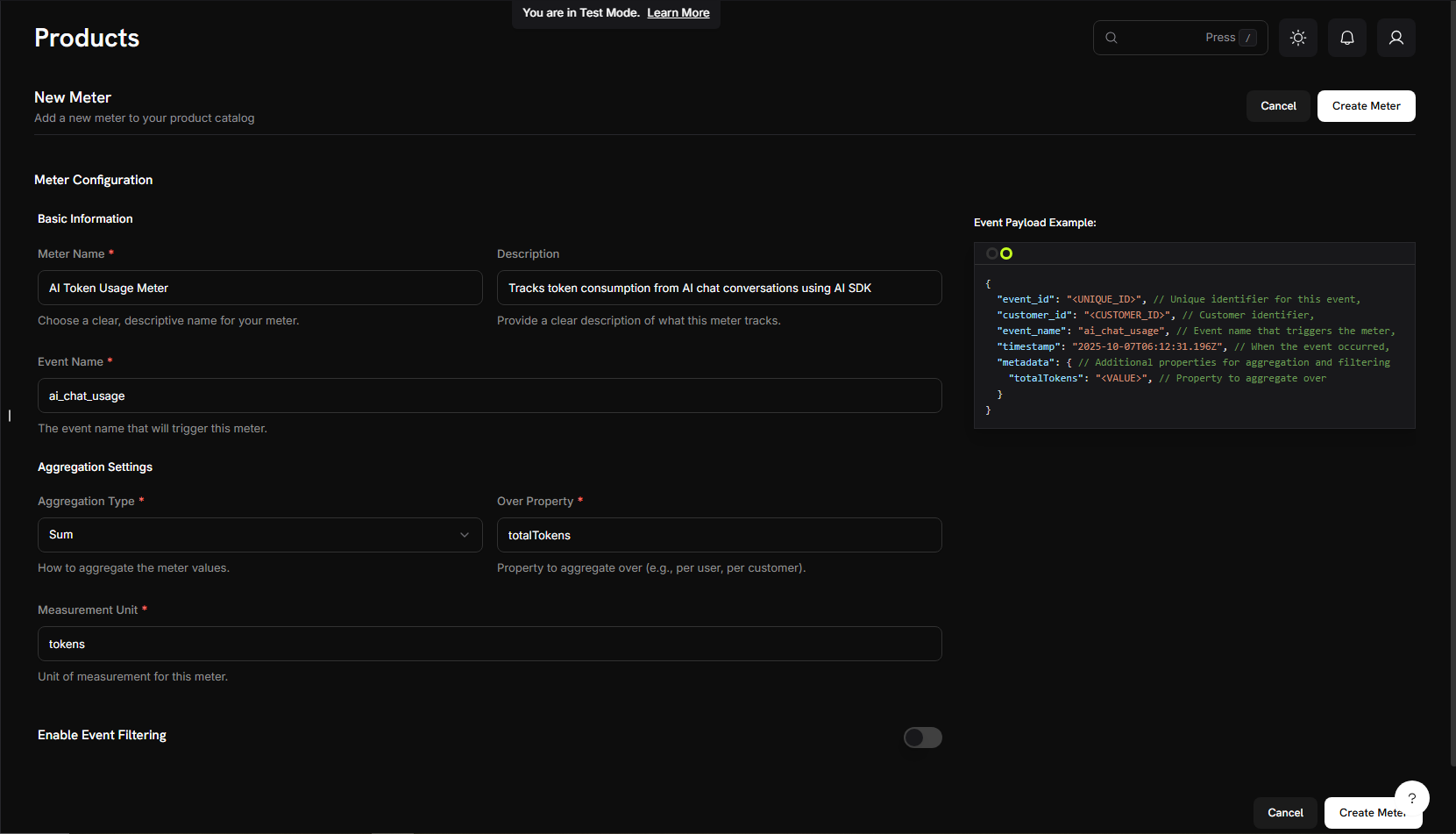
Medidor creado. El medidor “AI Token Usage Meter” está listo para contar tokens. A continuación, conéctalo a un producto de facturación.
Paso 2: Obtén tus claves de API
Recopila las dos claves de API que necesita la aplicación.1
Get a Dodo Payments API Key
- En el dashboard de Dodo Payments, ve a Developer → API Keys.
- Haz clic en Add API Key.
- Copia la clave de API.
Crea la clave en modo de prueba: una clave de modo de prueba solo funciona en modo de prueba. Añadirás la clave al archivo
.env en el paso 5.2
Get a Google AI API Key
- Ve a aistudio.google.com.
- Haz clic en Get API Key.
- Crea una clave de API o utiliza una existente.
- Copia la clave.
Mantén esta clave en privado. La añadirás al archivo
.env en el paso 5.Paso 3: Crea tu producto de facturación
Crea un producto que defina los precios: $0.01 por cada 1.000 tokens, con 10.000 tokens gratuitos. El producto conecta el medidor con la facturación.1
Navigate to Products
- En el dashboard de Dodo Payments, haz clic en Products en la barra lateral.
- Haz clic en Add Product.
- En Pricing Type, selecciona Usage Based Billing.
2
Enter Product Details
Completa los datos obligatorios:Nombre del producto: →
AI Chat ServiceDescripción: → AI-powered chat service with automatic token-based billingImagen del producto: Sube una imagen relevante.El nombre y la descripción aparecen en las facturas de los clientes.
3
Connect Your Meter
Comprueba que el tipo de precios del producto sea Usage Based Billing.Establece el Price en
0 para que los clientes paguen solo por el uso, sin una tarifa base.A continuación, vincula el medidor que creaste:- Desplázate hasta la sección Associated Meters.
- Haz clic en Add meters.
- Selecciona “AI Token Usage Meter” en el menú desplegable.
- Confirma que el medidor aparezca en la configuración del producto.
El medidor está conectado al producto.
4
Set Your Pricing
Define el precio por token y el nivel gratuito:Precio por unidad: → 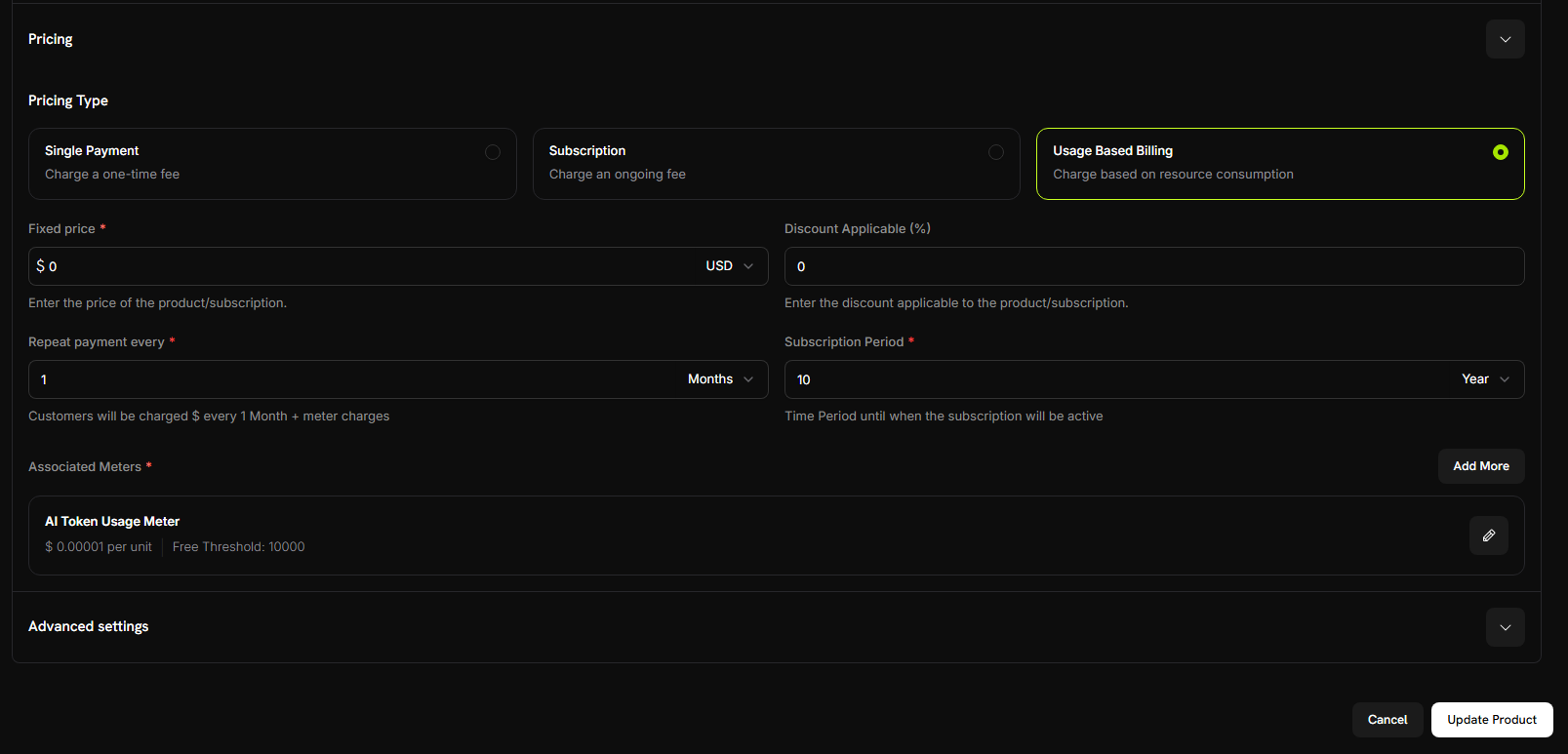
0.00001. Son $0.00001 por token, o $0.01 por cada 1.000 tokens.Umbral gratuito: → 10000. Cada cliente obtiene 10.000 tokens gratuitos al mes.5
Save Your Product
- Revisa los ajustes:
- Nombre: AI Chat Service
- Medidor: AI Token Usage Meter
- Precio: $0.01 por cada 1.000 tokens
- Nivel gratuito: 10.000 tokens
- Haz clic en Save Changes.
Producto creado. La facturación está configurada y se cobra a los clientes por los tokens que utilizan.
Paso 4: Realiza una compra de prueba
Crea un cliente de prueba comprando el producto. La aplicación envía eventos de uso para este cliente.1
Get Your Payment Link
- En el dashboard de Dodo Payments, ve a Products.
- Busca el producto “AI Chat Service”.
- Haz clic en Share junto al producto.
- Copia el enlace de pago.
2
Complete a Test Purchase
- Abre el enlace de pago en una pestaña nueva del navegador.
- Introduce datos de pago de prueba y completa la compra.
Cuando el pago se complete correctamente, la compra crea un cliente. El código de la aplicación utiliza el ID de ese cliente.
3
Find Your Customer ID
- Vuelve al dashboard de Dodo Payments.
- Ve a Sales → Customers en la barra lateral.
- Busca el cliente que creaste mediante su dirección de correo electrónico de prueba.
- Copia el ID del cliente. Comienza por
cus_.
Guarda este ID de cliente. Lo utilizarás al probar la aplicación de chat.
Paso 5: Crea la aplicación de chat
Con la facturación configurada y un cliente de prueba creado, crea la aplicación de chat.1
Set Up Your Project
Crea un directorio e inicializa el proyecto:
2
Install Dependencies
Instala los paquetes:
3
Configure TypeScript
Crea Actualiza
tsconfig.json:tsconfig.json
package.json para añadir el tipo de módulo y los scripts:package.json
4
Create the Project Structure
Crea las carpetas de código fuente y archivos estáticos:
5
Set Up Environment Variables
Crea un archivo Sustituye los valores de marcador de posición por las claves de API del paso 2. El proveedor de Google para AI SDK lee
.env en la raíz del proyecto:.env
GOOGLE_GENERATIVE_AI_API_KEY de forma predeterminada.6
Create the Backend Server
Crea
src/server.ts y pega en él el código del servidor que aparece a continuación..env y package.json:
Paso 6: Añade la interfaz de chat
Añade una interfaz de chat que conserve todo el historial de la conversación. Creapublic/index.html:
public/index.html
Paso 7: Prueba tu aplicación de chat
Prueba la aplicación de chat de principio a fin y observa cómo el uso llega a Dodo Payments.1
Start the Server
- Comprueba que el archivo
.envcontenga ambas claves de API del paso 2. - Inicia el servidor de desarrollo:
El servidor está en ejecución.
2
Open the Chat Interface
- Abre el navegador.
- Ve a
http://localhost:3000. Se carga la interfaz de chat.
Antes de chatear, establece
CUSTOMER_ID en server.ts con el ID del cliente de prueba del paso 4 y, después, reinicia el servidor.3
Have Your First Conversation
Envía estos mensajes:
- “¿Qué es la inteligencia artificial?”
- “¿Cómo funciona el aprendizaje automático?”
- “¿Puedes explicar las redes neuronales?”
Si la IA responde y aparecen los recuentos de tokens, la aplicación funciona.
4
Check Your Dodo Payments Dashboard
Confirma que Dodo Payments recibe los eventos: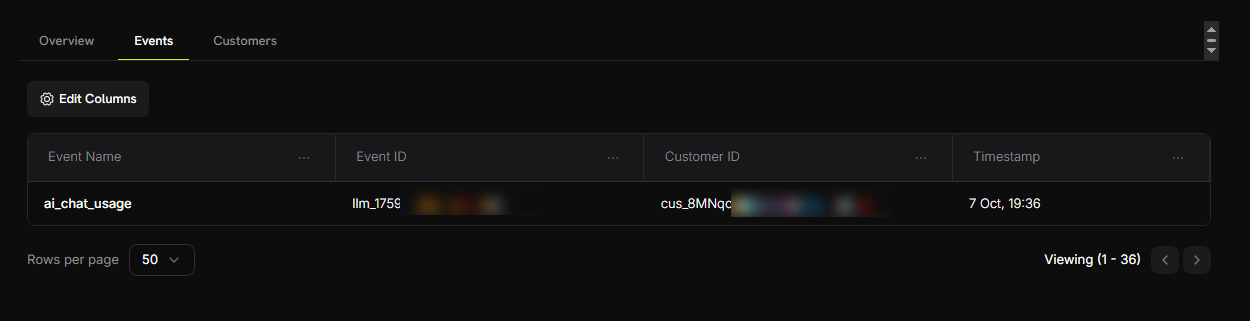
- Abre el dashboard de Dodo Payments.
- Ve a Products → Meters y abre AI Token Usage Meter.
- Selecciona la pestaña Events.
- Busca tus eventos de chat en la lista.
- Nombre del evento:
ai_chat_usage - ID del cliente: el ID de tu cliente de prueba
La lista contiene un evento por cada mensaje que enviaste.
5
Verify Token Counting
Envía algunos mensajes más y, después, comprueba la agregación: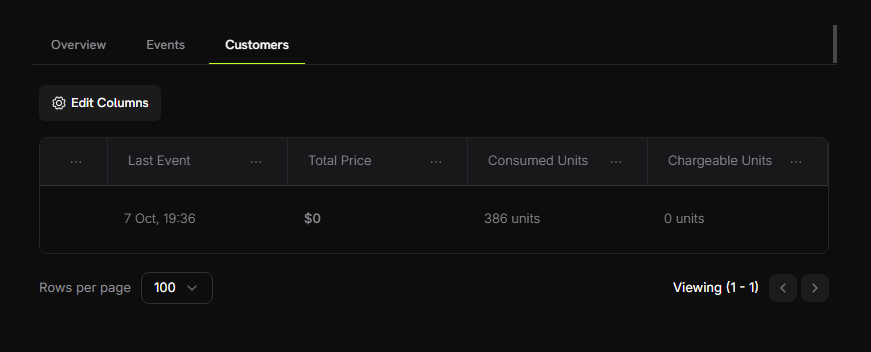
- En el medidor, selecciona la pestaña Customers.
- Busca tu cliente de prueba.
- Comprueba la columna Consumed Units. Muestra el total de tokens utilizados.
El medidor suma el valor
totalTokens de cada evento.6
Test the Free Tier
Utiliza suficientes tokens para superar el nivel gratuito: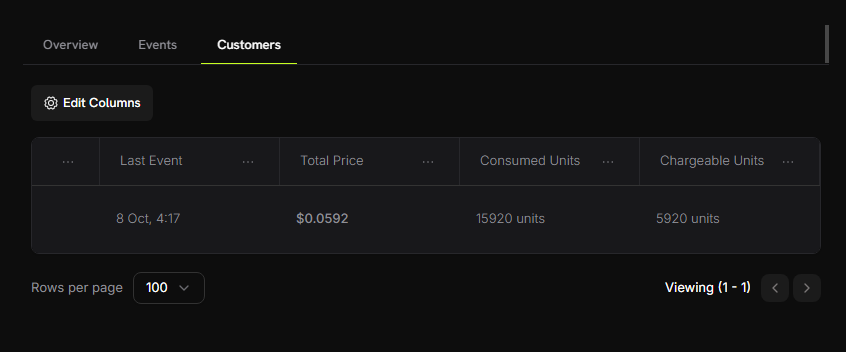
- Mantén varias conversaciones más hasta que el total supere aproximadamente los 15.000 tokens.
- Vuelve a abrir la pestaña Customers del medidor.
- Comprueba los valores:
- Unidades consumidas: más de 15.000 tokens
- Unidades facturables: 5.000 (se aplicaron 10.000 tokens gratuitos)
- Precio total: ~$0.05
La facturación basada en el uso funciona. Se cobra a los clientes por los tokens que utilizan.
Solución de problemas
Problemas comunes y sus soluciones:Events not appearing in dashboard
Events not appearing in dashboard
Posibles causas:
- El nombre del evento no coincide exactamente con la configuración del medidor
- El ID del cliente no existe en tu cuenta
- La clave de API no es válida o ha caducado
- Problemas de conectividad de red
- Comprueba que el nombre del evento coincida exactamente con el del medidor. Distingue entre mayúsculas y minúsculas:
ai_chat_usage. - Comprueba que el ID del cliente exista en el dashboard de Dodo Payments.
- Prueba la clave de API con una llamada de API sencilla.
- Comprueba los registros del servidor para detectar errores.
Token counts showing zero
Token counts showing zero
Posibles causas:
- El modelo no devuelve información de uso
- Versión incorrecta del SDK
- Comprueba si el modelo devuelve el uso:
- Actualiza el paquete Blueprints:
npm install @dodopayments/ingestion-blueprints@latest
API key invalid error
API key invalid error
Posibles causas:
- La clave de API pertenece al otro modo.
- El archivo
.envcontiene espacios o comillas adicionales.
- Una clave solo funciona en el modo en el que se creó. Utiliza una clave de modo de prueba con
DODO_PAYMENTS_ENVIRONMENT=test_modey una clave de modo activo conlive_mode. - Elimina las comillas que rodean las claves en el archivo
.env. - Genera una clave nueva si es necesario.