Chuyển đến nội dung chính
Trong hướng dẫn này, bạn sẽ học cách triển khai giá dựa trên số ghế bằng cách sử dụng các tiện ích bổ sung của Dodo Payments. Chúng tôi sẽ tạo một sản phẩm đăng ký với các tiện ích bổ sung cho các ghế bổ sung và chỉ cho bạn cách tạo liên kết thanh toán với số lượng tiện ích bổ sung tùy chỉnh.
Hướng dẫn này cung cấp mã triển khai mẫu cho một ứng dụng Node.js/Express. Bạn có thể sửa đổi mã này cho framework cụ thể của bạn (Next.js, React, Vue, v.v.) và tùy chỉnh giao diện người dùng theo nhu cầu của ứng dụng của bạn.
Cuối cùng của hướng dẫn này, bạn sẽ biết cách:
  • Tạo các sản phẩm đăng ký với giá dựa trên số ghế
  • Thiết lập các tiện ích bổ sung cho các ghế bổ sung
  • Tạo liên kết thanh toán với số lượng tiện ích bổ sung tùy chỉnh
  • Xử lý các phiên thanh toán với số lượng ghế động

Những gì chúng ta đang xây dựng

Hãy tạo một mô hình giá dựa trên số ghế:
  • Gói cơ bản: 49 đô la/tháng cho tối đa 5 thành viên trong nhóm
  • Tiện ích bổ sung ghế: 2 đô la/tháng cho mỗi ghế bổ sung
  • Liên kết thanh toán: Thanh toán động với số lượng ghế tùy chỉnh
Trước khi bắt đầu, hãy đảm bảo bạn có:
  • Một tài khoản Dodo Payments
  • Kiến thức cơ bản về TypeScript/Node.js

Bước 1: Tạo Tiện Ích Bổ Sung Ghế Của Bạn

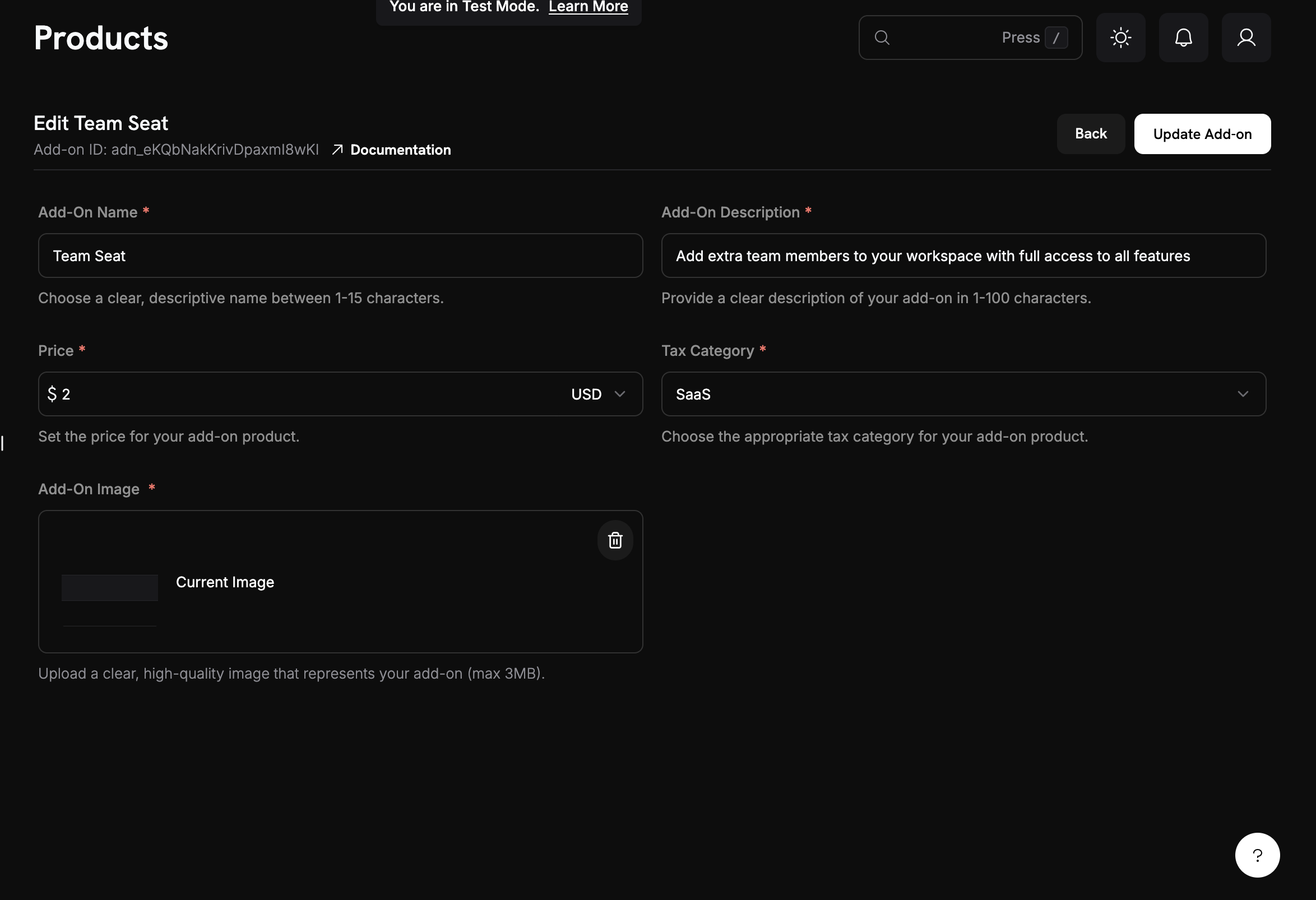
Bây giờ chúng ta cần tạo một tiện ích bổ sung đại diện cho các ghế bổ sung. Tiện ích bổ sung này sẽ được gắn vào đăng ký cơ bản của chúng tôi và cho phép khách hàng mua thêm ghế.
Tạo sản phẩm đăng ký cơ bản
Những gì chúng ta đang xây dựng: Một tiện ích bổ sung có giá 2 đô la/tháng cho mỗi ghế và có thể được thêm vào bất kỳ đăng ký cơ bản nào.
1

Đi đến Tiện Ích Bổ Sung

  1. Trong bảng điều khiển Dodo Payments của bạn, ở lại trong phần Sản phẩm
  2. Nhấp vào tab Tiện ích bổ sung
  3. Nhấp Tạo Tiện Ích Bổ Sung
Điều này sẽ mở ra biểu mẫu tạo tiện ích bổ sung.
2

Nhập chi tiết tiện ích bổ sung

Điền vào các giá trị sau cho tiện ích bổ sung ghế của chúng tôi:Tên Tiện Ích Bổ Sung: Additional Team SeatMô tả: Add extra team members to your workspace with full access to all featuresGiá: Nhập → 2.00Tiền tệ: Phải khớp với tiền tệ của đăng ký cơ bản của bạnDanh mục thuế: Chọn danh mục phù hợp cho sản phẩm của bạn.
3

Lưu tiện ích bổ sung của bạn

  1. Xem lại tất cả các cài đặt của bạn:
    • Tên: Ghế thêm cho đội
    • Giá: 2,00 đô la/tháng
  2. Nhấp Tạo Tiện Ích Bổ Sung
Tiện ích bổ sung đã được tạo! Tiện ích bổ sung ghế của bạn hiện có sẵn để gắn vào các đăng ký.

Bước 2: Tạo Sản Phẩm Đăng Ký Cơ Bản Của Bạn

Chúng ta sẽ bắt đầu bằng cách tạo một sản phẩm đăng ký cơ bản bao gồm 5 thành viên trong nhóm. Đây sẽ là nền tảng cho mô hình giá dựa trên số ghế của chúng ta.
Tạo sản phẩm đăng ký cơ bản
1

Đi đến Sản Phẩm

  1. Đăng nhập vào bảng điều khiển Dodo Payments của bạn
  2. Nhấp vào Sản phẩm trong thanh bên trái
  3. Nhấp vào nút Tạo Sản Phẩm
  4. Chọn Đăng ký làm loại sản phẩm
Bạn sẽ thấy một biểu mẫu nơi chúng ta sẽ cấu hình đăng ký cơ bản của mình.
2

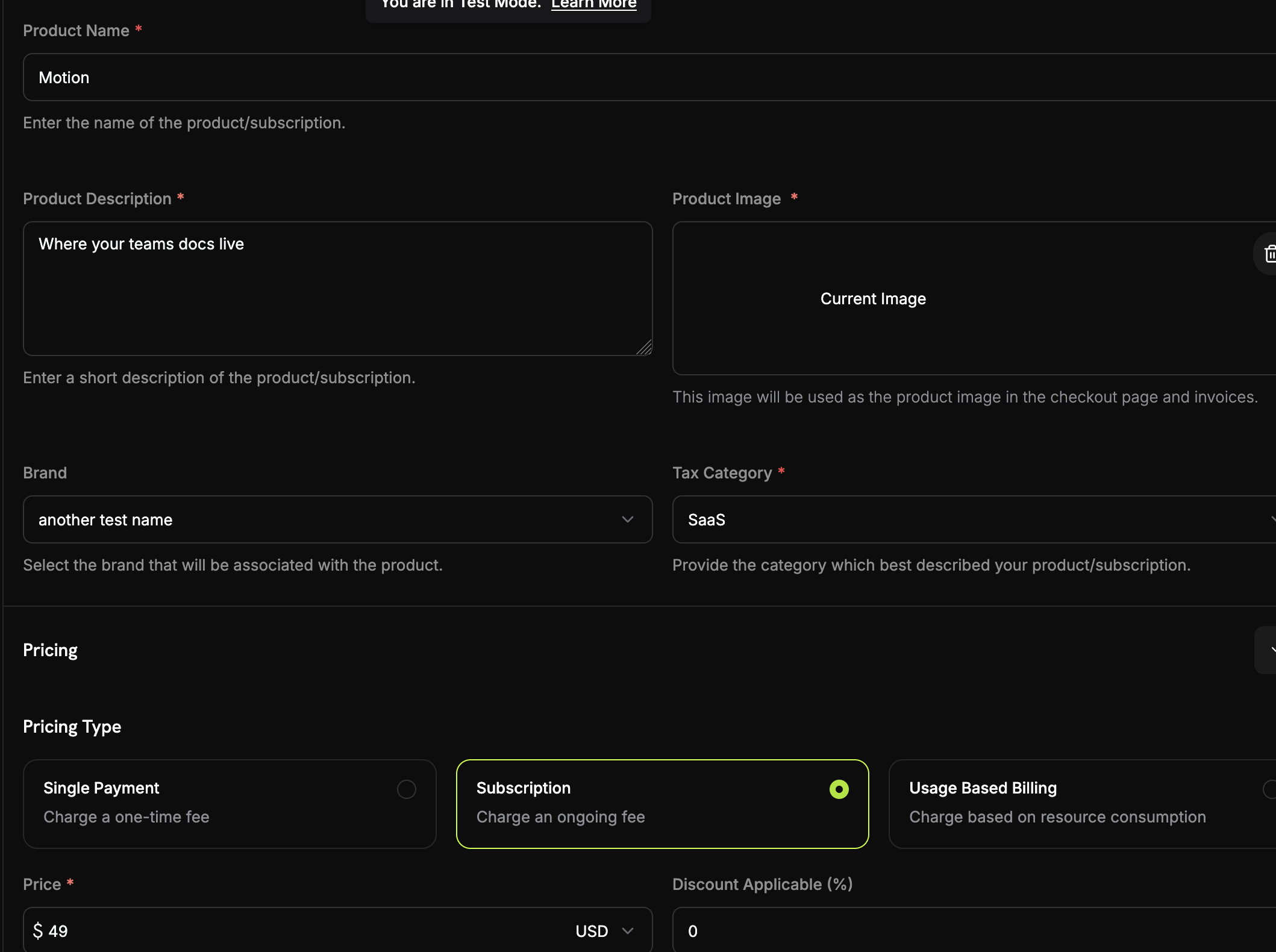
Điền vào chi tiết đăng ký

Bây giờ chúng ta sẽ nhập các chi tiết cụ thể cho gói cơ bản của mình:Tên Sản Phẩm: MotionMô tả: Where your team's documentation lives.Giá định kỳ: Nhập → 49.00Chu kỳ thanh toán: Chọn → MonthlyTiền tệ: Chọn tiền tệ ưa thích của bạn (ví dụ: USD)

Bước 3: Kết Nối Tiện Ích Bổ Sung Với Đăng Ký

Bây giờ chúng ta cần liên kết tiện ích bổ sung ghế của mình với đăng ký cơ bản để khách hàng có thể mua thêm ghế trong quá trình thanh toán.
1

Gắn tiện ích bổ sung ghế

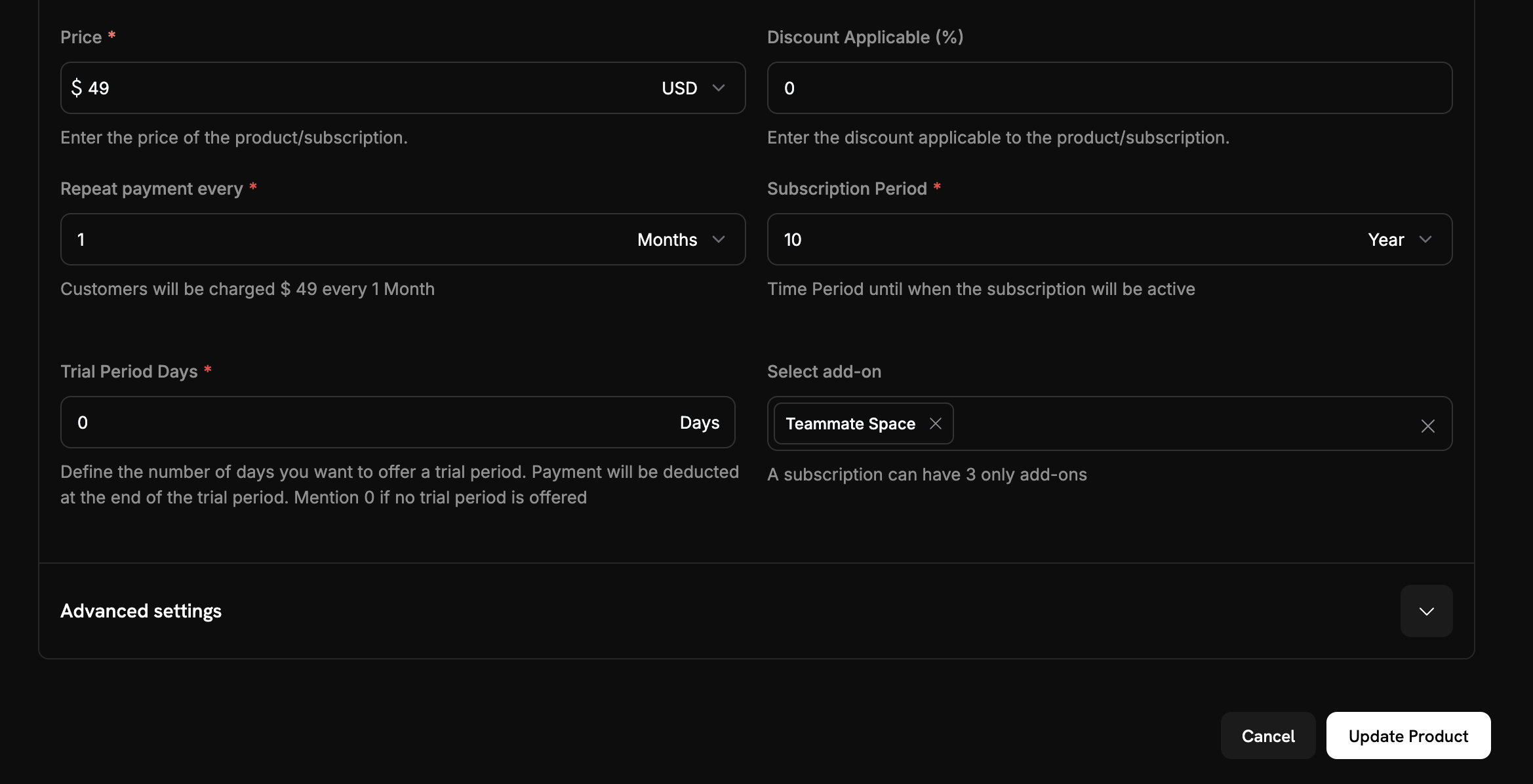
Gắn tiện ích bổ sung vào đăng ký
  1. Cuộn xuống phần Tiện Ích Bổ Sung
  2. Nhấp Thêm Tiện Ích Bổ Sung
  3. Từ menu thả xuống, chọn tiện ích bổ sung ghế của bạn
  4. Xác nhận rằng nó xuất hiện trong cấu hình đăng ký của bạn
2

Lưu thay đổi đăng ký

  1. Xem lại toàn bộ thiết lập đăng ký của bạn:
    • Gói cơ bản: 49 đô la/tháng cho 5 ghế
    • Tiện ích bổ sung: 2 đô la/tháng cho mỗi ghế bổ sung
    • Thời gian dùng thử miễn phí: 14 ngày
  2. Nhấp Lưu Thay Đổi
Giá dựa trên số ghế đã được cấu hình! Khách hàng hiện có thể mua gói cơ bản của bạn và thêm ghế bổ sung khi cần thiết.

Bước 4: Tạo Liên Kết Thanh Toán Với Số Lượng Tiện Ích Bổ Sung Tùy Chỉnh

Bây giờ hãy tạo một ứng dụng Express.js để tạo liên kết thanh toán với số lượng tiện ích bổ sung tùy chỉnh. Đây là nơi sức mạnh thực sự của giá dựa trên số ghế xuất hiện - bạn có thể tạo các phiên thanh toán động với bất kỳ số lượng ghế bổ sung nào.
1

Thiết lập dự án của bạn

Tạo một dự án Node.js mới và cài đặt các phụ thuộc cần thiết:
mkdir seat-based-pricing
cd seat-based-pricing
npm init -y
npm install dodopayments express dotenv
npm install -D @types/node @types/express typescript ts-node
Tạo một tệp tsconfig.json:
{
  "compilerOptions": {
    "target": "ES2020",
    "module": "commonjs",
    "outDir": "./dist",
    "rootDir": "./src",
    "strict": true,
    "esModuleInterop": true,
    "skipLibCheck": true,
    "forceConsistentCasingInFileNames": true
  }
}
2

Tạo tệp môi trường của bạn

Tạo một tệp .env với khóa API Dodo Payments của bạn:
DODO_PAYMENTS_API_KEY=your_actual_dodo_api_key_here
Không bao giờ cam kết khóa API của bạn vào kiểm soát phiên bản. Thêm .env vào tệp .gitignore của bạn.
3

Triển khai việc tạo phiên thanh toán

Tạo một tệp src/server.ts với mã sau:
// Add this new endpoint for dynamic seat quantities
import 'dotenv/config';
import DodoPayments from 'dodopayments';
import express, { Request, Response } from 'express';

const app = express();

// Initialize the Dodo Payments client
const client = new DodoPayments({
  bearerToken: process.env.DODO_PAYMENTS_API_KEY,
  environment: 'test_mode'
});

async function createCheckoutSession(seatCount: number) {
  try {
    const session = await client.checkoutSessions.create({
      // Products to sell - use IDs from your Dodo Payments dashboard
      product_cart: [
        {
          product_id: 'pdt_7Rl9OWT2Mz4wwUTKz74iZ', // Replace with your actual product ID
          quantity: 1,
          addons: [
            {
              addon_id: 'adn_eKQbNakKrivDpaxmI8wKI', // Replace with your actual addon ID
              quantity: seatCount
            }
          ]
        }
      ],
      
      // Pre-fill customer information to reduce friction
      customer: {
        email: '[email protected]',
        name: 'Steve Irwin',
      },
      // Where to redirect after successful payment
      return_url: 'https://example.com/checkout/success',
    });

    // Redirect your customer to this URL to complete payment
    console.log('Checkout URL:', session.checkout_url);
    console.log('Session ID:', session.session_id);
    
    return session;
    
  } catch (error) {
    console.error('Failed to create checkout session:', error);
    throw error;
  }
}

// Example usage in an Express.js route
app.post('/create-checkout/:seatCount', async (req: Request, res: Response) => {
  try {
    const seatCount = parseInt(req.params.seatCount);
    const session = await createCheckoutSession(seatCount);
    res.json({ checkout_url: session.checkout_url });
  } catch (error) {
    res.status(500).json({ error: 'Failed to create checkout session' });
  }
});

// Add this line after your other middleware
app.use(express.static('public'));

// Add this route to serve the demo page
app.get('/', (req, res) => {
  res.sendFile(__dirname + '/../public/index.html');
});

app.listen(3000, () => {
  console.log('Server is running on port 3000');
});
4

Thêm giao diện web đơn giản

Tạo một tệp public/index.html để dễ dàng thử nghiệm:
<!DOCTYPE html>
<html>
<head>
    <title>Seat-Based Pricing Demo</title>
    <style>
        body { font-family: Arial, sans-serif; max-width: 600px; margin: 50px auto; padding: 20px; }
        .form-group { margin: 20px 0; }
        label { display: block; margin-bottom: 5px; font-weight: bold; }
        input { width: 100%; padding: 10px; border: 1px solid #ddd; border-radius: 4px; }
        button { background: #007bff; color: white; padding: 10px 20px; border: none; border-radius: 4px; cursor: pointer; }
        button:hover { background: #0056b3; }
        .result { margin-top: 20px; padding: 15px; background: #f8f9fa; border-radius: 4px; }
    </style>
</head>
<body>
    <h1>Seat-Based Pricing Demo</h1>
    <p>Generate checkout links with custom seat quantities:</p>
    
    <div class="form-group">
        <label for="seatCount">Number of Additional Seats:</label>
        <input type="number" id="seatCount" value="3" min="0" max="50">
    </div>
    
    <button onclick="createCheckout()">Generate Checkout Link</button>
    
    <div id="result" class="result" style="display: none;">
        <h3>Checkout Link Generated!</h3>
        <p><strong>Seat Count:</strong> <span id="seatCountDisplay"></span></p>
        <p><strong>Total Cost:</strong> $<span id="totalCost"></span>/month</p>
        <p><strong>Checkout URL:</strong></p>
        <a id="checkoutUrl" href="#" target="_blank">Click here to checkout</a>
    </div>

    <script>
        async function createCheckout() {
            const seatCount = document.getElementById('seatCount').value;
            
            try {
                const response = await fetch(`/create-checkout/${seatCount}`, {
                    method: 'POST'
                });
                
                const data = await response.json();
                
                if (response.ok) {
                    document.getElementById('seatCountDisplay').textContent = seatCount;
                    document.getElementById('totalCost').textContent = data.total_cost;
                    document.getElementById('checkoutUrl').href = data.checkout_url;
                    document.getElementById('result').style.display = 'block';
                } else {
                    alert('Error: ' + data.error);
                }
            } catch (error) {
                alert('Error creating checkout session');
            }
        }
    </script>
</body>
</html>
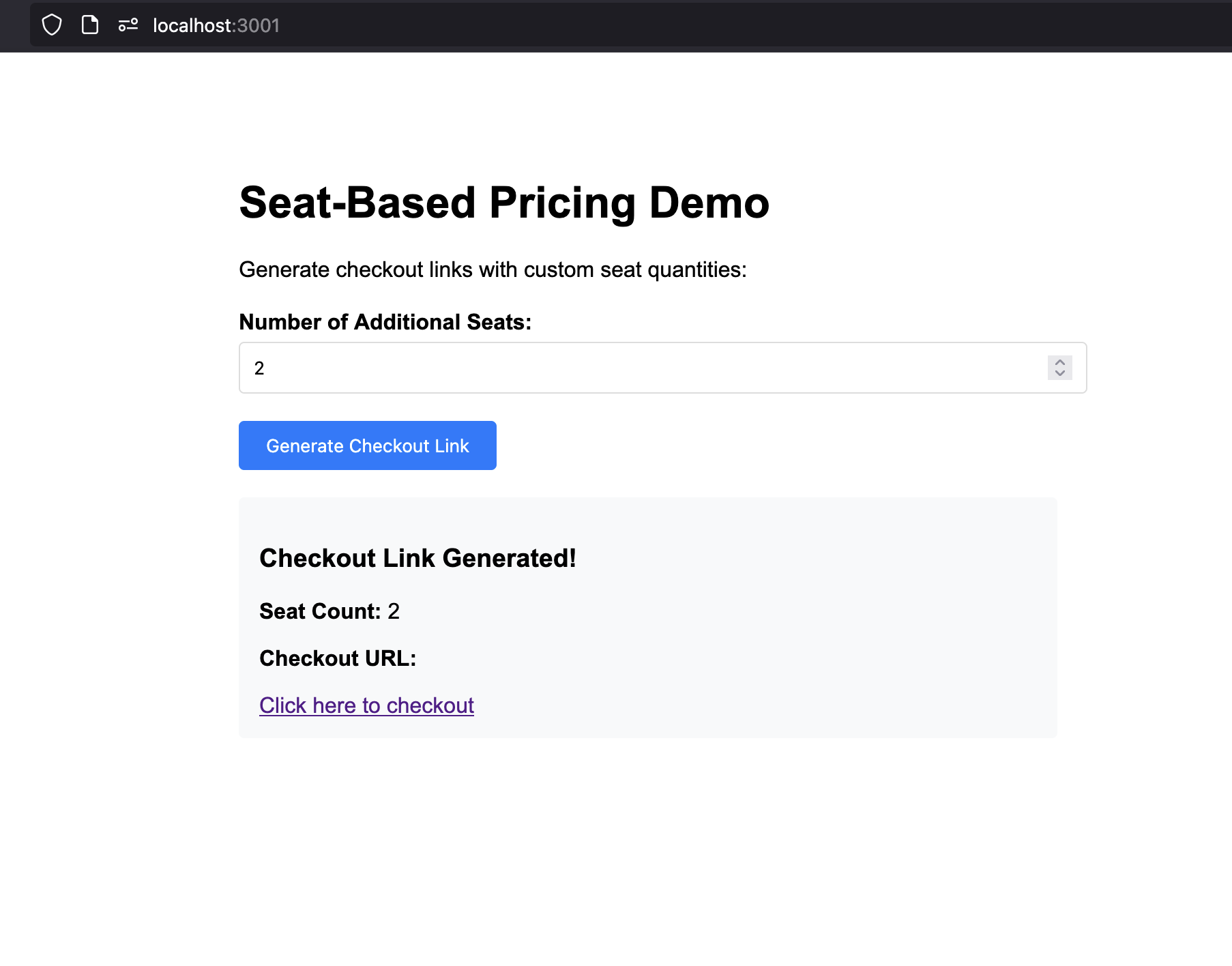
Giao diện web đã được tạo! Bạn hiện có một giao diện đơn giản để thử nghiệm với các số lượng ghế khác nhau.
5

Phục vụ các tệp tĩnh

Thêm điều này vào src/server.ts của bạn để phục vụ tệp HTML:
// Add this line after your other middleware
app.use(express.static('public'));

// Add this route to serve the demo page
app.get('/', (req, res) => {
  res.sendFile(__dirname + '/../public/index.html');
});
Các tệp tĩnh đã được cấu hình! Truy cập http://localhost:3000 để xem giao diện demo của bạn.

Bước 5: Kiểm Tra Triển Khai Của Bạn

Hãy kiểm tra triển khai giá dựa trên số ghế của chúng ta để đảm bảo mọi thứ hoạt động chính xác.
1

Khởi động máy chủ của bạn

  1. Đảm bảo bạn có tệp .env với khóa API chính xác
  2. Cập nhật ID sản phẩm và tiện ích bổ sung trong mã của bạn với các giá trị thực tế từ bảng điều khiển Dodo Payments của bạn
  3. Khởi động máy chủ của bạn:
npm run dev
Máy chủ của bạn nên khởi động thành công và hiển thị “Máy chủ đang chạy trên http://localhost:3000
2

Kiểm tra giao diện web

Tạo sản phẩm đăng ký cơ bản
  1. Mở trình duyệt của bạn và truy cập http://localhost:3000
  2. Bạn sẽ thấy giao diện demo giá dựa trên số ghế
  3. Thử các số lượng ghế khác nhau (0, 3, 10, v.v.)
  4. Nhấp “Tạo Liên Kết Thanh Toán” cho mỗi số lượng
  5. Xác minh rằng các URL thanh toán được tạo chính xác
3

Kiểm tra một phiên thanh toán

  1. Tạo một liên kết thanh toán với 3 ghế bổ sung
  2. Nhấp vào URL thanh toán để mở thanh toán Dodo Payments
  3. Xác minh rằng thanh toán hiển thị:
    • Gói cơ bản: 49 đô la/tháng
    • Ghế bổ sung: 3 × 2 đô la = 6 đô la/tháng
  4. Hoàn tất việc mua thử nghiệm
Thanh toán nên hiển thị đúng phân tích giá và cho phép bạn hoàn tất việc mua hàng.
4

Lắng nghe webhook và cập nhật DB

Để giữ cho cơ sở dữ liệu của bạn đồng bộ với các thay đổi về đăng ký và ghế, bạn cần lắng nghe các sự kiện webhook từ Dodo Payments. Webhook thông báo cho backend của bạn khi một khách hàng hoàn tất thanh toán, cập nhật đăng ký của họ hoặc thay đổi số lượng ghế.Theo hướng dẫn webhook chính thức của Dodo Payments để có hướng dẫn từng bước về cách thiết lập các điểm cuối webhook và xử lý các sự kiện:

Tài liệu Webhooks Dodo Payments

Tìm hiểu cách nhận và xử lý an toàn các sự kiện webhook cho quản lý đăng ký và ghế.

Khắc Phục Sự Cố

Các vấn đề phổ biến và giải pháp của chúng:
Nguyên nhân có thể:
  • ID sản phẩm hoặc ID tiện ích bổ sung không hợp lệ
  • Khóa API không có đủ quyền
  • Tiện ích bổ sung không được liên kết đúng cách với đăng ký
  • Vấn đề kết nối mạng
Giải pháp:
  1. Xác minh rằng ID sản phẩm và ID tiện ích bổ sung tồn tại trong bảng điều khiển Dodo Payments của bạn
  2. Kiểm tra rằng tiện ích bổ sung được gắn đúng cách vào đăng ký
  3. Đảm bảo khóa API có quyền tạo phiên thanh toán
  4. Kiểm tra kết nối API với một yêu cầu GET đơn giản

Chúc mừng! Bạn đã Triển Khai Giá Dựa Trên Số Ghế

Bạn đã thành công trong việc tạo một hệ thống giá dựa trên số ghế với Dodo Payments! Đây là những gì bạn đã hoàn thành:

Đăng Ký Cơ Bản

Tạo một sản phẩm đăng ký với 5 ghế bao gồm với giá 49 đô la/tháng

Tiện Ích Bổ Sung Ghế

Cấu hình các tiện ích bổ sung cho các ghế bổ sung với giá 2 đô la/tháng cho mỗi ghế

Thanh Toán

Xây dựng một API tạo các phiên thanh toán với số lượng ghế tùy chỉnh

Giao Diện Web

Tạo một giao diện web đơn giản để thử nghiệm với các số lượng ghế khác nhau
Ví dụ này chỉ minh họa một triển khai tối thiểu của giá dựa trên số ghế. Để sử dụng trong sản xuất, bạn nên thêm xử lý lỗi mạnh mẽ, xác thực, xác thực dữ liệu, các biện pháp bảo mật và điều chỉnh logic để phù hợp với yêu cầu của ứng dụng của bạn.