

Tutorial này xây dựng một ứng dụng hoàn chỉnh gồm backend và frontend. Ứng dụng trò chuyện sử dụng Google Gemini, còn LLM Blueprint báo cáo lượng token cho từng phản hồi, nên bạn không cần tự đếm token.
- Chạy các cuộc hội thoại AI với Google Gemini thông qua AI SDK.
- Tự động theo dõi lượng token sử dụng mà không cần mã đếm token.
- Tính phí khách hàng cho số token họ thực sự sử dụng.
- Bao gồm giao diện trò chuyện lưu lại lịch sử hội thoại.
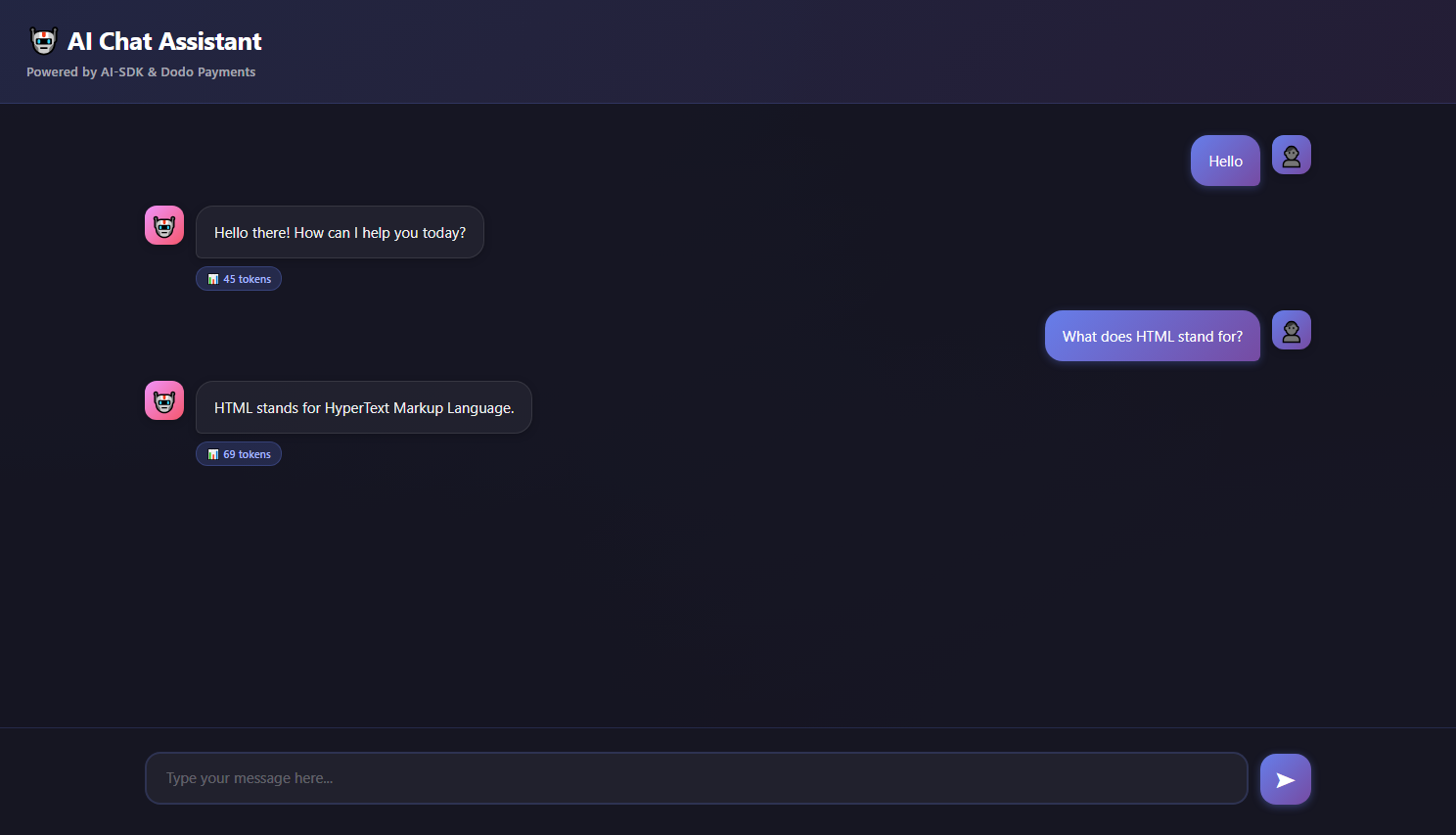
Chúng ta sẽ xây dựng gì
Dịch vụ trò chuyện hoạt động như sau:- Service: Trò chuyện AI với Google Gemini thông qua AI SDK
- Pricing Model: Trả phí theo token ($0.01 cho mỗi 1.000 token)
- Free Tier: 10.000 token miễn phí mỗi khách hàng mỗi tháng
- Features: Lịch sử hội thoại và tự động theo dõi lượng token
- Một tài khoản Dodo Payments.
- Google AI API key. Lấy API key từ Google AI Studio.
- Node.js 22 trở lên.
Bước 1: Tạo Usage Meter
Tạo một meter trong dashboard Dodo Payments để theo dõi lượng token AI sử dụng.1
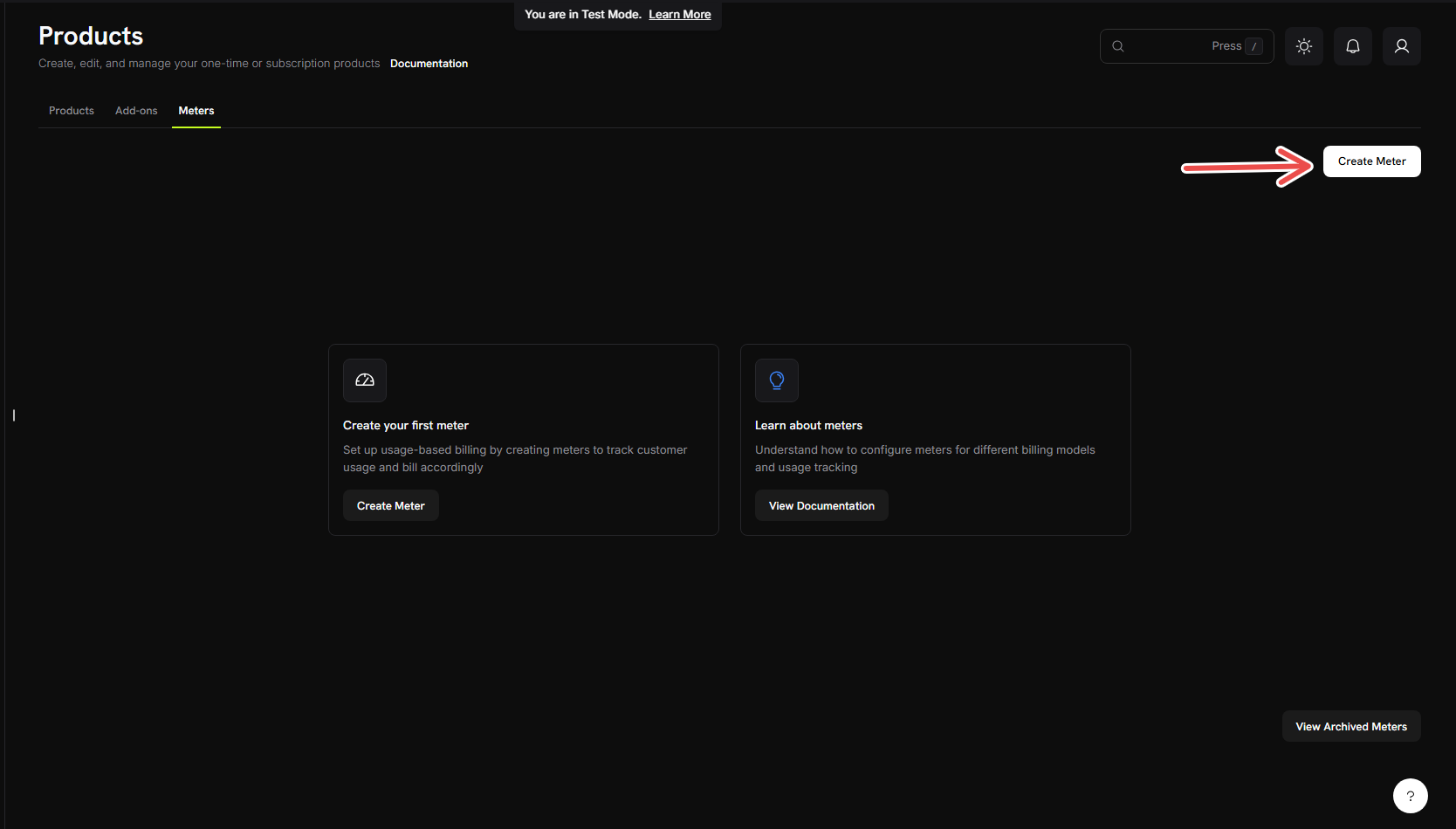
Open the Meters Section
- Đăng nhập vào dashboard Dodo Payments.
- Nhấp vào Products trong thanh bên.
- Nhấp vào Meters.
- Nhấp vào Create Meter.
2
Enter the Meter Details
Nhập thông tin cho dịch vụ trò chuyện:Tên meter →
AI Token Usage MeterMô tả → Tracks token consumption from AI chat conversations using AI SDKTên event → ai_chat_usage3
Configure How Tokens Are Counted
Thiết lập aggregation, quy định cách meter kết hợp các sự kiện:Aggregation Type: SumOver Property:
totalTokensMeasurement Unit: tokensSum cộng tổng số token từ mọi tin nhắn trò chuyện. LLM Blueprint gửi
inputTokens, outputTokens và totalTokens trong metadata của mỗi sự kiện, còn meter này cộng totalTokens.4
Create the Meter
- Kiểm tra để chắc chắn mọi cài đặt khớp với các giá trị ở trên. Bạn không thể chỉnh sửa meter sau khi tạo.
- Nhấp vào Create Meter.
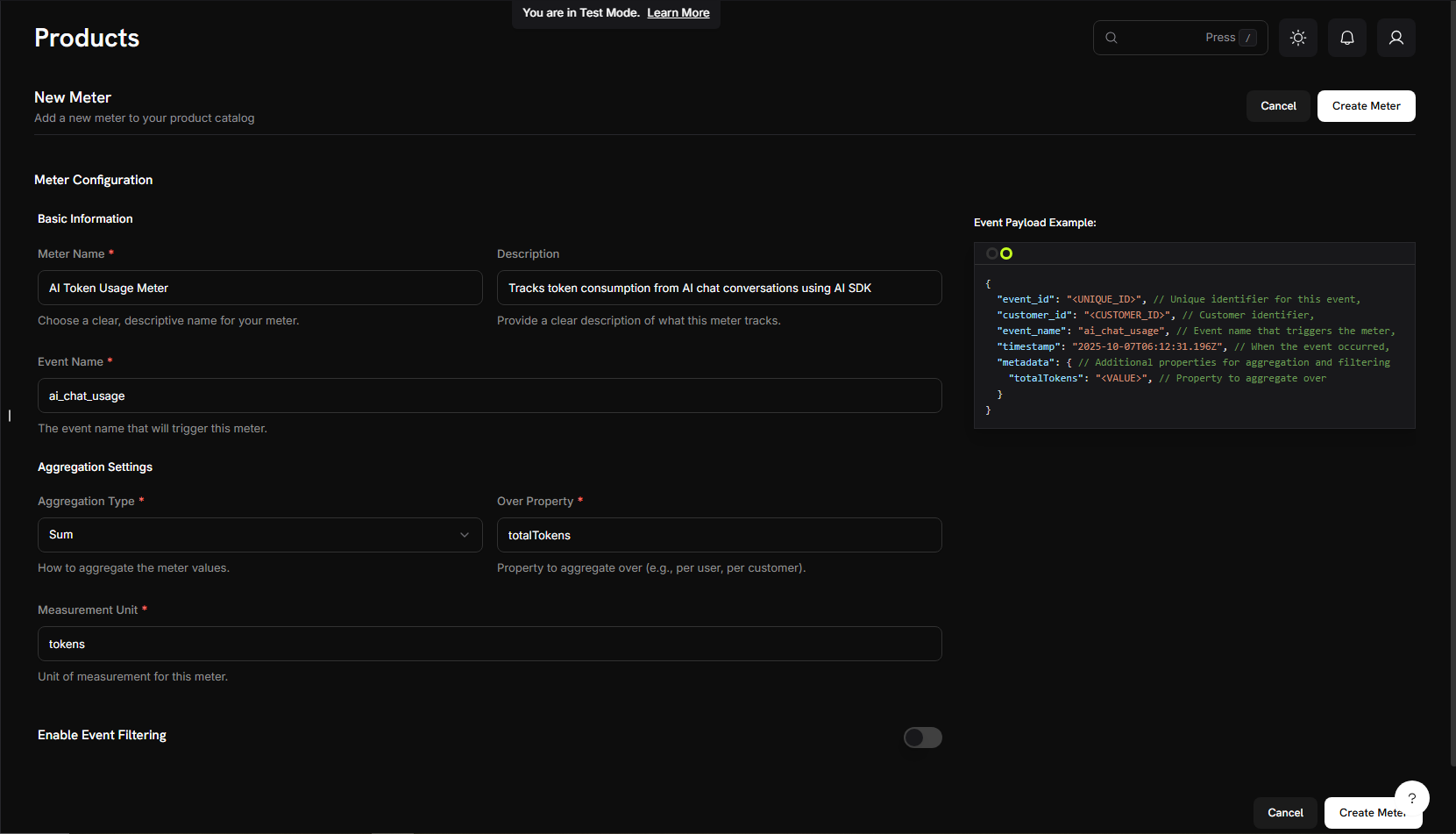
Đã tạo meter. “AI Token Usage Meter” đã sẵn sàng để đếm token. Tiếp theo, kết nối meter với một billing product.
Bước 2: Lấy API Keys
Thu thập hai API key mà ứng dụng cần.1
Get a Dodo Payments API Key
- Trong dashboard Dodo Payments, đi đến Developer → API Keys.
- Nhấp vào Add API Key.
- Sao chép API key.
Tạo key ở test mode: key test mode chỉ hoạt động với test mode. Bạn sẽ thêm key vào tệp
.env ở Step 5.2
Get a Google AI API Key
- Đi đến aistudio.google.com.
- Nhấp vào Get API Key.
- Tạo API key hoặc sử dụng key hiện có.
- Sao chép key.
Giữ bí mật key này. Bạn sẽ thêm key vào tệp
.env ở Step 5.Bước 3: Tạo Billing Product
Tạo một product xác định cách tính phí: $0.01 cho mỗi 1.000 token, với 10.000 token miễn phí. Product kết nối meter với billing.1
Navigate to Products
- Trong dashboard Dodo Payments, nhấp vào Products trong thanh bên.
- Nhấp vào Add Product.
- Trong Pricing Type, chọn Usage Based Billing.
2
Enter Product Details
Điền các thông tin bắt buộc:Tên sản phẩm: →
AI Chat ServiceMô tả: → AI-powered chat service with automatic token-based billingProduct Image: Tải lên một hình ảnh phù hợp.Tên và mô tả sẽ xuất hiện trên hóa đơn của khách hàng.
3
Connect Your Meter
Kiểm tra để chắc chắn loại pricing của product là Usage Based Billing.Đặt Price thành
0 để khách hàng chỉ trả phí cho lượng sử dụng, không có phí cơ bản.Sau đó liên kết meter bạn đã tạo:- Cuộn đến phần Associated Meters.
- Nhấp vào Add meters.
- Chọn “AI Token Usage Meter” từ menu thả xuống.
- Xác nhận meter xuất hiện trong cấu hình product.
Meter đã được kết nối với product.
4
Set Your Pricing
Xác định giá mỗi token và free tier:Price per unit: → 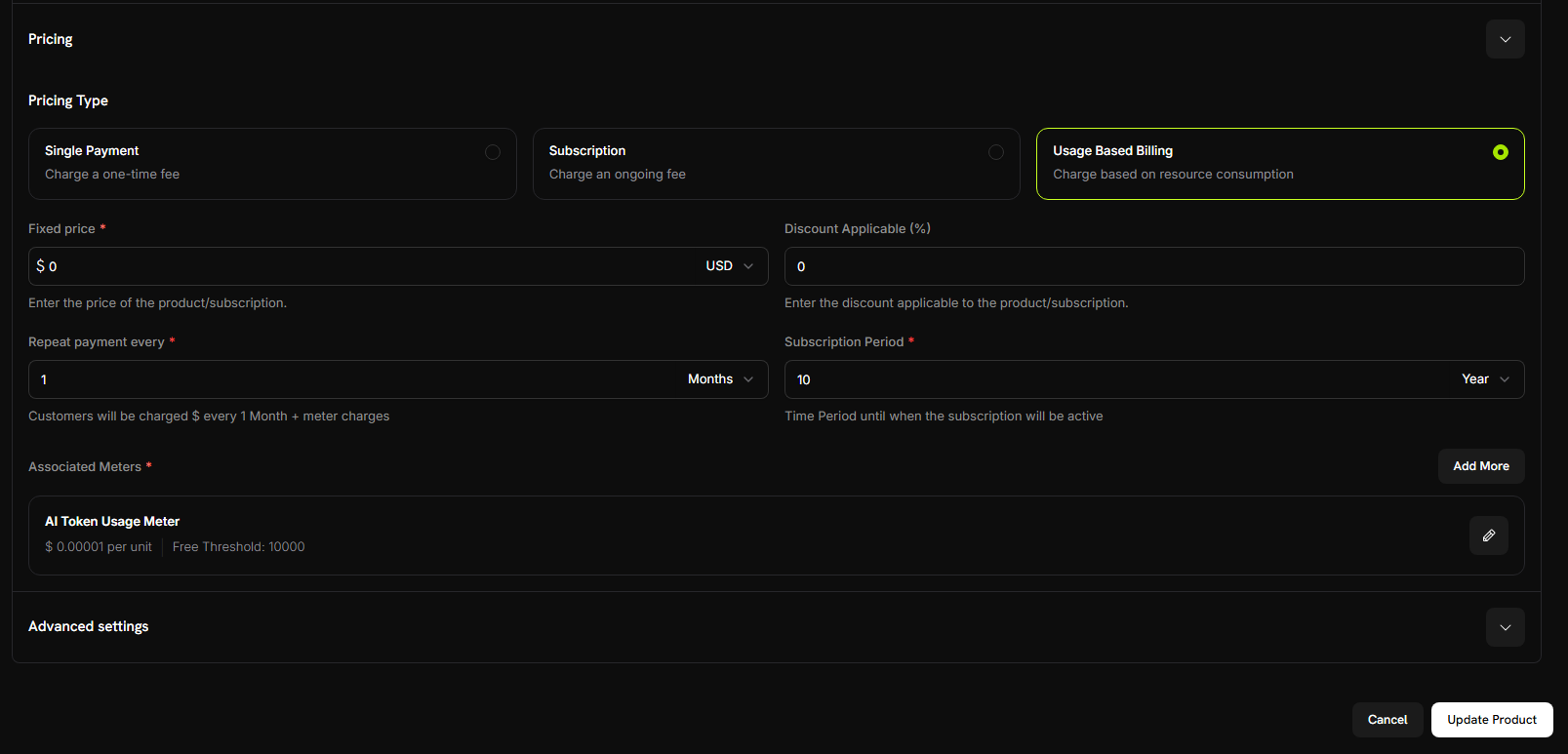
0.00001. Tương đương $0.00001 mỗi token, hoặc $0.01 cho mỗi 1.000 token.Free Threshold: → 10000. Mỗi khách hàng nhận 10.000 token miễn phí mỗi tháng.5
Save Your Product
- Kiểm tra các cài đặt:
- Name: AI Chat Service
- Meter: AI Token Usage Meter
- Price: $0.01 cho mỗi 1.000 token
- Free tier: 10.000 token
- Nhấp vào Save Changes.
Đã tạo product. Billing đã được cấu hình và khách hàng sẽ bị tính phí cho số token họ sử dụng.
Bước 4: Thực hiện giao dịch mua thử nghiệm
Tạo test customer bằng cách mua product. Ứng dụng sẽ gửi các usage event cho customer này.1
Get Your Payment Link
- Trong dashboard Dodo Payments, đi đến Products.
- Tìm product “AI Chat Service”.
- Nhấp vào Share bên cạnh product.
- Sao chép payment link.
2
Complete a Test Purchase
- Mở payment link trong tab trình duyệt mới.
- Nhập test payment details và hoàn tất giao dịch.
Sau khi thanh toán thành công, giao dịch mua sẽ tạo một customer. Mã ứng dụng sử dụng ID của customer đó.
3
Find Your Customer ID
- Quay lại dashboard Dodo Payments.
- Đi đến Sales → Customers trong thanh bên.
- Tìm customer bạn đã tạo bằng địa chỉ email test.
- Sao chép customer ID. ID bắt đầu bằng
cus_.
Lưu customer ID này. Bạn sẽ sử dụng nó khi kiểm thử ứng dụng trò chuyện.
Bước 5: Xây dựng ứng dụng trò chuyện
Sau khi thiết lập billing và tạo test customer, hãy xây dựng ứng dụng trò chuyện.1
Set Up Your Project
Tạo một thư mục và khởi tạo project:
2
Install Dependencies
Cài đặt các package:
3
Configure TypeScript
Tạo Cập nhật
tsconfig.json:tsconfig.json
package.json để thêm module type và các script:package.json
4
Create the Project Structure
Tạo các thư mục source và static-file:
5
Set Up Environment Variables
Tạo tệp Thay các giá trị placeholder bằng API key từ Step 2. Google provider của AI SDK đọc
.env trong thư mục gốc của project:.env
GOOGLE_GENERATIVE_AI_API_KEY theo mặc định.6
Create the Backend Server
Tạo
src/server.ts và dán mã server bên dưới vào đó..env và package.json tương ứng:
Bước 6: Thêm giao diện trò chuyện
Thêm giao diện trò chuyện lưu lại toàn bộ lịch sử hội thoại. Tạopublic/index.html:
public/index.html
Bước 7: Kiểm thử ứng dụng trò chuyện
Kiểm thử ứng dụng trò chuyện từ đầu đến cuối và theo dõi lượng sử dụng được gửi đến Dodo Payments.1
Start the Server
- Kiểm tra tệp
.envcó cả hai API key từ Step 2. - Khởi động development server:
Server đang chạy.
2
Open the Chat Interface
- Mở trình duyệt.
- Đi đến
http://localhost:3000. Giao diện trò chuyện sẽ tải.
Trước khi trò chuyện, đặt
CUSTOMER_ID trong server.ts thành test customer ID từ Step 4, sau đó khởi động lại server.3
Have Your First Conversation
Gửi các tin nhắn sau:
- “Trí tuệ nhân tạo là gì?”
- “Machine learning hoạt động như thế nào?”
- “Bạn có thể giải thích neural network không?”
Nếu AI phản hồi và số token xuất hiện, ứng dụng đang hoạt động.
4
Check Your Dodo Payments Dashboard
Xác nhận Dodo Payments đã nhận các event: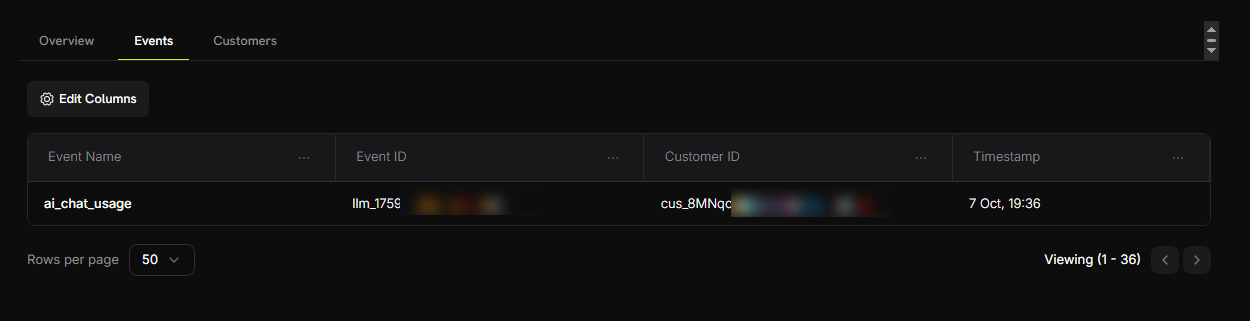
- Mở dashboard Dodo Payments.
- Đi đến Products → Meters và mở AI Token Usage Meter.
- Chọn tab Events.
- Tìm các chat event trong danh sách.
- Tên event:
ai_chat_usage - Customer ID: test customer ID của bạn
Danh sách có một event cho mỗi tin nhắn bạn đã gửi.
5
Verify Token Counting
Gửi thêm một vài tin nhắn, sau đó kiểm tra aggregation: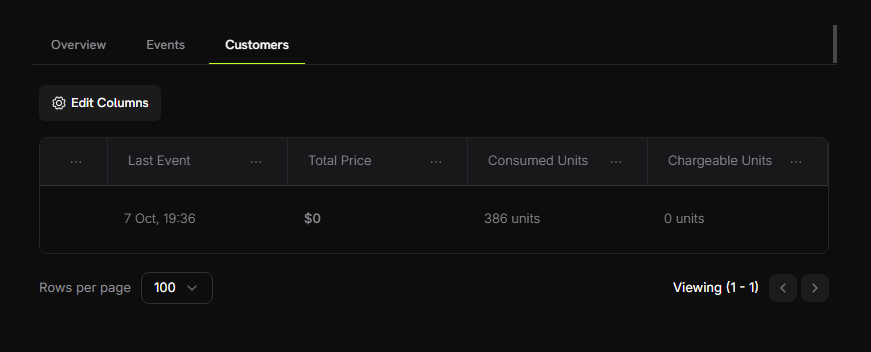
- Trong meter, chọn tab Customers.
- Tìm test customer của bạn.
- Kiểm tra cột Consumed Units. Cột này hiển thị tổng số token đã sử dụng.
Meter cộng giá trị
totalTokens từ mọi event.6
Test the Free Tier
Sử dụng đủ token để vượt free tier: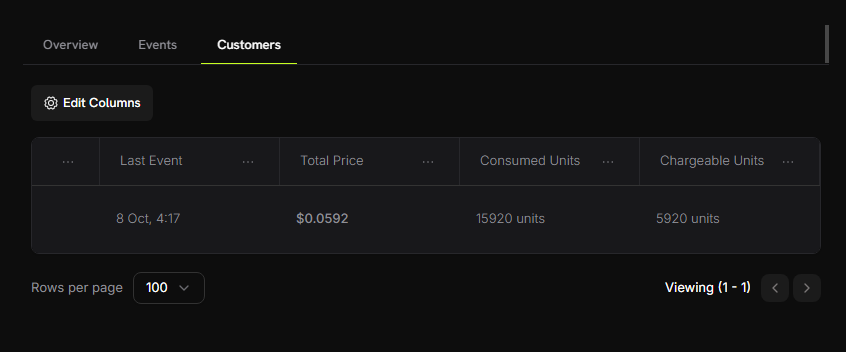
- Thực hiện thêm vài cuộc hội thoại cho đến khi tổng số vượt khoảng 15.000 token.
- Mở lại tab Customers của meter.
- Kiểm tra các giá trị:
- Consumed Units: hơn 15.000 token
- Chargeable Units: 5.000 (đã áp dụng 10.000 token miễn phí)
- Total Price: ~$0.05
Usage-based billing hoạt động. Khách hàng bị tính phí cho số token họ sử dụng.
Xử lý sự cố
Các vấn đề thường gặp và cách khắc phục:Events not appearing in dashboard
Events not appearing in dashboard
Nguyên nhân có thể:
- Tên event không khớp chính xác với cấu hình meter
- Customer ID không tồn tại trong account của bạn
- API key không hợp lệ hoặc đã hết hạn
- Vấn đề kết nối mạng
- Kiểm tra tên event khớp chính xác với meter. Tên phân biệt chữ hoa chữ thường:
ai_chat_usage. - Kiểm tra customer ID tồn tại trong dashboard Dodo Payments.
- Kiểm thử API key bằng một API call đơn giản.
- Kiểm tra server log để tìm lỗi.
Token counts showing zero
Token counts showing zero
Nguyên nhân có thể:
- Model không trả về thông tin usage
- Phiên bản SDK không chính xác
- Kiểm tra model có trả về usage hay không:
- Cập nhật package Blueprints:
npm install @dodopayments/ingestion-blueprints@latest
API key invalid error
API key invalid error
Nguyên nhân có thể:
- API key thuộc mode khác.
- Tệp
.envcó khoảng trắng hoặc dấu ngoặc kép thừa.
- Một key chỉ hoạt động trong mode mà key được tạo. Sử dụng test mode key với
DODO_PAYMENTS_ENVIRONMENT=test_modevà live mode key vớilive_mode. - Xóa mọi dấu ngoặc kép xung quanh key trong tệp
.env. - Tạo key mới nếu cần.