

Nouvelles fonctionnalités 🚀
Tableau de bord d’analytique amélioré
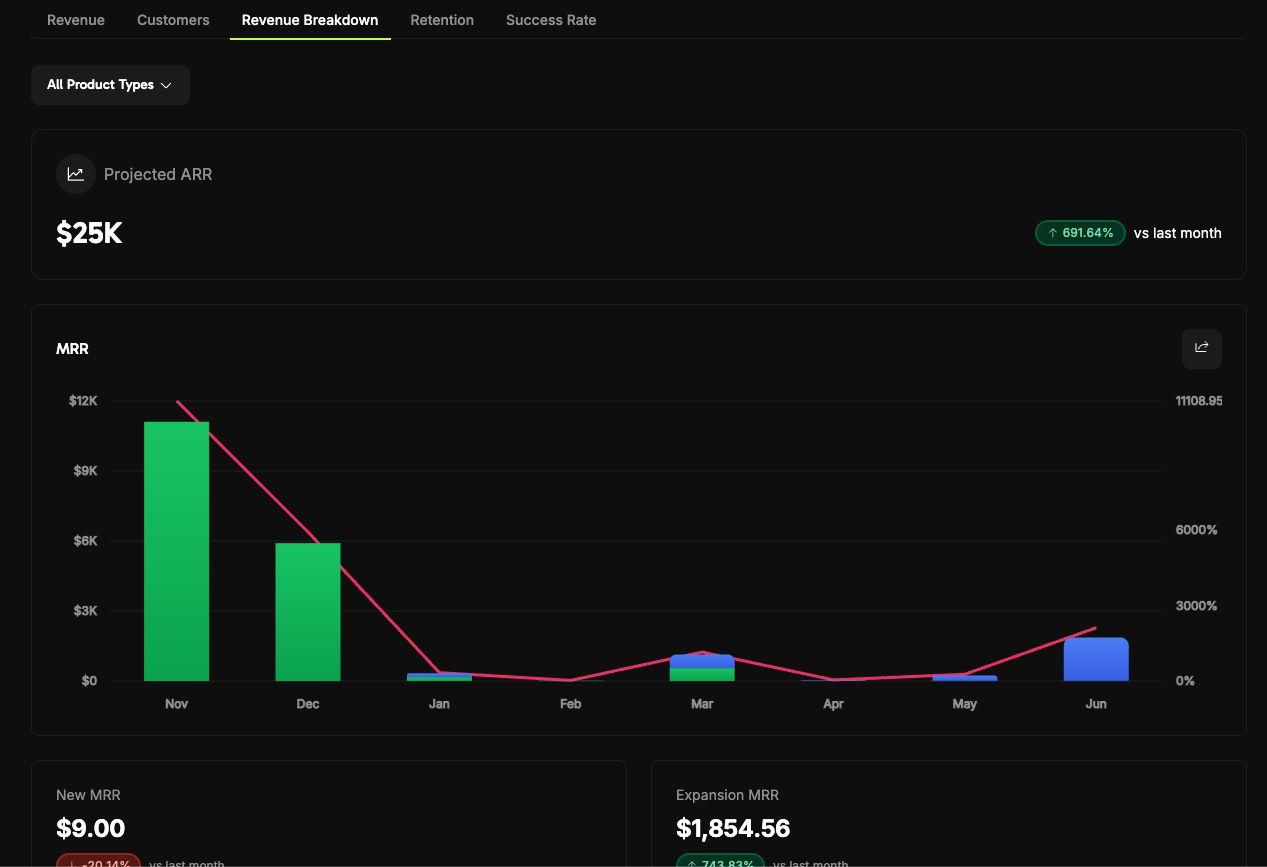
Nous avons élargi le tableau de bord d’analytique avec des informations complètes sur les revenus et la rétention pour vous aider à mieux comprendre la performance de votre entreprise.Analytique de la répartition des revenus
Suivez vos indicateurs de revenus récurrents avec des répartitions détaillées :- ARR projeté : Projections des revenus annuels récurrents avec analyse des tendances
- Répartition et taux de croissance du MRR : Analyse des revenus mensuels récurrents avec des indicateurs de croissance mois après mois
- Graphique du nouveau MRR : Représentation visuelle de l’acquisition de revenus de nouveaux clients
- Graphique du MRR d’expansion : Suivi de la croissance des revenus provenant des mises à niveau et des expansions de clients existants
- Graphique du MRR de désabonnement : Surveillance des revenus perdus en raison des annulations et des rétrogradations de clients
- Graphique du MRR net nouveau : Impact net sur les revenus combinant le nouveau MRR, l’expansion et le MRR de désabonnement
Analytique de la rétention
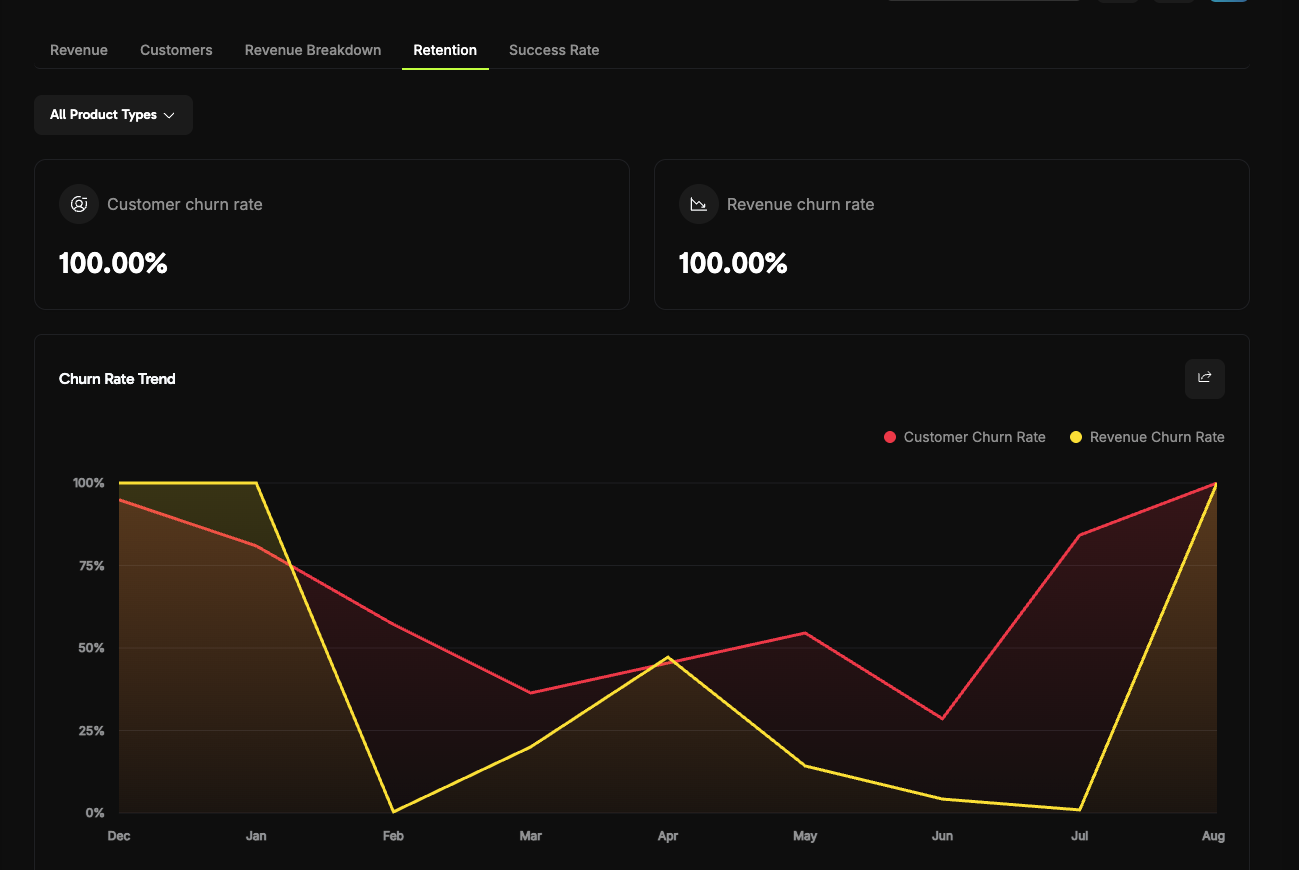
Surveillez la rétention des clients et les tendances de désabonnement :- Taux de désabonnement des clients : Pourcentage de clients qui annulent leurs abonnements
- Taux de désabonnement des revenus : Pourcentage de revenus perdus en raison des annulations et des rétrogradations
- Tendances du taux de désabonnement : Suivi historique des tendances de désabonnement des clients et des revenus au fil du temps
- Matrice de rétention des utilisateurs : Analyse de cohorte montrant les taux de rétention des clients sur différentes périodes
Rapports 2.0
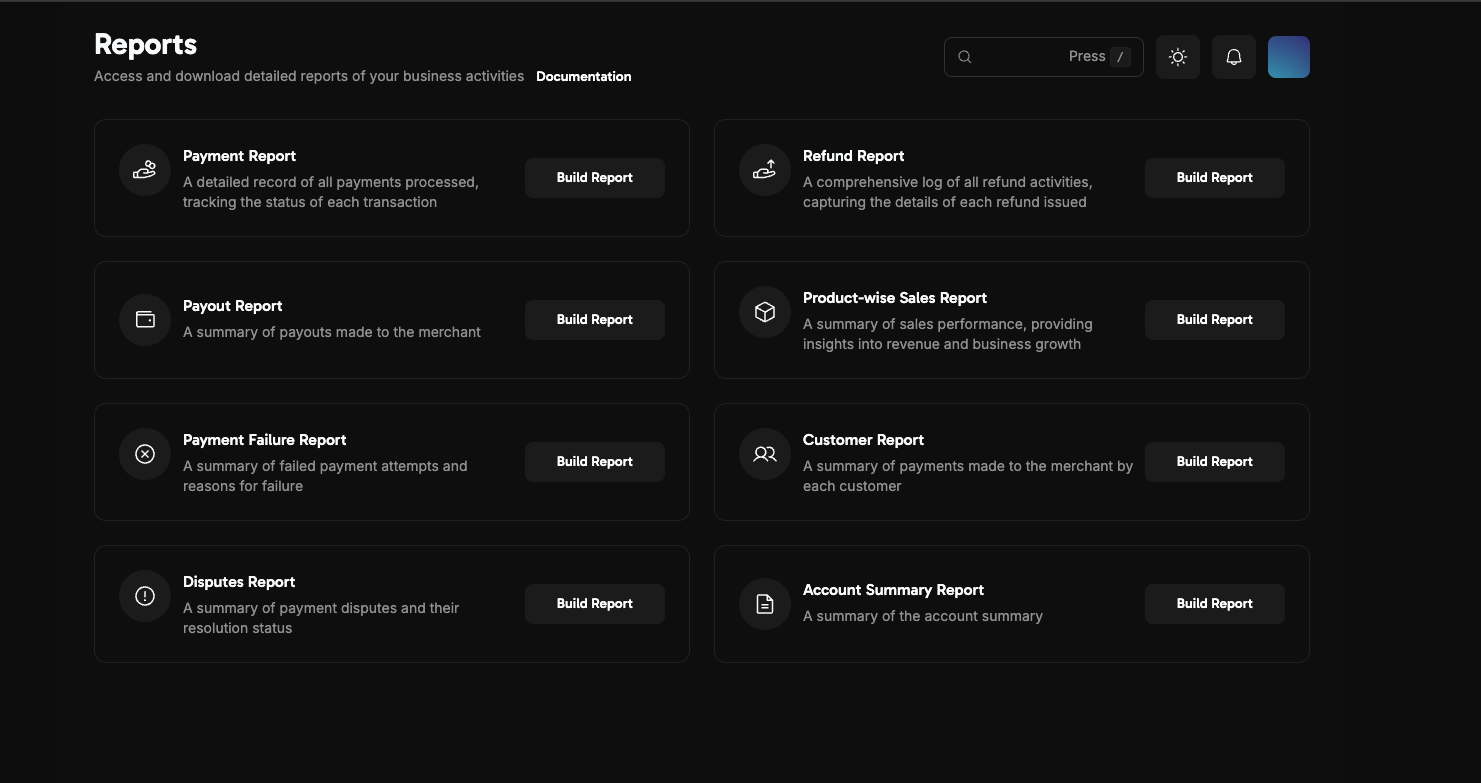
Nous avons complètement repensé la section des rapports avec des capacités de reporting plus complètes et détaillées. Accédez à Business > Rapports pour accéder à la nouvelle suite de reporting. Les rapports disponibles incluent :- Rapport de paiement : Enregistrement détaillé de tous les paiements traités avec suivi de l’état des transactions
- Rapport de remboursement : Journal complet de toutes les activités de remboursement avec des informations détaillées sur les remboursements
- Rapport de paiement : Résumé des paiements effectués sur votre compte
- Rapport de ventes par produit : Informations sur la performance des ventes avec des indicateurs de revenus et de croissance des affaires
- Rapport d’échec de paiement : Résumé des tentatives de paiement échouées avec les raisons d’échec
- Rapport client : Résumé des paiements organisé par client
- Rapport de litiges : Résumé des litiges de paiement avec l’état de résolution
- Rapport de résumé de compte : Vue d’ensemble complète et résumé du compte
Reporting de paiement amélioré
Nous avons ajouté des rapports de paiement détaillés qui fournissent une visibilité claire sur les frais et les détails des transactions pour chaque paiement que vous recevez de Dodo Payments. Accédez à ces rapports améliorés dans Business > Paiements.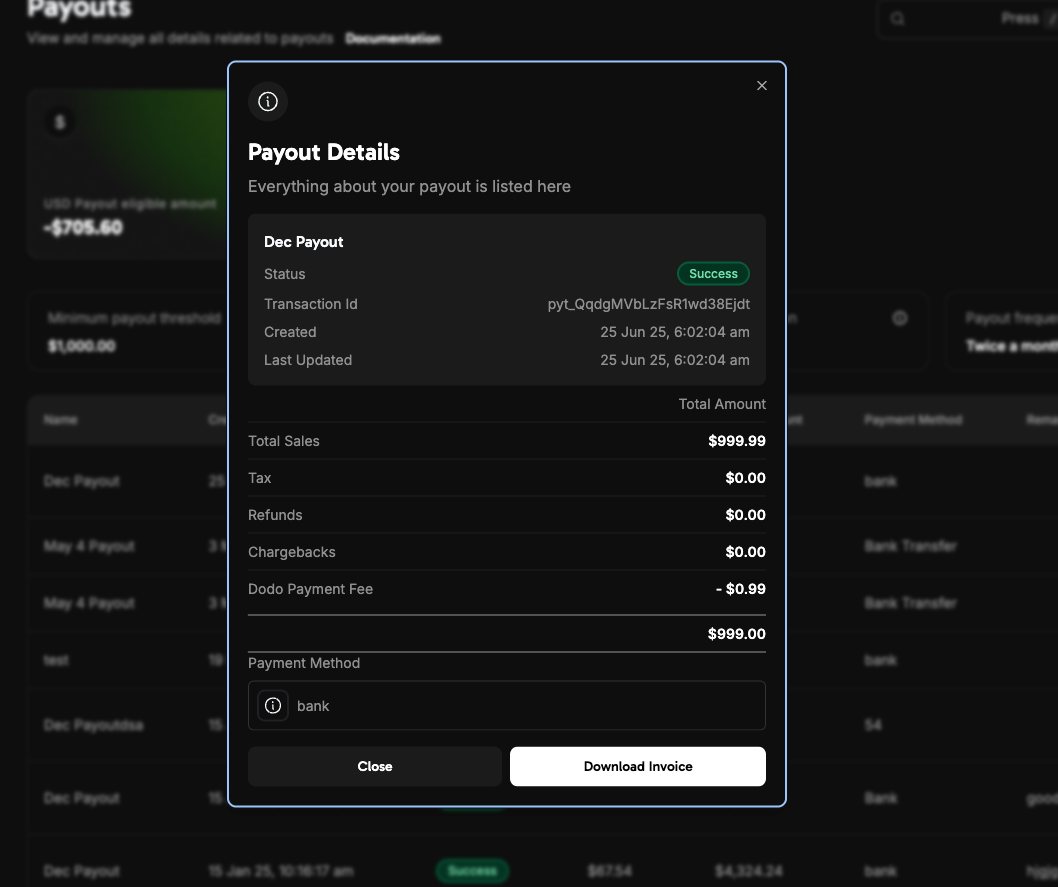
Serveur MCP distant Dodo Payments
Vous pouvez désormais utiliser le serveur MCP distant hébergé à https://mcp.dodopayments.com pour une intégration MCP instantanée—aucune configuration locale requise.C’est le moyen le plus rapide de commencer avec l’intégration MCP de Dodo Payments. Aucune installation ou maintenance de serveur nécessaire.
1
Ouvrir le serveur MCP distant
Visitez https://mcp.dodopayments.com dans votre navigateur.
2
Copier la configuration JSON MCP
Sur le site, copiez la configuration JSON MCP fournie pour votre client.
3
Configurer votre application AI
Collez la configuration dans les paramètres MCP de votre application (par exemple, Cursor ou Claude).
4
Compléter l'authentification et la configuration de l'environnement
Après avoir ajouté la configuration JSON, une fenêtre contextuelle vous demandera de :
- Entrer votre clé API Dodo Payments
- Sélectionner l’environnement (test ou production)
- Sélectionner votre client MCP sous Options de configuration
5
Se connecter et approuver
- Cliquez sur le bouton Se connecter et approuver
6
Vérifier la connexion réussie
Une fois la configuration terminée, vous verrez un écran de succès.
Vous êtes maintenant prêt à utiliser le serveur MCP de Dodo Payments !
Améliorations supplémentaires
- Diverses améliorations mineures et corrections de bogues pour une stabilité et une performance améliorées