الانتقال إلى المحتوى الرئيسي
دع سنترا تكتب لك كود التكامل.
استخدم مساعدنا الذكي في VS Code أو Cursor أو Windsurf لتوليد كود SDK/API، وكود تكامل LLM Blueprint، وwebhooks، والمزيد - فقط من خلال وصف ما تريده.
جرب سنترا: تكامل مدعوم بالذكاء الاصطناعي →
في هذا الدليل، ستقوم ببناء تطبيق دردشة AI مع فوترة تعتمد على الاستخدام تلقائيًا. سنقوم بإنشاء كل شيء من الصفر: عداد الفوترة، تكوين المنتج، وكود التطبيق الذي يدير المحادثات ويتتبع استخدام التوكنات في الوقت الحقيقي.
يوفر هذا الدليل تطبيقًا عمليًا كاملًا مع كل من الواجهة الخلفية والواجهة الأمامية. يستخدم تطبيق الدردشة AI من Google Gemini ويتتبع تلقائيًا استخدام التوكنات دون الحاجة إلى أي عد يدوي.
بنهاية هذا الدليل، سيكون لديك تطبيق دردشة عملي يقوم بـ:
  • إدارة محادثات AI باستخدام Google Gemini (AI SDK)
  • تتبع استخدام التوكنات تلقائيًا (بدون كود يدوي)
  • فرض رسوم على العملاء بناءً على استهلاك التوكنات الفعلي
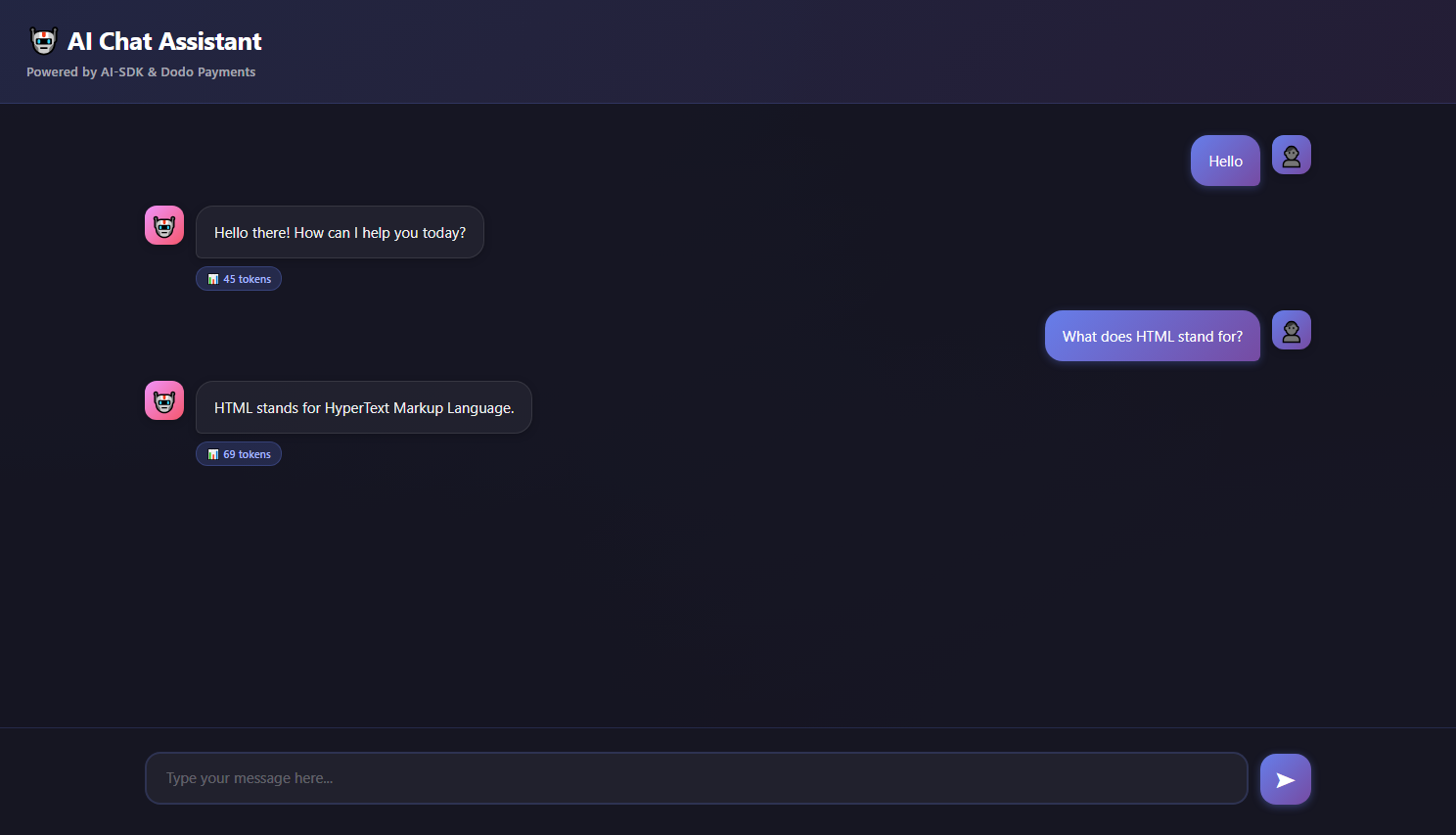
  • يتضمن واجهة دردشة جميلة
عرض دردشة AI

ما الذي نبنيه

لنبدأ بفهم خدمة دردشة AI الخاصة بنا:
  • الخدمة: دردشة مدعومة بالذكاء الاصطناعي باستخدام Google Gemini (AI SDK)
  • نموذج التسعير: الدفع لكل توكن (0.01 دولار لكل 1000 توكن)
  • الطبقة المجانية: 10,000 توكن مجانية لكل عميل شهريًا
  • الميزات: تاريخ المحادثة، تتبع تلقائي للتوكنات
قبل أن نبدأ، تأكد من أن لديك:

الخطوة 1: إنشاء عداد الاستخدام الخاص بك

سنبدأ بإنشاء عداد في لوحة تحكم Dodo Payments الخاصة بك لتتبع استخدام توكنات AI.
ما الذي نبنيه: عداد يسمى “عداد استخدام توكنات AI” الذي يجمع كل التوكنات المستهلكة في محادثات الدردشة.
1

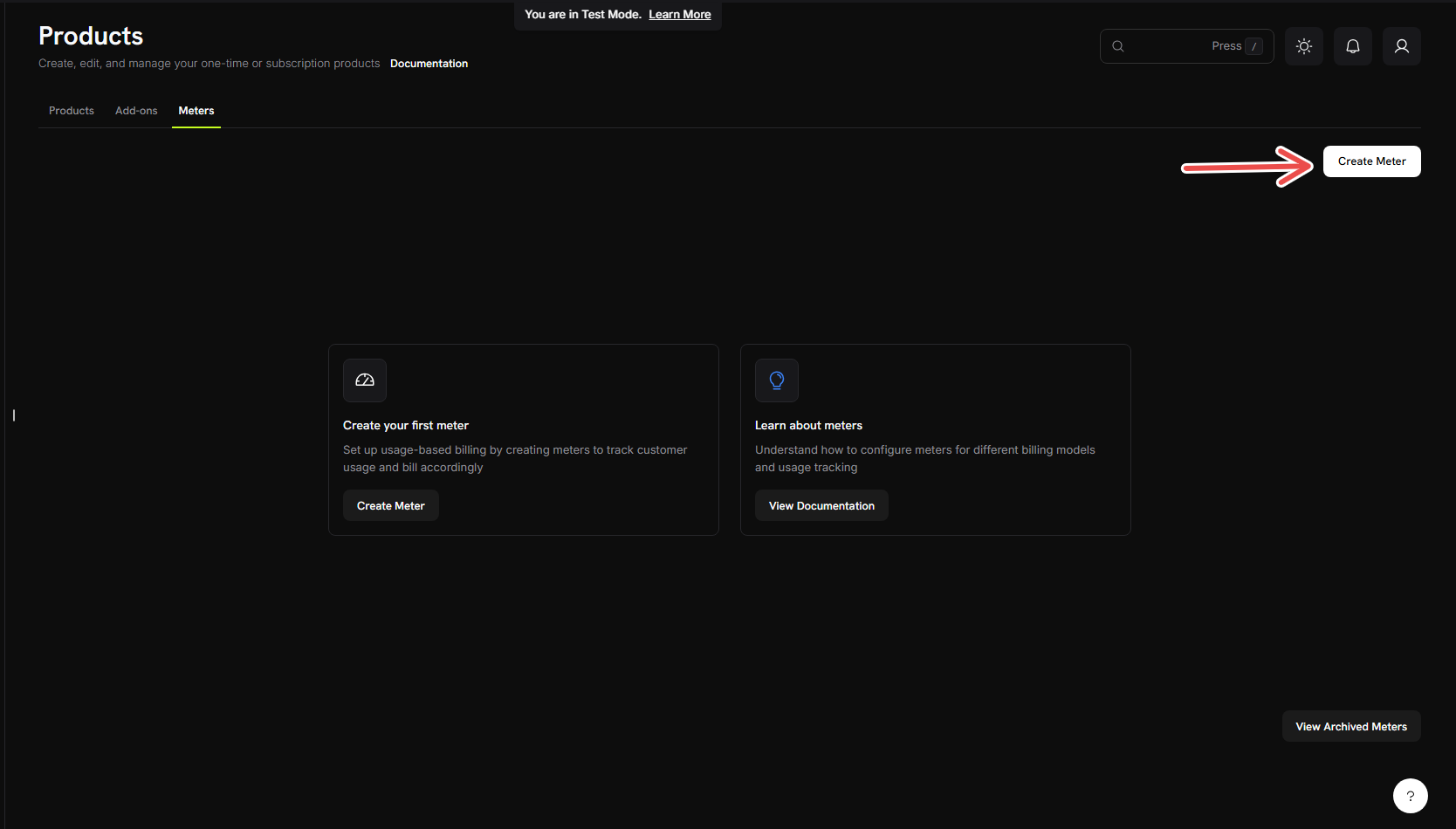
افتح قسم العدادات

  1. قم بتسجيل الدخول إلى لوحة تحكم Dodo Payments الخاصة بك
  2. انقر على المنتجات في الشريط الجانبي الأيسر
  3. انقر على عدادات
  4. انقر على زر إنشاء عداد
إنشاء عداد
يجب أن ترى نموذجًا حيث سنقوم بتكوين تتبع التوكنات لدينا.
2

املأ معلومات العداد الأساسية

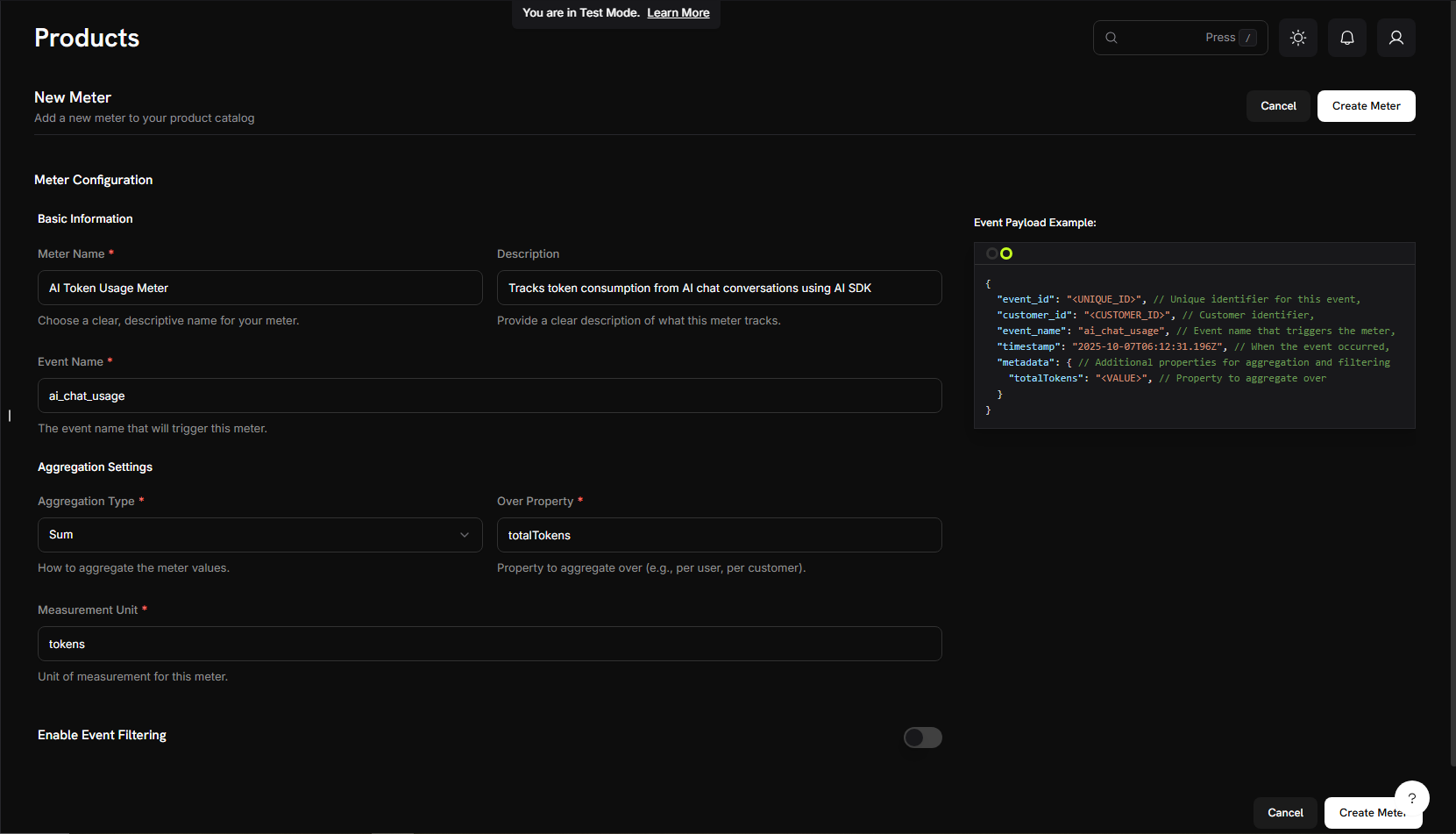
الآن سنقوم بإدخال التفاصيل المحددة لخدمة دردشة AI الخاصة بنا:اسم العدادAI Token Usage MeterالوصفTracks token consumption from AI chat conversations using AI SDKاسم الحدثai_chat_usage
يجب أن يتطابق اسم الحدث ai_chat_usage تمامًا مع ما سنرسله من كود التطبيق الخاص بنا لاحقًا. أسماء الأحداث حساسة لحالة الأحرف!
3

تكوين كيفية عد التوكنات

قم بإعداد التجميع (كيف يعد العداد أحداثنا):نوع التجميع: اختر مجموع من القائمة المنسدلةالتجميع على: اكتب → totalTokensوحدة القياس: اكتب → tokens
نستخدم “مجموع” لأننا نريد جمع كل التوكنات المستهلكة عبر رسائل الدردشة المتعددة. يرسل SDK تلقائيًا totalTokens في كل حدث.
4

إنشاء العداد الخاص بك

  1. تحقق من أن جميع إعداداتك تتطابق مع القيم أعلاه
  2. انقر على إنشاء عداد
تكوين العداد
تم إنشاء العداد! عداد “استخدام توكنات AI” الخاص بك جاهز الآن لبدء عد التوكنات. بعد ذلك، سنقوم بربطه بمنتج فوترة.

الخطوة 2: احصل على مفاتيح API الخاصة بك

قبل أن نبني التطبيق، دعنا نجمع مفاتيح API التي سنحتاجها.
1

احصل على مفتاح API من Dodo Payments

  1. في لوحة تحكم Dodo Payments الخاصة بك، انتقل إلى المطورينمفاتيح API
  2. انقر على إنشاء مفتاح API
  3. انسخ مفتاح API - سيبدو مثل test_abc123...
احفظ مفتاح API هذا - سنضيفه إلى ملف .env لاحقًا.
2

احصل على مفتاح API من Google AI

  1. قم بزيارة aistudio.google.com
  2. انقر على احصل على مفتاح API
  3. أنشئ مفتاح API جديد أو استخدم مفتاحًا موجودًا
  4. انسخ المفتاح
احتفظ بهذا المفتاح بأمان - سنضيفه أيضًا إلى ملف .env.

الخطوة 3: إنشاء منتج الفوترة الخاص بك

الآن نحتاج إلى إنشاء منتج يحدد تسعيرنا (0.01 دولار لكل 1000 توكن مع 10,000 توكن مجانية). هذا يربط عدادنا بالفوترة الفعلية.
ما الذي نبنيه: منتج يسمى “خدمة دردشة AI” يفرض رسومًا بناءً على استهلاك التوكنات مع طبقة مجانية سخية.
1

انتقل إلى المنتجات

  1. في لوحة تحكم Dodo Payments الخاصة بك، انقر على المنتجات في الشريط الجانبي الأيسر
  2. انقر على إنشاء منتج
  3. اختر مبني على الاستخدام كنوع المنتج
هذا يخبر Dodo Payments أن الفوترة ستكون بناءً على استخدام العداد، وليس اشتراك ثابت.
2

أدخل تفاصيل المنتج

املأ التفاصيل المطلوبة:اسم المنتج: → AI Chat Serviceالوصف: → AI-powered chat service with automatic token-based billingصورة المنتج: قم بتحميل صورة ذات صلة
ستظهر هذه على فواتير العملاء، لذا اجعلها واضحة واحترافية.
3

ربط العداد الخاص بك

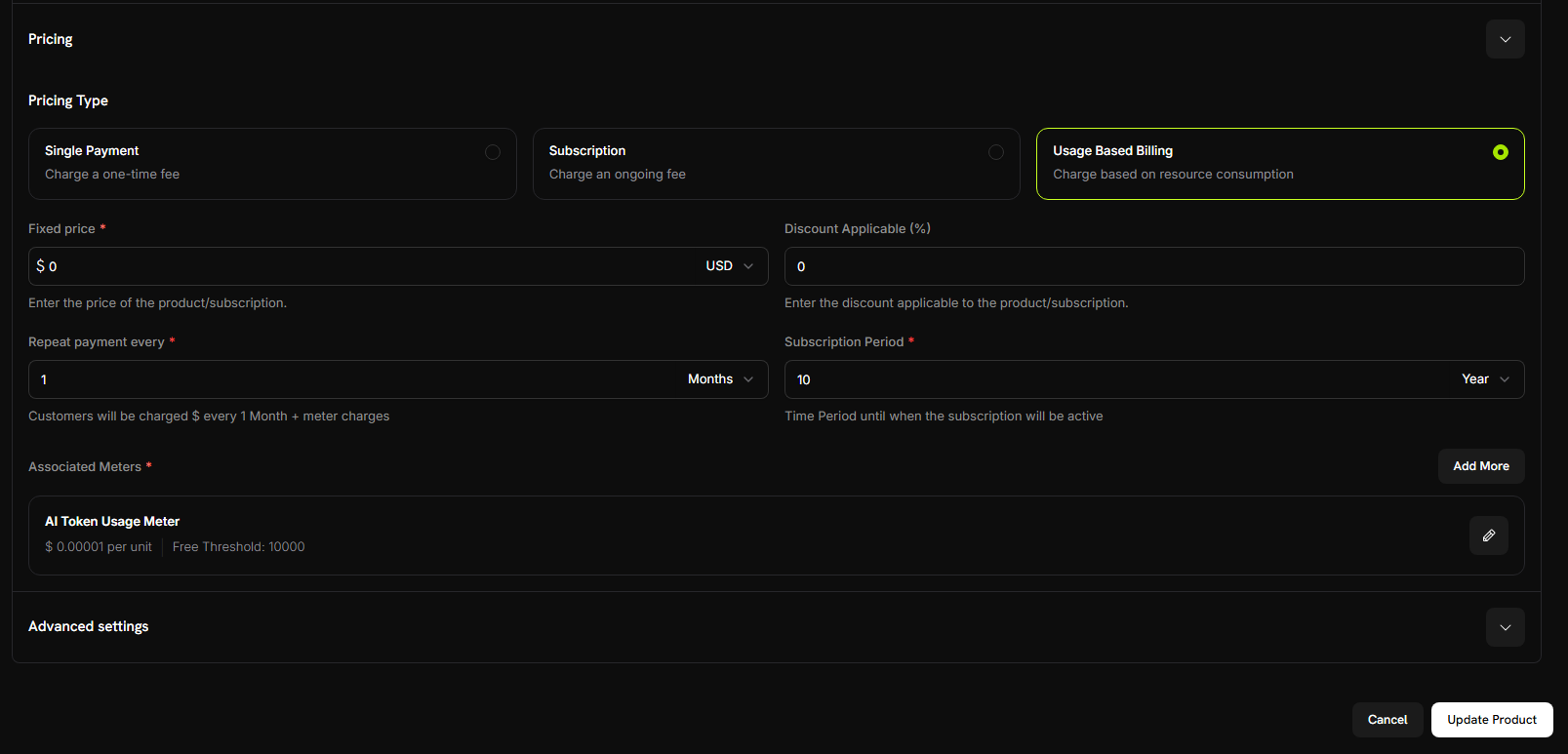
قبل ربط العداد الخاص بك، تأكد من أنك قد اخترت فوترة مبنية على الاستخدام كنوع السعر لمنتجك.بالإضافة إلى ذلك، قم بتعيين السعر الثابت إلى 0 لضمان فرض رسوم على العملاء بناءً على استخدامهم فقط، دون أي رسوم أساسية.الآن، اربط العداد الذي أنشأته للتو:
  1. قم بالتمرير لأسفل إلى قسم العداد المرتبط
  2. انقر على إضافة عدادات
  3. من القائمة المنسدلة، اختر “عداد استخدام توكنات AI” (الذي أنشأته سابقًا)
  4. تأكد من أنه يظهر في تكوين منتجك
تم ربط العداد الخاص بك بنجاح بهذا المنتج.
4

حدد تسعيرك

هنا حيث نحدد نموذج عملنا:السعر لكل وحدة: أدخل → 0.00001 (هذا هو 0.01 دولار لكل 1000 توكن أو 0.00001 دولار لكل توكن)الحد المجاني: أدخل → 10000 (يحصل العملاء على 10,000 توكن مجانية شهريًا)
تسعير المنتج
كيف تعمل الفوترة: إذا استخدم عميل 25,000 توكن في شهر، فسيتم فرض رسوم عليه مقابل 15,000 توكن (25,000 - 10,000 مجانية) = 15,000 × 0.00001 = 0.15 دولار
5

احفظ منتجك

  1. راجع جميع إعداداتك:
    • الاسم: خدمة دردشة AI
    • العداد: عداد استخدام توكنات AI
    • السعر: 0.01 دولار لكل 1000 توكن
    • الطبقة المجانية: 10,000 توكن
  2. انقر على حفظ التغييرات
تم إنشاء المنتج! تم تكوين الفوترة الخاصة بك الآن. سيتم فرض رسوم على العملاء تلقائيًا بناءً على استخدامهم للتوكنات.

الخطوة 4: إجراء عملية شراء تجريبية

قبل أن نبدأ في بناء التطبيق، دعنا ننشئ عميلًا تجريبيًا من خلال إجراء عملية شراء.
1

احصل على رابط الدفع الخاص بك

  1. في لوحة تحكم Dodo Payments الخاصة بك، انتقل إلى المنتجات
  2. ابحث عن منتج “خدمة دردشة AI” الخاصة بك
  3. انقر على زر مشاركة بجوار منتجك
  4. انسخ رابط الدفع الذي يظهر
2

أكمل عملية شراء تجريبية

  1. افتح رابط الدفع في علامة تبويب متصفح جديدة
  2. أدخل تفاصيل الدفع التجريبية وأكمل الشراء
بعد الدفع الناجح، سيكون لديك معرف عميل سنستخدمه في كود التطبيق الخاص بنا.
3

ابحث عن معرف العميل الخاص بك

  1. عد إلى لوحة تحكم Dodo Payments الخاصة بك
  2. انتقل إلى المبيعات -> العملاء في الشريط الجانبي الأيسر
  3. ابحث عن العميل الذي أنشأته للتو (بالبريد الإلكتروني التجريبي)
  4. انسخ معرف العميل - سيبدو مثل cus_123
احفظ معرف العميل هذا - سنستخدمه عند اختبار تطبيق الدردشة الخاص بنا.

الخطوة 5: بناء تطبيق الدردشة

الآن لدينا إعداد الفوترة مكتمل وعميل تجريبي تم إنشاؤه. دعنا نبني تطبيق الدردشة AI مع تتبع تلقائي للتوكنات.
1

قم بإعداد مشروعك

أنشئ دليلًا جديدًا وابدأ المشروع:
mkdir ai-chat-app
cd ai-chat-app
npm init -y
2

تثبيت التبعيات

قم بتثبيت الحزم التي نحتاجها:
npm install express ai @ai-sdk/google @dodopayments/ingestion-blueprints dotenv
npm install --save-dev typescript @types/express @types/node tsx
3

تكوين TypeScript

أنشئ tsconfig.json:
tsconfig.json
{
  "compilerOptions": {
    "target": "ES2020",
    "module": "ESNext",
    "moduleResolution": "node",
    "esModuleInterop": true,
    "strict": true,
    "skipLibCheck": true,
    "outDir": "./dist",
    "rootDir": "./src"
  },
  "include": ["src/**/*"],
  "exclude": ["node_modules"]
}
قم بتحديث package.json لإضافة نوع الوحدة والنصوص:
package.json
{
  "type": "module",
  "scripts": {
    "dev": "tsx src/server.ts",
    "build": "tsc",
    "start": "node dist/server.js"
  }
}
4

إنشاء هيكل المشروع

أنشئ المجلدات والملفات:
mkdir src public
5

إعداد متغيرات البيئة

أنشئ ملف .env في جذر مشروعك:
.env
DODO_PAYMENTS_API_KEY=your_dodo_api_key_here
DODO_ENVIRONMENT=test_mode
GOOGLE_GENERATIVE_AI_API_KEY=your_google_api_key_here
PORT=3000
استبدل القيم النائبة بمفاتيح API الفعلية الخاصة بك من الخطوة 2.
6

إنشاء خادم الخلفية

أنشئ src/server.ts وانسخ هذا الكود الكامل للخادم:
إليك خادم دردشة AI الكامل مع الفوترة المدمجة:
import express, { Request, Response } from 'express';
import { generateText } from 'ai';
import { google } from '@ai-sdk/google';
import { createLLMTracker } from '@dodopayments/ingestion-blueprints';
import 'dotenv/config';

const app = express();
app.use(express.json());
app.use(express.static('public'));

// Replace with your test customer ID
const CUSTOMER_ID = 'cus_123';

// Create tracker once with your meter event name
const llmTracker = createLLMTracker({
  apiKey: process.env.DODO_PAYMENTS_API_KEY!,
  environment: process.env.DODO_ENVIRONMENT as 'test_mode' | 'live_mode',
  eventName: 'ai_chat_usage', // Must match your meter configuration
});

// Chat endpoint with conversation support
app.post('/chat', async (req: Request, res: Response) => {
  try {
    const { messages } = req.body;

    if (!messages || !Array.isArray(messages)) {
      return res.status(400).json({ 
        error: 'Missing required field: messages (array)' 
      });
    }

    // Wrap AI SDK with automatic token tracking
    const trackedClient = llmTracker.wrap({
      client: { generateText },
      customerId: CUSTOMER_ID
    });

    // Generate AI response - tokens are automatically tracked!
    const response = await trackedClient.generateText({
      model: google('gemini-2.5-flash'),
      messages: messages
    });

    res.json({
      message: response.text,
      usage: {
        totalTokens: response.usage.totalTokens
      }
    });

  } catch (error: any) {
    console.error('Chat error:', error);
    res.status(500).json({ 
      error: 'Failed to process chat',
      details: error.message 
    });
  }
});

const PORT = process.env.PORT || 3000;
app.listen(PORT, () => {
  console.log(`🚀 Server running at http://localhost:${PORT}`);
  console.log(`📊 Tracking event: ai_chat_usage`);
  console.log(`👤 Customer ID: ${CUSTOMER_ID}`);
  console.log(`🔧 Environment: ${process.env.DODO_ENVIRONMENT}`);
});

الخطوة 6: إضافة واجهة الدردشة

الآن دعنا نضيف واجهة دردشة جميلة مع سجل محادثات كامل! أنشئ public/index.html:
public/index.html
<!DOCTYPE html>
<html lang="en">
  <head>
    <meta charset="UTF-8" />
    <meta name="viewport" content="width=device-width, initial-scale=1.0" />
    <title>AI Chat with Usage Billing</title>
    <style>
      * {
        margin: 0;
        padding: 0;
        box-sizing: border-box;
      }

      body {
        font-family: "Inter", -apple-system, BlinkMacSystemFont, "Segoe UI",
          Roboto, sans-serif;
        background: #0f0f1e;
        background-image: radial-gradient(
            at 0% 0%,
            rgba(102, 126, 234, 0.15) 0px,
            transparent 50%
          ),
          radial-gradient(
            at 100% 100%,
            rgba(118, 75, 162, 0.15) 0px,
            transparent 50%
          ),
          radial-gradient(
            at 50% 50%,
            rgba(102, 126, 234, 0.05) 0px,
            transparent 50%
          );
        height: 100vh;
        display: flex;
        justify-content: center;
        align-items: center;
        padding: 0;
        position: relative;
        overflow: hidden;
        margin: 0;
      }

      .chat-container {
        background: rgba(22, 22, 35, 0.95);
        border: 1px solid rgba(102, 126, 234, 0.2);
        border-radius: 0;
        box-shadow: 0 10px 40px rgba(0, 0, 0, 0.5);
        width: 100%;
        max-width: 100%;
        height: 100vh;
        display: flex;
        flex-direction: column;
        overflow: hidden;
        position: relative;
        z-index: 1;
      }

      .chat-header {
        background: linear-gradient(
          135deg,
          rgba(102, 126, 234, 0.15) 0%,
          rgba(118, 75, 162, 0.15) 100%
        );
        border-bottom: 1px solid rgba(102, 126, 234, 0.2);
        color: white;
        padding: 24px 28px;
        position: relative;
        overflow: hidden;
      }

      .chat-header h1 {
        font-size: 26px;
        margin-bottom: 6px;
        font-weight: 700;
        letter-spacing: -0.5px;
        color: #fff;
      }

      .chat-header p {
        font-size: 13px;
        opacity: 0.6;
        font-weight: 500;
        letter-spacing: 0.3px;
      }

      .chat-messages {
        flex: 1;
        overflow-y: auto;
        padding: 32px 10%;
        background: transparent;
        will-change: scroll-position;
        scroll-behavior: smooth;
      }

      .chat-messages::-webkit-scrollbar {
        width: 6px;
      }

      .chat-messages::-webkit-scrollbar-track {
        background: rgba(255, 255, 255, 0.05);
      }

      .chat-messages::-webkit-scrollbar-thumb {
        background: rgba(102, 126, 234, 0.3);
        border-radius: 3px;
      }

      .chat-messages::-webkit-scrollbar-thumb:hover {
        background: rgba(102, 126, 234, 0.5);
      }

      .message {
        margin-bottom: 20px;
        display: flex;
        gap: 12px;
        animation: slideIn 0.2s ease-out;
      }

      @keyframes slideIn {
        from {
          opacity: 0;
          transform: translateY(10px);
        }

        to {
          opacity: 1;
          transform: translateY(0);
        }
      }

      .message.user {
        flex-direction: row-reverse;
      }

      .message-avatar {
        width: 40px;
        height: 40px;
        border-radius: 12px;
        display: flex;
        align-items: center;
        justify-content: center;
        font-size: 20px;
        flex-shrink: 0;
        box-shadow: 0 2px 8px rgba(0, 0, 0, 0.2);
      }

      .message.user .message-avatar {
        background: linear-gradient(135deg, #667eea 0%, #764ba2 100%);
      }

      .message.assistant .message-avatar {
        background: linear-gradient(135deg, #f093fb 0%, #f5576c 100%);
      }

      .message-content {
        max-width: 65%;
      }

      .message-bubble {
        padding: 14px 18px;
        border-radius: 18px;
        line-height: 1.6;
        word-wrap: break-word;
        font-size: 15px;
        position: relative;
      }

      .message.user .message-bubble {
        background: linear-gradient(135deg, #667eea 0%, #764ba2 100%);
        color: white;
        border-bottom-right-radius: 6px;
        box-shadow: 0 2px 8px rgba(102, 126, 234, 0.3);
      }

      .message.assistant .message-bubble {
        background: rgba(255, 255, 255, 0.05);
        color: rgba(255, 255, 255, 0.95);
        border: 1px solid rgba(255, 255, 255, 0.1);
        border-bottom-left-radius: 6px;
        box-shadow: 0 2px 8px rgba(0, 0, 0, 0.2);
      }

      .message-meta {
        display: flex;
        gap: 10px;
        margin-top: 8px;
        font-size: 11px;
        color: rgba(255, 255, 255, 0.4);
        font-weight: 500;
      }

      .message.user .message-meta {
        justify-content: flex-end;
      }

      .token-badge {
        background: rgba(102, 126, 234, 0.2);
        color: #a8b9ff;
        padding: 4px 10px;
        border-radius: 12px;
        font-weight: 600;
        border: 1px solid rgba(102, 126, 234, 0.3);
      }

      .chat-input-area {
        padding: 24px 10% 32px;
        background: rgba(22, 22, 35, 0.95);
        border-top: 1px solid rgba(102, 126, 234, 0.2);
      }

      .input-wrapper {
        display: flex;
        gap: 12px;
        align-items: flex-end;
      }

      #messageInput {
        flex: 1;
        background: rgba(255, 255, 255, 0.05);
        border: 2px solid rgba(102, 126, 234, 0.2);
        border-radius: 16px;
        padding: 14px 20px;
        font-size: 15px;
        font-family: inherit;
        resize: none;
        max-height: 120px;
        transition: border-color 0.2s ease, background 0.2s ease;
        color: white;
        will-change: border-color;
        overflow: hidden;
        scrollbar-width: none;
        /* Firefox */
      }

      #messageInput::-webkit-scrollbar {
        display: none;
      }

      #messageInput::placeholder {
        color: rgba(255, 255, 255, 0.3);
      }

      #messageInput:focus {
        outline: none;
        border-color: #667eea;
        background: rgba(255, 255, 255, 0.08);
      }

      #sendBtn {
        background: linear-gradient(135deg, #667eea 0%, #764ba2 100%);
        color: white;
        border: none;
        width: 52px;
        height: 52px;
        border-radius: 16px;
        cursor: pointer;
        display: flex;
        align-items: center;
        justify-content: center;
        font-size: 22px;
        transition: transform 0.1s ease, box-shadow 0.1s ease;
        flex-shrink: 0;
        box-shadow: 0 2px 8px rgba(102, 126, 234, 0.4);
        position: relative;
      }

      #sendBtn:hover:not(:disabled) {
        transform: translateY(-1px);
        box-shadow: 0 4px 12px rgba(102, 126, 234, 0.5);
      }

      #sendBtn:active:not(:disabled) {
        transform: translateY(0);
      }

      #sendBtn:disabled {
        opacity: 0.4;
        cursor: not-allowed;
        box-shadow: none;
      }

      .typing-indicator {
        display: none;
        padding: 14px 18px;
        background: rgba(255, 255, 255, 0.05);
        border: 1px solid rgba(255, 255, 255, 0.1);
        border-radius: 18px;
        border-bottom-left-radius: 6px;
        box-shadow: 0 2px 8px rgba(0, 0, 0, 0.2);
        width: fit-content;
      }

      .typing-indicator.show {
        display: block;
      }

      .typing-dots {
        display: flex;
        gap: 6px;
      }

      .typing-dots span {
        width: 10px;
        height: 10px;
        border-radius: 50%;
        background: #667eea;
        animation: typing 1.4s infinite ease-in-out;
        will-change: transform, opacity;
      }

      .typing-dots span:nth-child(2) {
        animation-delay: 0.2s;
      }

      .typing-dots span:nth-child(3) {
        animation-delay: 0.4s;
      }

      @keyframes typing {
        0%,
        60%,
        100% {
          transform: translateY(0) scale(1);
          opacity: 0.6;
        }

        30% {
          transform: translateY(-12px) scale(1.1);
          opacity: 1;
        }
      }

      .error-message {
        background: rgba(239, 68, 68, 0.15);
        color: #fca5a5;
        padding: 14px 18px;
        border-radius: 12px;
        margin-bottom: 12px;
        display: none;
        border: 1px solid rgba(239, 68, 68, 0.3);
        font-size: 14px;
        font-weight: 500;
      }

      .error-message.show {
        display: block;
        animation: slideIn 0.3s ease;
      }

      .empty-state {
        text-align: center;
        padding: 80px 20px;
        color: rgba(255, 255, 255, 0.5);
      }

      .empty-state-icon {
        font-size: 72px;
        margin-bottom: 20px;
        animation: float 3s ease-in-out infinite;
      }

      @keyframes float {
        0%,
        100% {
          transform: translateY(0px);
        }

        50% {
          transform: translateY(-10px);
        }
      }

      .empty-state h2 {
        font-size: 24px;
        margin-bottom: 10px;
        color: rgba(255, 255, 255, 0.9);
        font-weight: 700;
        letter-spacing: -0.5px;
      }

      .empty-state p {
        font-size: 15px;
        color: rgba(255, 255, 255, 0.4);
        font-weight: 500;
      }
    </style>
  </head>

  <body>
    <div class="chat-container">
      <div class="chat-header">
        <h1>🤖 AI Chat Assistant</h1>
        <p>Powered by AI-SDK & Dodo Payments</p>
      </div>

      <div class="chat-messages" id="chatMessages">
        <div class="empty-state" id="emptyState">
          <div class="empty-state-icon">💬</div>
          <h2>Start a Conversation</h2>
          <p>Ask me anything! Your token usage is automatically tracked.</p>
        </div>
      </div>

      <div class="chat-input-area">
        <div class="error-message" id="errorMessage"></div>
        <div class="input-wrapper">
          <textarea
            id="messageInput"
            placeholder="Type your message here..."
            rows="1"
          ></textarea>
          <button id="sendBtn" onclick="sendMessage()"></button>
        </div>
      </div>
    </div>

    <script>
      let conversationHistory = [];

      const messageInput = document.getElementById("messageInput");
      let resizeTimeout;
      messageInput.addEventListener("input", function () {
        clearTimeout(resizeTimeout);
        resizeTimeout = setTimeout(() => {
          this.style.height = "auto";
          this.style.height = Math.min(this.scrollHeight, 120) + "px";
        }, 10);
      });

      // Send message on Enter (Shift+Enter for new line)
      messageInput.addEventListener("keydown", function (e) {
        if (e.key === "Enter" && !e.shiftKey) {
          e.preventDefault();
          sendMessage();
        }
      });

      async function sendMessage() {
        const input = document.getElementById("messageInput");
        const message = input.value.trim();

        if (!message) return;

        // Hide empty state
        document.getElementById("emptyState").style.display = "none";

        // Hide error
        document.getElementById("errorMessage").classList.remove("show");

        // Add user message to UI
        addMessage("user", message);

        // Add to conversation history
        conversationHistory.push({
          role: "user",
          content: message,
        });

        // Clear input
        input.value = "";
        input.style.height = "auto";

        // Show typing indicator
        showTypingIndicator();

        // Disable send button
        const sendBtn = document.getElementById("sendBtn");
        sendBtn.disabled = true;

        try {
          const response = await fetch("/chat", {
            method: "POST",
            headers: {
              "Content-Type": "application/json",
            },
            body: JSON.stringify({
              messages: conversationHistory,
            }),
          });

          const data = await response.json();

          if (!response.ok) {
            throw new Error(data.error || "Failed to get response");
          }

          // Hide typing indicator
          hideTypingIndicator();

          // Add assistant response to UI
          addMessage("assistant", data.message, data.usage);

          // Add to conversation history
          conversationHistory.push({
            role: "assistant",
            content: data.message,
          });
        } catch (error) {
          hideTypingIndicator();
          showError(error.message);
          // Remove the last user message from history since it failed
          conversationHistory.pop();
        } finally {
          sendBtn.disabled = false;
        }
      }

      function addMessage(role, content, usage = null) {
        const messagesDiv = document.getElementById("chatMessages");

        const messageDiv = document.createElement("div");
        messageDiv.className = `message ${role}`;

        const avatar = role === "user" ? "👤" : "🤖";

        let metaHTML = "";
        if (usage) {
          metaHTML = `
                    <div class="message-meta">
                        <span class="token-badge">📊 ${usage.totalTokens} tokens</span>
                    </div>
                `;
        }

        messageDiv.innerHTML = `
                <div class="message-avatar">${avatar}</div>
                <div class="message-content">
                    <div class="message-bubble">${escapeHtml(content)}</div>
                    ${metaHTML}
                </div>
            `;

        messagesDiv.appendChild(messageDiv);
        requestAnimationFrame(() => {
          messagesDiv.scrollTop = messagesDiv.scrollHeight;
        });
      }

      function showTypingIndicator() {
        const messagesDiv = document.getElementById("chatMessages");

        const typingDiv = document.createElement("div");
        typingDiv.className = "message assistant";
        typingDiv.id = "typingIndicator";
        typingDiv.innerHTML = `
                <div class="message-avatar">🤖</div>
                <div class="typing-indicator show">
                    <div class="typing-dots">
                        <span></span>
                        <span></span>
                        <span></span>
                    </div>
                </div>
            `;

        messagesDiv.appendChild(typingDiv);
        requestAnimationFrame(() => {
          messagesDiv.scrollTop = messagesDiv.scrollHeight;
        });
      }

      function hideTypingIndicator() {
        const typingIndicator = document.getElementById("typingIndicator");
        if (typingIndicator) {
          typingIndicator.remove();
        }
      }

      function showError(message) {
        const errorDiv = document.getElementById("errorMessage");
        errorDiv.textContent = "❌ " + message;
        errorDiv.classList.add("show");
      }

      function escapeHtml(text) {
        const div = document.createElement("div");
        div.textContent = text;
        return div.innerHTML.replace(/\n/g, "<br>");
      }
    </script>
  </body>
</html>

الخطوة 7: اختبار تطبيق الدردشة الخاص بك

حان الوقت لاختبار تطبيق الدردشة AI الخاص بنا ورؤية الفوترة في العمل! دعنا نتأكد من أن كل شيء يعمل من البداية إلى النهاية.
ما الذي نختبره: سنجري بعض المحادثات مع AI، نتحقق من وصول أحداث التوكنات إلى Dodo Payments، ونؤكد أن حسابات الفوترة صحيحة.
1

ابدأ الخادم

أولاً، تأكد من إعداد كل شيء:
  1. تحقق من أن ملف .env يحتوي على جميع مفاتيح API من الخطوة 2
  2. ابدأ خادم التطوير:
npm run dev
يجب أن ترى:
🚀 Server running at http://localhost:3000
📊 Tracking event: ai_chat_usage
👤 Customer ID: {YOUR CUSTOMER_ID}
🔧 Environment: test_mode
الخادم يعمل! حان وقت الدردشة.
2

افتح واجهة الدردشة

  1. افتح متصفحك
  2. انتقل إلى http://localhost:3000
  3. يجب أن ترى واجهة دردشة جميلة
تأكد من تحديث CUSTOMER_ID في server.ts بمعرف العميل التجريبي الفعلي الخاص بك من الخطوة 4.
3

اجري محادثتك الأولى

دعنا نجرب ذلك! جرب هذه الرسائل:
  1. “ما هو الذكاء الاصطناعي؟”
  2. “كيف يعمل التعلم الآلي؟”
  3. “هل يمكنك شرح الشبكات العصبية؟”
راقب عرض استخدام التوكنات يتحدث بعد كل رد!
إذا رأيت AI يستجيب وتظهر عدادات التوكنات، فإن تطبيقك يعمل!
4

تحقق من لوحة تحكم Dodo Payments الخاصة بك

الآن دعنا نتحقق من أن الأحداث يتم تلقيها:
  1. افتح لوحة تحكم Dodo Payments الخاصة بك
  2. انتقل إلى فوترة الاستخدامعداد استخدام توكنات AI
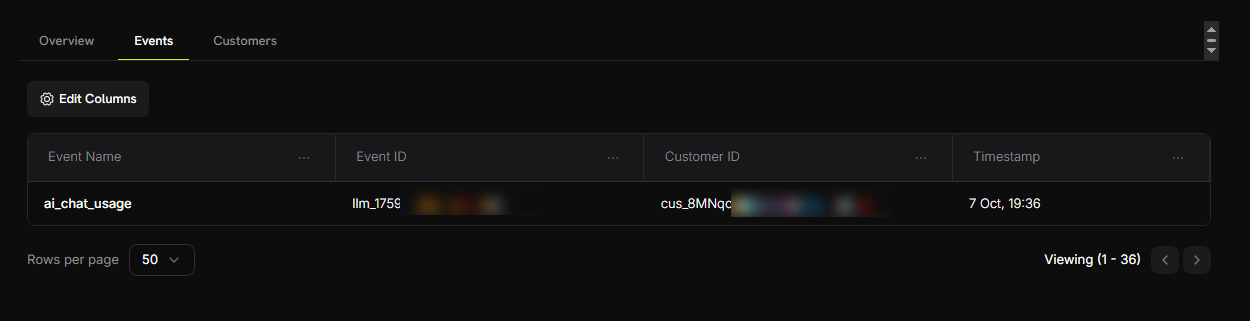
  3. انقر على علامة الأحداث
  4. يجب أن ترى أحداث الدردشة الخاصة بك مدرجة
ما الذي تبحث عنه:
  • أسماء الأحداث: ai_chat_usage
  • معرف العميل: معرف العميل التجريبي الخاص بك
أحداث العداد
يجب أن ترى حدثًا واحدًا لكل رسالة أرسلتها!
5

تحقق من عد التوكنات

دعنا نرسل بعض الرسائل الأخرى ونرى ما إذا كان تجميع التوكنات يعمل:
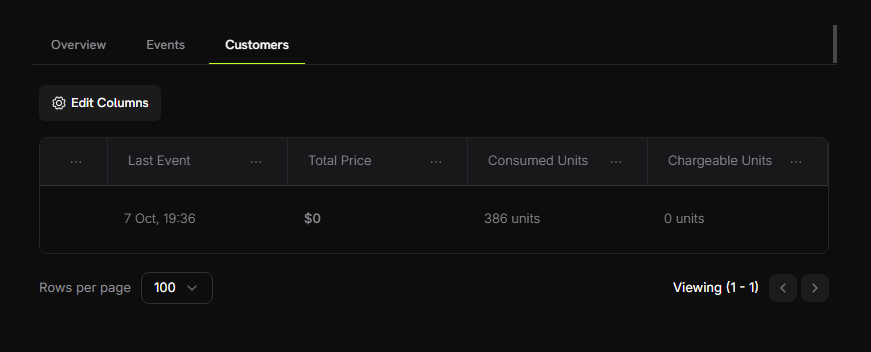
  1. في عدادك، انتقل إلى علامة العملاء
  2. ابحث عن عميلك التجريبي
  3. تحقق من عمود “الوحدات المستهلكة” - يجب أن يظهر إجمالي التوكنات المستخدمة
توكنات العملاء في العداد
العداد يجمع تلقائيًا جميع قيم totalTokens!
6

اختبر الطبقة المجانية

دعنا نستخدم ما يكفي من التوكنات لتجاوز الطبقة المجانية:
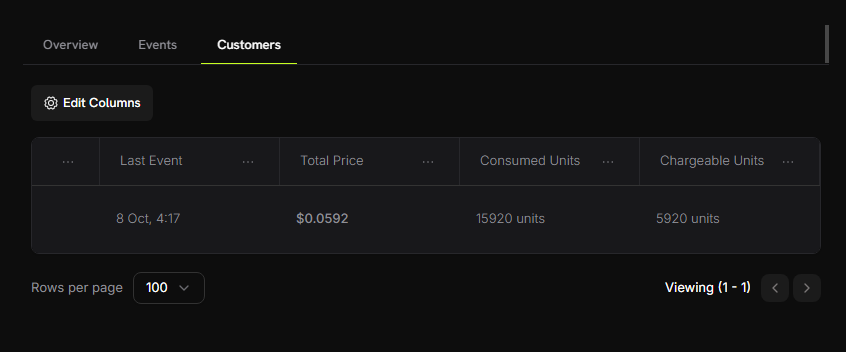
  1. اجري عدة محادثات أخرى (استهدف ~15,000+ توكن)
  2. تحقق من علامة العملاء في لوحة العداد مرة أخرى
  3. يجب أن ترى الآن:
    • الوحدات المستهلكة: 15,000+ توكن
    • الوحدات القابلة للفرض: 5,000 (تم تطبيق 10,000 توكن مجانية)
    • السعر الإجمالي: ~$0.05
اختبار الطبقة المجانية
نجاح! تعمل فوترة الاستخدام الخاصة بك بشكل مثالي. سيتم فرض رسوم على العملاء تلقائيًا بناءً على استهلاكهم الفعلي للتوكنات.

استكشاف الأخطاء وإصلاحها

المشاكل الشائعة وحلولها:
الأسباب المحتملة:
  • اسم الحدث لا يتطابق تمامًا مع تكوين العداد
  • معرف العميل غير موجود في حسابك
  • مفتاح API غير صالح أو منتهي الصلاحية
  • مشاكل في الاتصال بالشبكة
الحلول:
  1. تحقق من أن اسم الحدث يتطابق تمامًا مع تكوين العداد (حساس لحالة الأحرف: ai_chat_usage)
  2. تحقق من أن معرف العميل موجود في لوحة تحكم Dodo Payments
  3. اختبر مفتاح API باستخدام استدعاء API بسيط
  4. تحقق من سجلات الخادم للحصول على رسائل الخطأ
الأسباب المحتملة:
  • النموذج لا يعيد معلومات الاستخدام
  • إصدار SDK غير صحيح
الحلول:
  1. اختبر ما إذا كان النموذج يعيد الاستخدام:
const response = await generateText({...});
console.log('Usage:', response.usage);
  1. قم بتحديث إلى أحدث إصدار من Blueprints SDK: npm install @dodopayments/ingestion-blueprints@latest
الأسباب المحتملة:
  • مفتاح API خاطئ للبيئة
  • مسافات إضافية أو علامات اقتباس في ملف .env
الحلول:
  • تأكد من أن مفتاح الاختبار يبدأ بـ test_، ومفتاح الإنتاج يبدأ بـ live_
  • أزل أي علامات اقتباس حول المفاتيح في ملف .env
  • أنشئ مفتاحًا جديدًا إذا لزم الأمر
تحتاج إلى مساعدة؟

تهانينا! لقد أنشأت تطبيق دردشة AI

الآن لديك تطبيق دردشة AI كامل الوظائف مع تتبع استخدام التوكنات والفوترة التلقائية المدعومة من Dodo Payments. 🎉

تعرف على المزيد