> ## Documentation Index
> Fetch the complete documentation index at: https://docs.dodopayments.com/llms.txt
> Use this file to discover all available pages before exploring further.
# Overlay Checkout
> A modern TypeScript library for embedding Dodo Payments overlay checkout and listening to checkout events in real-time.
## Overview
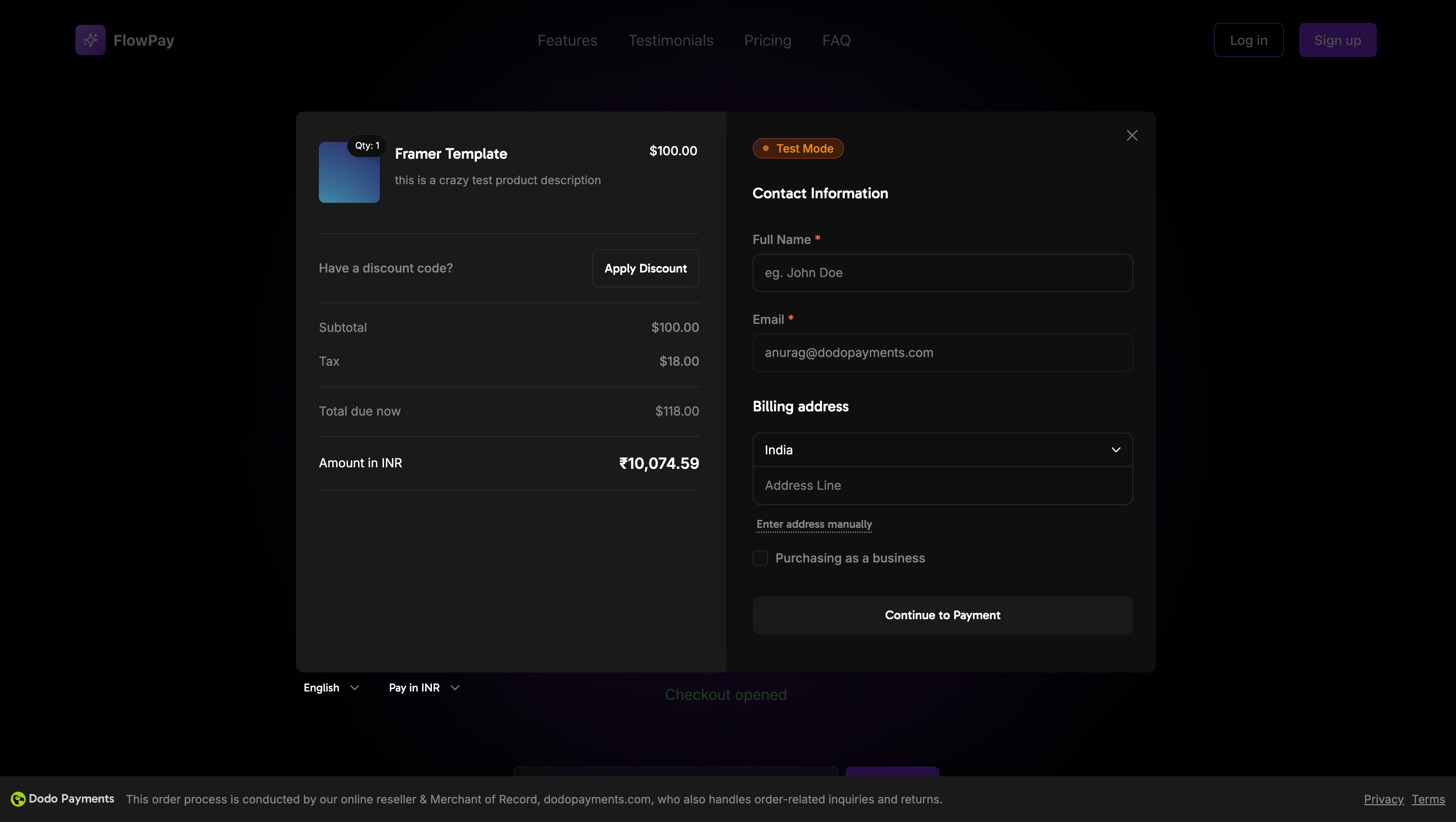
The Dodo Payments Checkout SDK provides a seamless way to integrate our payment overlay into your web application. Built with TypeScript and modern web standards, it offers a robust solution for handling payments with real-time event handling and customizable themes.
## Demo
See the overlay checkout in action with our live demo.
## Quick Start
Get started with the Dodo Payments Checkout SDK in just a few lines of code:
```typescript theme={null}
import { DodoPayments } from "dodopayments-checkout";
// Initialize the SDK
DodoPayments.Initialize({
mode: "test", // 'test' or 'live'
displayType: "overlay", // Optional: defaults to 'overlay' for overlay checkout
onEvent: (event) => {
console.log("Checkout event:", event);
},
});
// Open checkout
DodoPayments.Checkout.open({
checkoutUrl: "https://checkout.dodopayments.com/session/cks_123"
});
```
Get your checkout URL from the [create checkout session API](/api-reference/checkout-sessions/create).
## Step-by-Step Integration Guide
Install the Dodo Payments Checkout SDK using your preferred package manager:
```bash npm theme={null}
npm install dodopayments-checkout
```
```bash yarn theme={null}
yarn add dodopayments-checkout
```
```bash pnpm theme={null}
pnpm add dodopayments-checkout
```
Initialize the SDK in your application, typically in your main component or app entry point:
```typescript theme={null}
import { DodoPayments } from "dodopayments-checkout";
DodoPayments.Initialize({
mode: "test", // Change to 'live' for production
displayType: "overlay", // Optional: defaults to 'overlay' for overlay checkout
onEvent: (event) => {
console.log("Checkout event:", event);
// Handle different events
switch (event.event_type) {
case "checkout.opened":
// Checkout overlay has been opened
break;
case "checkout.closed":
// Checkout has been closed
break;
case "checkout.error":
// Handle errors
console.error("Checkout error:", event.data?.message);
break;
}
},
});
```
Always initialize the SDK before attempting to open the checkout. Initialization should happen once when your application loads.
Create a component that opens the checkout overlay:
```typescript theme={null}
// components/CheckoutButton.tsx
"use client";
import { Button } from "@/components/ui/button";
import { DodoPayments } from "dodopayments-checkout";
import { useEffect, useState } from "react";
export function CheckoutButton() {
const [isLoading, setIsLoading] = useState(false);
useEffect(() => {
// Initialize the SDK
DodoPayments.Initialize({
mode: "test",
displayType: "overlay",
onEvent: (event) => {
switch (event.event_type) {
case "checkout.opened":
setIsLoading(false);
break;
case "checkout.error":
setIsLoading(false);
console.error("Checkout error:", event.data?.message);
break;
}
},
});
}, []);
const handleCheckout = async () => {
try {
setIsLoading(true);
await DodoPayments.Checkout.open({
checkoutUrl: "https://checkout.dodopayments.com/session/cks_123"
});
} catch (error) {
console.error("Failed to open checkout:", error);
setIsLoading(false);
}
};
return (
);
}
```
Use the checkout button component in your application:
```typescript theme={null}
// app/page.tsx
import { CheckoutButton } from "@/components/CheckoutButton";
export default function Home() {
return (
Welcome to Our Store
);
}
```
Create pages to handle checkout redirects:
```typescript theme={null}
// app/success/page.tsx
export default function SuccessPage() {
return (
);
}
```
1. Start your development server:
```bash theme={null}
npm run dev
```
2. Test the checkout flow:
* Click the checkout button
* Verify the overlay appears
* Test the payment flow using test credentials
* Confirm redirects work correctly
You should see checkout events logged in your browser console.
When you're ready for production:
1. Change the mode to `'live'`:
```typescript theme={null}
DodoPayments.Initialize({
mode: "live",
displayType: "overlay",
onEvent: (event) => {
console.log("Checkout event:", event);
}
});
```
2. Update your checkout URLs to use live checkout sessions from your backend
3. Test the complete flow in production
4. Monitor events and errors
## API Reference
### Configuration
#### Initialize Options
```typescript theme={null}
interface InitializeOptions {
mode: "test" | "live";
displayType?: "overlay" | "inline";
onEvent: (event: CheckoutEvent) => void;
}
```
| Option | Type | Required | Description |
| ------------- | ----------------------- | -------- | ---------------------------------------------------------------------------------------- |
| `mode` | `"test" \| "live"` | Yes | Environment mode: `'test'` for development, `'live'` for production |
| `displayType` | `"overlay" \| "inline"` | No | Display type: `'overlay'` for modal checkout (default), `'inline'` for embedded checkout |
| `onEvent` | `function` | Yes | Callback function for handling checkout events |
#### Checkout Options
```typescript theme={null}
interface CheckoutOptions {
checkoutUrl: string;
options?: {
showTimer?: boolean;
showSecurityBadge?: boolean;
};
}
```
| Opção | Tipo | Obrigatório | Descrição |
| --------------------------- | --------- | ----------- | ------------------------------------------------------------------------------------------------------------------------------------------------------------ |
| `checkoutUrl` | `string` | Sim | URL da sessão de checkout da [API de criação de sessão de checkout](/api-reference/checkout-sessions/create) |
| `options.showTimer` | `boolean` | Não | Mostrar ou ocultar o temporizador de checkout. O padrão é `true`. Quando desativado, você receberá o evento `checkout.link_expired` quando a sessão expirar. |
| `options.showSecurityBadge` | `boolean` | Não | Mostrar ou ocultar o badge de segurança. O padrão é `true`. |
### Methods
#### Open Checkout
Opens the checkout overlay with the specified checkout session URL.
```typescript theme={null}
DodoPayments.Checkout.open({
checkoutUrl: "https://checkout.dodopayments.com/session/cks_123"
});
```
You can also pass additional options to customize the checkout behavior:
```typescript theme={null}
DodoPayments.Checkout.open({
checkoutUrl: "https://checkout.dodopayments.com/session/cks_123",
options: {
showTimer: false,
showSecurityBadge: false,
},
});
```
#### Fechar Checkout
Fecha programaticamente o overlay de checkout.
```typescript theme={null}
DodoPayments.Checkout.close();
```
#### Verificar Status
Retorna se o overlay de checkout está atualmente aberto.
```typescript theme={null}
const isOpen = DodoPayments.Checkout.isOpen();
// Returns: boolean
```
### Eventos
O SDK fornece eventos em tempo real aos quais você pode ouvir através do callback `onEvent`:
```typescript theme={null}
DodoPayments.Initialize({
onEvent: (event: CheckoutEvent) => {
switch (event.event_type) {
case "checkout.opened":
// Checkout overlay has been opened
break;
case "checkout.form_ready":
// Checkout form is ready for user input
break;
case "checkout.payment_page_opened":
// Payment page has been displayed
break;
case "checkout.customer_details_submitted":
// Customer and billing details submitted
break;
case "checkout.closed":
// Checkout has been closed
break;
case "checkout.redirect":
// Checkout will perform a redirect
break;
case "checkout.error":
// An error occurred
console.error("Error:", event.data?.message);
break;
case "checkout.link_expired":
// Checkout session has expired (only when showTimer is false)
break;
}
}
});
```
| Tipo de Evento | Descrição |
| ------------------------------------- | ---------------------------------------------------------------------------------------------------------------- |
| `checkout.opened` | Overlay de checkout foi aberto |
| `checkout.form_ready` | Formulário de checkout está pronto para receber a entrada do usuário. Útil para ocultar estados de carregamento. |
| `checkout.payment_page_opened` | Página de pagamento foi exibida |
| `checkout.customer_details_submitted` | Detalhes do cliente e de cobrança foram submetidos |
| `checkout.closed` | Overlay de checkout foi fechado |
| `checkout.redirect` | Checkout realizará um redirecionamento |
| `checkout.error` | Ocorreu um erro durante o checkout |
| `checkout.link_expired` | Acionado quando a sessão de checkout expira. Somente recebido quando `showTimer` é definido para `false`. |
## Opções de Implementação
### Instalação via Gerenciador de Pacotes
Instale via npm, yarn ou pnpm conforme mostrado no [Guia de Integração Passo a Passo](#step-by-step-integration-guide).
### Implementação via CDN
Para integração rápida sem uma etapa de build, você pode usar nosso CDN:
```html theme={null}
Dodo Payments Checkout
```
### Customização de Tema
Você pode personalizar a aparência do checkout passando um objeto `themeConfig` no parâmetro `options` ao abrir o checkout. A configuração do tema suporta modos claro e escuro, permitindo que você personalize cores, bordas, texto, botões e raio das bordas.
Esta seção cobre a configuração de tema **client-side** usando o Checkout SDK. Você também pode configurar temas **server-side** ao criar uma sessão de checkout via API usando o parâmetro `theme_config`. Veja [Customização de Tema do Checkout](/features/checkout#checkout-theme-customization) para configuração a nível de API, ou use a [página Design](/features/design) no painel para configurar temas visualmente com visualização ao vivo.
#### Configuração Básica de Tema
```typescript theme={null}
DodoPayments.Checkout.open({
checkoutUrl: "https://checkout.dodopayments.com/session/cks_123",
options: {
themeConfig: {
light: {
bgPrimary: "#FFFFFF",
textPrimary: "#344054",
buttonPrimary: "#A6E500",
},
dark: {
bgPrimary: "#0D0D0D",
textPrimary: "#FFFFFF",
buttonPrimary: "#A6E500",
},
radius: "8px",
},
},
});
```
#### Configuração Completa de Tema
Todas as propriedades de tema disponíveis:
```typescript theme={null}
DodoPayments.Checkout.open({
checkoutUrl: "https://checkout.dodopayments.com/session/cks_123",
options: {
themeConfig: {
light: {
// Background colors
bgPrimary: "#FFFFFF", // Primary background color
bgSecondary: "#F9FAFB", // Secondary background color (e.g., tabs)
// Border colors
borderPrimary: "#D0D5DD", // Primary border color
borderSecondary: "#6B7280", // Secondary border color
// Text colors
textPrimary: "#344054", // Primary text color
textSecondary: "#6B7280", // Secondary text color
textPlaceholder: "#667085", // Placeholder text color
textError: "#D92D20", // Error text color
textSuccess: "#10B981", // Success text color
// Button colors
buttonPrimary: "#A6E500", // Primary button background
buttonPrimaryHover: "#8CC500", // Primary button hover state
buttonTextPrimary: "#0D0D0D", // Primary button text color
buttonSecondary: "#F3F4F6", // Secondary button background
buttonSecondaryHover: "#E5E7EB", // Secondary button hover state
buttonTextSecondary: "#344054", // Secondary button text color
},
dark: {
// Background colors
bgPrimary: "#0D0D0D",
bgSecondary: "#1A1A1A",
// Border colors
borderPrimary: "#323232",
borderSecondary: "#D1D5DB",
// Text colors
textPrimary: "#FFFFFF",
textSecondary: "#909090",
textPlaceholder: "#9CA3AF",
textError: "#F97066",
textSuccess: "#34D399",
// Button colors
buttonPrimary: "#A6E500",
buttonPrimaryHover: "#8CC500",
buttonTextPrimary: "#0D0D0D",
buttonSecondary: "#2A2A2A",
buttonSecondaryHover: "#3A3A3A",
buttonTextSecondary: "#FFFFFF",
},
radius: "8px", // Border radius for inputs, buttons, and tabs
},
},
});
```
#### Apenas Modo Claro
Se você deseja personalizar apenas o tema claro:
```typescript theme={null}
DodoPayments.Checkout.open({
checkoutUrl: "https://checkout.dodopayments.com/session/cks_123",
options: {
themeConfig: {
light: {
bgPrimary: "#FFFFFF",
textPrimary: "#000000",
buttonPrimary: "#0070F3",
},
radius: "12px",
},
},
});
```
#### Apenas Modo Escuro
Se você deseja personalizar apenas o tema escuro:
```typescript theme={null}
DodoPayments.Checkout.open({
checkoutUrl: "https://checkout.dodopayments.com/session/cks_123",
options: {
themeConfig: {
dark: {
bgPrimary: "#000000",
textPrimary: "#FFFFFF",
buttonPrimary: "#0070F3",
},
radius: "12px",
},
},
});
```
#### Sobrescrita Parcial de Tema
Você pode sobrescrever apenas propriedades específicas. O checkout usará valores padrão para propriedades que você não especificar:
```typescript theme={null}
DodoPayments.Checkout.open({
checkoutUrl: "https://checkout.dodopayments.com/session/cks_123",
options: {
themeConfig: {
light: {
buttonPrimary: "#FF6B6B", // Only override primary button color
},
radius: "16px", // Override border radius
},
},
});
```
#### Configuração de Tema com Outras Opções
Você pode combinar a configuração de tema com outras opções de checkout:
```typescript theme={null}
DodoPayments.Checkout.open({
checkoutUrl: "https://checkout.dodopayments.com/session/cks_123",
options: {
showTimer: true,
showSecurityBadge: true,
themeConfig: {
light: {
bgPrimary: "#FFFFFF",
buttonPrimary: "#A6E500",
},
dark: {
bgPrimary: "#0D0D0D",
buttonPrimary: "#A6E500",
},
radius: "8px",
},
},
});
```
#### Tipos do TypeScript
Para usuários do TypeScript, todos os tipos de configuração de tema são exportados:
```typescript theme={null}
import { ThemeConfig, ThemeModeConfig } from "dodopayments-checkout";
const themeConfig: ThemeConfig = {
light: {
bgPrimary: "#FFFFFF",
// ... other properties
},
dark: {
bgPrimary: "#0D0D0D",
// ... other properties
},
radius: "8px",
};
```
## Tratamento de Erros
O SDK fornece informações detalhadas de erro através do sistema de eventos. Sempre implemente o tratamento adequado de erros no seu callback `onEvent`:
```typescript theme={null}
DodoPayments.Initialize({
mode: "test",
displayType: "overlay",
onEvent: (event: CheckoutEvent) => {
if (event.event_type === "checkout.error") {
console.error("Checkout error:", event.data?.message);
// Handle error appropriately
// You may want to show a user-friendly error message
// or retry the checkout process
}
if (event.event_type === "checkout.link_expired") {
// Handle expired checkout session
console.warn("Checkout session has expired");
}
}
});
```
Sempre trate o evento `checkout.error` para fornecer uma boa experiência ao usuário quando ocorrerem erros.
## Melhores Práticas
1. **Inicialize uma vez**: Inicialize o SDK uma vez quando sua aplicação carregar, não a cada tentativa de checkout
2. **Tratamento de erros**: Sempre implemente o tratamento adequado de erros no seu callback de eventos
3. **Modo de teste**: Use o modo `test` durante o desenvolvimento e altere para `live` apenas quando estiver pronto para produção
4. **Tratamento de eventos**: Trate todos os eventos relevantes para uma experiência completa do usuário
5. **URLs válidas**: Sempre use URLs de checkout válidas da API de criação de sessão de checkout
6. **TypeScript**: Use TypeScript para melhor segurança de tipos e experiência do desenvolvedor
7. **Estados de carregamento**: Mostre estados de carregamento enquanto o checkout é aberto para melhorar a UX
8. **Gestão de temporizador**: Desative o temporizador (`showTimer: false`) se você quiser lidar com a expiração da sessão manualmente
## Solução de Problemas
**Possíveis causas:**
* SDK não inicializado antes de chamar `open()`
* URL de checkout inválida
* Erros de JavaScript no console
* Problemas de conectividade de rede
**Soluções:**
* Verifique se a inicialização do SDK ocorre antes de abrir o checkout
* Verifique erros no console
* Certifique-se de que a URL de checkout é válida e da API de criação de sessão de checkout
* Verifique a conectividade de rede
**Possíveis causas:**
* Manipulador de eventos não configurado corretamente
* Erros de JavaScript impedindo a propagação do evento
* SDK não inicializado corretamente
**Soluções:**
* Confirme se o manipulador de eventos está configurado corretamente em `Initialize()`
* Verifique o console do navegador para erros de JavaScript
* Verifique se a inicialização do SDK foi concluída com sucesso
* Teste com um manipulador de eventos simples primeiro
**Possíveis causas:**
* Conflitos de CSS com os estilos da sua aplicação
* Configurações de tema não aplicadas corretamente
* Problemas de design responsivo
**Soluções:**
* Verifique conflitos de CSS no DevTools do navegador
* Verifique se as configurações de tema estão corretas
* Teste em diferentes tamanhos de tela
* Certifique-se de que não há conflitos de z-index com o overlay
## Ativando Carteiras Digitais
Para informações detalhadas sobre como configurar o Google Pay e outras carteiras digitais, veja a página de Carteiras Digitais.
Apple Pay ainda não é suportado no overlay de checkout. Suporte para Apple Pay em breve.
## Suporte a Navegadores
O SDK de Checkout Dodo Payments suporta os seguintes navegadores:
* Chrome (última versão)
* Firefox (última versão)
* Safari (última versão)
* Edge (última versão)
* IE11+
## Overlay vs Inline Checkout
Escolha o tipo de checkout certo para seu caso de uso:
| Recurso | Overlay Checkout | Inline Checkout |
| -------------------------- | ------------------------------------- | ------------------------------------------------------------ |
| Profundidade de integração | Modal sobre a página | Totalmente integrado na página |
| Controle de layout | Limitado | Controle total |
| Branding | Separado da página | Sem costura |
| Esforço de implementação | Menor | Maior |
| Melhor para | Integração rápida, páginas existentes | Páginas de checkout personalizadas, fluxos de alta conversão |
Use **overlay checkout** para integração mais rápida com mínimas mudanças em suas páginas existentes. Use **inline checkout** quando quiser máximo controle sobre a experiência de checkout e branding contínuo.
## Recursos Relacionados
Incorpore checkout diretamente na sua página para experiências totalmente integradas.
Crie sessões de checkout para potencializar suas experiências de checkout.
Lide com eventos de pagamento no lado do servidor usando webhooks.
Guia completo para integrar Dodo Payments.
Para mais ajuda, visite nossa [comunidade no Discord](https://discord.gg/bYqAp4ayYh) ou entre em contato com nossa equipe de suporte ao desenvolvedor.
 ## Demo