> ## Documentation Index
> Fetch the complete documentation index at: https://docs.dodopayments.com/llms.txt
> Use this file to discover all available pages before exploring further.

# Checkout Inline

> Incorpora il checkout di Dodo Payments direttamente nel tuo sito web per un'esperienza di pagamento senza soluzione di continuità e con branding.

## Panoramica

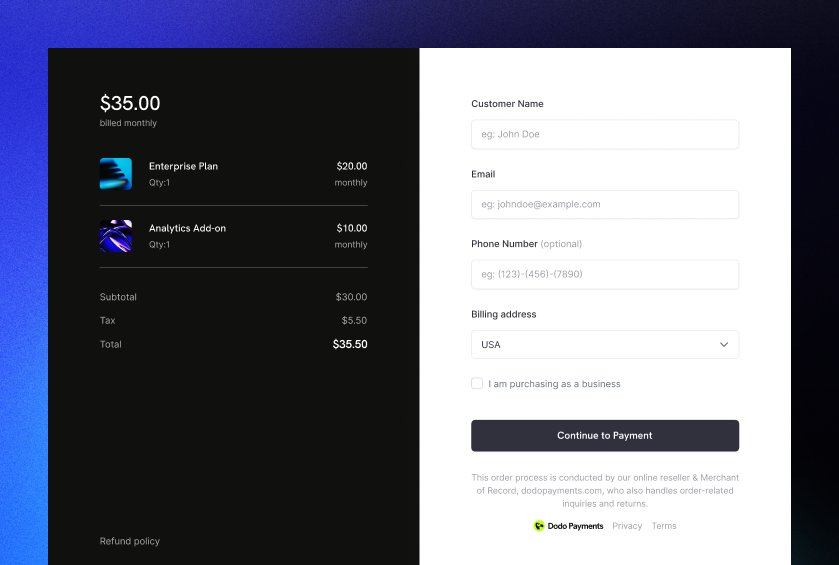
Il checkout inline ti consente di creare esperienze di checkout completamente integrate che si fondono perfettamente con il tuo sito web o applicazione. A differenza del [checkout overlay](/developer-resources/overlay-checkout), che si apre come un modale sopra la tua pagina, il checkout inline incorpora il modulo di pagamento direttamente nel layout della tua pagina.

Utilizzando il checkout inline, puoi:

* Creare esperienze di checkout completamente integrate con la tua app o sito web
* Consentire a Dodo Payments di catturare in modo sicuro le informazioni sui clienti e sui pagamenti in un frame di checkout ottimizzato
* Visualizzare articoli, totali e altre informazioni da Dodo Payments sulla tua pagina
* Utilizzare metodi e eventi SDK per costruire esperienze di checkout avanzate

<Frame>
  <img src="https://mintcdn.com/dodopayments/HpxJAc8zNlxzewa_/images/inline-checkout/cover.png?fit=max&auto=format&n=HpxJAc8zNlxzewa_&q=85&s=99c1a92ef01680248a421d3f057b02cd" alt="Immagine di copertina del checkout inline" style={{ maxHeight: '500px', width: 'auto' }} width="839" height="565" data-path="images/inline-checkout/cover.png" />
</Frame>

## Come Funziona

Il checkout inline funziona incorporando un frame sicuro di Dodo Payments nel tuo sito web o app.

Il frame di checkout gestisce la raccolta delle informazioni sui clienti e la cattura dei dettagli di pagamento. La tua pagina visualizza l'elenco degli articoli, i totali e le opzioni per modificare ciò che è presente nel checkout. L'SDK consente alla tua pagina e al frame di checkout di interagire tra loro.

Dodo Payments crea automaticamente un abbonamento quando un checkout viene completato, pronto per essere attivato da te.
<Note>
  Il frame del checkout inline gestisce in modo sicuro tutte le informazioni di pagamento sensibili, garantendo la conformità PCI senza certificazioni aggiuntive da parte tua.
</Note>

## Cosa Rende un Buon Checkout Inline?

È importante che i clienti sappiano da chi stanno acquistando, cosa stanno acquistando e quanto stanno pagando.

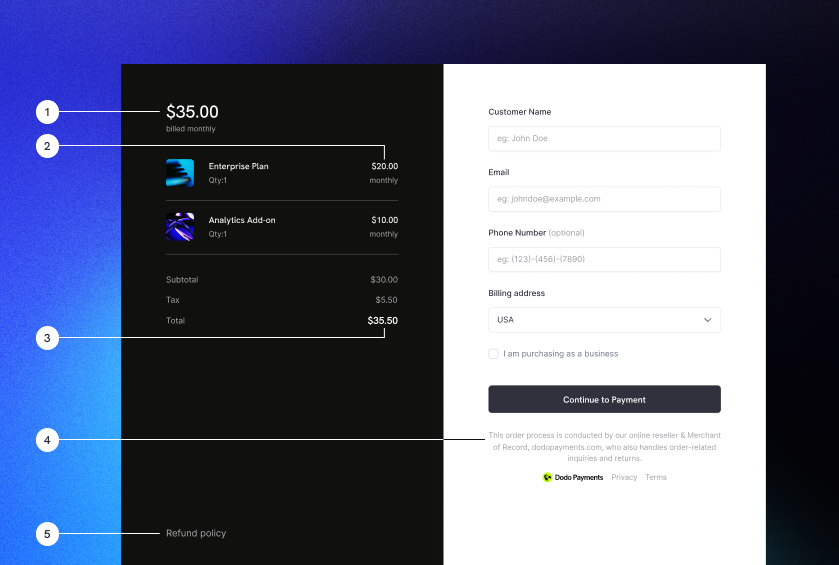
Per costruire un checkout inline che sia conforme e ottimizzato per la conversione, la tua implementazione deve includere:

<Frame caption="Example inline checkout layout showing required elements">
  <img src="https://mintcdn.com/dodopayments/HpxJAc8zNlxzewa_/images/inline-checkout/example.png?fit=max&auto=format&n=HpxJAc8zNlxzewa_&q=85&s=c7c00fb01b76f7fb3d9831fc922b9fe9" alt="Esempio di checkout inline con elementi richiesti etichettati" style={{ maxHeight: '500px', width: 'auto' }} width="839" height="565" data-path="images/inline-checkout/example.png" />
</Frame>

1. **Informazioni ricorrenti**: Se ricorrente, con quale frequenza si ripete e il totale da pagare al rinnovo. Se è una prova, quanto dura la prova.
2. **Descrizioni degli articoli**: Una descrizione di ciò che viene acquistato.
3. **Totali delle transazioni**: Totali delle transazioni, inclusi subtotale, totale delle tasse e totale generale. Assicurati di includere anche la valuta.
4. **Footer di Dodo Payments**: L'intero frame di checkout inline, incluso il footer del checkout che contiene informazioni su Dodo Payments, i nostri termini di vendita e la nostra politica sulla privacy.
5. **Politica di rimborso**: Un link alla tua politica di rimborso, se differente dalla politica standard di rimborso di Dodo Payments.

<Warning>
  Mostra sempre l'intero frame del checkout inline, compreso il footer. Rimuovere o nascondere le informazioni legali viola i requisiti di conformità.
</Warning>

## Percorso del Cliente

Il flusso di checkout è determinato dalla configurazione della tua sessione di checkout. A seconda di come configuri la sessione di checkout, i clienti vivranno un checkout che può presentare tutte le informazioni su una singola pagina o attraverso più passaggi.

<Steps>
  <Step title="Customer opens checkout">
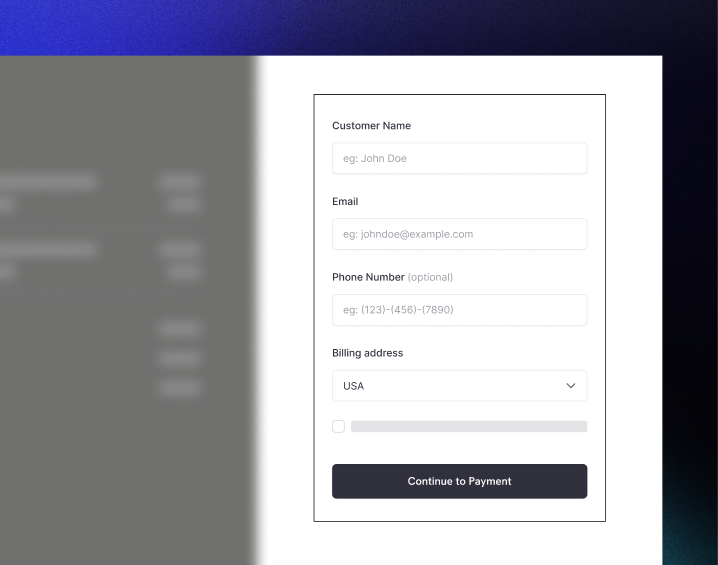
    È possibile aprire il checkout inline passando articoli o una transazione esistente. Utilizza l'SDK per mostrare e aggiornare le informazioni sulla pagina e i metodi SDK per aggiornare gli articoli in base all'interazione del cliente.

    <img src="https://mintcdn.com/dodopayments/HpxJAc8zNlxzewa_/images/inline-checkout/1.png?fit=max&auto=format&n=HpxJAc8zNlxzewa_&q=85&s=b3def4e750c3c487196d22519503ae2a" alt="Pagina iniziale del checkout con elenco di articoli e modulo di pagamento" style={{ maxHeight: '500px', width: 'auto' }} width="718" height="565" data-path="images/inline-checkout/1.png" />
  </Step>

  <Step title="Customer enters their details">
    Il checkout inline chiede prima ai clienti di inserire il proprio indirizzo email, selezionare il proprio paese e (dove richiesto) inserire il proprio codice postale. Questo passaggio raccoglie tutte le informazioni necessarie per determinare le tasse e le opzioni di pagamento disponibili.

    Puoi precompilare i dettagli del cliente e presentare indirizzi salvati per semplificare l'esperienza.
  </Step>

  <Step title="Customer selects payment method">
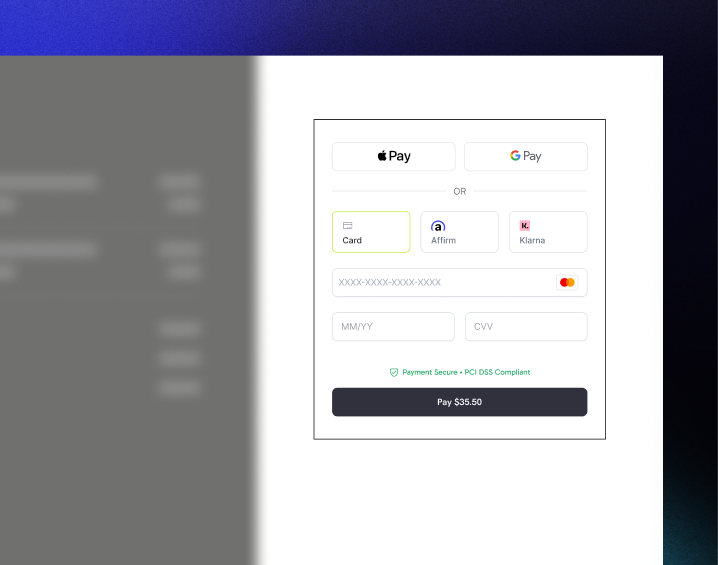
    Dopo aver inserito i propri dettagli, ai clienti vengono presentati i metodi di pagamento disponibili e il modulo di pagamento. Le opzioni possono includere carta di credito o debito, PayPal, Apple Pay, Google Pay e altri metodi di pagamento locali in base alla loro posizione.

    Visualizza i metodi di pagamento salvati se disponibili per accelerare il checkout.

    <img src="https://mintcdn.com/dodopayments/HpxJAc8zNlxzewa_/images/inline-checkout/2.png?fit=max&auto=format&n=HpxJAc8zNlxzewa_&q=85&s=cbfa4958d0892feaa3aa474c4fe42c48" alt="Metodi di pagamento disponibili e modulo dettagli carta" style={{ maxHeight: '500px', width: 'auto' }} width="718" height="565" data-path="images/inline-checkout/2.png" />
  </Step>

  <Step title="Checkout completed">
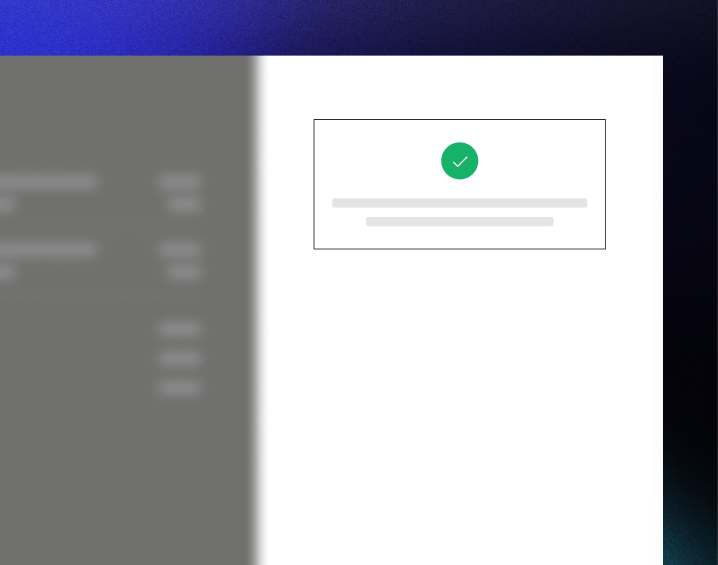
    Dodo Payments instrada ogni pagamento al miglior acquirente per quella vendita per ottenere la migliore possibilità di successo. I clienti entrano in un flusso di successo che puoi costruire.

    <img src="https://mintcdn.com/dodopayments/HpxJAc8zNlxzewa_/images/inline-checkout/3.png?fit=max&auto=format&n=HpxJAc8zNlxzewa_&q=85&s=b75ac3d25abf7dc18a226904af72641b" alt="Schermata di successo con segno di conferma" style={{ maxHeight: '500px', width: 'auto' }} width="718" height="565" data-path="images/inline-checkout/3.png" />
  </Step>

  <Step title="Dodo Payments creates subscription">
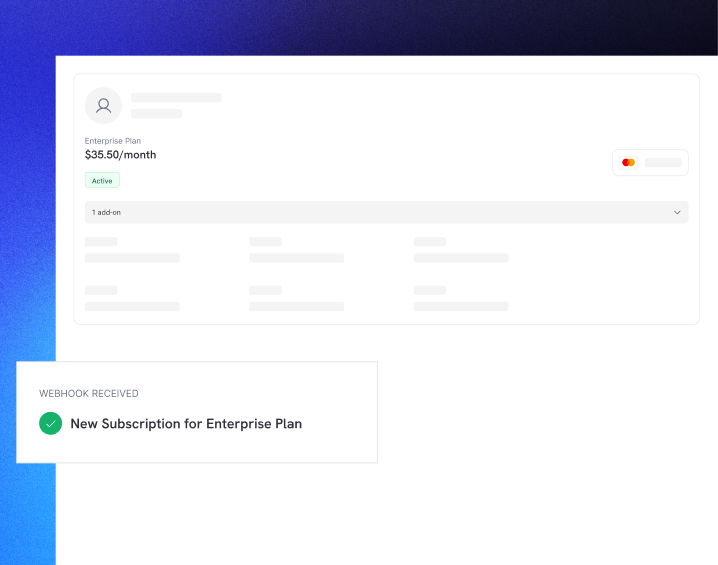
    Dodo Payments crea automaticamente un abbonamento per il cliente, pronto per essere attivato da te. Il metodo di pagamento utilizzato dal cliente viene mantenuto in archivio per i rinnovi o le modifiche all'abbonamento.

    <img src="https://mintcdn.com/dodopayments/HpxJAc8zNlxzewa_/images/inline-checkout/4.png?fit=max&auto=format&n=HpxJAc8zNlxzewa_&q=85&s=645d66da0aa02ac842384f85814c5922" alt="Abbonamento creato con notifica webhook" style={{ maxHeight: '500px', width: 'auto' }} width="718" height="565" data-path="images/inline-checkout/4.png" />
  </Step>
</Steps>

## Inizio Veloce

Inizia con il Checkout Inline di Dodo Payments in poche righe di codice:

```typescript theme={null}
import { DodoPayments } from "dodopayments-checkout";

// Initialize the SDK for inline mode
DodoPayments.Initialize({
  mode: "test",
  displayType: "inline",
  onEvent: (event) => {
    console.log("Checkout event:", event);
  },
});

// Open checkout in a specific container
DodoPayments.Checkout.open({
  checkoutUrl: "https://test.dodopayments.com/session/cks_123",
  elementId: "dodo-inline-checkout" // ID of the container element
});
```

<Tip>
  Assicurati di avere un elemento contenitore con il corrispondente `id` sulla tua pagina: `<div id="dodo-inline-checkout"></div>`.
</Tip>

## Guida all'Integrazione Passo-Passo

<Steps>
  <Step title="Install the SDK">
    Installa l'SDK di Dodo Payments Checkout:

    <CodeGroup>
      ```bash npm theme={null}
      npm install dodopayments-checkout
      ```

      ```bash yarn theme={null}
      yarn add dodopayments-checkout
      ```

      ```bash pnpm theme={null}
      pnpm add dodopayments-checkout
      ```
    </CodeGroup>
  </Step>

  <Step title="Initialize the SDK for Inline Display">
    Inizializza l'SDK e specifica `displayType: 'inline'`. Dovresti anche ascoltare l'evento `checkout.breakdown` per aggiornare la tua UI con i calcoli in tempo reale di tasse e totali.

    ```typescript theme={null}
    import { DodoPayments } from "dodopayments-checkout";

    DodoPayments.Initialize({
      mode: "test",
      displayType: "inline",
      onEvent: (event) => {
        if (event.event_type === "checkout.breakdown") {
          const breakdown = event.data?.message;
          // Update your UI with breakdown.subTotal, breakdown.tax, breakdown.total, etc.
        }
      },
    });
    ```
  </Step>

  <Step title="Create a Container Element">
    Aggiungi un elemento al tuo HTML dove il frame del checkout sarà iniettato:

    ```html theme={null}
    <div id="dodo-inline-checkout"></div>
    ```
  </Step>

  <Step title="Open the Checkout">
    Richiama `DodoPayments.Checkout.open()` con `checkoutUrl` e `elementId` del tuo contenitore:

    ```typescript theme={null}
    DodoPayments.Checkout.open({
      checkoutUrl: "https://test.dodopayments.com/session/cks_123",
      elementId: "dodo-inline-checkout"
    });
    ```
  </Step>

  <Step title="Test Your Integration">
    1. Avvia il tuo server di sviluppo:

    ```bash theme={null}
    npm run dev
    ```

    2. Testa il flusso di checkout:
       * Inserisci i tuoi dettagli email e indirizzo nel frame inline.
       * Verifica che il tuo riepilogo ordine personalizzato si aggiorni in tempo reale.
       * Testa il flusso di pagamento utilizzando credenziali di test.
       * Conferma che i reindirizzamenti funzionino correttamente.

    <Check>
      Dovresti vedere eventi `checkout.breakdown` registrati nella console del browser se hai aggiunto un console log nel callback `onEvent`.
    </Check>
  </Step>

  <Step title="Go Live">
    Quando sei pronto per la produzione:

    1. Cambia la modalità in `'live'`:

    ```typescript theme={null}
    DodoPayments.Initialize({
      mode: "live",
      displayType: "inline",
      onEvent: (event) => {
        // Handle events
      }
    });
    ```

    2. Aggiorna i tuoi URL di checkout per utilizzare sessioni di checkout live dal tuo backend.
    3. Testa il flusso completo in produzione.
  </Step>
</Steps>

## Esempio Completo in React

Questo esempio dimostra come implementare un riepilogo ordini personalizzato accanto al checkout inline, mantenendoli sincronizzati tramite l'evento `checkout.breakdown`.

```tsx theme={null}
"use client";

import { useEffect, useState } from 'react';
import { DodoPayments, CheckoutBreakdownData } from 'dodopayments-checkout';

export default function CheckoutPage() {
  const [breakdown, setBreakdown] = useState<Partial<CheckoutBreakdownData>>({});

  useEffect(() => {
    // 1. Initialize the SDK
    DodoPayments.Initialize({
      mode: 'test',
      displayType: 'inline',
      onEvent: (event) => {
        // 2. Listen for the 'checkout.breakdown' event
        if (event.event_type === "checkout.breakdown") {
          const message = event.data?.message as CheckoutBreakdownData;
          if (message) setBreakdown(message);
        }
      }
    });

    // 3. Open the checkout in the specified container
    DodoPayments.Checkout.open({
      checkoutUrl: 'https://test.dodopayments.com/session/cks_123',
      elementId: 'dodo-inline-checkout'
    });

    return () => DodoPayments.Checkout.close();
  }, []);

  const format = (amt: number | null | undefined, curr: string | null | undefined) => 
    amt != null && curr ? `${curr} ${(amt/100).toFixed(2)}` : '0.00';

  const currency = breakdown.currency ?? breakdown.finalTotalCurrency ?? '';

  return (
    <div className="flex flex-col md:flex-row min-h-screen">
      {/* Left Side - Checkout Form */}
      <div className="w-full md:w-1/2 flex items-center">
        <div id="dodo-inline-checkout" className='w-full' />
      </div>

      {/* Right Side - Custom Order Summary */}
      <div className="w-full md:w-1/2 p-8 bg-gray-50">
        <h2 className="text-2xl font-bold mb-4">Order Summary</h2>
        <div className="space-y-2">
          {breakdown.subTotal && (
            <div className="flex justify-between">
              <span>Subtotal</span>
              <span>{format(breakdown.subTotal, currency)}</span>
            </div>
          )}
          {breakdown.discount && (
            <div className="flex justify-between">
              <span>Discount</span>
              <span>{format(breakdown.discount, currency)}</span>
            </div>
          )}
          {breakdown.tax != null && (
            <div className="flex justify-between">
              <span>Tax</span>
              <span>{format(breakdown.tax, currency)}</span>
            </div>
          )}
          <hr />
          {(breakdown.finalTotal ?? breakdown.total) && (
            <div className="flex justify-between font-bold text-xl">
              <span>Total</span>
              <span>{format(breakdown.finalTotal ?? breakdown.total, breakdown.finalTotalCurrency ?? currency)}</span>
            </div>
          )}
        </div>
      </div>
    </div>
  );
}

```

## Riferimento API

### Configurazione

#### Opzioni di Inizializzazione

```typescript theme={null}
interface InitializeOptions {
  mode: "test" | "live";
  displayType: "inline"; // Required for inline checkout
  onEvent: (event: CheckoutEvent) => void;
}
```

| Opzione       | Tipo                    | Obbligatorio | Descrizione                                                      |
| ------------- | ----------------------- | ------------ | ---------------------------------------------------------------- |
| `mode`        | `"test" \| "live"`      | Sì           | Modalità dell'ambiente.                                          |
| `displayType` | `"inline" \| "overlay"` | Sì           | Deve essere impostato su `"inline"` per incorporare il checkout. |
| `onEvent`     | `function`              | Sì           | Funzione di callback per gestire gli eventi di checkout.         |

#### Opzioni di Checkout

```typescript theme={null}
export type FontSize = "xs" | "sm" | "md" | "lg" | "xl" | "2xl";
export type FontWeight = "normal" | "medium" | "bold" | "extraBold";

interface CheckoutOptions {
  checkoutUrl: string;
  elementId: string; // Required for inline checkout
  options?: {
    showTimer?: boolean;
    showSecurityBadge?: boolean;
    payButtonText?: string;
    fontSize?: FontSize;
    fontWeight?: FontWeight;
  };
}
```

| Opzione                     | Tipo         | Necessario | Descrizione                                                                                                                                                          |
| --------------------------- | ------------ | ---------- | -------------------------------------------------------------------------------------------------------------------------------------------------------------------- |
| `checkoutUrl`               | `string`     | Sì         | URL della sessione di checkout.                                                                                                                                      |
| `elementId`                 | `string`     | Sì         | Il `id` dell'elemento DOM dove il checkout dovrebbe essere visualizzato.                                                                                             |
| `options.showTimer`         | `boolean`    | No         | Mostra o nasconde il timer del checkout. Il valore predefinito è `true`. Quando disabilitato, si riceverà l'evento `checkout.link_expired` quando la sessione scade. |
| `options.showSecurityBadge` | `boolean`    | No         | Mostra o nasconde il badge di sicurezza. Il valore predefinito è `true`.                                                                                             |
| `options.payButtonText`     | `string`     | No         | Testo personalizzato da visualizzare sul pulsante di pagamento.                                                                                                      |
| `options.fontSize`          | `FontSize`   | No         | Dimensione globale del carattere per il checkout.                                                                                                                    |
| `options.fontWeight`        | `FontWeight` | No         | Peso globale del carattere per il checkout.                                                                                                                          |

### Metodi

#### Apri Checkout

Apre il frame di checkout nel contenitore specificato.

```typescript theme={null}
DodoPayments.Checkout.open({
  checkoutUrl: "https://test.dodopayments.com/session/cks_123",
  elementId: "dodo-inline-checkout"
});
```

Puoi anche passare opzioni aggiuntive per personalizzare il comportamento del checkout:

```typescript theme={null}
DodoPayments.Checkout.open({
  checkoutUrl: "https://test.dodopayments.com/session/cks_123",
  elementId: "dodo-inline-checkout",
  options: {
    showTimer: false,
    showSecurityBadge: false,
    payButtonText: "Pay Now",
  },
});
```

#### Chiudi Checkout

Rimuove programmaticamente il frame del checkout e pulisce i listener di eventi.

```typescript theme={null}
DodoPayments.Checkout.close();
```

#### Verifica Stato

Restituisce se il frame del checkout è attualmente caricato.

```typescript theme={null}
const isOpen = DodoPayments.Checkout.isOpen();
// Returns: boolean
```

### Eventi

L'SDK fornisce eventi in tempo reale tramite il callback `onEvent`. Per il checkout inline, `checkout.breakdown` è particolarmente utile per sincronizzare la tua UI.

| Tipo di Evento                        | Descrizione                                                                                                                                            |
| ------------------------------------- | ------------------------------------------------------------------------------------------------------------------------------------------------------ |
| `checkout.opened`                     | Il frame del checkout è stato caricato.                                                                                                                |
| `checkout.form_ready`                 | Il modulo di checkout è pronto per ricevere input dall'utente. Utile per nascondere stati di caricamento e mostrare l'interfaccia utente del checkout. |
| `checkout.breakdown`                  | Scattato quando i prezzi, le tasse o gli sconti vengono aggiornati.                                                                                    |
| `checkout.customer_details_submitted` | I dati del cliente sono stati inviati.                                                                                                                 |
| `checkout.pay_button_clicked`         | Scattato quando il cliente clicca sul pulsante di pagamento. Utile per l'analisi e il monitoraggio dei funnel di conversione.                          |
| `checkout.redirect`                   | Il checkout eseguirà un reindirizzamento (ad es., verso una pagina della banca).                                                                       |
| `checkout.error`                      | Si è verificato un errore durante il checkout.                                                                                                         |
| `checkout.link_expired`               | Scattato quando la sessione di checkout scade. Si riceve solo quando `showTimer` è impostato su `false`.                                               |

#### Dati Breakdown del Checkout

L'evento `checkout.breakdown` fornisce i seguenti dati:

```typescript theme={null}
interface CheckoutBreakdownData {
  subTotal?: number;          // Amount in cents
  discount?: number;         // Amount in cents
  tax?: number;              // Amount in cents
  total?: number;            // Amount in cents
  currency?: string;         // e.g., "USD"
  finalTotal?: number;       // Final amount including adjustments
  finalTotalCurrency?: string; // Currency for the final total
}
```

#### Comprensione dell'Evento Breakdown

L'evento `checkout.breakdown` è il modo principale per mantenere l'interfaccia utente della tua applicazione sincronizzata con lo stato del checkout di Dodo Payments.

**Quando si attiva:**

* **All'inizializzazione**: Immediatamente dopo che il frame del checkout è stato caricato e pronto.
* **Al cambio di indirizzo**: Ogni volta che il cliente seleziona un paese o inserisce un codice postale che richiede un ricalcolo delle tasse.

**Dettagli dei Campi:**

| Campo                | Descrizione                                                                                                                                                                                           |
| -------------------- | ----------------------------------------------------------------------------------------------------------------------------------------------------------------------------------------------------- |
| `subTotal`           | La somma di tutti gli articoli nella sessione prima che vengano applicati sconti o tasse.                                                                                                             |
| `discount`           | Il valore totale di tutti gli sconti applicati.                                                                                                                                                       |
| `tax`                | L'importo delle tasse calcolato. In modalità `inline`, questo si aggiorna dinamicamente mentre l'utente interagisce con i campi dell'indirizzo.                                                       |
| `total`              | Il risultato matematico di `subTotal - discount + tax` nella valuta base della sessione.                                                                                                              |
| `currency`           | Il codice valuta ISO (ad es., `"USD"`) per il totale standard, sconti e valori delle tasse.                                                                                                           |
| `finalTotal`         | L'importo effettivo addebitato al cliente. Questo può includere aggiustamenti di cambio valuta o commissioni di metodo di pagamento locale che non fanno parte della suddivisione del prezzo di base. |
| `finalTotalCurrency` | La valuta in cui il cliente sta effettivamente pagando. Questo può differire da `currency` se sono attivi parità di potere d'acquisto o conversione valuta locale.                                    |

**Suggerimenti Chiave per l'Integrazione:**

1. **Formattazione Valuta**: I prezzi sono sempre restituiti come interi nell'unità di valuta più piccola (ad esempio, centesimi per USD, yen per JPY). Per visualizzarli, dividere per 100 (o la potenza di 10 appropriata) o utilizzare una libreria di formattazione come `Intl.NumberFormat`.
2. **Gestione degli Stati Iniziali**: Quando il checkout si carica per la prima volta, `tax` e `discount` possono essere `0` o `null` fino a quando l'utente non fornisce le proprie informazioni di fatturazione o applica un codice. La tua interfaccia utente dovrebbe gestire questi stati con grazia (ad esempio, mostrando un trattino `—` o nascondendo la riga).
3. **Il "Totale Finale" vs "Totale"**: Mentre `total` ti offre il calcolo standard del prezzo, `finalTotal` è la fonte di verità per la transazione. Se `finalTotal` è presente, riflette esattamente cosa verrà addebitato alla carta del cliente, inclusi eventuali aggiustamenti dinamici.
4. **Feedback in Tempo Reale**: Utilizza il campo `tax` per mostrare agli utenti che le tasse vengono calcolate in tempo reale. Questo fornisce un aspetto "live" alla tua pagina di checkout e riduce l'attrito durante il passaggio di inserimento indirizzo.

## Opzioni di Implementazione

### Installazione con Gestore Pacchetti

Installa tramite npm, yarn o pnpm come mostrato nella [Guida all'Integrazione Passo-Passo](#step-by-step-integration-guide).

### Implementazione via CDN

Per un'integrazione rapida senza un passaggio di build, puoi usare il nostro CDN:

```html theme={null}
<!DOCTYPE html>
<html lang="en">
<head>
    <meta charset="UTF-8">
    <meta name="viewport" content="width=device-width, initial-scale=1.0">
    <title>Dodo Payments Inline Checkout</title>
    
    <!-- Load DodoPayments -->
    <script src="https://cdn.jsdelivr.net/npm/dodopayments-checkout@latest/dist/index.js"></script>
    <script>
        // Initialize the SDK
        DodoPaymentsCheckout.DodoPayments.Initialize({
            mode: "test",
            displayType: "inline",
            onEvent: (event) => {
                console.log('Checkout event:', event);
            }
        });
    </script>
</head>
<body>
    <div id="dodo-inline-checkout"></div>

    <script>
        // Open the checkout
        DodoPaymentsCheckout.DodoPayments.Checkout.open({
            checkoutUrl: "https://test.dodopayments.com/session/cks_123",
            elementId: "dodo-inline-checkout"
        });
    </script>
</body>
</html>
```

## Aggiorna Metodo di Pagamento

Il checkout inline supporta **aggiornamenti dei metodi di pagamento** per gli abbonamenti. Quando un cliente deve aggiornare il proprio metodo di pagamento, sia per un abbonamento attivo che per riattivare un abbonamento sospeso, puoi rendere disponibile il flusso di aggiornamento direttamente all'interno del layout della tua pagina.

### Come Funziona

1. Chiama l'[API di Aggiornamento Metodo di Pagamento](/features/subscription#update-payment-method-for-active-subscription) per ottenere un `payment_link`:

```typescript theme={null}
const response = await client.subscriptions.updatePaymentMethod('sub_123', {
  type: 'new',
  return_url: 'https://example.com/return'
});
```

2. Passa l'`payment_link` restituito come `checkoutUrl` per aprire il checkout inline:

```typescript theme={null}
DodoPayments.Checkout.open({
  checkoutUrl: response.payment_link,
  elementId: "dodo-inline-checkout"
});
```

Il frame inline visualizza solo il modulo per la raccolta del metodo di pagamento. I clienti possono inserire nuovi dettagli delle carte o selezionare un metodo di pagamento salvato senza lasciare la tua pagina.

### Per Abbonamenti Sospesi

Quando si aggiorna il metodo di pagamento per un abbonamento in stato `on_hold`, Dodo Payments crea automaticamente un addebito per eventuali importi residui. Monitora i webhook `payment.succeeded` e `subscription.active` per confermare la riattivazione.

```typescript theme={null}
const response = await client.subscriptions.updatePaymentMethod('sub_123', {
  type: 'new',
  return_url: 'https://example.com/return'
});

if (response.payment_id) {
  // Charge created for remaining dues
  // Open inline checkout for payment collection
  DodoPayments.Checkout.open({
    checkoutUrl: response.payment_link,
    elementId: "dodo-inline-checkout"
  });
}
```

<Tip>
  Puoi anche utilizzare un metodo di pagamento salvato esistente invece di raccogliere nuovi dettagli passando `type: 'existing'` con un `payment_method_id` all'API di Aggiornamento Metodo di Pagamento.
</Tip>

## Gestione Errori

L'SDK fornisce informazioni dettagliate sugli errori attraverso il sistema degli eventi. Implementa sempre un'adeguata gestione degli errori nel tuo callback `onEvent`:

```typescript theme={null}
DodoPayments.Initialize({
  mode: "test",
  displayType: "inline",
  onEvent: (event: CheckoutEvent) => {
    if (event.event_type === "checkout.error") {
      console.error("Checkout error:", event.data?.message);
      // Handle error appropriately
    }
  }
});
```

<Warning>
  Gestisci sempre l'evento `checkout.error` per fornire una buona esperienza utente quando si verificano problemi.
</Warning>

## Best Practices

1. **Design Reattivo**: Assicurati che il tuo elemento contenitore abbia abbastanza larghezza e altezza. L'iframe si espanderà tipicamente per riempire il suo contenitore.
2. **Sincronizzazione**: Usa l'evento `checkout.breakdown` per mantenere il tuo riepilogo ordine personalizzato o le tabelle dei prezzi sincronizzate con ciò che l'utente vede nel frame di checkout.
3. **Stati Skeleton**: Mostra un indicatore di caricamento nel tuo contenitore fino a quando l'evento `checkout.opened` viene attivato.
4. **Pulizia**: Chiama `DodoPayments.Checkout.close()` quando il tuo componente viene smontato per pulire l'iframe e i listener di eventi.

<Info>
  Per le implementazioni in modalità scura, si consiglia di utilizzare `#0d0d0d` come colore di sfondo per un'integrazione visiva ottimale con il frame di checkout inline.
</Info>

## Validazione dello Stato di Pagamento

<Warning>
  Non affidarti unicamente agli eventi di checkout inline per determinare il successo o il fallimento del pagamento. Implementa sempre una validazione server-side utilizzando webhook e/o polling.
</Warning>

### Perché la Validazione Server-Side è Essenziale

Sebbene gli eventi di checkout inline forniscano feedback in tempo reale, non dovrebbero **mai** essere la tua unica fonte di verità per lo stato dei pagamenti. Problemi di rete, crash del browser o chiusura della pagina da parte degli utenti possono causare la perdita di eventi. Per garantire una valida verifica del pagamento:

1. **Il tuo server dovrebbe ascoltare gli eventi webhook** - Dodo Payments invia webhook per le modifiche di stato del pagamento
2. **Implementa un meccanismo di polling** - Il tuo frontend dovrebbe eseguire il polling del tuo server per aggiornamenti di stato
3. **Combina entrambi gli approcci** - Usa i webhook come fonte principale e il polling come fallback

### Architettura Raccomandata

```mermaid theme={null}
flowchart TB
    subgraph Frontend["Your Frontend"]
        IC[Inline Checkout<br/>Dodo iframe]
        CP[Your Checkout Page]
        IC -->|events| CP
    end

    subgraph Server["Your Server"]
        WH[Webhook Handler]
        DB[(Database)]
        API[Status API]
        WH --> DB
        API --> DB
    end

    subgraph Dodo["Dodo Payments"]
        PP[Payment Processor]
    end

    CP -->|Poll for status| API
    PP -->|Webhooks| WH
    IC -.->|Payment request| PP
```

### Passaggi di Implementazione

**1. Ascolta gli eventi di checkout** - Quando l'utente clicca su paga, inizia a prepararti per verificare lo stato:

```typescript theme={null}
onEvent: (event) => {
  if (event.event_type === 'checkout.pay_button_clicked') {
    // Start polling your server for confirmed status
    startPolling();
  }
}
```

**2. Polling del tuo server** - Crea un endpoint che controlla il tuo database per lo stato del pagamento (aggiornato dai webhook):

```typescript theme={null}
// Poll every 2 seconds until status is confirmed
const interval = setInterval(async () => {
  const { status } = await fetch(`/api/payments/${paymentId}/status`).then(r => r.json());
  if (status === 'succeeded' || status === 'failed') {
    clearInterval(interval);
    handlePaymentResult(status);
  }
}, 2000);
```

**3. Gestisci i webhook lato server** - Aggiorna il tuo database quando Dodo invia i webhook `payment.succeeded` o `payment.failed`. Vedi la nostra [documentazione sui Webhook](/developer-resources/webhooks) per i dettagli.

## Risoluzione dei Problemi

<AccordionGroup>
  <Accordion title="Checkout frame is not appearing">
    * Verifica che `elementId` corrisponda al `id` di un `div` che esiste realmente nel DOM.
    * Assicurati che `displayType: 'inline'` sia passato a `Initialize`.
    * Controlla che `checkoutUrl` sia valido.
  </Accordion>

  <Accordion title="Taxes are not updating in my UI">
    * Assicurati di ascoltare l'evento `checkout.breakdown`.
    * Le tasse sono calcolate solo dopo che l'utente inserisce un paese e un codice postale validi nel frame del checkout.
  </Accordion>
</AccordionGroup>

## Abilitazione dei Portafogli Digitali

Per informazioni dettagliate su come configurare Apple Pay, Google Pay e altri portafogli digitali, vedere la pagina sui <a href="/features/payment-methods/digital-wallets">Portafogli Digitali</a>.

### Configurazione Rapida per Apple Pay

<Steps>
  <Step title="Download domain association file">
    Scarica il [file di associazione dominio Apple Pay](http://checkout.dodopayments.com/.well-known/apple-developer-merchantid-domain-association).
  </Step>

  <Step title="Request activation">
    Invia un'email a **[support@dodopayments.com](mailto:support@dodopayments.com)** con l'URL del tuo dominio di produzione e richiedi l'attivazione di Apple Pay.
  </Step>

  <Step title="Test after confirmation">
    Una volta confermato, verifica che Apple Pay appaia nel checkout e testa l'intero flusso.
  </Step>
</Steps>

<Warning>
  Apple Pay richiede la verifica del dominio prima di apparire in produzione. Contatta il supporto prima di andare live se prevedi di offrire Apple Pay.
</Warning>

## Supporto del Browser

Il SDK di Dodo Payments Checkout supporta i seguenti browser:

* Chrome (ultima versione)
* Firefox (ultima versione)
* Safari (ultima versione)
* Edge (ultima versione)
* IE11+

## Checkout Inline vs Overlay

Scegli il tipo di checkout giusto per il tuo caso d'uso:

| Caratteristica            | Checkout Inline                                               | Checkout Overlay                      |
| ------------------------- | ------------------------------------------------------------- | ------------------------------------- |
| Profondità d'integrazione | Completamente integrato nella pagina                          | Modale sopra la pagina                |
| Controllo del layout      | Controllo completo                                            | Limitato                              |
| Branding                  | Integrazione fluida                                           | Separato dalla pagina                 |
| Sforzo di implementazione | Maggiore                                                      | Minore                                |
| Ideale per                | Pagine di checkout personalizzate, flussi ad alta conversione | Integrazione rapida, pagine esistenti |

<Tip>
  Usa **checkout inline** quando desideri il massimo controllo sull'esperienza di checkout e un'integrazione di branding senza soluzione di continuità. Usa **checkout overlay** per un'integrazione più rapida con minime modifiche alle tue pagine esistenti.
</Tip>

## Risorse Correlate

<CardGroup cols={2}>
  <Card title="Overlay Checkout" icon="layer-group" href="/developer-resources/overlay-checkout">
    Usa il checkout overlay per un'integrazione rapida basata su modali.
  </Card>

  <Card title="Checkout Sessions API" icon="code" href="/api-reference/checkout-sessions/create">
    Crea sessioni di checkout per alimentare le tue esperienze di checkout.
  </Card>

  <Card title="Webhooks" icon="webhook" href="/developer-resources/webhooks">
    Gestisci gli eventi di pagamento lato server con i webhook.
  </Card>

  <Card title="Integration Guide" icon="book" href="/developer-resources/integration-guide">
    Guida completa all'integrazione di Dodo Payments.
  </Card>
</CardGroup>

Per ulteriore aiuto, visita la nostra [comunità su Discord](https://discord.gg/bYqAp4ayYh) o contatta il nostro team di supporto per sviluppatori.
