> ## Documentation Index
> Fetch the complete documentation index at: https://docs.dodopayments.com/llms.txt
> Use this file to discover all available pages before exploring further.
# Overlay Checkout
> Une bibliothèque TypeScript moderne pour intégrer le paiement par overlay Dodo et écouter les événements de paiement en temps réel.
## Aperçu
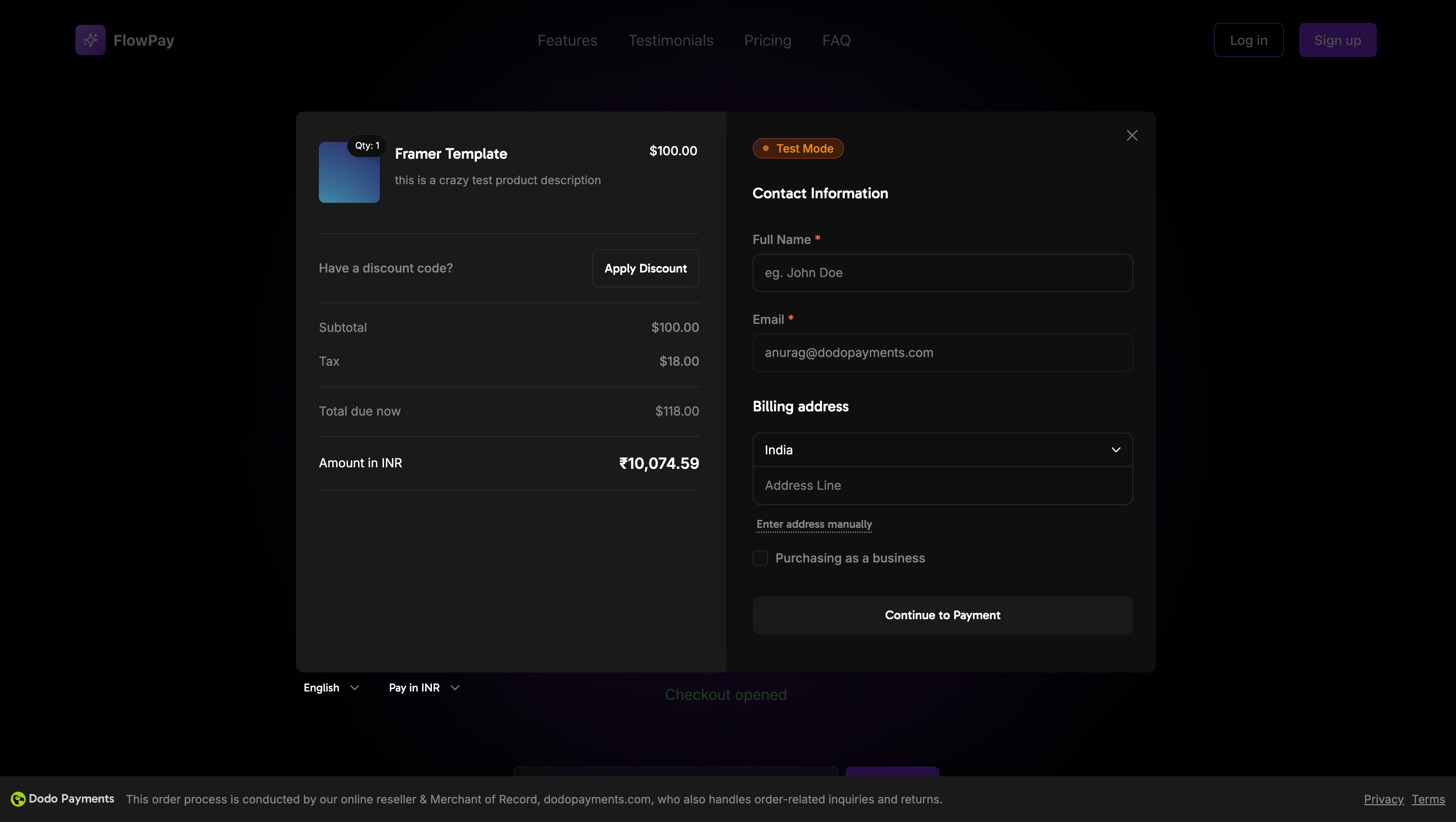
Le SDK de paiement Dodo fournit un moyen fluide d'intégrer notre overlay de paiement dans votre application web. Construit avec TypeScript et des normes web modernes, il offre une solution robuste pour gérer les paiements avec un traitement d'événements en temps réel et des thèmes personnalisables.
## Démo
Découvrez le paiement en superposition en action grâce à notre démo en direct.
## Démarrage rapide
Commencez avec le SDK de paiement Dodo en quelques lignes de code :
```typescript theme={null}
import { DodoPayments } from "dodopayments-checkout";
// Initialize the SDK
DodoPayments.Initialize({
mode: "test", // 'test' or 'live'
displayType: "overlay", // Optional: defaults to 'overlay' for overlay checkout
onEvent: (event) => {
console.log("Checkout event:", event);
},
});
// Open checkout
DodoPayments.Checkout.open({
checkoutUrl: "https://checkout.dodopayments.com/session/cks_123"
});
```
Obtenez votre URL de paiement via l’[API de création de session de paiement](/api-reference/checkout-sessions/create).
## Guide d'intégration étape par étape
Installez le SDK de paiement Dodo en utilisant votre gestionnaire de paquets préféré :
```bash npm theme={null}
npm install dodopayments-checkout
```
```bash yarn theme={null}
yarn add dodopayments-checkout
```
```bash pnpm theme={null}
pnpm add dodopayments-checkout
```
Initialisez le SDK dans votre application, généralement dans votre composant principal ou point d'entrée de l'application :
```typescript theme={null}
import { DodoPayments } from "dodopayments-checkout";
DodoPayments.Initialize({
mode: "test", // Change to 'live' for production
displayType: "overlay", // Optional: defaults to 'overlay' for overlay checkout
onEvent: (event) => {
console.log("Checkout event:", event);
// Handle different events
switch (event.event_type) {
case "checkout.opened":
// Checkout overlay has been opened
break;
case "checkout.closed":
// Checkout has been closed
break;
case "checkout.error":
// Handle errors
console.error("Checkout error:", event.data?.message);
break;
}
},
});
```
Initialisez toujours le SDK avant de tenter d’ouvrir le paiement. L’initialisation doit être effectuée une seule fois lors du chargement de votre application.
Créez un composant qui ouvre l'overlay de paiement :
```typescript theme={null}
// components/CheckoutButton.tsx
"use client";
import { Button } from "@/components/ui/button";
import { DodoPayments } from "dodopayments-checkout";
import { useEffect, useState } from "react";
export function CheckoutButton() {
const [isLoading, setIsLoading] = useState(false);
useEffect(() => {
// Initialize the SDK
DodoPayments.Initialize({
mode: "test",
displayType: "overlay",
onEvent: (event) => {
switch (event.event_type) {
case "checkout.opened":
setIsLoading(false);
break;
case "checkout.error":
setIsLoading(false);
console.error("Checkout error:", event.data?.message);
break;
}
},
});
}, []);
const handleCheckout = async () => {
try {
setIsLoading(true);
await DodoPayments.Checkout.open({
checkoutUrl: "https://checkout.dodopayments.com/session/cks_123"
});
} catch (error) {
console.error("Failed to open checkout:", error);
setIsLoading(false);
}
};
return (
);
}
```
Utilisez le composant de bouton de paiement dans votre application :
```typescript theme={null}
// app/page.tsx
import { CheckoutButton } from "@/components/CheckoutButton";
export default function Home() {
return (
Welcome to Our Store
);
}
```
Créez des pages pour gérer les redirections de paiement :
```typescript theme={null}
// app/success/page.tsx
export default function SuccessPage() {
return (
);
}
```
1. Démarrez votre serveur de développement :
```bash theme={null}
npm run dev
```
2. Testez le flux de paiement :
* Cliquez sur le bouton de paiement
* Vérifiez que l'overlay apparaît
* Testez le flux de paiement en utilisant des identifiants de test
* Confirmez que les redirections fonctionnent correctement
Vous devriez voir les événements du paiement consignés dans la console de votre navigateur.
Lorsque vous êtes prêt pour la production :
1. Changez le mode pour `'live'` :
```typescript theme={null}
DodoPayments.Initialize({
mode: "live",
displayType: "overlay",
onEvent: (event) => {
console.log("Checkout event:", event);
}
});
```
2. Mettez à jour vos URL de paiement pour utiliser des sessions de paiement en direct depuis votre backend
3. Testez le flux complet en production
4. Surveillez les événements et les erreurs
## Référence API
### Configuration
#### Options d'initialisation
```typescript theme={null}
interface InitializeOptions {
mode: "test" | "live";
displayType?: "overlay" | "inline";
onEvent: (event: CheckoutEvent) => void;
}
```
| Option | Type | Requis | Description |
| ------------- | ----------------------- | ------ | ------------------------------------------------------------------------------------------------------- |
| `mode` | `"test" \| "live"` | Oui | Mode d’environnement : `'test'` pour le développement, `'live'` pour la production |
| `displayType` | `"overlay" \| "inline"` | Non | Type d’affichage : `'overlay'` pour un paiement modal (par défaut), `'inline'` pour un paiement intégré |
| `onEvent` | `function` | Oui | Fonction de rappel pour gérer les événements du paiement |
#### Options de paiement
```typescript theme={null}
interface CheckoutOptions {
checkoutUrl: string;
options?: {
showTimer?: boolean;
showSecurityBadge?: boolean;
manualRedirect?: boolean;
};
}
```
| Option | Type | Requis | Description |
| --------------------------- | --------- | ------ | -------------------------------------------------------------------------------------------------------------------------------------------------------------------------------------------------------------------------------- |
| `checkoutUrl` | `string` | Oui | URL de session de paiement issue de l’[API de création de session de paiement](/api-reference/checkout-sessions/create) |
| `options.showTimer` | `boolean` | Non | Affiche ou masque le minuteur du paiement. Par défaut `true`. Lorsqu’il est désactivé, vous recevrez l’événement `checkout.link_expired` lorsque la session expire. |
| `options.showSecurityBadge` | `boolean` | Non | Affiche ou masque le badge de sécurité. Par défaut `true`. |
| `options.manualRedirect` | `boolean` | Non | Lorsque cette option est activée, le paiement ne redirige pas automatiquement après la finalisation. Vous recevrez plutôt les événements `checkout.status` et `checkout.redirect_requested` pour gérer vous-même la redirection. |
### Méthodes
#### Ouvrir le paiement
Ouvre l'overlay de paiement avec l'URL de session de paiement spécifiée.
```typescript theme={null}
DodoPayments.Checkout.open({
checkoutUrl: "https://checkout.dodopayments.com/session/cks_123"
});
```
Vous pouvez également passer des options supplémentaires pour personnaliser le comportement du paiement :
```typescript theme={null}
DodoPayments.Checkout.open({
checkoutUrl: "https://checkout.dodopayments.com/session/cks_123",
options: {
showTimer: false,
showSecurityBadge: false,
manualRedirect: true,
},
});
```
Quand vous utilisez `manualRedirect`, gérez la finalisation du paiement dans votre rappel `onEvent` :
```typescript theme={null}
DodoPayments.Initialize({
mode: "test",
displayType: "overlay",
onEvent: (event) => {
if (event.event_type === "checkout.status") {
const status = event.data?.message?.status;
// Handle status: "succeeded", "failed", or "processing"
}
if (event.event_type === "checkout.redirect_requested") {
const redirectUrl = event.data?.message?.redirect_to;
// Redirect the customer manually
window.location.href = redirectUrl;
}
if (event.event_type === "checkout.link_expired") {
// Handle expired checkout session
}
},
});
```
#### Fermer le paiement
Ferme programmatique l'overlay de paiement.
```typescript theme={null}
DodoPayments.Checkout.close();
```
#### Vérifier l'état
Renvoie si l'overlay de paiement est actuellement ouvert.
```typescript theme={null}
const isOpen = DodoPayments.Checkout.isOpen();
// Returns: boolean
```
### Événements
Le SDK fournit des événements en temps réel que vous pouvez écouter via le rappel `onEvent` :
#### Données de l'événement d'état de paiement
Lorsque `manualRedirect` est activé, vous recevez l’événement `checkout.status` avec les données suivantes :
```typescript theme={null}
interface CheckoutStatusEventData {
message: {
status?: "succeeded" | "failed" | "processing";
};
}
```
#### Données de l'événement de redirection de paiement demandée
Lorsque `manualRedirect` est activé, vous recevez l’événement `checkout.redirect_requested` avec les données suivantes :
```typescript theme={null}
interface CheckoutRedirectRequestedEventData {
message: {
redirect_to?: string;
};
}
```
```typescript theme={null}
DodoPayments.Initialize({
onEvent: (event: CheckoutEvent) => {
switch (event.event_type) {
case "checkout.opened":
// Checkout overlay has been opened
break;
case "checkout.form_ready":
// Checkout form is ready for user input
break;
case "checkout.payment_page_opened":
// Payment page has been displayed
break;
case "checkout.customer_details_submitted":
// Customer and billing details submitted
break;
case "checkout.closed":
// Checkout has been closed
break;
case "checkout.redirect":
// Checkout will perform a redirect
break;
case "checkout.error":
// An error occurred
console.error("Error:", event.data?.message);
break;
case "checkout.link_expired":
// Checkout session has expired (only when showTimer is false)
break;
case "checkout.status":
// Checkout status update (only when manualRedirect is enabled)
const status = event.data?.message?.status;
break;
case "checkout.redirect_requested":
// Redirect requested (only when manualRedirect is enabled)
const redirectUrl = event.data?.message?.redirect_to;
break;
}
}
});
```
| Type d’événement | Description |
| ------------------------------------- | ---------------------------------------------------------------------------------------------------------------------- |
| `checkout.opened` | La superposition de paiement a été ouverte |
| `checkout.form_ready` | Le formulaire de paiement est prêt à recevoir les saisies utilisateur. Utile pour masquer les états de chargement. |
| `checkout.payment_page_opened` | La page de paiement a été affichée |
| `checkout.customer_details_submitted` | Les coordonnées client et de facturation ont été soumises |
| `checkout.closed` | La superposition de paiement a été fermée |
| `checkout.redirect` | Le paiement effectuera une redirection |
| `checkout.error` | Une erreur est survenue pendant le paiement |
| `checkout.link_expired` | Déclenché lorsque la session de paiement expire. Reçu uniquement lorsque `showTimer` est réglé sur `false`. |
| `checkout.status` | Déclenché lorsque `manualRedirect` est activé. Contient le statut du paiement (`succeeded`, `failed` ou `processing`). |
| `checkout.redirect_requested` | Déclenché lorsque `manualRedirect` est activé. Contient l’URL vers laquelle rediriger le client. |
## Options d'implémentation
### Installation via le gestionnaire de paquets
Installez via npm, yarn ou pnpm comme indiqué dans le [Guide d'intégration étape par étape](#step-by-step-integration-guide).
### Implémentation CDN
Pour une intégration rapide sans étape de construction, vous pouvez utiliser notre CDN :
```html theme={null}
Dodo Payments Checkout
```
### Personnalisation du Thème
Vous pouvez personnaliser l’apparence du paiement en passant un objet `themeConfig` dans le paramètre `options` lors de l’ouverture du paiement. La configuration du thème prend en charge les modes clair et sombre, ce qui vous permet de personnaliser les couleurs, les bordures, le texte, les boutons et les rayons de bordure.
Cette section couvre la configuration **côté client** du thème à l’aide du SDK Checkout. Vous pouvez également configurer les thèmes **côté serveur** lors de la création d’une session de paiement via l’API en utilisant le paramètre `theme_config`. Consultez la [personnalisation du thème de Checkout](/features/checkout#checkout-theme-customization) pour la configuration au niveau de l’API, ou utilisez la [page Design](/features/design) du tableau de bord pour configurer les thèmes visuellement avec aperçu en direct.
#### Configuration de thème basique
```typescript theme={null}
DodoPayments.Checkout.open({
checkoutUrl: "https://checkout.dodopayments.com/session/cks_123",
options: {
themeConfig: {
light: {
bgPrimary: "#FFFFFF",
textPrimary: "#344054",
buttonPrimary: "#A6E500",
},
dark: {
bgPrimary: "#0D0D0D",
textPrimary: "#FFFFFF",
buttonPrimary: "#A6E500",
},
radius: "8px",
},
},
});
```
#### Configuration complète du thème
Toutes les propriétés de thème disponibles :
```typescript theme={null}
DodoPayments.Checkout.open({
checkoutUrl: "https://checkout.dodopayments.com/session/cks_123",
options: {
themeConfig: {
light: {
// Background colors
bgPrimary: "#FFFFFF", // Primary background color
bgSecondary: "#F9FAFB", // Secondary background color (e.g., tabs)
// Border colors
borderPrimary: "#D0D5DD", // Primary border color
borderSecondary: "#6B7280", // Secondary border color
// Text colors
textPrimary: "#344054", // Primary text color
textSecondary: "#6B7280", // Secondary text color
textPlaceholder: "#667085", // Placeholder text color
textError: "#D92D20", // Error text color
textSuccess: "#10B981", // Success text color
// Button colors
buttonPrimary: "#A6E500", // Primary button background
buttonPrimaryHover: "#8CC500", // Primary button hover state
buttonTextPrimary: "#0D0D0D", // Primary button text color
buttonSecondary: "#F3F4F6", // Secondary button background
buttonSecondaryHover: "#E5E7EB", // Secondary button hover state
buttonTextSecondary: "#344054", // Secondary button text color
},
dark: {
// Background colors
bgPrimary: "#0D0D0D",
bgSecondary: "#1A1A1A",
// Border colors
borderPrimary: "#323232",
borderSecondary: "#D1D5DB",
// Text colors
textPrimary: "#FFFFFF",
textSecondary: "#909090",
textPlaceholder: "#9CA3AF",
textError: "#F97066",
textSuccess: "#34D399",
// Button colors
buttonPrimary: "#A6E500",
buttonPrimaryHover: "#8CC500",
buttonTextPrimary: "#0D0D0D",
buttonSecondary: "#2A2A2A",
buttonSecondaryHover: "#3A3A3A",
buttonTextSecondary: "#FFFFFF",
},
radius: "8px", // Border radius for inputs, buttons, and tabs
},
},
});
```
#### Mode clair uniquement
Si vous souhaitez uniquement personnaliser le thème clair :
```typescript theme={null}
DodoPayments.Checkout.open({
checkoutUrl: "https://checkout.dodopayments.com/session/cks_123",
options: {
themeConfig: {
light: {
bgPrimary: "#FFFFFF",
textPrimary: "#000000",
buttonPrimary: "#0070F3",
},
radius: "12px",
},
},
});
```
#### Mode sombre uniquement
Si vous souhaitez uniquement personnaliser le thème sombre :
```typescript theme={null}
DodoPayments.Checkout.open({
checkoutUrl: "https://checkout.dodopayments.com/session/cks_123",
options: {
themeConfig: {
dark: {
bgPrimary: "#000000",
textPrimary: "#FFFFFF",
buttonPrimary: "#0070F3",
},
radius: "12px",
},
},
});
```
#### Surcharge partielle du thème
Vous pouvez ne remplacer que certaines propriétés. Le paiement utilisera les valeurs par défaut pour les propriétés non spécifiées :
```typescript theme={null}
DodoPayments.Checkout.open({
checkoutUrl: "https://checkout.dodopayments.com/session/cks_123",
options: {
themeConfig: {
light: {
buttonPrimary: "#FF6B6B", // Only override primary button color
},
radius: "16px", // Override border radius
},
},
});
```
#### Configuration du thème avec d’autres options
Vous pouvez combiner la configuration du thème avec d’autres options de paiement :
```typescript theme={null}
DodoPayments.Checkout.open({
checkoutUrl: "https://checkout.dodopayments.com/session/cks_123",
options: {
showTimer: true,
showSecurityBadge: true,
manualRedirect: false,
themeConfig: {
light: {
bgPrimary: "#FFFFFF",
buttonPrimary: "#A6E500",
},
dark: {
bgPrimary: "#0D0D0D",
buttonPrimary: "#A6E500",
},
radius: "8px",
},
},
});
```
#### Types TypeScript
Pour les utilisateurs de TypeScript, tous les types de configuration du thème sont exportés :
```typescript theme={null}
import { ThemeConfig, ThemeModeConfig } from "dodopayments-checkout";
const themeConfig: ThemeConfig = {
light: {
bgPrimary: "#FFFFFF",
// ... other properties
},
dark: {
bgPrimary: "#0D0D0D",
// ... other properties
},
radius: "8px",
};
```
## Gestion des erreurs
Le SDK fournit des informations détaillées sur les erreurs via le système d’événements. Mettez toujours en place une gestion appropriée des erreurs dans votre rappel `onEvent` :
```typescript theme={null}
DodoPayments.Initialize({
mode: "test",
displayType: "overlay",
onEvent: (event: CheckoutEvent) => {
if (event.event_type === "checkout.error") {
console.error("Checkout error:", event.data?.message);
// Handle error appropriately
// You may want to show a user-friendly error message
// or retry the checkout process
}
if (event.event_type === "checkout.link_expired") {
// Handle expired checkout session
console.warn("Checkout session has expired");
}
}
});
```
Gérez toujours l’événement `checkout.error` pour offrir une bonne expérience utilisateur lorsque des erreurs surviennent.
## Bonnes pratiques
1. **Initialisez une fois** : initialisez le SDK une seule fois au chargement de votre application, et non à chaque tentative de paiement
2. **Gestion des erreurs** : implémentez toujours une gestion des erreurs appropriée dans votre rappel d’événements
3. **Mode test** : utilisez le mode `test` pendant le développement et basculez sur `live` uniquement lorsque vous êtes prêt pour la production
4. **Gestion des événements** : traitez tous les événements pertinents pour une expérience utilisateur complète
5. **URLs valides** : utilisez toujours des URLs de paiement valides issues de l’API de création de session de paiement
6. **TypeScript** : utilisez TypeScript pour une meilleure sécurité de typage et expérience développeur
7. **États de chargement** : affichez des états de chargement pendant l’ouverture du paiement pour améliorer l’UX
8. **Redirections manuelles** : utilisez `manualRedirect` lorsque vous avez besoin d’un contrôle personnalisé sur la navigation post-paiement
9. **Gestion du minuteur** : désactivez le minuteur (`showTimer: false`) si vous souhaitez gérer manuellement l’expiration de la session
## Dépannage
**Causes possibles :**
* SDK non initialisé avant l’appel à `open()`
* URL de paiement invalide
* Erreurs JavaScript dans la console
* Problèmes de connectivité réseau
**Solutions :**
* Vérifiez que le SDK est initialisé avant d’ouvrir le paiement
* Recherchez les erreurs dans la console
* Assurez-vous que l’URL de paiement est valide et provient de l’API de création de session de paiement
* Vérifiez la connectivité réseau
**Causes possibles :**
* Le gestionnaire d’événements n’est pas correctement configuré
* Des erreurs JavaScript empêchent la propagation des événements
* Le SDK n’est pas correctement initialisé
**Solutions :**
* Confirmez que le gestionnaire d’événements est correctement configuré dans `Initialize()`
* Vérifiez la console du navigateur pour détecter les erreurs JavaScript
* Vérifiez que l’initialisation du SDK s’est déroulée avec succès
* Testez d’abord avec un gestionnaire d’événements simple
**Causes possibles :**
* Conflits CSS avec les styles de votre application
* Paramètres de thème mal appliqués
* Problèmes de responsive design
**Solutions :**
* Recherchez les conflits CSS dans les outils de développement du navigateur
* Assurez-vous que les paramètres du thème sont corrects
* Testez sur différentes tailles d’écran
* Vérifiez qu’il n’y a pas de conflits de z-index avec la superposition
## Activation des portefeuilles numériques
Pour plus d’informations sur la configuration de Google Pay et d’autres portefeuilles numériques, consultez la page Digital Wallets.
Apple Pay n’est pas encore pris en charge dans le paiement en superposition. Le support arrivera bientôt.
## Compatibilité des navigateurs
Le SDK de paiement Dodo Payments prend en charge les navigateurs suivants :
* Chrome (dernière version)
* Firefox (dernière version)
* Safari (dernière version)
* Edge (dernière version)
* IE11+
## Paiement en superposition vs paiement intégré
Choisissez le type de paiement adapté à votre cas d’usage :
 ## Démo