> ## Documentation Index
> Fetch the complete documentation index at: https://docs.dodopayments.com/llms.txt
> Use this file to discover all available pages before exploring further.
# Pago en Superposición
> Una moderna biblioteca de TypeScript para incrustar el pago en superposición de Dodo Payments y escuchar eventos de pago en tiempo real.
## Descripción general
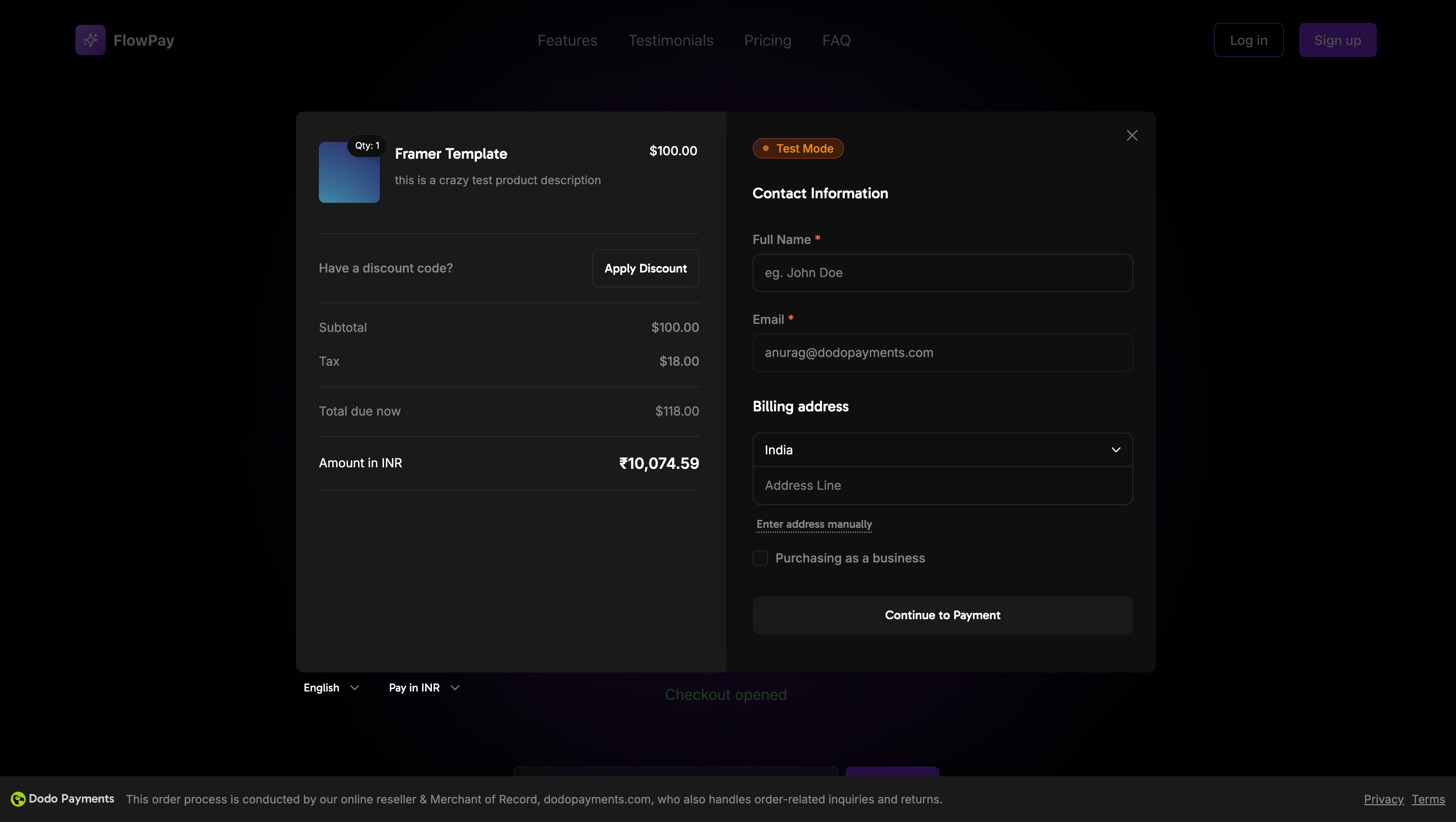
El SDK de Pago de Dodo Payments proporciona una forma fluida de integrar nuestra superposición de pago en su aplicación web. Construido con TypeScript y estándares web modernos, ofrece una solución robusta para manejar pagos con manejo de eventos en tiempo real y temas personalizables.
## Demostración
Vea el overlay checkout en acción con nuestra demostración en vivo.
## Inicio Rápido
Comience con el SDK de Pago de Dodo Payments en solo unas pocas líneas de código:
```typescript theme={null}
import { DodoPayments } from "dodopayments-checkout";
// Initialize the SDK
DodoPayments.Initialize({
mode: "test", // 'test' or 'live'
displayType: "overlay", // Optional: defaults to 'overlay' for overlay checkout
onEvent: (event) => {
console.log("Checkout event:", event);
},
});
// Open checkout
DodoPayments.Checkout.open({
checkoutUrl: "https://checkout.dodopayments.com/session/cks_123"
});
```
Obtén tu URL de checkout desde la [create checkout session API](/api-reference/checkout-sessions/create).
## Guía de Integración Paso a Paso
Instale el SDK de Pago de Dodo Payments utilizando su gestor de paquetes preferido:
```bash npm theme={null}
npm install dodopayments-checkout
```
```bash yarn theme={null}
yarn add dodopayments-checkout
```
```bash pnpm theme={null}
pnpm add dodopayments-checkout
```
Inicialice el SDK en su aplicación, típicamente en su componente principal o punto de entrada de la aplicación:
```typescript theme={null}
import { DodoPayments } from "dodopayments-checkout";
DodoPayments.Initialize({
mode: "test", // Change to 'live' for production
displayType: "overlay", // Optional: defaults to 'overlay' for overlay checkout
onEvent: (event) => {
console.log("Checkout event:", event);
// Handle different events
switch (event.event_type) {
case "checkout.opened":
// Checkout overlay has been opened
break;
case "checkout.closed":
// Checkout has been closed
break;
case "checkout.error":
// Handle errors
console.error("Checkout error:", event.data?.message);
break;
}
},
});
```
Siempre inicializa el SDK antes de intentar abrir el checkout. La inicialización debe hacerse una vez cuando se carga tu aplicación.
Cree un componente que abra la superposición de pago:
```typescript theme={null}
// components/CheckoutButton.tsx
"use client";
import { Button } from "@/components/ui/button";
import { DodoPayments } from "dodopayments-checkout";
import { useEffect, useState } from "react";
export function CheckoutButton() {
const [isLoading, setIsLoading] = useState(false);
useEffect(() => {
// Initialize the SDK
DodoPayments.Initialize({
mode: "test",
displayType: "overlay",
onEvent: (event) => {
switch (event.event_type) {
case "checkout.opened":
setIsLoading(false);
break;
case "checkout.error":
setIsLoading(false);
console.error("Checkout error:", event.data?.message);
break;
}
},
});
}, []);
const handleCheckout = async () => {
try {
setIsLoading(true);
await DodoPayments.Checkout.open({
checkoutUrl: "https://checkout.dodopayments.com/session/cks_123"
});
} catch (error) {
console.error("Failed to open checkout:", error);
setIsLoading(false);
}
};
return (
);
}
```
Utilice el componente de botón de pago en su aplicación:
```typescript theme={null}
// app/page.tsx
import { CheckoutButton } from "@/components/CheckoutButton";
export default function Home() {
return (
Welcome to Our Store
);
}
```
Cree páginas para manejar redirecciones de pago:
```typescript theme={null}
// app/success/page.tsx
export default function SuccessPage() {
return (
);
}
```
1. Inicie su servidor de desarrollo:
```bash theme={null}
npm run dev
```
2. Pruebe el flujo de pago:
* Haga clic en el botón de pago
* Verifique que la superposición aparezca
* Pruebe el flujo de pago utilizando credenciales de prueba
* Confirme que las redirecciones funcionen correctamente
Deberías ver los eventos del checkout registrados en la consola del navegador.
Cuando esté listo para producción:
1. Cambia el modo a `'live'`:
```typescript theme={null}
DodoPayments.Initialize({
mode: "live",
displayType: "overlay",
onEvent: (event) => {
console.log("Checkout event:", event);
}
});
```
2. Actualice sus URLs de pago para usar sesiones de pago en vivo desde su backend
3. Pruebe el flujo completo en producción
4. Monitoree eventos y errores
## Referencia de API
### Configuración
#### Opciones de Inicialización
```typescript theme={null}
interface InitializeOptions {
mode: "test" | "live";
displayType?: "overlay" | "inline";
onEvent: (event: CheckoutEvent) => void;
}
```
| Option | Type | Required | Description |
| ------------- | ----------------------- | -------- | ---------------------------------------------------------------------------------------- |
| `mode` | `"test" \| "live"` | Yes | Environment mode: `'test'` for development, `'live'` for production |
| `displayType` | `"overlay" \| "inline"` | No | Display type: `'overlay'` for modal checkout (default), `'inline'` for embedded checkout |
| `onEvent` | `function` | Yes | Callback function for handling checkout events |
#### Opciones de Pago
```typescript theme={null}
interface CheckoutOptions {
checkoutUrl: string;
options?: {
showTimer?: boolean;
showSecurityBadge?: boolean;
};
}
```
| Opción | Tipo | Requerido | Descripción |
| --------------------------- | --------- | --------- | ------------------------------------------------------------------------------------------------------------------------------------------------------------------- |
| `checkoutUrl` | `string` | Sí | URL de la sesión de checkout desde el [API de creación de sesión de checkout](/api-reference/checkout-sessions/create) |
| `options.showTimer` | `boolean` | No | Mostrar u ocultar el temporizador de checkout. Por defecto es `true`. Cuando está desactivado, recibirás el evento `checkout.link_expired` cuando expira la sesión. |
| `options.showSecurityBadge` | `boolean` | No | Mostrar u ocultar la insignia de seguridad. Por defecto es `true`. |
### Métodos
#### Abrir Pago
Abre la superposición de pago con la URL de sesión de pago especificada.
```typescript theme={null}
DodoPayments.Checkout.open({
checkoutUrl: "https://checkout.dodopayments.com/session/cks_123"
});
```
También puedes pasar opciones adicionales para personalizar el comportamiento del pago:
```typescript theme={null}
DodoPayments.Checkout.open({
checkoutUrl: "https://checkout.dodopayments.com/session/cks_123",
options: {
showTimer: false,
showSecurityBadge: false,
},
});
```
#### Cerrar Checkout
Cierra programáticamente la superposición de checkout.
```typescript theme={null}
DodoPayments.Checkout.close();
```
#### Verificar Estado
Devuelve si la superposición de checkout está actualmente abierta.
```typescript theme={null}
const isOpen = DodoPayments.Checkout.isOpen();
// Returns: boolean
```
### Eventos
El SDK proporciona eventos en tiempo real que puedes escuchar a través del callback `onEvent`:
```typescript theme={null}
DodoPayments.Initialize({
onEvent: (event: CheckoutEvent) => {
switch (event.event_type) {
case "checkout.opened":
// Checkout overlay has been opened
break;
case "checkout.form_ready":
// Checkout form is ready for user input
break;
case "checkout.payment_page_opened":
// Payment page has been displayed
break;
case "checkout.customer_details_submitted":
// Customer and billing details submitted
break;
case "checkout.closed":
// Checkout has been closed
break;
case "checkout.redirect":
// Checkout will perform a redirect
break;
case "checkout.error":
// An error occurred
console.error("Error:", event.data?.message);
break;
case "checkout.link_expired":
// Checkout session has expired (only when showTimer is false)
break;
}
}
});
```
| Tipo de Evento | Descripción |
| ------------------------------------- | -------------------------------------------------------------------------------------------------------------- |
| `checkout.opened` | La superposición de checkout se ha abierto |
| `checkout.form_ready` | El formulario de checkout está listo para recibir la entrada del usuario. Útil para ocultar estados de carga. |
| `checkout.payment_page_opened` | La página de pago se ha mostrado |
| `checkout.customer_details_submitted` | Se han enviado el cliente y los detalles de facturación |
| `checkout.closed` | La superposición de checkout se ha cerrado |
| `checkout.redirect` | El checkout realizará un redireccionamiento |
| `checkout.error` | Ocurrió un error durante el checkout |
| `checkout.link_expired` | Se dispara cuando la sesión de checkout expira. Solo se recibe cuando `showTimer` está configurado en `false`. |
## Opciones de Implementación
### Instalación del Gestor de Paquetes
Instala a través de npm, yarn o pnpm como se muestra en la [Guía de Integración Paso a Paso](#step-by-step-integration-guide).
### Implementación del CDN
Para una integración rápida sin un paso de construcción, puedes usar nuestro CDN:
```html theme={null}
Dodo Payments Checkout
```
### Personalización del Tema
Puedes personalizar la apariencia del checkout pasando un objeto `themeConfig` en el parámetro `options` al abrir el checkout. La configuración del tema admite modos claros y oscuros, permitiendo personalizar colores, bordes, texto, botones y el radio de los bordes.
Esta sección cubre la configuración del tema del **lado del cliente** usando el SDK de Checkout. También puedes configurar temas **del lado del servidor** al crear una sesión de checkout a través de la API usando el parámetro `theme_config`. Consulta [Personalización de Temas de Checkout](/features/checkout#checkout-theme-customization) para configuración a nivel de API, o usa la [página de Diseño](/features/design) en el panel para configurar temas visualmente con una vista previa en vivo.
#### Configuración Básica del Tema
```typescript theme={null}
DodoPayments.Checkout.open({
checkoutUrl: "https://checkout.dodopayments.com/session/cks_123",
options: {
themeConfig: {
light: {
bgPrimary: "#FFFFFF",
textPrimary: "#344054",
buttonPrimary: "#A6E500",
},
dark: {
bgPrimary: "#0D0D0D",
textPrimary: "#FFFFFF",
buttonPrimary: "#A6E500",
},
radius: "8px",
},
},
});
```
#### Configuración Completa del Tema
Todas las propiedades de tema disponibles:
```typescript theme={null}
DodoPayments.Checkout.open({
checkoutUrl: "https://checkout.dodopayments.com/session/cks_123",
options: {
themeConfig: {
light: {
// Background colors
bgPrimary: "#FFFFFF", // Primary background color
bgSecondary: "#F9FAFB", // Secondary background color (e.g., tabs)
// Border colors
borderPrimary: "#D0D5DD", // Primary border color
borderSecondary: "#6B7280", // Secondary border color
// Text colors
textPrimary: "#344054", // Primary text color
textSecondary: "#6B7280", // Secondary text color
textPlaceholder: "#667085", // Placeholder text color
textError: "#D92D20", // Error text color
textSuccess: "#10B981", // Success text color
// Button colors
buttonPrimary: "#A6E500", // Primary button background
buttonPrimaryHover: "#8CC500", // Primary button hover state
buttonTextPrimary: "#0D0D0D", // Primary button text color
buttonSecondary: "#F3F4F6", // Secondary button background
buttonSecondaryHover: "#E5E7EB", // Secondary button hover state
buttonTextSecondary: "#344054", // Secondary button text color
},
dark: {
// Background colors
bgPrimary: "#0D0D0D",
bgSecondary: "#1A1A1A",
// Border colors
borderPrimary: "#323232",
borderSecondary: "#D1D5DB",
// Text colors
textPrimary: "#FFFFFF",
textSecondary: "#909090",
textPlaceholder: "#9CA3AF",
textError: "#F97066",
textSuccess: "#34D399",
// Button colors
buttonPrimary: "#A6E500",
buttonPrimaryHover: "#8CC500",
buttonTextPrimary: "#0D0D0D",
buttonSecondary: "#2A2A2A",
buttonSecondaryHover: "#3A3A3A",
buttonTextSecondary: "#FFFFFF",
},
radius: "8px", // Border radius for inputs, buttons, and tabs
},
},
});
```
#### Solo Modo Claro
Si solo deseas personalizar el tema claro:
```typescript theme={null}
DodoPayments.Checkout.open({
checkoutUrl: "https://checkout.dodopayments.com/session/cks_123",
options: {
themeConfig: {
light: {
bgPrimary: "#FFFFFF",
textPrimary: "#000000",
buttonPrimary: "#0070F3",
},
radius: "12px",
},
},
});
```
#### Solo Modo Oscuro
Si solo deseas personalizar el tema oscuro:
```typescript theme={null}
DodoPayments.Checkout.open({
checkoutUrl: "https://checkout.dodopayments.com/session/cks_123",
options: {
themeConfig: {
dark: {
bgPrimary: "#000000",
textPrimary: "#FFFFFF",
buttonPrimary: "#0070F3",
},
radius: "12px",
},
},
});
```
#### Sobrescritura Parcial del Tema
Puedes sobrescribir solo propiedades específicas. El checkout usará valores predeterminados para las propiedades que no especifiques:
```typescript theme={null}
DodoPayments.Checkout.open({
checkoutUrl: "https://checkout.dodopayments.com/session/cks_123",
options: {
themeConfig: {
light: {
buttonPrimary: "#FF6B6B", // Only override primary button color
},
radius: "16px", // Override border radius
},
},
});
```
#### Configuración del Tema con Otras Opciones
Puedes combinar la configuración del tema con otras opciones de checkout:
```typescript theme={null}
DodoPayments.Checkout.open({
checkoutUrl: "https://checkout.dodopayments.com/session/cks_123",
options: {
showTimer: true,
showSecurityBadge: true,
themeConfig: {
light: {
bgPrimary: "#FFFFFF",
buttonPrimary: "#A6E500",
},
dark: {
bgPrimary: "#0D0D0D",
buttonPrimary: "#A6E500",
},
radius: "8px",
},
},
});
```
#### Tipos de TypeScript
Para los usuarios de TypeScript, se exportan todos los tipos de configuración del tema:
```typescript theme={null}
import { ThemeConfig, ThemeModeConfig } from "dodopayments-checkout";
const themeConfig: ThemeConfig = {
light: {
bgPrimary: "#FFFFFF",
// ... other properties
},
dark: {
bgPrimary: "#0D0D0D",
// ... other properties
},
radius: "8px",
};
```
## Manejo de Errores
El SDK proporciona información detallada de errores a través del sistema de eventos. Siempre implementa un manejo adecuado de errores en tu callback `onEvent`:
```typescript theme={null}
DodoPayments.Initialize({
mode: "test",
displayType: "overlay",
onEvent: (event: CheckoutEvent) => {
if (event.event_type === "checkout.error") {
console.error("Checkout error:", event.data?.message);
// Handle error appropriately
// You may want to show a user-friendly error message
// or retry the checkout process
}
if (event.event_type === "checkout.link_expired") {
// Handle expired checkout session
console.warn("Checkout session has expired");
}
}
});
```
Siempre maneja el evento `checkout.error` para proporcionar una buena experiencia de usuario cuando ocurren errores.
## Mejores Prácticas
1. **Inicializa una vez**: Inicializa el SDK una vez cuando tu aplicación se carga, no en cada intento de checkout.
2. **Manejo de errores**: Siempre implementa un manejo adecuado de errores en tu callback de eventos.
3. **Modo de prueba**: Usa el modo `test` durante el desarrollo y cambia a `live` solo cuando estés listo para producción.
4. **Manejo de eventos**: Maneja todos los eventos relevantes para una experiencia de usuario completa.
5. **URLs válidas**: Siempre usa URLs de checkout válidas desde el API de creación de sesión de checkout.
6. **TypeScript**: Usa TypeScript para una mejor seguridad de tipos y experiencia del desarrollador.
7. **Estados de carga**: Muestra estados de carga mientras el checkout se abre para mejorar la UX.
8. **Gestión de temporizador**: Desactiva el temporizador (`showTimer: false`) si deseas manejar la expiración de sesión manualmente.
## Solución de Problemas
**Posibles causas:**
* SDK no inicializado antes de llamar a `open()`
* URL de checkout inválida
* Errores de JavaScript en la consola
* Problemas de conectividad de red
**Soluciones:**
* Verifica que la inicialización del SDK ocurra antes de abrir el checkout
* Revisa errores en la consola
* Asegúrate de que la URL de checkout sea válida y provenga del API de creación de sesión de checkout
* Verifica la conectividad de red
**Posibles causas:**
* Manejador de eventos no configurado correctamente
* Errores de JavaScript que evitan la propagación de eventos
* SDK no inicializado correctamente
**Soluciones:**
* Confirma que el manejador de eventos esté correctamente configurado en `Initialize()`
* Revisa la consola del navegador por errores de JavaScript
* Verifica que la inicialización del SDK se haya completado exitosamente
* Prueba con un manejador de eventos simple primero
**Posibles causas:**
* Conflictos de CSS con los estilos de tu aplicación
* Configuración del tema no aplicada correctamente
* Problemas de diseño responsivo
**Soluciones:**
* Verifica conflictos de CSS en las DevTools del navegador
* Verifica que la configuración del tema sea correcta
* Prueba en diferentes tamaños de pantalla
* Asegúrate de que no haya conflictos de z-index con la superposición
## Activación de Carteras Digitales
Para obtener información detallada sobre la configuración de Google Pay y otras carteras digitales, consulta la página de Carteras Digitales.
Apple Pay aún no es compatible en el checkout en superposición. El soporte para Apple Pay estará disponible pronto.
## Soporte de Navegadores
El SDK de Dodo Payments Checkout es compatible con los siguientes navegadores:
* Chrome (última versión)
* Firefox (última versión)
* Safari (última versión)
* Edge (última versión)
* IE11+
## Checkout en Superposición vs Checkout Inline
Elige el tipo correcto de checkout para tu caso de uso:
| Característica | Checkout en Superposición | Checkout Inline |
| -------------------------- | -------------------------------------- | ------------------------------------------------------------- |
| Profundidad de integración | Modal sobre la página | Completamente incrustado en la página |
| Control de diseño | Limitado | Control completo |
| Branding | Separado de la página | Integración perfecta |
| Esfuerzo de implementación | Menor | Mayor |
| Mejor para | Integración rápida, páginas existentes | Páginas de checkout personalizadas, flujos de alta conversión |
Usa **checkout en superposición** para una integración más rápida con cambios mínimos en tus páginas existentes. Usa **checkout inline** cuando quieras el máximo control sobre la experiencia de checkout y una integración perfecta de la marca.
## Recursos Relacionados
Incrusta el checkout directamente en tu página para experiencias completamente integradas.
Crea sesiones de checkout para potenciar tus experiencias de checkout.
Maneja eventos de pago del lado del servidor con webhooks.
Guía completa para integrar Dodo Payments.
Para obtener más ayuda, visita nuestra [comunidad de Discord](https://discord.gg/bYqAp4ayYh) o contacta a nuestro equipo de soporte para desarrolladores.
 ## Demostración