> ## Documentation Index
> Fetch the complete documentation index at: https://docs.dodopayments.com/llms.txt
> Use this file to discover all available pages before exploring further.
# Overlay Checkout
> Eine moderne TypeScript-Bibliothek zum Einbetten des Dodo Payments Overlay-Checkouts und zum Anhören von Checkout-Ereignissen in Echtzeit.
## Übersicht
Das Dodo Payments Checkout SDK bietet eine nahtlose Möglichkeit, unser Zahlungs-Overlay in Ihre Webanwendung zu integrieren. Es wurde mit TypeScript und modernen Webstandards entwickelt und bietet eine robuste Lösung für die Zahlungsabwicklung mit Echtzeit-Ereignisverarbeitung und anpassbaren Themen.
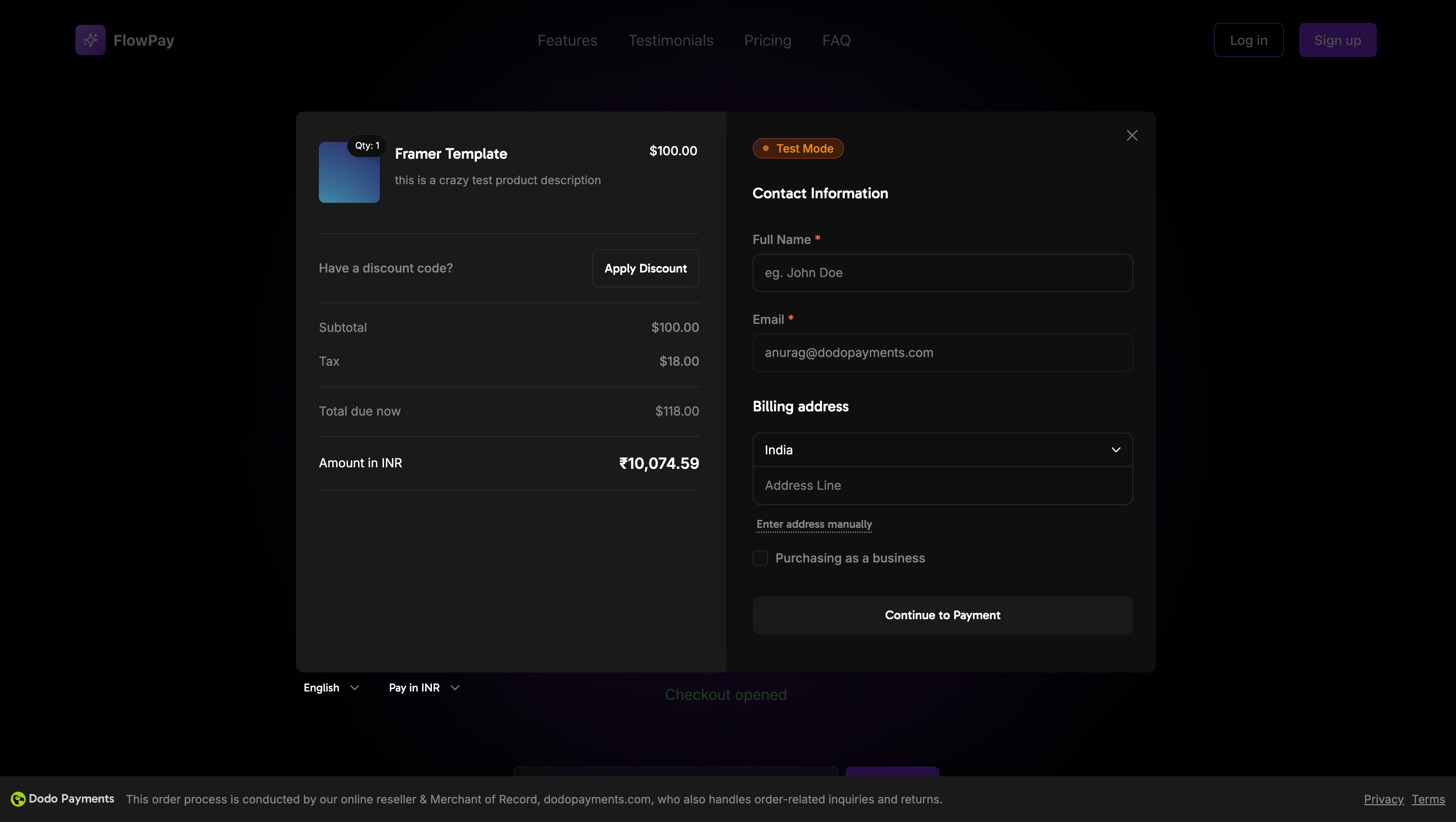
## Demo
Sehen Sie den Overlay-Checkout in Aktion mit unserem Live-Demo.
## Schnellstart
Starten Sie mit dem Dodo Payments Checkout SDK in nur wenigen Codezeilen:
```typescript theme={null}
import { DodoPayments } from "dodopayments-checkout";
// Initialize the SDK
DodoPayments.Initialize({
mode: "test", // 'test' or 'live'
displayType: "overlay", // Optional: defaults to 'overlay' for overlay checkout
onEvent: (event) => {
console.log("Checkout event:", event);
},
});
// Open checkout
DodoPayments.Checkout.open({
checkoutUrl: "https://checkout.dodopayments.com/session/cks_123"
});
```
Holen Sie sich Ihre Checkout-URL über die [create checkout session API](/api-reference/checkout-sessions/create).
## Schritt-für-Schritt-Integrationsanleitung
Installieren Sie das Dodo Payments Checkout SDK mit Ihrem bevorzugten Paketmanager:
```bash npm theme={null}
npm install dodopayments-checkout
```
```bash yarn theme={null}
yarn add dodopayments-checkout
```
```bash pnpm theme={null}
pnpm add dodopayments-checkout
```
Initialisieren Sie das SDK in Ihrer Anwendung, typischerweise in Ihrer Hauptkomponente oder dem Einstiegspunkt der App:
```typescript theme={null}
import { DodoPayments } from "dodopayments-checkout";
DodoPayments.Initialize({
mode: "test", // Change to 'live' for production
displayType: "overlay", // Optional: defaults to 'overlay' for overlay checkout
onEvent: (event) => {
console.log("Checkout event:", event);
// Handle different events
switch (event.event_type) {
case "checkout.opened":
// Checkout overlay has been opened
break;
case "checkout.closed":
// Checkout has been closed
break;
case "checkout.error":
// Handle errors
console.error("Checkout error:", event.data?.message);
break;
}
},
});
```
Initialisieren Sie das SDK immer, bevor Sie versuchen, den Checkout zu öffnen. Die Initialisierung sollte einmal erfolgen, wenn Ihre Anwendung geladen wird.
Erstellen Sie eine Komponente, die das Checkout-Overlay öffnet:
```typescript theme={null}
// components/CheckoutButton.tsx
"use client";
import { Button } from "@/components/ui/button";
import { DodoPayments } from "dodopayments-checkout";
import { useEffect, useState } from "react";
export function CheckoutButton() {
const [isLoading, setIsLoading] = useState(false);
useEffect(() => {
// Initialize the SDK
DodoPayments.Initialize({
mode: "test",
displayType: "overlay",
onEvent: (event) => {
switch (event.event_type) {
case "checkout.opened":
setIsLoading(false);
break;
case "checkout.error":
setIsLoading(false);
console.error("Checkout error:", event.data?.message);
break;
}
},
});
}, []);
const handleCheckout = async () => {
try {
setIsLoading(true);
await DodoPayments.Checkout.open({
checkoutUrl: "https://checkout.dodopayments.com/session/cks_123"
});
} catch (error) {
console.error("Failed to open checkout:", error);
setIsLoading(false);
}
};
return (
);
}
```
Verwenden Sie die Checkout-Button-Komponente in Ihrer Anwendung:
```typescript theme={null}
// app/page.tsx
import { CheckoutButton } from "@/components/CheckoutButton";
export default function Home() {
return (
Welcome to Our Store
);
}
```
Erstellen Sie Seiten, um Checkout-Weiterleitungen zu behandeln:
```typescript theme={null}
// app/success/page.tsx
export default function SuccessPage() {
return (
);
}
```
1. Starten Sie Ihren Entwicklungsserver:
```bash theme={null}
npm run dev
```
2. Testen Sie den Checkout-Fluss:
* Klicken Sie auf die Checkout-Schaltfläche
* Überprüfen Sie, ob das Overlay erscheint
* Testen Sie den Zahlungsfluss mit Testanmeldeinformationen
* Bestätigen Sie, dass die Weiterleitungen korrekt funktionieren
Sie sollten Checkout-Ereignisse in Ihrer Browserkonsole protokolliert sehen.
Wenn Sie bereit für die Produktion sind:
1. Ändern Sie den Modus zu `'live'`:
```typescript theme={null}
DodoPayments.Initialize({
mode: "live",
displayType: "overlay",
onEvent: (event) => {
console.log("Checkout event:", event);
}
});
```
2. Aktualisieren Sie Ihre Checkout-URLs, um Live-Checkout-Sitzungen von Ihrem Backend zu verwenden
3. Testen Sie den gesamten Fluss in der Produktion
4. Überwachen Sie Ereignisse und Fehler
## API-Referenz
### Konfiguration
#### Initialisierungsoptionen
```typescript theme={null}
interface InitializeOptions {
mode: "test" | "live";
displayType?: "overlay" | "inline";
onEvent: (event: CheckoutEvent) => void;
}
```
| Option | Typ | Erforderlich | Beschreibung |
| ------------- | ----------------------- | ------------ | -------------------------------------------------------------------------------------------- |
| `mode` | `"test" \| "live"` | Yes | Umgebungsmodus: `'test'` für die Entwicklung, `'live'` für die Produktion |
| `displayType` | `"overlay" \| "inline"` | No | Anzeigeart: `'overlay'` für modal Checkout (Standard), `'inline'` für eingebetteten Checkout |
| `onEvent` | `function` | Yes | Callback-Funktion zur Verarbeitung von Checkout-Ereignissen |
#### Checkout-Optionen
```typescript theme={null}
interface CheckoutOptions {
checkoutUrl: string;
options?: {
showTimer?: boolean;
showSecurityBadge?: boolean;
};
}
```
| Option | Type | Required | Description |
| --------------------------- | --------- | -------- | -------------------------------------------------------------------------------------------------------------------------------------------------------------------- |
| `checkoutUrl` | `string` | Ja | Checkout-Session-URL von der [Checkout-Session-API erstellen](/api-reference/checkout-sessions/create) |
| `options.showTimer` | `boolean` | Nein | Den Checkout-Timer anzeigen oder ausblenden. Standardwert ist `true`. Wenn deaktiviert, erhalten Sie das `checkout.link_expired`-Ereignis, wenn die Sitzung abläuft. |
| `options.showSecurityBadge` | `boolean` | Nein | Das Sicherheitsabzeichen anzeigen oder ausblenden. Standardwert ist `true`. |
### Methoden
#### Checkout öffnen
Öffnet das Checkout-Overlay mit der angegebenen Checkout-Sitzungs-URL.
```typescript theme={null}
DodoPayments.Checkout.open({
checkoutUrl: "https://checkout.dodopayments.com/session/cks_123"
});
```
Sie können auch zusätzliche Optionen übergeben, um das Checkout-Verhalten anzupassen:
```typescript theme={null}
DodoPayments.Checkout.open({
checkoutUrl: "https://checkout.dodopayments.com/session/cks_123",
options: {
showTimer: false,
showSecurityBadge: false,
},
});
```
#### Checkout schließen
Schließt das Checkout-Overlay programmgesteuert.
```typescript theme={null}
DodoPayments.Checkout.close();
```
#### Status überprüfen
Gibt zurück, ob das Checkout-Overlay derzeit geöffnet ist.
```typescript theme={null}
const isOpen = DodoPayments.Checkout.isOpen();
// Returns: boolean
```
### Ereignisse
Das SDK bietet Echtzeit-Ereignisse, die Sie über den `onEvent`-Callback abhören können:
```typescript theme={null}
DodoPayments.Initialize({
onEvent: (event: CheckoutEvent) => {
switch (event.event_type) {
case "checkout.opened":
// Checkout overlay has been opened
break;
case "checkout.form_ready":
// Checkout form is ready for user input
break;
case "checkout.payment_page_opened":
// Payment page has been displayed
break;
case "checkout.customer_details_submitted":
// Customer and billing details submitted
break;
case "checkout.closed":
// Checkout has been closed
break;
case "checkout.redirect":
// Checkout will perform a redirect
break;
case "checkout.error":
// An error occurred
console.error("Error:", event.data?.message);
break;
case "checkout.link_expired":
// Checkout session has expired (only when showTimer is false)
break;
}
}
});
```
| Ereignistyp | Beschreibung |
| ------------------------------------- | ----------------------------------------------------------------------------------------------------------- |
| `checkout.opened` | Checkout-Overlay wurde geöffnet |
| `checkout.form_ready` | Checkout-Formular ist bereit für Benutzereingaben. Nützlich zum Ausblenden von Ladezuständen. |
| `checkout.payment_page_opened` | Zahlungsseite wurde angezeigt |
| `checkout.customer_details_submitted` | Kunden- und Rechnungsdaten wurden übermittelt |
| `checkout.closed` | Checkout-Overlay wurde geschlossen |
| `checkout.redirect` | Checkout wird eine Weiterleitung durchführen |
| `checkout.error` | Ein Fehler ist während des Checkouts aufgetreten |
| `checkout.link_expired` | Wird ausgelöst, wenn die Checkout-Sitzung abläuft. Nur empfangen, wenn `showTimer` auf `false` gesetzt ist. |
## Implementierungsoptionen
### Paketmanager-Installation
Installieren Sie über npm, yarn oder pnpm wie im [Step-by-Step Integration Guide](#step-by-step-integration-guide) gezeigt.
### CDN-Implementierung
Für eine schnelle Integration ohne Build-Schritt können Sie unser CDN nutzen:
```html theme={null}
Dodo Payments Checkout
```
### Thema-Anpassung
Sie können das Erscheinungsbild des Checkouts anpassen, indem Sie ein `themeConfig`-Objekt im `options`-Parameter übergeben, wenn Sie das Checkout öffnen. Die Theme-Konfiguration unterstützt sowohl den Light- als auch den Dark-Modus, sodass Sie Farben, Ränder, Text, Buttons und die Randradius anpassen können.
Dieser Abschnitt behandelt die **clientseitige** Theme-Konfiguration mit dem Checkout SDK. Sie können Themes auch **serverseitig** konfigurieren, wenn Sie eine Checkout-Sitzung über die API mithilfe des `theme_config`-Parameters erstellen. Siehe [Checkout-Thema-Anpassung](/features/checkout#checkout-theme-customization) für API-Level-Konfiguration oder verwenden Sie die [Gestaltungsseite](/features/design) im Dashboard, um Themes visuell mit Live-Vorschau zu konfigurieren.
#### Grundlegende Thema-Konfiguration
```typescript theme={null}
DodoPayments.Checkout.open({
checkoutUrl: "https://checkout.dodopayments.com/session/cks_123",
options: {
themeConfig: {
light: {
bgPrimary: "#FFFFFF",
textPrimary: "#344054",
buttonPrimary: "#A6E500",
},
dark: {
bgPrimary: "#0D0D0D",
textPrimary: "#FFFFFF",
buttonPrimary: "#A6E500",
},
radius: "8px",
},
},
});
```
#### Vollständige Thema-Konfiguration
Alle verfügbaren Theme-Eigenschaften:
```typescript theme={null}
DodoPayments.Checkout.open({
checkoutUrl: "https://checkout.dodopayments.com/session/cks_123",
options: {
themeConfig: {
light: {
// Background colors
bgPrimary: "#FFFFFF", // Primary background color
bgSecondary: "#F9FAFB", // Secondary background color (e.g., tabs)
// Border colors
borderPrimary: "#D0D5DD", // Primary border color
borderSecondary: "#6B7280", // Secondary border color
// Text colors
textPrimary: "#344054", // Primary text color
textSecondary: "#6B7280", // Secondary text color
textPlaceholder: "#667085", // Placeholder text color
textError: "#D92D20", // Error text color
textSuccess: "#10B981", // Success text color
// Button colors
buttonPrimary: "#A6E500", // Primary button background
buttonPrimaryHover: "#8CC500", // Primary button hover state
buttonTextPrimary: "#0D0D0D", // Primary button text color
buttonSecondary: "#F3F4F6", // Secondary button background
buttonSecondaryHover: "#E5E7EB", // Secondary button hover state
buttonTextSecondary: "#344054", // Secondary button text color
},
dark: {
// Background colors
bgPrimary: "#0D0D0D",
bgSecondary: "#1A1A1A",
// Border colors
borderPrimary: "#323232",
borderSecondary: "#D1D5DB",
// Text colors
textPrimary: "#FFFFFF",
textSecondary: "#909090",
textPlaceholder: "#9CA3AF",
textError: "#F97066",
textSuccess: "#34D399",
// Button colors
buttonPrimary: "#A6E500",
buttonPrimaryHover: "#8CC500",
buttonTextPrimary: "#0D0D0D",
buttonSecondary: "#2A2A2A",
buttonSecondaryHover: "#3A3A3A",
buttonTextSecondary: "#FFFFFF",
},
radius: "8px", // Border radius for inputs, buttons, and tabs
},
},
});
```
#### Nur Light-Modus
Wenn Sie nur das Light-Theme anpassen möchten:
```typescript theme={null}
DodoPayments.Checkout.open({
checkoutUrl: "https://checkout.dodopayments.com/session/cks_123",
options: {
themeConfig: {
light: {
bgPrimary: "#FFFFFF",
textPrimary: "#000000",
buttonPrimary: "#0070F3",
},
radius: "12px",
},
},
});
```
#### Nur Dark-Modus
Wenn Sie nur das Dark-Theme anpassen möchten:
```typescript theme={null}
DodoPayments.Checkout.open({
checkoutUrl: "https://checkout.dodopayments.com/session/cks_123",
options: {
themeConfig: {
dark: {
bgPrimary: "#000000",
textPrimary: "#FFFFFF",
buttonPrimary: "#0070F3",
},
radius: "12px",
},
},
});
```
#### Teilweise Thema-Überschreibung
Sie können nur bestimmte Eigenschaften überschreiben. Das Checkout verwendet Standardwerte für Eigenschaften, die Sie nicht angeben:
```typescript theme={null}
DodoPayments.Checkout.open({
checkoutUrl: "https://checkout.dodopayments.com/session/cks_123",
options: {
themeConfig: {
light: {
buttonPrimary: "#FF6B6B", // Only override primary button color
},
radius: "16px", // Override border radius
},
},
});
```
#### Thema-Konfiguration mit anderen Optionen
Sie können die Theme-Konfiguration mit anderen Checkout-Optionen kombinieren:
```typescript theme={null}
DodoPayments.Checkout.open({
checkoutUrl: "https://checkout.dodopayments.com/session/cks_123",
options: {
showTimer: true,
showSecurityBadge: true,
themeConfig: {
light: {
bgPrimary: "#FFFFFF",
buttonPrimary: "#A6E500",
},
dark: {
bgPrimary: "#0D0D0D",
buttonPrimary: "#A6E500",
},
radius: "8px",
},
},
});
```
#### TypeScript-Typen
Für TypeScript-Benutzer werden alle Theme-Konfigurationstypen exportiert:
```typescript theme={null}
import { ThemeConfig, ThemeModeConfig } from "dodopayments-checkout";
const themeConfig: ThemeConfig = {
light: {
bgPrimary: "#FFFFFF",
// ... other properties
},
dark: {
bgPrimary: "#0D0D0D",
// ... other properties
},
radius: "8px",
};
```
## Fehlerbehandlung
Das SDK bietet detaillierte Fehlerinformationen über das Ereignissystem. Implementieren Sie immer eine ordnungsgemäße Fehlerbehandlung in Ihrem `onEvent`-Callback:
```typescript theme={null}
DodoPayments.Initialize({
mode: "test",
displayType: "overlay",
onEvent: (event: CheckoutEvent) => {
if (event.event_type === "checkout.error") {
console.error("Checkout error:", event.data?.message);
// Handle error appropriately
// You may want to show a user-friendly error message
// or retry the checkout process
}
if (event.event_type === "checkout.link_expired") {
// Handle expired checkout session
console.warn("Checkout session has expired");
}
}
});
```
Behandeln Sie immer das `checkout.error`-Ereignis, um eine gute Benutzererfahrung bei Auftreten von Fehlern zu bieten.
## Best Practices
1. **Einmal initialisieren**: Initialisieren Sie das SDK einmal, wenn Ihre Anwendung geladen wird, nicht bei jedem Checkout-Versuch
2. **Fehlerbehandlung**: Implementieren Sie immer eine ordnungsgemäße Fehlerbehandlung in Ihrem Ereignis-Callback
3. **Testmodus**: Verwenden Sie `test`-Modus während der Entwicklung und wechseln Sie zu `live` nur, wenn Sie für die Produktion bereit sind
4. **Ereignisbehandlung**: Behandeln Sie alle relevanten Ereignisse für ein vollständiges Benutzererlebnis
5. **Gültige URLs**: Verwenden Sie immer gültige Checkout-URLs von der Checkout-Session-API erstellen
6. **TypeScript**: Verwenden Sie TypeScript für bessere Typsicherheit und Entwicklererfahrung
7. **Ladezustände**: Zeigen Sie Ladezustände an, während das Checkout geöffnet wird, um die UX zu verbessern
8. **Timer-Management**: Deaktivieren Sie den Timer (`showTimer: false`), wenn Sie die Sitzungsexpiration manuell durchführen möchten
## Fehlerbehebung
**Mögliche Ursachen:**
* SDK nicht initialisiert, bevor `open()` aufgerufen wird
* Ungültige Checkout-URL
* JavaScript-Fehler in der Konsole
* Netzwerkverbindungsprobleme
**Lösungen:**
* Stellen Sie sicher, dass die SDK-Initialisierung vor dem Öffnen des Checkouts erfolgt
* Überprüfen Sie Konsolenfehler
* Stellen Sie sicher, dass die Checkout-URL gültig ist und von der Checkout-Session-API erstellt wurde
* Überprüfen Sie die Netzwerkverbindung
**Mögliche Ursachen:**
* Ereignis-Handler nicht richtig eingerichtet
* JavaScript-Fehler verhindern die Ereignisausbreitung
* SDK nicht korrekt initialisiert
**Lösungen:**
* Bestätigen Sie, dass der Ereignis-Handler richtig im `Initialize()` konfiguriert ist
* Überprüfen Sie die Browser-Konsole auf JavaScript-Fehler
* Verifizieren Sie, dass die SDK-Initialisierung erfolgreich abgeschlossen wurde
* Testen Sie zuerst mit einem einfachen Ereignis-Handler
**Mögliche Ursachen:**
* CSS-Konflikte mit Ihren Anwendungsstilen
* Thema-Einstellungen nicht korrekt angewendet
* Probleme mit dem responsiven Design
**Lösungen:**
* Überprüfen Sie auf CSS-Konflikte in den Entwicklertools des Browsers
* Verifizieren Sie, dass die Thema-Einstellungen korrekt sind
* Testen Sie auf verschiedenen Bildschirmgrößen
* Stellen Sie sicher, dass keine z-Index-Konflikte mit dem Overlay bestehen
## Digitale Geldbörsen aktivieren
Für detaillierte Informationen zum Einrichten von Google Pay und anderen digitalen Geldbörsen siehe die Seite Digitale Geldbörsen.
Apple Pay wird im Overlay-Checkout noch nicht unterstützt. Unterstützung für Apple Pay kommt bald.
## Browser-Unterstützung
Das Dodo Payments Checkout SDK unterstützt die folgenden Browser:
* Chrome (neueste)
* Firefox (neueste)
* Safari (neueste)
* Edge (neueste)
* IE11+
## Overlay- vs Inline-Checkout
Wählen Sie den richtigen Checkout-Typ für Ihren Anwendungsfall:
| Funktion | Overlay-Checkout | Inline-Checkout |
| ----------------------- | --------------------------------------- | ------------------------------------------------------------ |
| Integrationsgrad | Modal über der Seite | Vollständig in die Seite integriert |
| Layoutkontrolle | Begrenzt | Volle Kontrolle |
| Branding | Getrennt von der Seite | Nahtlos |
| Implementierungsaufwand | Geringer | Höher |
| Beste für | Schnelle Integration, bestehende Seiten | Benutzerdefinierte Checkout-Seiten, hochkonvertierende Flows |
Verwenden Sie **Overlay-Checkout** für eine schnellere Integration mit minimalen Änderungen an Ihren bestehenden Seiten. Verwenden Sie **Inline-Checkout**, wenn Sie maximale Kontrolle über das Checkout-Erlebnis und nahtloses Branding wünschen.
## Verwandte Ressourcen
Binden Sie das Checkout direkt in Ihre Seite ein für vollständig integrierte Erlebnisse.
Erstellen Sie Checkout-Sitzungen, um Ihre Checkout-Erlebnisse zu unterstützen.
Zahlungsereignisse serverseitig mit Webhooks behandeln.
Vollständiger Leitfaden zur Integration von Dodo Payments.
Für weitere Hilfe besuchen Sie unsere [Discord-Community](https://discord.gg/bYqAp4ayYh) oder kontaktieren Sie unser Entwickler-Support-Team.
 ## Demo