> ## Documentation Index
> Fetch the complete documentation index at: https://docs.dodopayments.com/llms.txt
> Use this file to discover all available pages before exploring further.
# Teammedlemmar
> Team-funktionen gör det möjligt för dig att lägga till lagkamrater till din Dodo Payments-instrumentpanel, vilket ger dem åtkomst baserat på anpassningsbara behörigheter. Du kan tillåta fullständiga ändringsrättigheter eller begränsa åtkomsten till endast visningsläge, vilket säkerställer säker och flexibel samarbete.
 ## Hur lägger man till en lagkamrat?
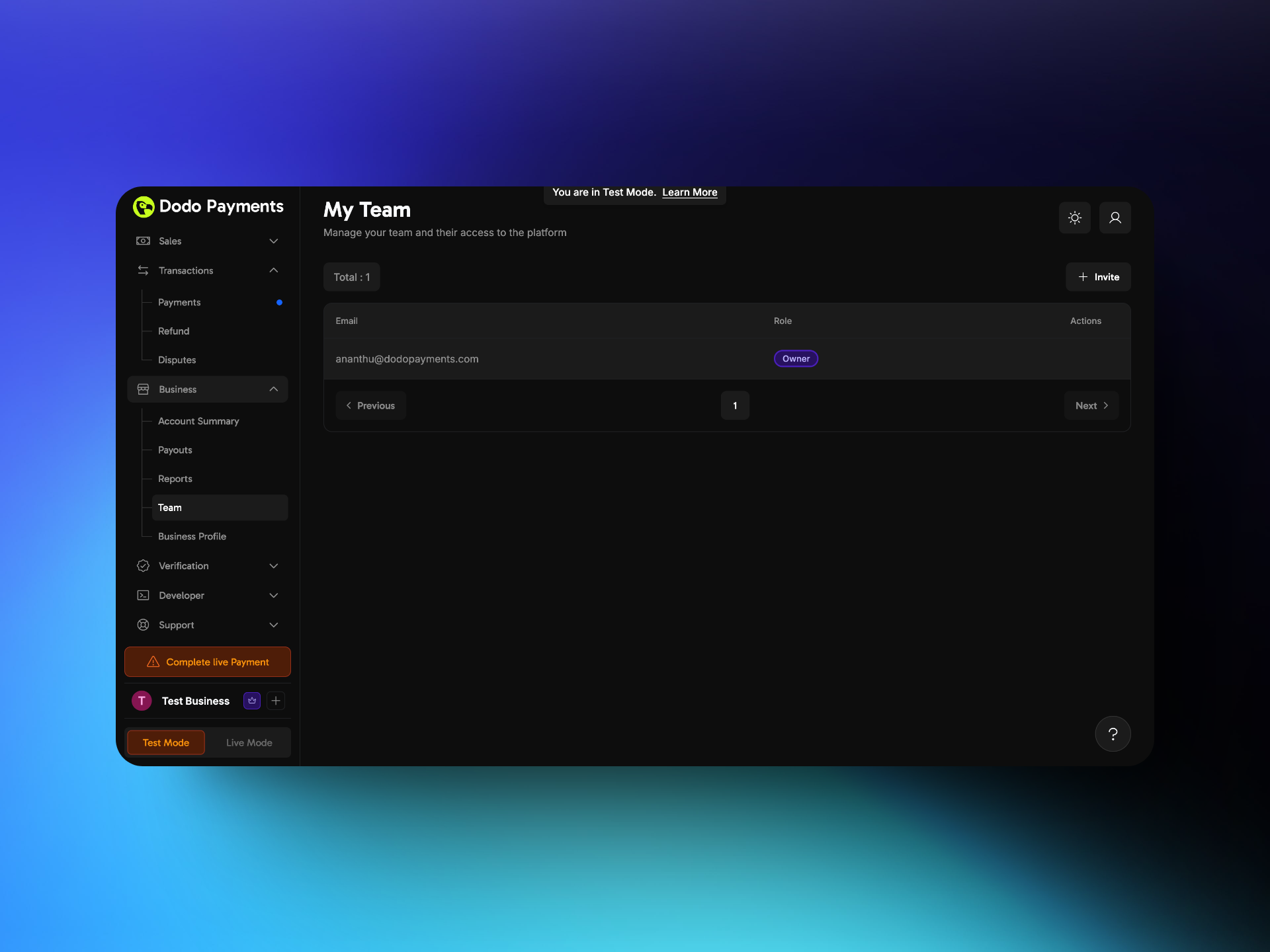 1. Gå till Inställningar → Team.
2. Klicka på +**bjud in**-knappen i det övre högra hörnet.
1. Gå till Inställningar → Team.
2. Klicka på +**bjud in**-knappen i det övre högra hörnet.
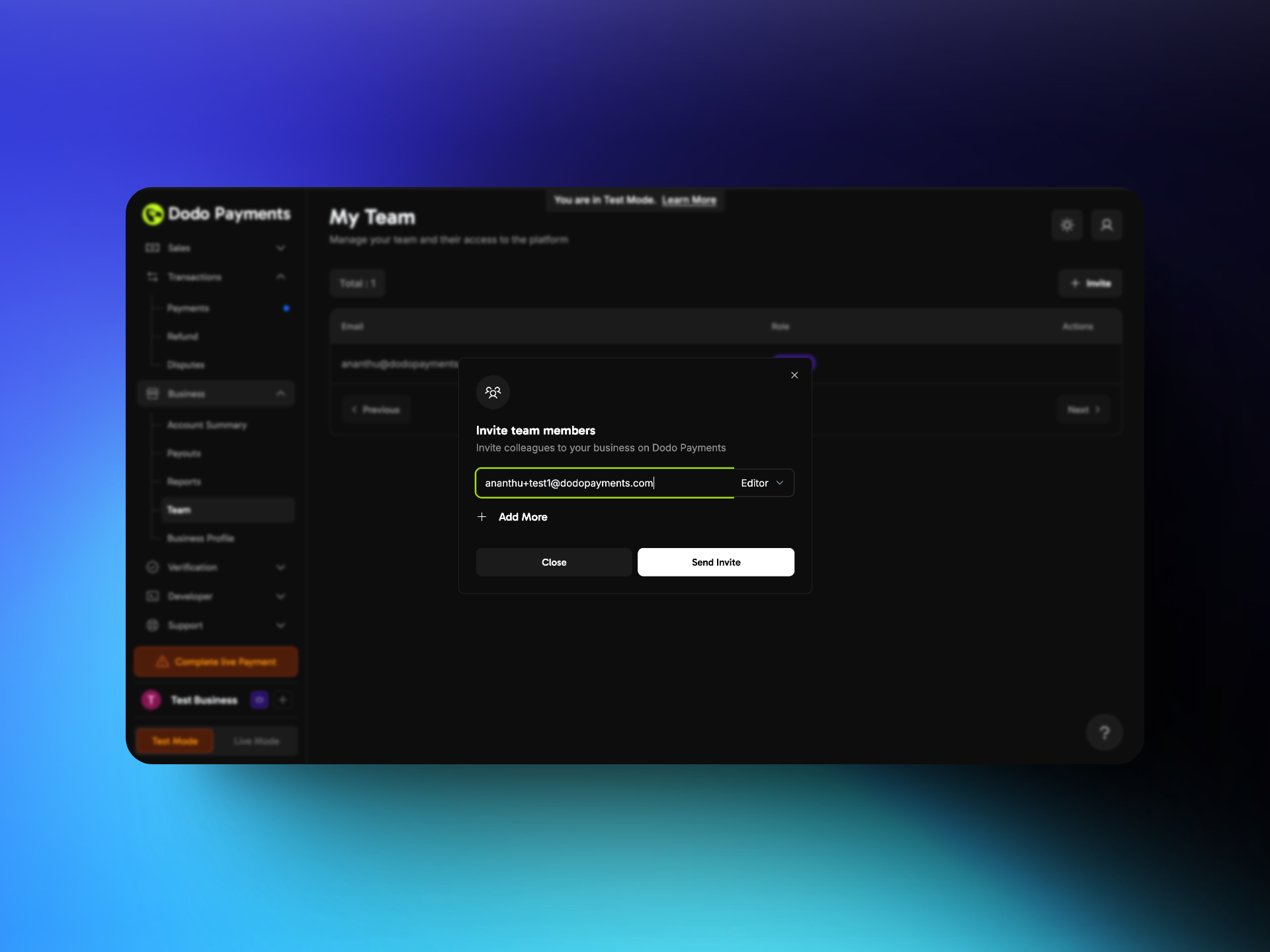 3. Ange lagkamratens e-postadress och tilldela dem en roll.
4. Klicka på **Skicka inbjudan**.
## Hur kan en lagkamrat få åtkomst till instrumentpanelen?
3. Ange lagkamratens e-postadress och tilldela dem en roll.
4. Klicka på **Skicka inbjudan**.
## Hur kan en lagkamrat få åtkomst till instrumentpanelen?
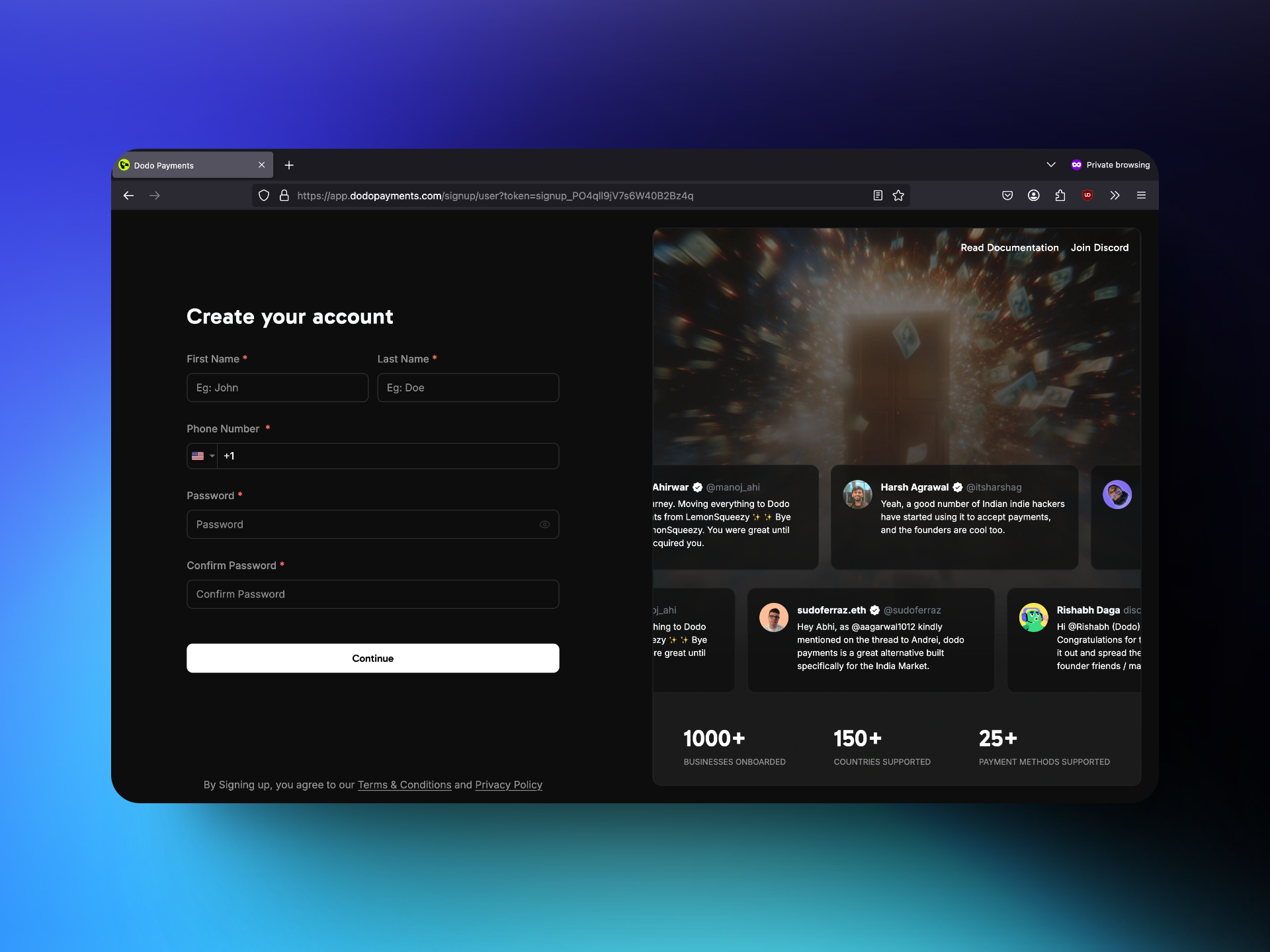 1. Lagkamraten får en inbjudningslänk via e-post och klickar på den.
2. Om de inte har ett Dodo Payments-konto, dirigeras de till registreringssidan där de behöver ange de nödvändiga uppgifterna. Om de redan har ett Dodo Payments-konto kan de få åtkomst till företaget via företagsväxeln längst ner till vänster.
3. Efter att ha slutfört registreringsprocessen får de åtkomst till instrumentpanelen.
## Roller och behörigheter
1. Lagkamraten får en inbjudningslänk via e-post och klickar på den.
2. Om de inte har ett Dodo Payments-konto, dirigeras de till registreringssidan där de behöver ange de nödvändiga uppgifterna. Om de redan har ett Dodo Payments-konto kan de få åtkomst till företaget via företagsväxeln längst ner till vänster.
3. Efter att ha slutfört registreringsprocessen får de åtkomst till instrumentpanelen.
## Roller och behörigheter
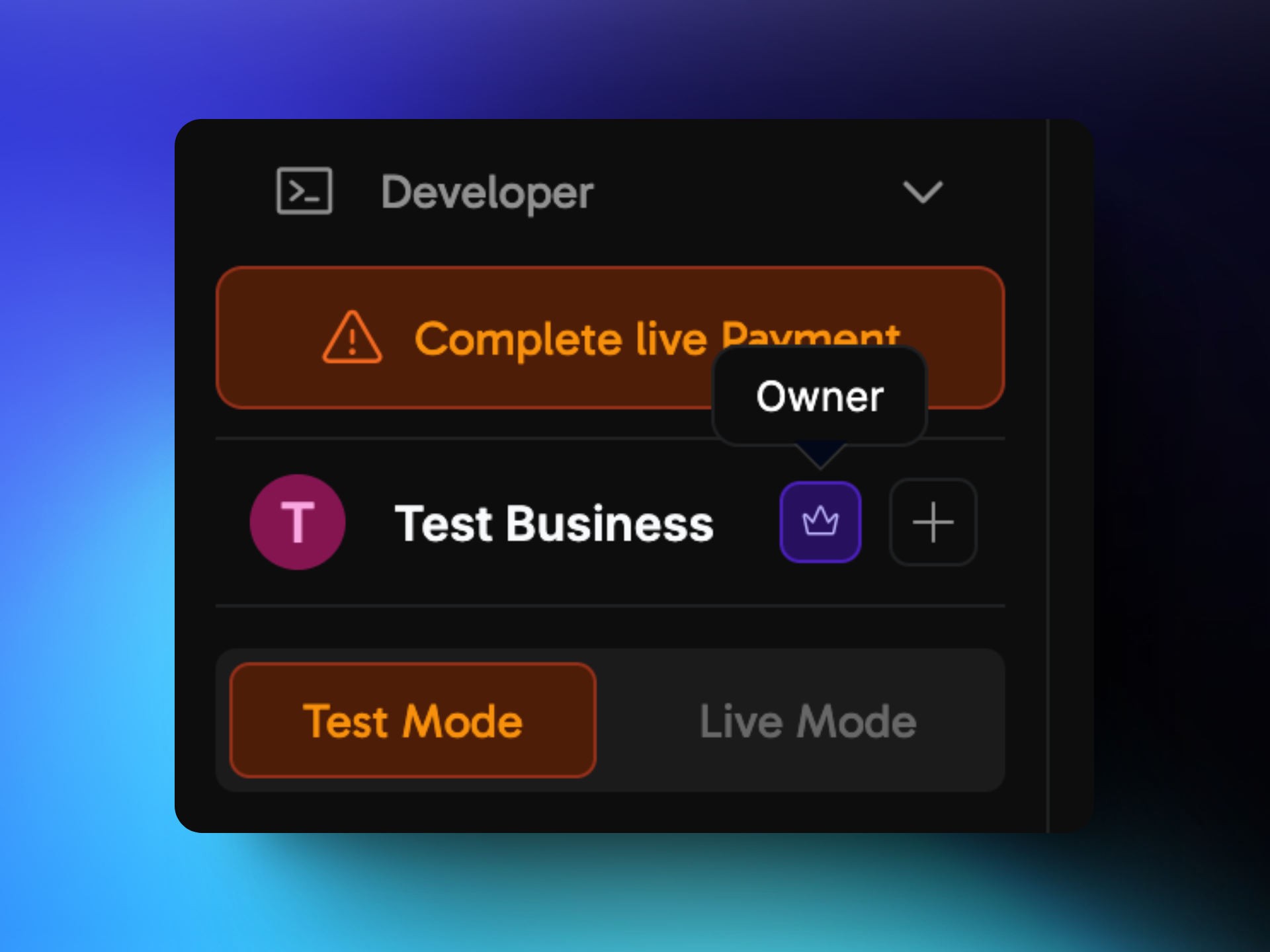 Dodo-instrumentpanelen har tre typer av användarroller, var och en med olika nivåer av åtkomst. Rollikonen för användaren kan ses längst ner till vänster på instrumentpanelen.
### 1. Ägare
**Ägaren** har den högsta nivån av åtkomst och full kontroll över kontot. Endast kontoinnehavaren har denna roll och har den exklusiva förmågan att bjuda in nya användare. Ägarskapet av kontot kan inte överföras.
### 2. Redaktör
Redaktörer har nästan samma behörigheter som Ägaren, förutom att de inte kan bjuda in nya Redaktörer. De kan dock bjuda in och ta bort användare med Viewer-roll. Dessutom kan de skapa, redigera och ta bort produkter samt göra andra ändringar inom instrumentpanelen.
### 3. Visare
Visare har endast läsbehörighet till instrumentpanelen. De kan se all information, inklusive produkter, transaktioner och rapporter, men kan inte lägga till, redigera eller ta bort produkter eller göra några ändringar.
Dodo-instrumentpanelen har tre typer av användarroller, var och en med olika nivåer av åtkomst. Rollikonen för användaren kan ses längst ner till vänster på instrumentpanelen.
### 1. Ägare
**Ägaren** har den högsta nivån av åtkomst och full kontroll över kontot. Endast kontoinnehavaren har denna roll och har den exklusiva förmågan att bjuda in nya användare. Ägarskapet av kontot kan inte överföras.
### 2. Redaktör
Redaktörer har nästan samma behörigheter som Ägaren, förutom att de inte kan bjuda in nya Redaktörer. De kan dock bjuda in och ta bort användare med Viewer-roll. Dessutom kan de skapa, redigera och ta bort produkter samt göra andra ändringar inom instrumentpanelen.
### 3. Visare
Visare har endast läsbehörighet till instrumentpanelen. De kan se all information, inklusive produkter, transaktioner och rapporter, men kan inte lägga till, redigera eller ta bort produkter eller göra några ändringar.