> ## Documentation Index
> Fetch the complete documentation index at: https://docs.dodopayments.com/llms.txt
> Use this file to discover all available pages before exploring further.
# Butik
> Butiksfunktionen gör att du kan skapa en enkel, varumärkesanpassad och mobilvänlig onlinebutik där du kan visa både engångsbetalningsprodukter och prenumerationsprodukter. Denna funktion eliminerar komplexiteten i att bygga en hel webbplats, vilket gör att du snabbt kan erbjuda dina produkter eller tjänster online utan ytterligare webbutvecklingsinsatser.
 ## Nyckelhöjdpunkter för funktionen
1. **Varumärkesanpassad butik**
* Anpassa din butik med ett Butiksnamn, Logotyp och Omslagsbild.
* Dela enkelt din butik-URL (t.ex., `store.dodopayments.com/your-store`).
2. **Produktuppdelning**
* Organiserar automatiskt dina produkter i sektioner för Engångsbetalning och Prenumeration.
3. **Enkel kassaflöde**
* Kunder kan välja en produkt och kvantitet och klicka på **“Buy Now”** för att omdirigeras till Dodopayments kassa.
4. **Publicera/Avpublicera**
* Kontrollera vilka produkter som visas i din butik: publicera eller avpublicera snabbt från Merchant Dashboard.
5. **Ingen extra installation**
* Du behöver inget separat CMS; all produktadministration sker i din Merchant Dashboard, där du redan hanterar priser, beskrivningar och prenumerationsdetaljer.
6. **Mobilvänlig**
* Butikslayouten är responsiv, vilket ger en sömlös shoppingupplevelse på telefoner, surfplattor och stationära datorer.
## Butiksinställning
Nedan följer steg-för-steg-processen för handlare att ställa in och hantera sin butik:
## Nyckelhöjdpunkter för funktionen
1. **Varumärkesanpassad butik**
* Anpassa din butik med ett Butiksnamn, Logotyp och Omslagsbild.
* Dela enkelt din butik-URL (t.ex., `store.dodopayments.com/your-store`).
2. **Produktuppdelning**
* Organiserar automatiskt dina produkter i sektioner för Engångsbetalning och Prenumeration.
3. **Enkel kassaflöde**
* Kunder kan välja en produkt och kvantitet och klicka på **“Buy Now”** för att omdirigeras till Dodopayments kassa.
4. **Publicera/Avpublicera**
* Kontrollera vilka produkter som visas i din butik: publicera eller avpublicera snabbt från Merchant Dashboard.
5. **Ingen extra installation**
* Du behöver inget separat CMS; all produktadministration sker i din Merchant Dashboard, där du redan hanterar priser, beskrivningar och prenumerationsdetaljer.
6. **Mobilvänlig**
* Butikslayouten är responsiv, vilket ger en sömlös shoppingupplevelse på telefoner, surfplattor och stationära datorer.
## Butiksinställning
Nedan följer steg-för-steg-processen för handlare att ställa in och hantera sin butik:
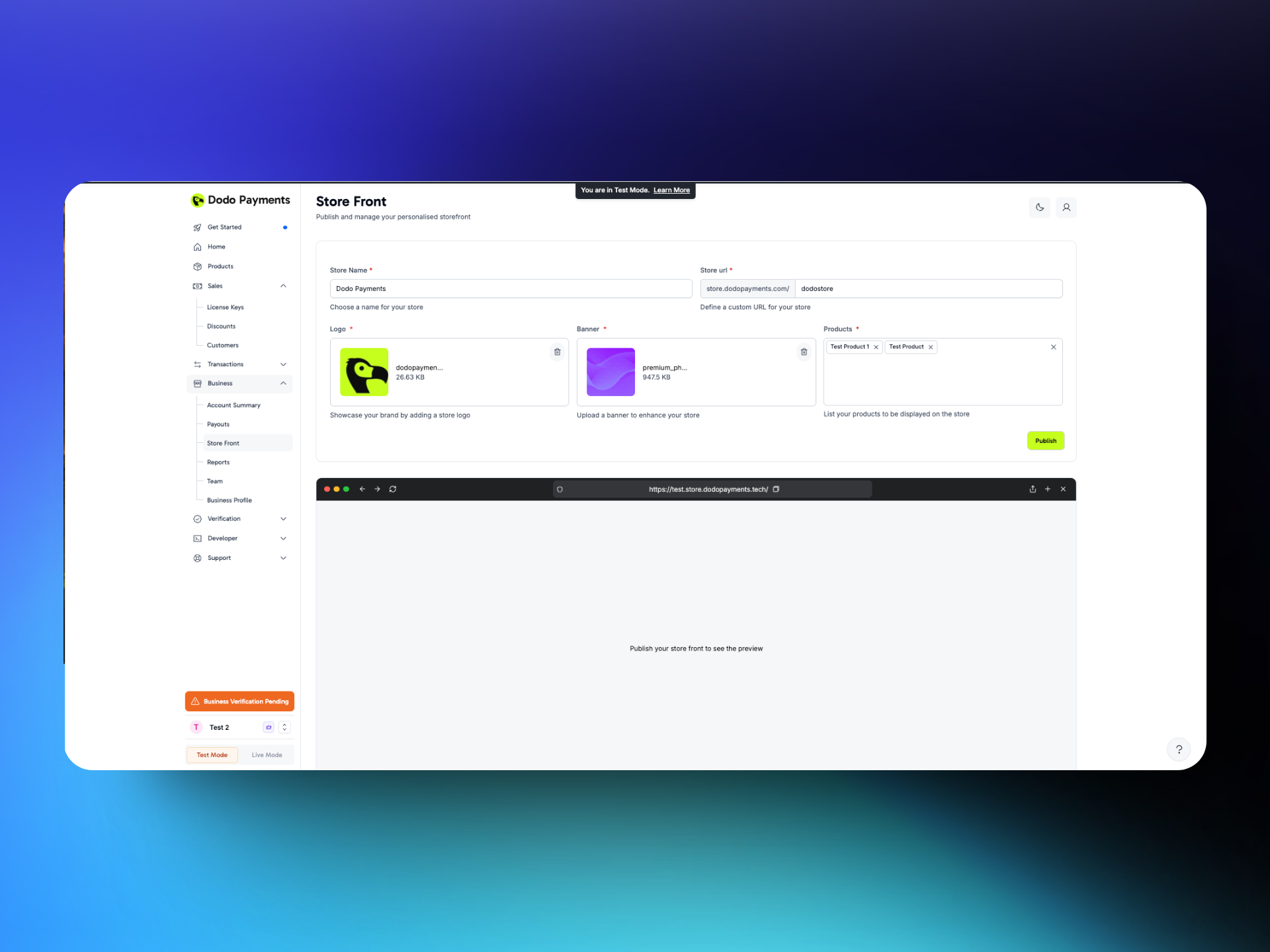 ### Åtkomst till dina butikens inställningar
1. Öppna affärssektionen → Välj Butik
### Butiksbranding
1. **Store Name**: Ange det offentliga namnet på din butik. Detta visas tydligt högst upp på din butikssida.
2. **Logo**: Ladda upp en bild (t.ex. PNG eller JPG) för din varumärkeslogotyp.
3. **Cover Image**: Välj eller ladda upp en banner-/omslagsbild som visas på butikens startsida.
4. **Store URL**:
* Genereras vanligtvis automatiskt baserat på ditt företagsnamn (t.ex., `business.dodopayments.com/my-store`).
* Du kan redigera denna URL om systemet stödjer anpassade slugs.
5. **Products:** Du kan välja de produkter du vill visa i din butik
### Spara & Visa din butik
### Åtkomst till dina butikens inställningar
1. Öppna affärssektionen → Välj Butik
### Butiksbranding
1. **Store Name**: Ange det offentliga namnet på din butik. Detta visas tydligt högst upp på din butikssida.
2. **Logo**: Ladda upp en bild (t.ex. PNG eller JPG) för din varumärkeslogotyp.
3. **Cover Image**: Välj eller ladda upp en banner-/omslagsbild som visas på butikens startsida.
4. **Store URL**:
* Genereras vanligtvis automatiskt baserat på ditt företagsnamn (t.ex., `business.dodopayments.com/my-store`).
* Du kan redigera denna URL om systemet stödjer anpassade slugs.
5. **Products:** Du kan välja de produkter du vill visa i din butik
### Spara & Visa din butik
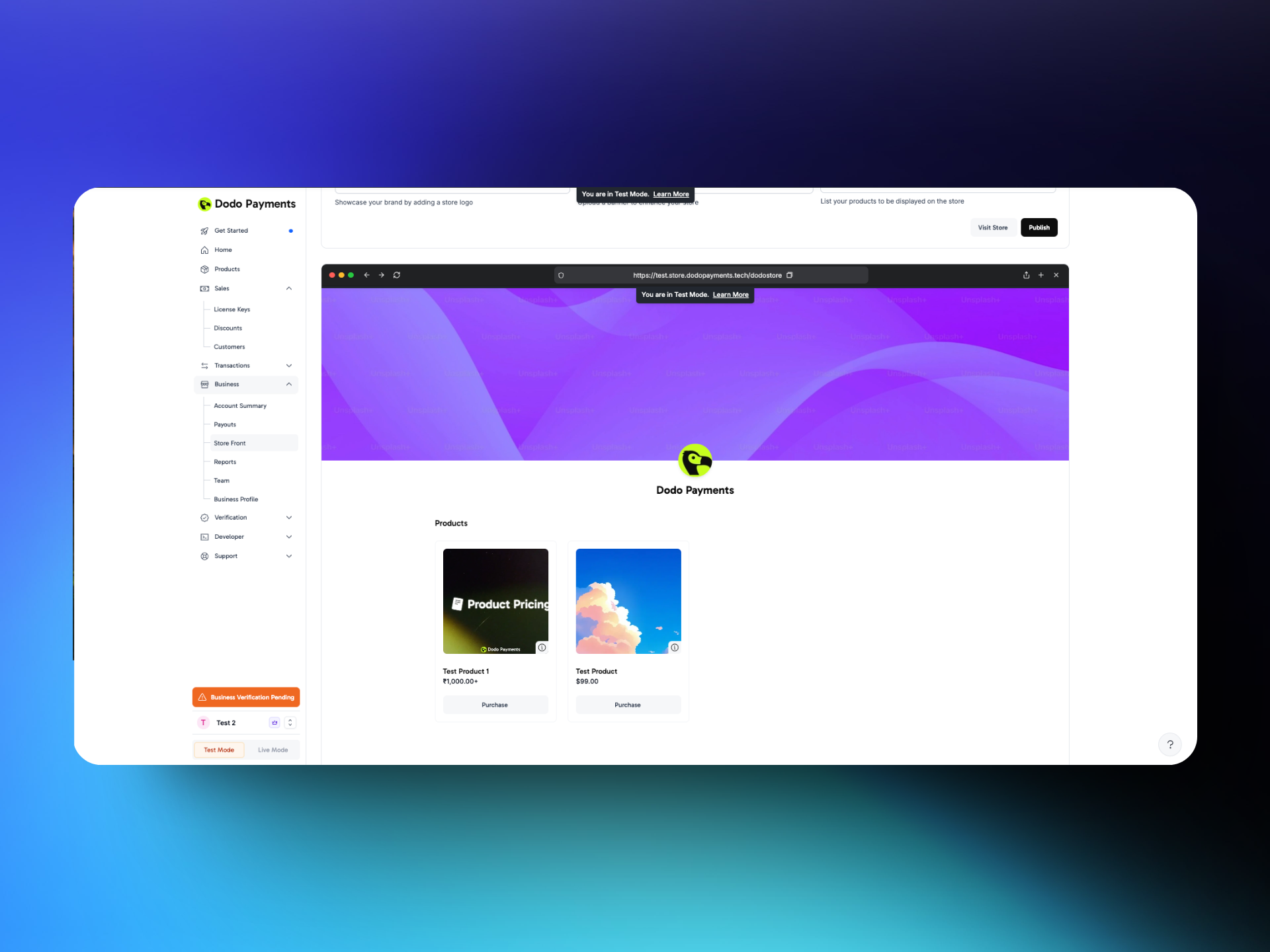 1. **Klicka på Publicera**: Klicka på Publicera för att bekräfta din butiksinställning och produktpubliceringsbeslut.
2. **Förhandsgranska butik**: Du kan förhandsgranska din butik på den genererade URL:en.
3. **Dela URL**: När du är nöjd, dela länken med dina kunder via e-post, sociala medier eller din webbplats.
### Testläge
1. **Klicka på Publicera**: Klicka på Publicera för att bekräfta din butiksinställning och produktpubliceringsbeslut.
2. **Förhandsgranska butik**: Du kan förhandsgranska din butik på den genererade URL:en.
3. **Dela URL**: När du är nöjd, dela länken med dina kunder via e-post, sociala medier eller din webbplats.
### Testläge
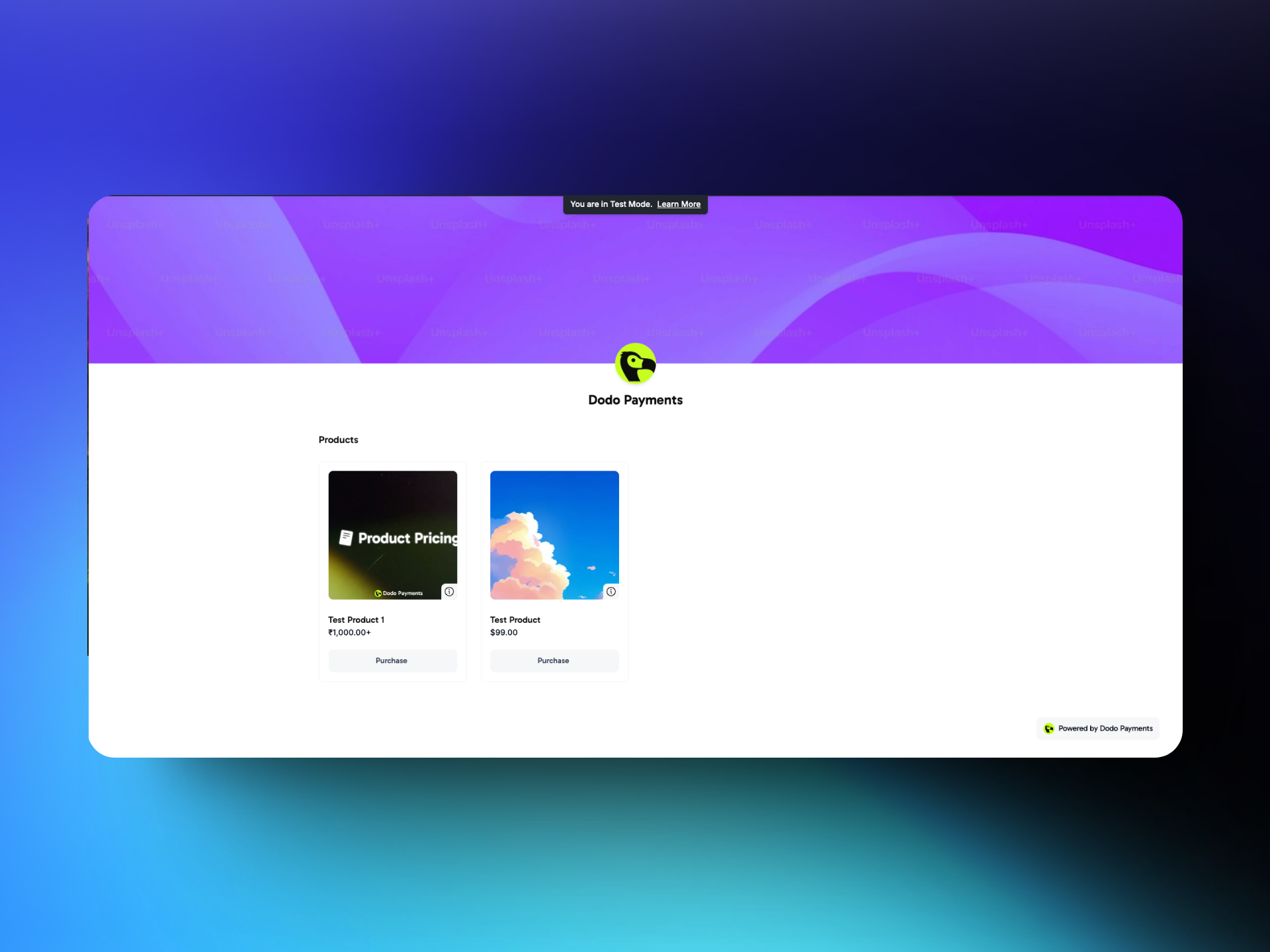 Testläge och live-läge har separata butiker. Du kan se testlägeindikatorn högst upp på din webbplats och butik som genererats genom testläge också.
Testläge är för att du ska kunna prova användarflödet och köpupplevelsen i butiken. Vänligen dela live-lägets butiks länk med dina användare för att underlätta riktiga köp.
## Kundupplevelse
Testläge och live-läge har separata butiker. Du kan se testlägeindikatorn högst upp på din webbplats och butik som genererats genom testläge också.
Testläge är för att du ska kunna prova användarflödet och köpupplevelsen i butiken. Vänligen dela live-lägets butiks länk med dina användare för att underlätta riktiga köp.
## Kundupplevelse
 ### Landar på butiken
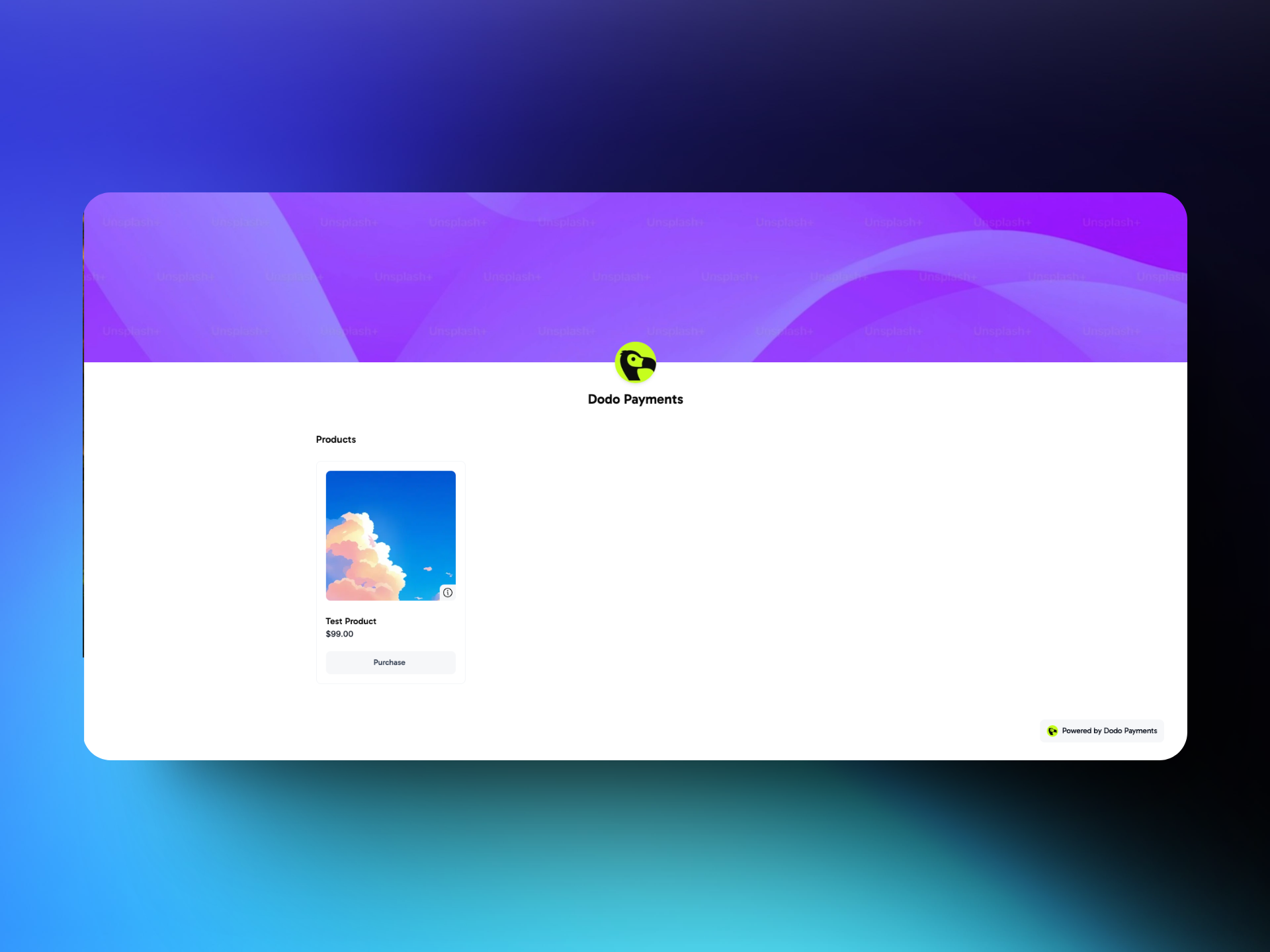
* **Visuell branding**: Kunder ser ditt butiksnamn, logotyp och omslagsbild omedelbart.
* **Organiserade produkter**: Två kategorier visas: Engångsbetalning och Prenumeration.
### Bläddra bland produkter
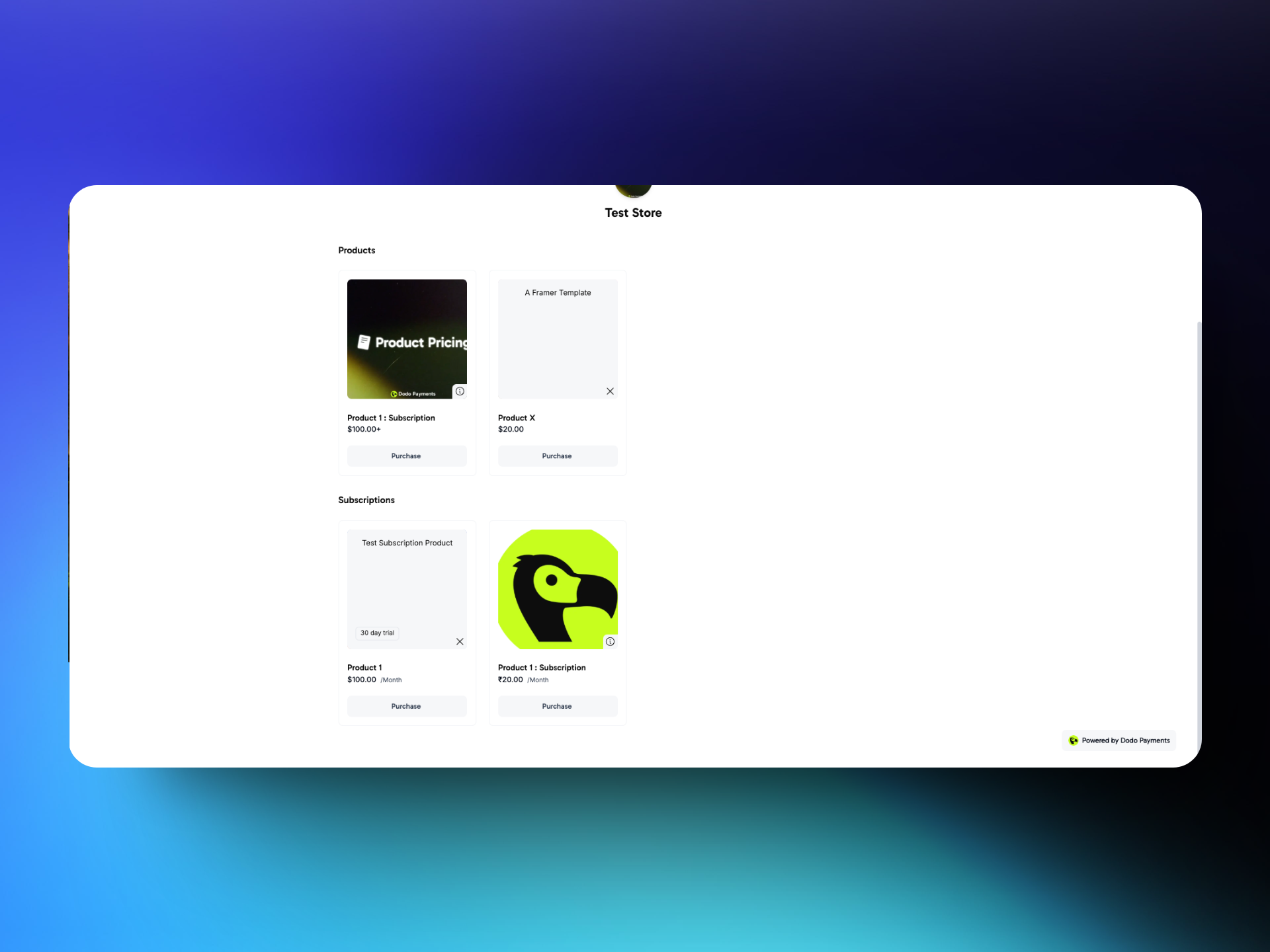
* **Produktkort**: Varje produkt visar ett namn, en beskrivning och ett pris. Beskrivningen kan ses genom att klicka på i-ikonen längst ner till höger på kortet.
* **Mängdval**: Kunder kan välja hur många artiklar de vill köpa.
* **Prenumerationsfrekvens & provperiod**: Prenumerationsprodukter anger tydligt faktureringsfrekvens (t.ex. månadsvis) och om en provperiod är tillgänglig (t.ex. 7-dagars gratis provperiod).
### Landar på butiken
* **Visuell branding**: Kunder ser ditt butiksnamn, logotyp och omslagsbild omedelbart.
* **Organiserade produkter**: Två kategorier visas: Engångsbetalning och Prenumeration.
### Bläddra bland produkter
* **Produktkort**: Varje produkt visar ett namn, en beskrivning och ett pris. Beskrivningen kan ses genom att klicka på i-ikonen längst ner till höger på kortet.
* **Mängdval**: Kunder kan välja hur många artiklar de vill köpa.
* **Prenumerationsfrekvens & provperiod**: Prenumerationsprodukter anger tydligt faktureringsfrekvens (t.ex. månadsvis) och om en provperiod är tillgänglig (t.ex. 7-dagars gratis provperiod).
 ### Köpprocess
1. **Välj “Köp nu”**: När det är klart klickar kunden på “Köp” för önskad produkt, väljer antal och klickar på “Köp nu”
2. **Omdirigering till Dodo Payments checkout**:
* Kunden tas till Dodo Payments checkout
* Kunden slutför den säkra checkout-flödet hos Dodo Payments.
3. **Bekräftelse**:
* Efter lyckad betalning visar Dodo Payments en bekräftelse.
* Vid behov kan kunden omdirigeras tillbaka till en “Tack-sida” i din butik baserat på den omdirigerings-URL som angivits.
Anpassa butikens utseende med färdiga teman, typografi, färger och liveförhandsvisning från Design-sidan.
### Köpprocess
1. **Välj “Köp nu”**: När det är klart klickar kunden på “Köp” för önskad produkt, väljer antal och klickar på “Köp nu”
2. **Omdirigering till Dodo Payments checkout**:
* Kunden tas till Dodo Payments checkout
* Kunden slutför den säkra checkout-flödet hos Dodo Payments.
3. **Bekräftelse**:
* Efter lyckad betalning visar Dodo Payments en bekräftelse.
* Vid behov kan kunden omdirigeras tillbaka till en “Tack-sida” i din butik baserat på den omdirigerings-URL som angivits.
Anpassa butikens utseende med färdiga teman, typografi, färger och liveförhandsvisning från Design-sidan.