> ## Documentation Index
> Fetch the complete documentation index at: https://docs.dodopayments.com/llms.txt
> Use this file to discover all available pages before exploring further.
# Plugin WooCommerce
> Integre os pagamentos Dodo de forma simples com sua loja WooCommerce para aceitar pagamentos globais através de UPI, cartões e mais.
## Introdução
O plugin Dodo Payments para WooCommerce fornece uma integração perfeita com sua loja, permitindo que você aceite pagamentos através de múltiplos métodos, incluindo UPI, cartões, internet banking e carteiras digitais. Este guia abrangente irá orientá-lo pelo processo de instalação e configuração.
## Guia de Instalação Passo a Passo
1. Baixe o arquivo zip mais recente do plugin de pagamento WooCommerce.
Obtenha a versão mais recente do nosso plugin WooCommerce
Alternativamente, você pode instalar diretamente do diretório de plugins do WordPress:
Instale o Dodo Payments for WooCommerce no WordPress.org
2. Faça login no seu site WordPress como administrador (consideramos que você já tem o WooCommerce configurado)
3. Navegue até **Plugins → Adicionar Novo Plugin**
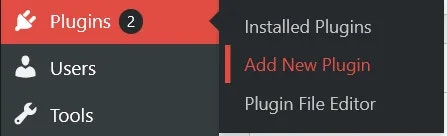 4. Clique no botão **Carregar Plugin** e um diálogo de seleção de arquivo aparecerá

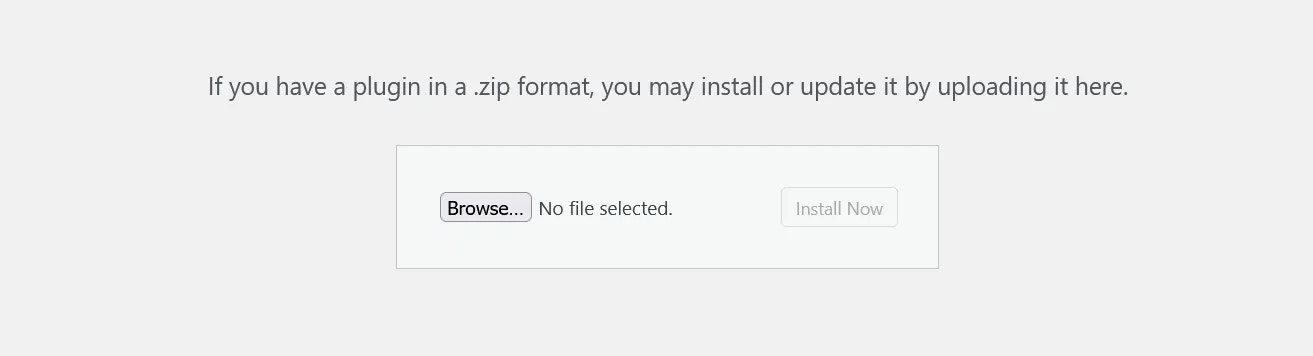 5. Clique em **Escolher arquivo...** e selecione o arquivo zip que você baixou
6. Clique no botão **Instalar Agora** para iniciar o processo de instalação
5. Clique em **Escolher arquivo...** e selecione o arquivo zip que você baixou
6. Clique no botão **Instalar Agora** para iniciar o processo de instalação
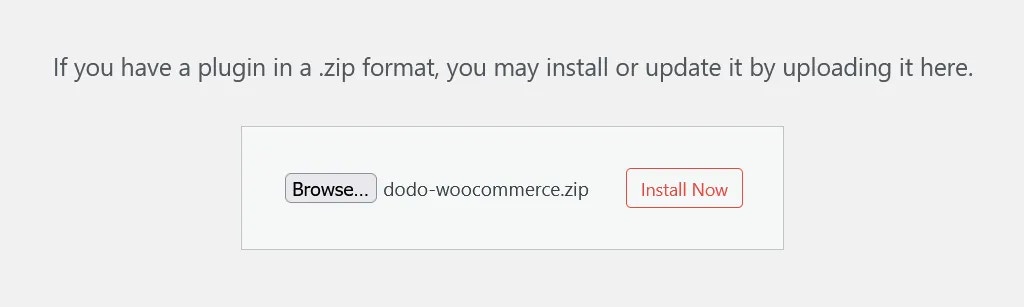 7. Após a conclusão da instalação, clique em **Ativar Plugin** ou ative-o na seção **Plugins Instalados**
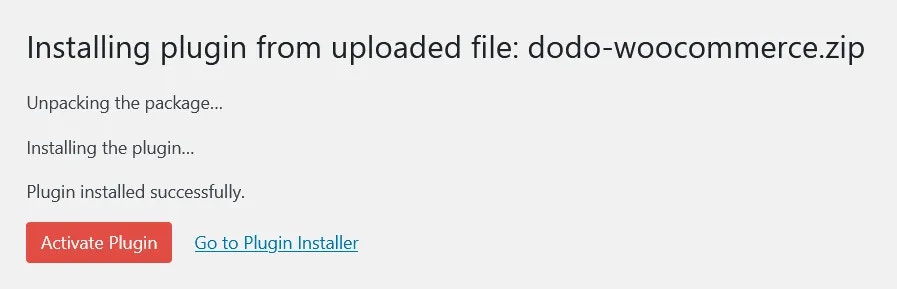 8. O plugin agora está instalado, mas a configuração ainda é necessária. Prossiga com o guia de configuração abaixo.
## Guia de Configuração
### Configurando Chaves de API e Webhooks
1. Navegue até **WooCommerce → Configurações → Pagamentos** ou clique no botão **Pagamentos** na barra lateral esquerda abaixo do item de menu WooCommerce
8. O plugin agora está instalado, mas a configuração ainda é necessária. Prossiga com o guia de configuração abaixo.
## Guia de Configuração
### Configurando Chaves de API e Webhooks
1. Navegue até **WooCommerce → Configurações → Pagamentos** ou clique no botão **Pagamentos** na barra lateral esquerda abaixo do item de menu WooCommerce
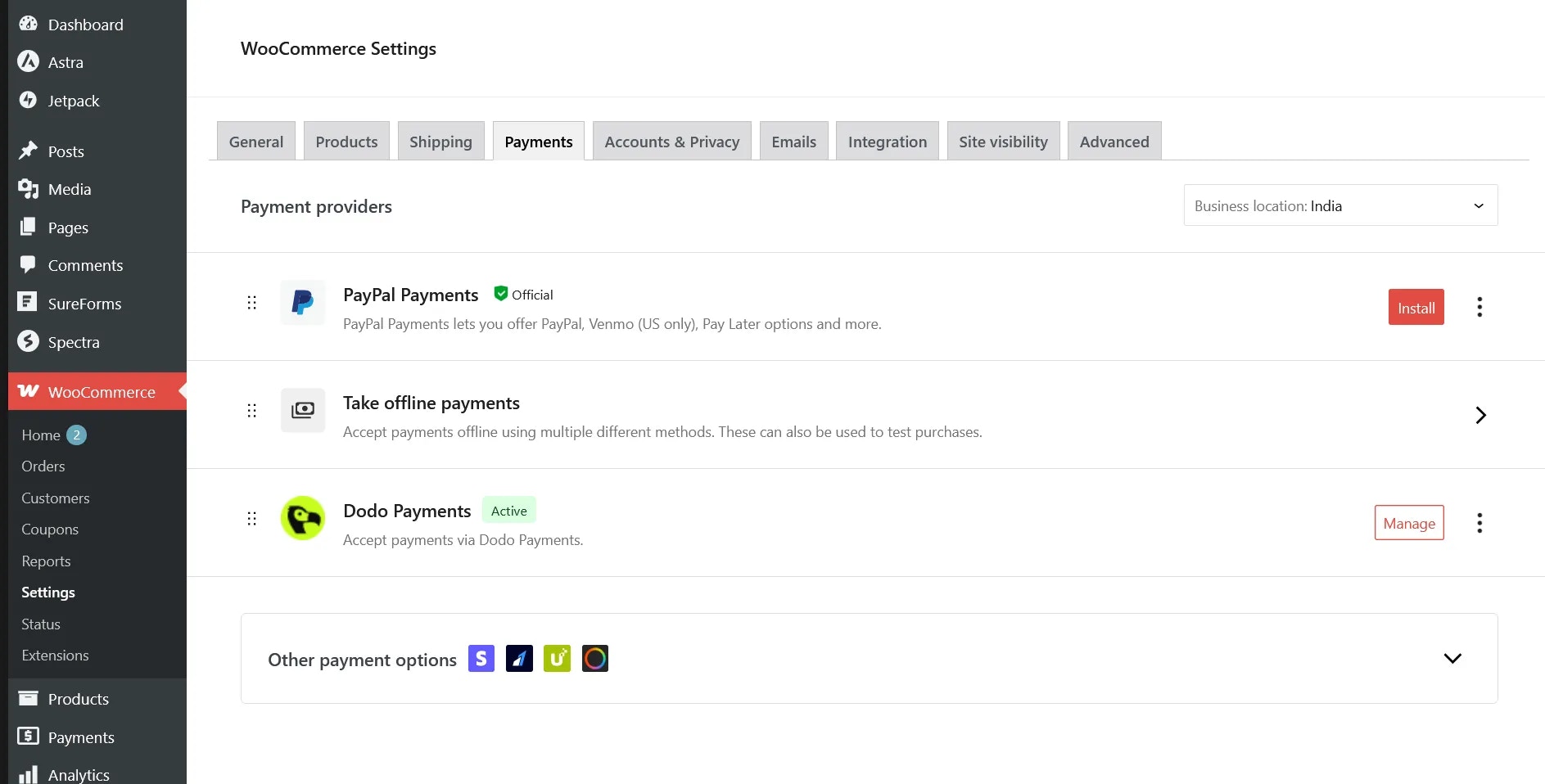
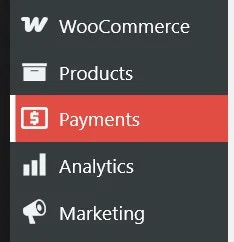 2. Ative o provedor de pagamento **Dodo Payments** se ainda não estiver ativado, então clique em **Gerenciar** para configurar o plugin
3. Você verá várias opções de configuração, cada uma com texto explicativo útil. Comece configurando sua Chave de API Live
2. Ative o provedor de pagamento **Dodo Payments** se ainda não estiver ativado, então clique em **Gerenciar** para configurar o plugin
3. Você verá várias opções de configuração, cada uma com texto explicativo útil. Comece configurando sua Chave de API Live
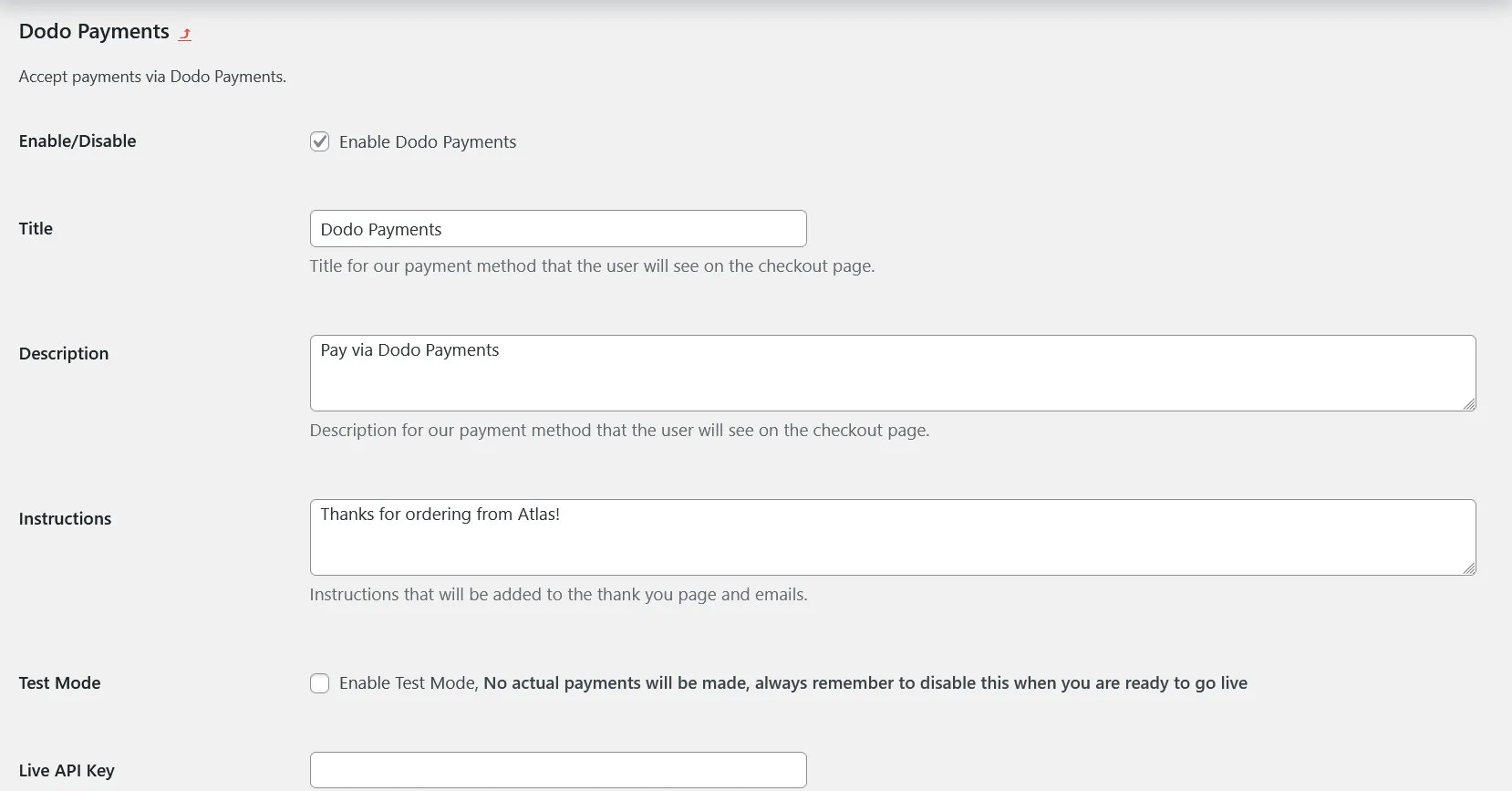 4. Faça login no seu dashboard do Dodo Payments em **Live Mode**, então navegue até **Dodo Payments (Live Mode) > Developer > API Keys** ou visite [este link direto](https://app.dodopayments.com/developer/api-keys) e clique em **Adicionar Chave de API**
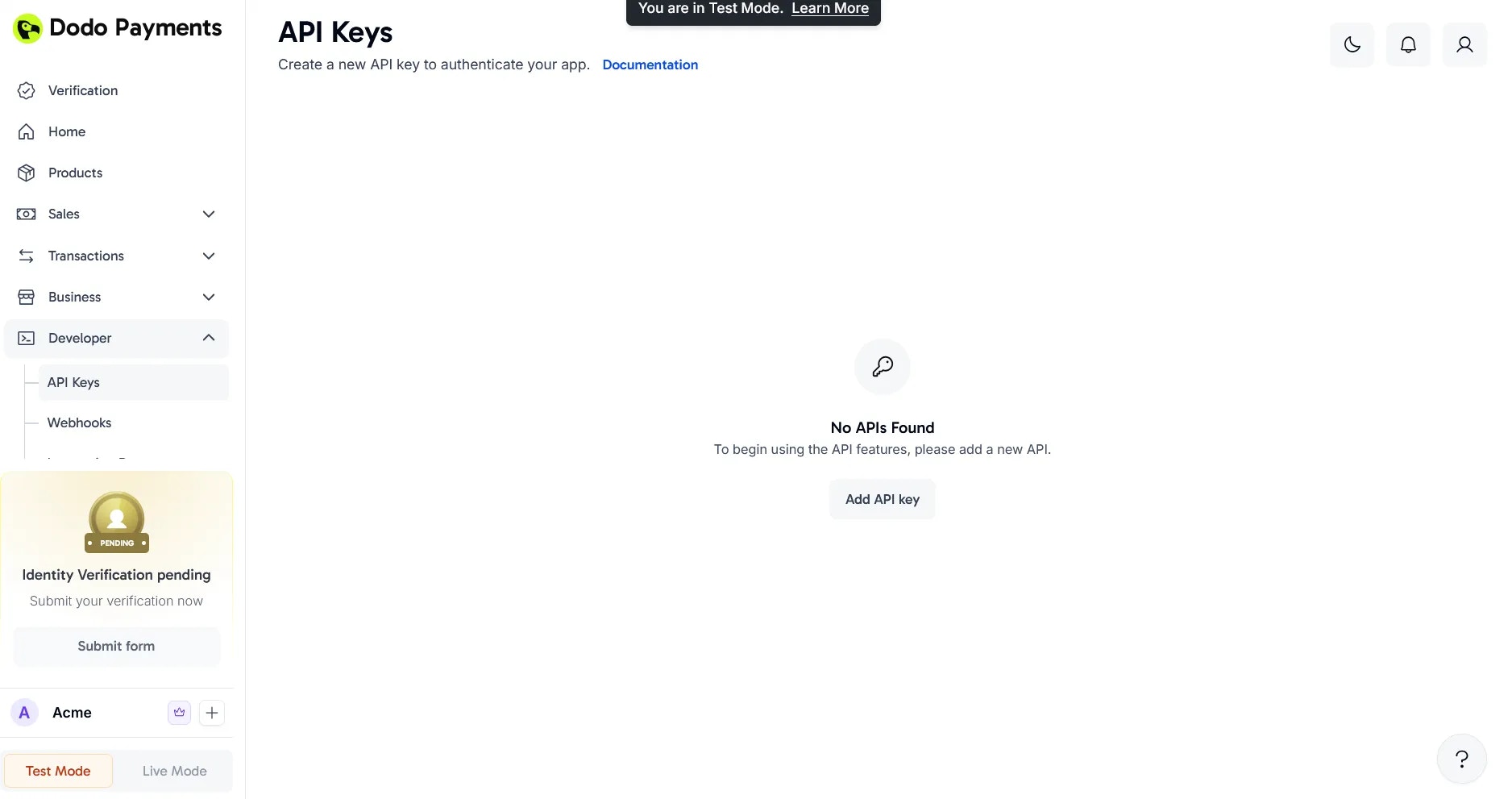 5. Dê à sua Chave de API um nome descritivo e clique em **Criar**
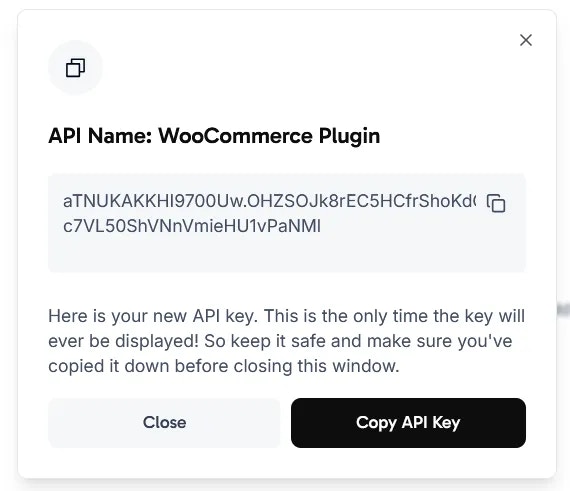
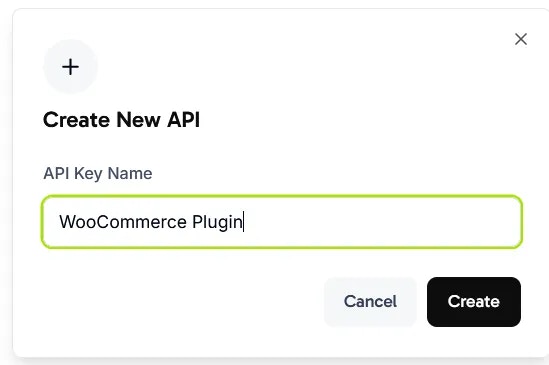 6. Copie a Chave de API gerada e cole-a no campo **Live API Key** nas configurações do plugin WooCommerce
 7. Em seguida, configure a Chave de Assinatura do Webhook para habilitar a sincronização do status de pagamento entre Dodo Payments e WooCommerce
8. Role até o final da página de configurações do plugin e copie a URL do webhook exibida
7. Em seguida, configure a Chave de Assinatura do Webhook para habilitar a sincronização do status de pagamento entre Dodo Payments e WooCommerce
8. Role até o final da página de configurações do plugin e copie a URL do webhook exibida
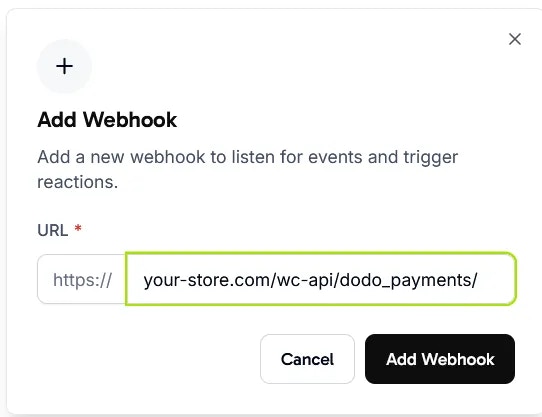
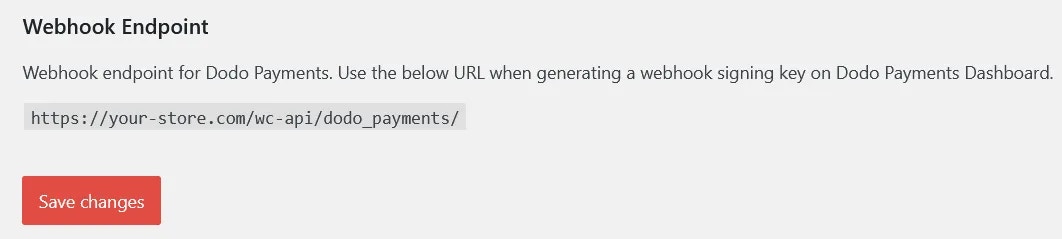 9. Retorne ao seu dashboard do Dodo Payments e navegue até **Dodo Payments (Live Mode) > Developer > Webhooks** e clique em **Adicionar Webhook**
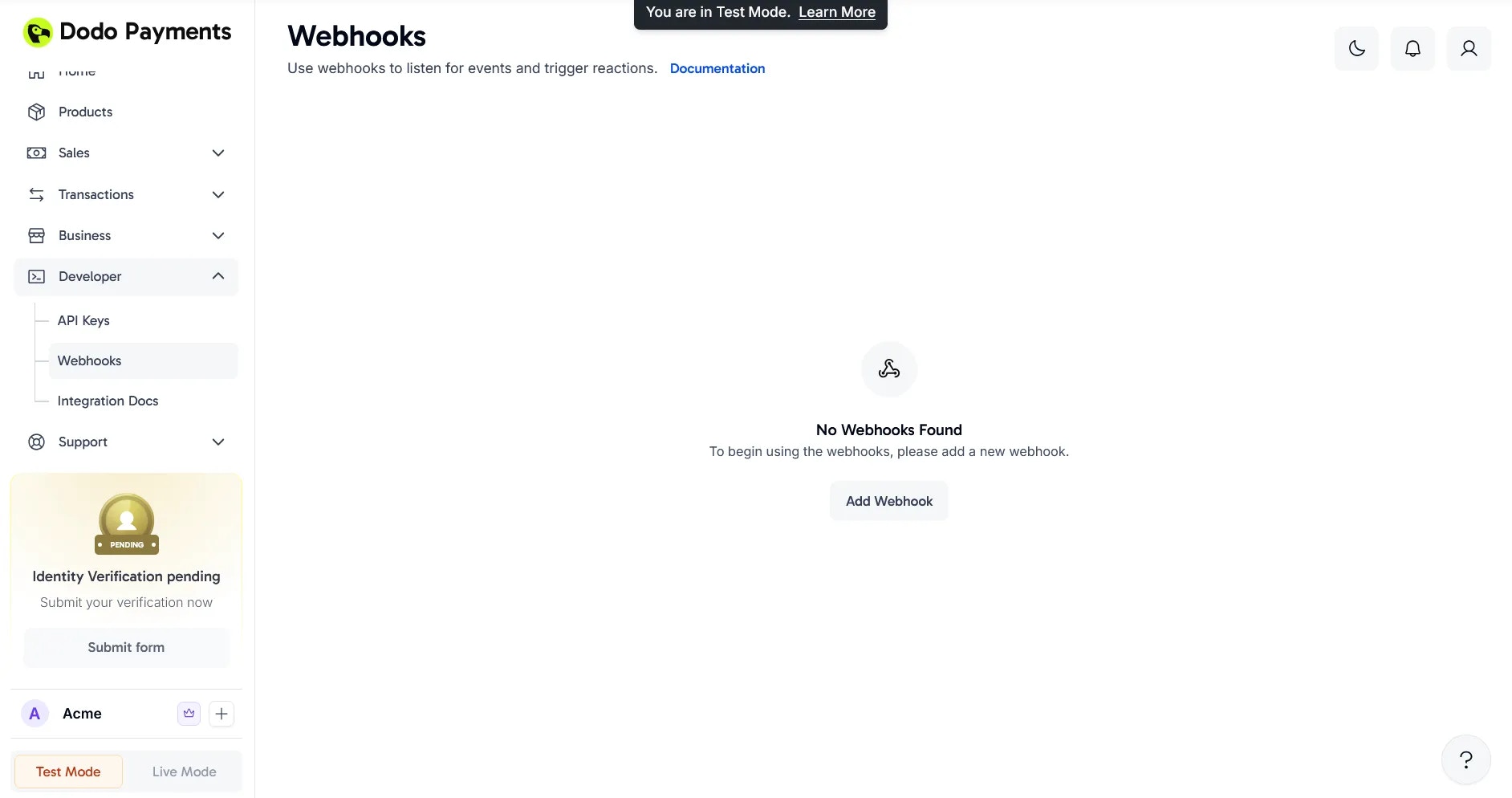 10. Cole a URL que você copiou no passo 8 na caixa de diálogo e clique em **Adicionar Webhook**
 11. Após criar o webhook, clique no ícone de olho ao lado da **Chave de Assinatura** redigida para revelar e copiar
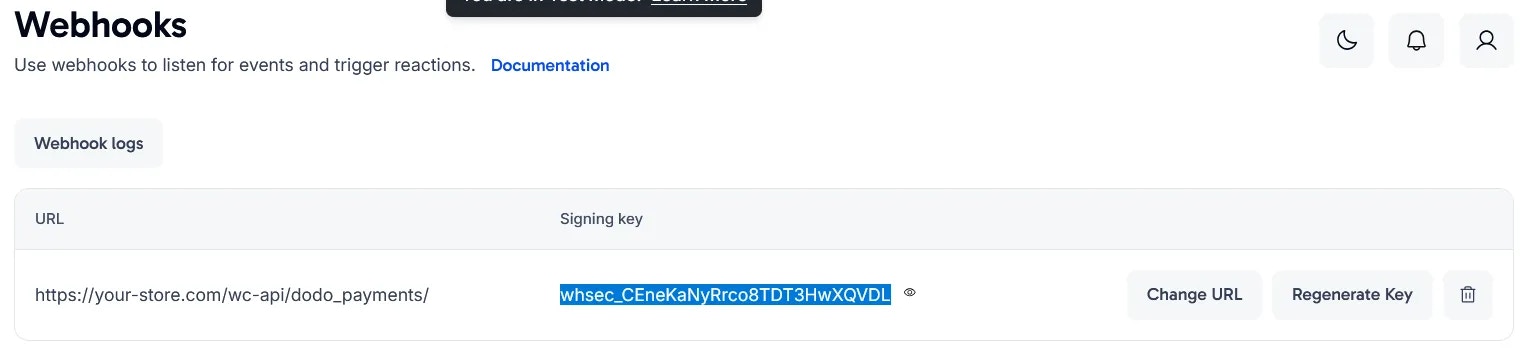 12. Cole a Chave de Assinatura no campo **Live Webhook Signing Key** nas configurações do plugin e salve as alterações
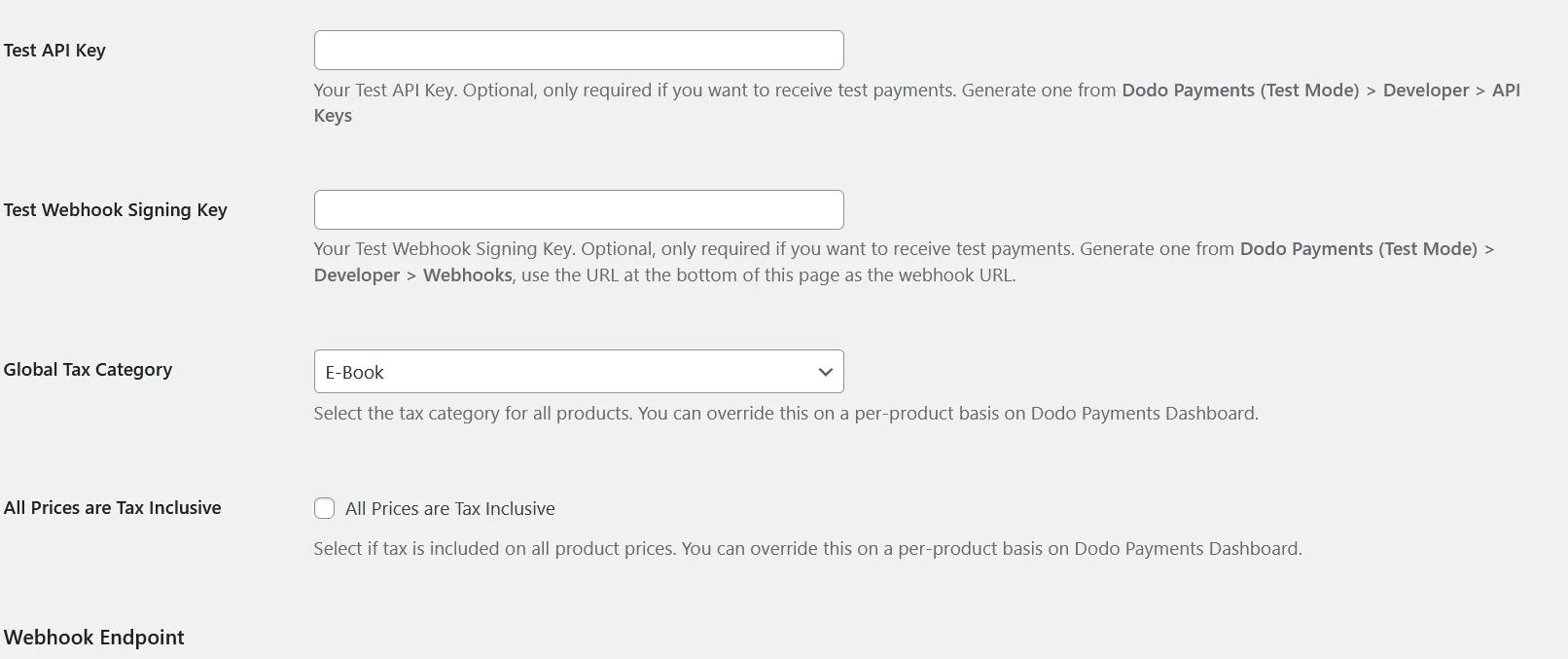
 13. Revise as configurações restantes, como **Categoria Fiscal Global** e **Todos os Preços Incluem Impostos**, pois essas opções determinam como os produtos são sincronizados do WooCommerce para o Dodo Payments. Note que **Chave de API de Teste** e **Chave de Assinatura de Webhook de Teste** são necessárias apenas se você planeja usar o Modo de Teste
 ## Tudo Pronto!
Sua loja WooCommerce agora está integrada com Dodo Payments! Os clientes podem selecionar Dodo Payments na finalização da compra para acessar todos os métodos de pagamento suportados.
## Tudo Pronto!
Sua loja WooCommerce agora está integrada com Dodo Payments! Os clientes podem selecionar Dodo Payments na finalização da compra para acessar todos os métodos de pagamento suportados.
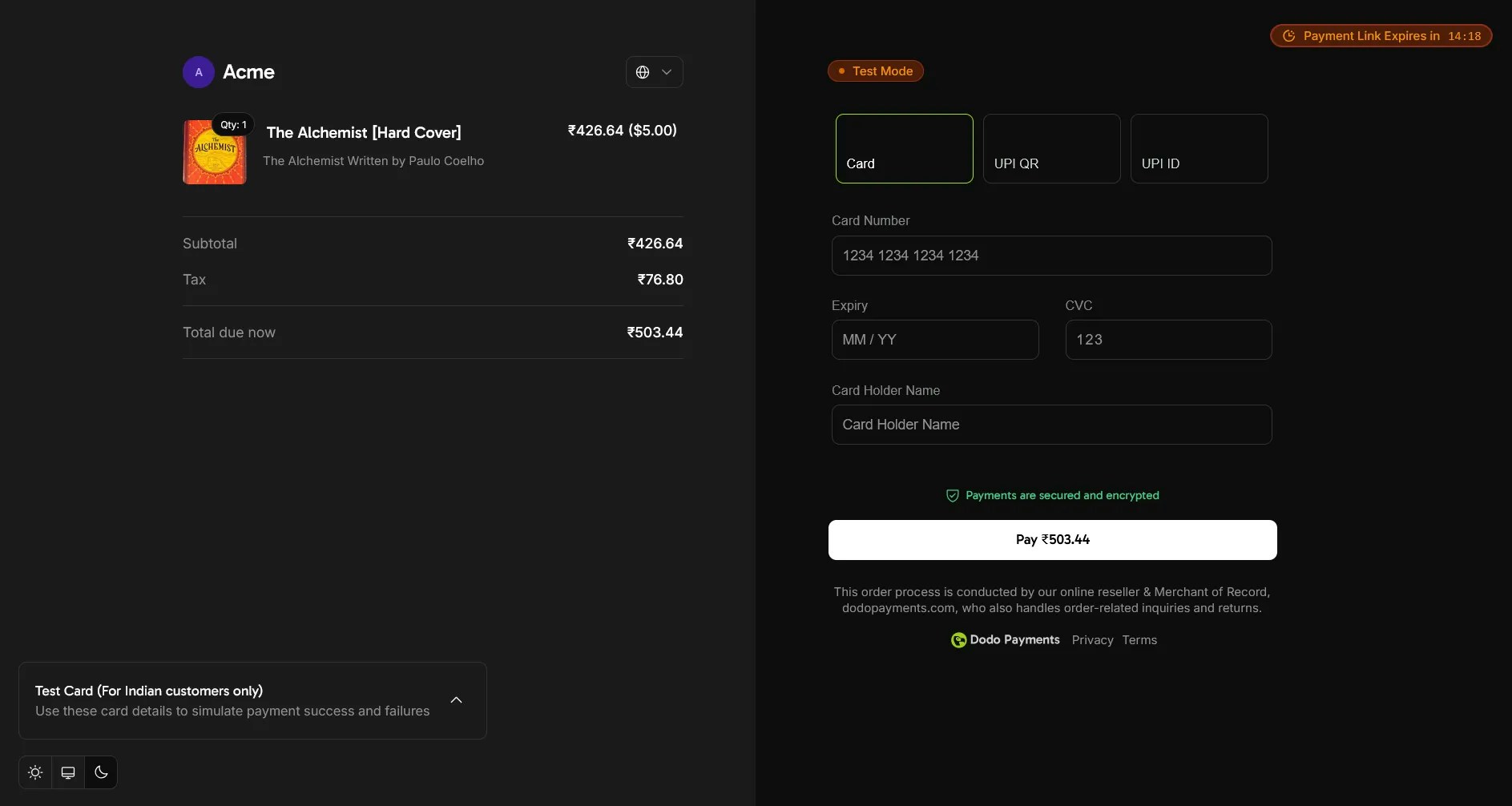
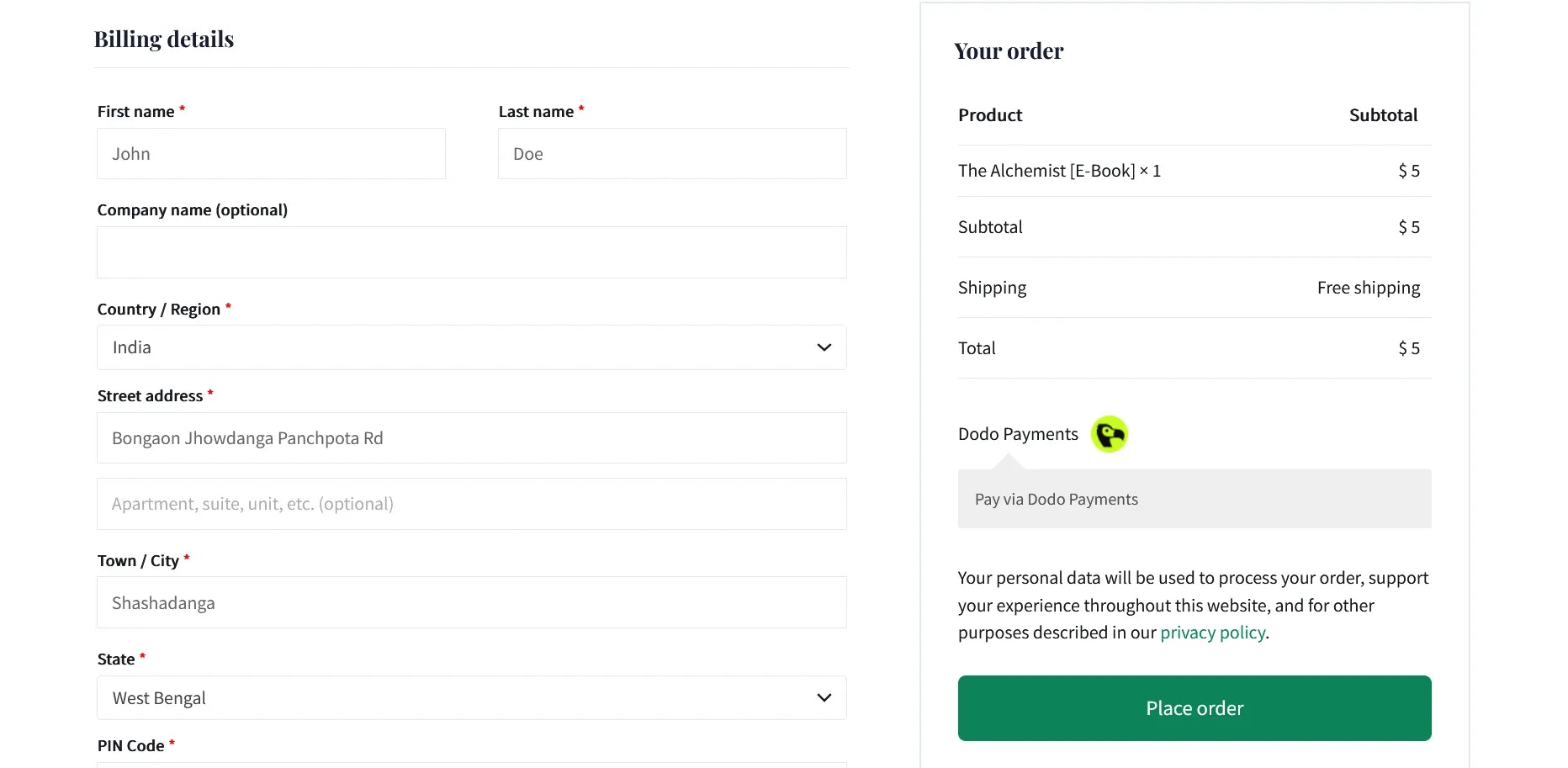 Quando os clientes escolhem Dodo Payments, eles serão redirecionados de forma simples para a página de checkout do Dodo Payments para concluir sua transação.
 ## Principais Recursos
* **Experiência de Checkout Sem Costura**: Redirecione os clientes para uma página de checkout segura e otimizada
* **Múltiplos Métodos de Pagamento**: Suporte para várias opções de pagamento locais e internacionais
* **Atualizações de Status em Tempo Real**: Sincronização instantânea do status do pedido via webhooks
* **Registros de Transação Detalhados**: Histórico abrangente de pagamentos no seu painel WooCommerce
* **Suporte a Múltiplas Moedas**: Aceite pagamentos em várias moedas
## Solução de Problemas
### Problemas Comuns
1. **Falhas no Processamento de Pagamentos**
* Verifique se as chaves de API estão configuradas corretamente
* Certifique-se de que a URL do webhook está configurada corretamente
* Verifique se seu certificado SSL é válido
2. **Problemas de Sincronização de Webhook**
* Confirme se a chave de assinatura do webhook corresponde
* Revise os logs do servidor para possíveis erros
* Verifique se seu servidor pode receber solicitações de webhook de entrada
### Recursos de Suporte
Para assistência adicional:
* Entre em contato conosco pelo e-mail [support@dodopayments.com](mailto:support@dodopayments.com)
* Consulte nossa [documentação abrangente](https://docs.dodopayments.com)
## Melhores Práticas de Manutenção
1. Atualize regularmente o plugin para correções de segurança e novos recursos
2. Teste todos os fluxos de pagamento no modo sandbox antes de processar transações ao vivo
3. Mantenha o WordPress e o WooCommerce atualizados para as versões mais recentes
4. Implemente backups regulares do site
5. Monitore os logs de transação para qualquer atividade incomum
6. Armazene as chaves de API com segurança e nunca as compartilhe publicamente
## Principais Recursos
* **Experiência de Checkout Sem Costura**: Redirecione os clientes para uma página de checkout segura e otimizada
* **Múltiplos Métodos de Pagamento**: Suporte para várias opções de pagamento locais e internacionais
* **Atualizações de Status em Tempo Real**: Sincronização instantânea do status do pedido via webhooks
* **Registros de Transação Detalhados**: Histórico abrangente de pagamentos no seu painel WooCommerce
* **Suporte a Múltiplas Moedas**: Aceite pagamentos em várias moedas
## Solução de Problemas
### Problemas Comuns
1. **Falhas no Processamento de Pagamentos**
* Verifique se as chaves de API estão configuradas corretamente
* Certifique-se de que a URL do webhook está configurada corretamente
* Verifique se seu certificado SSL é válido
2. **Problemas de Sincronização de Webhook**
* Confirme se a chave de assinatura do webhook corresponde
* Revise os logs do servidor para possíveis erros
* Verifique se seu servidor pode receber solicitações de webhook de entrada
### Recursos de Suporte
Para assistência adicional:
* Entre em contato conosco pelo e-mail [support@dodopayments.com](mailto:support@dodopayments.com)
* Consulte nossa [documentação abrangente](https://docs.dodopayments.com)
## Melhores Práticas de Manutenção
1. Atualize regularmente o plugin para correções de segurança e novos recursos
2. Teste todos os fluxos de pagamento no modo sandbox antes de processar transações ao vivo
3. Mantenha o WordPress e o WooCommerce atualizados para as versões mais recentes
4. Implemente backups regulares do site
5. Monitore os logs de transação para qualquer atividade incomum
6. Armazene as chaves de API com segurança e nunca as compartilhe publicamente