> ## Documentation Index
> Fetch the complete documentation index at: https://docs.dodopayments.com/llms.txt
> Use this file to discover all available pages before exploring further.
# Membros da Equipe
> O recurso de Equipe permite que você adicione colegas ao seu painel de Dodo Payments, concedendo-lhes acesso com base em permissões personalizáveis. Você pode permitir direitos de modificação total ou restringir o acesso ao modo somente leitura, garantindo uma colaboração segura e flexível.
 ## Como adicionar um colega?
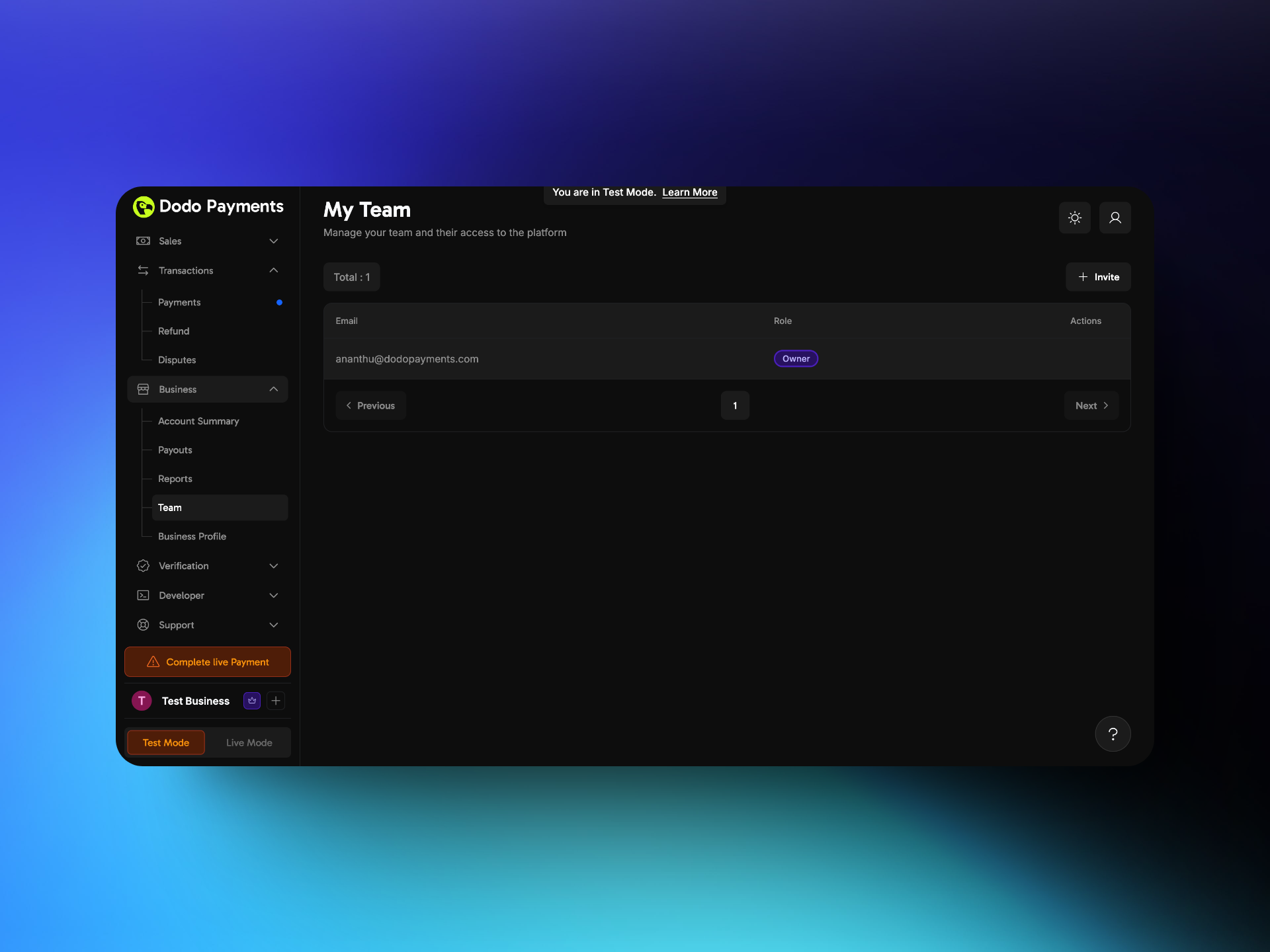 1. Vá para Configurações → Equipe.
2. Clique no botão +**convidar** no canto superior direito.
1. Vá para Configurações → Equipe.
2. Clique no botão +**convidar** no canto superior direito.
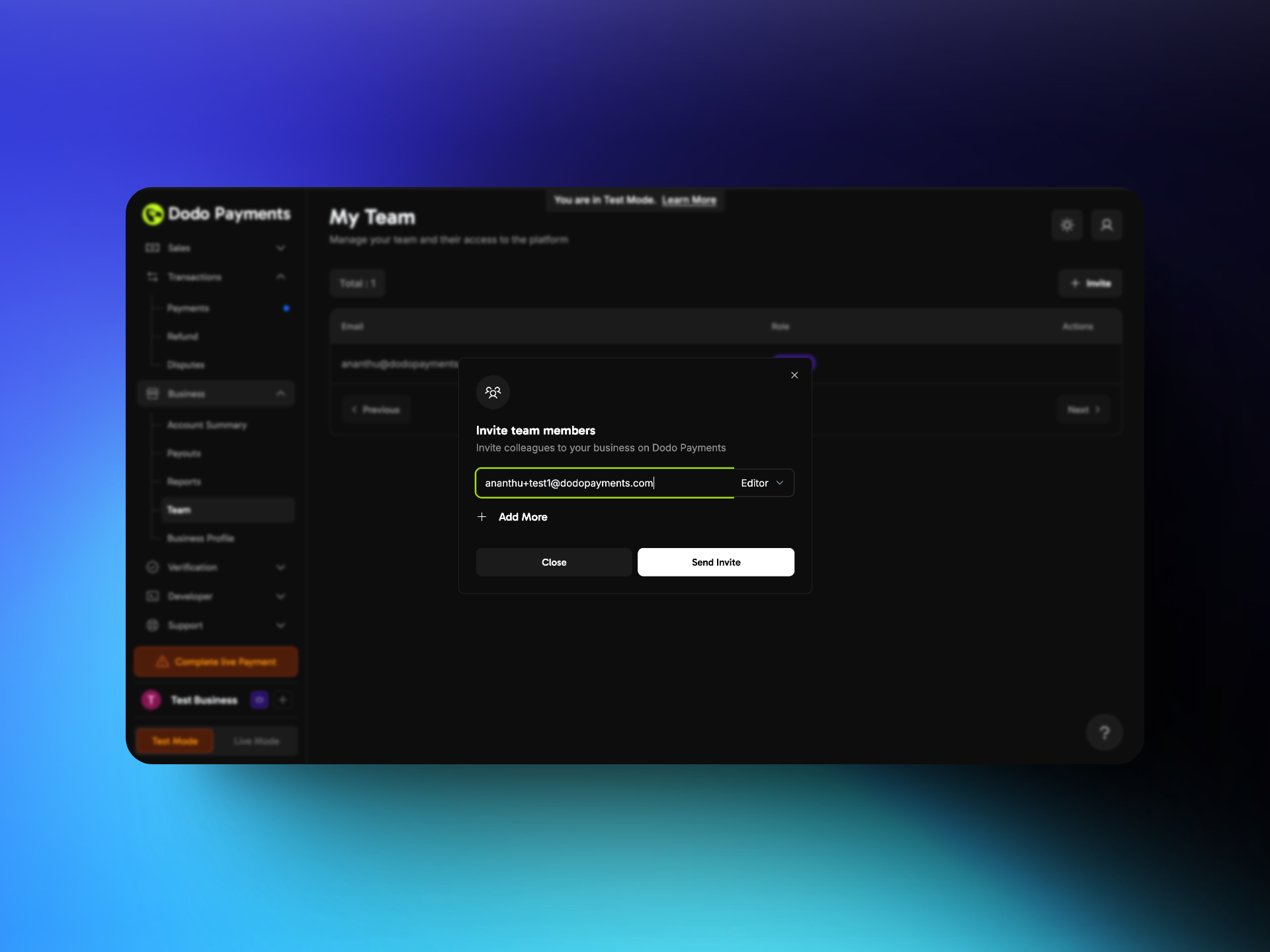 3. Forneça o e-mail do colega e atribua um papel a ele.
4. Clique em **Enviar Convite**.
## Como um colega pode acessar o painel?
3. Forneça o e-mail do colega e atribua um papel a ele.
4. Clique em **Enviar Convite**.
## Como um colega pode acessar o painel?
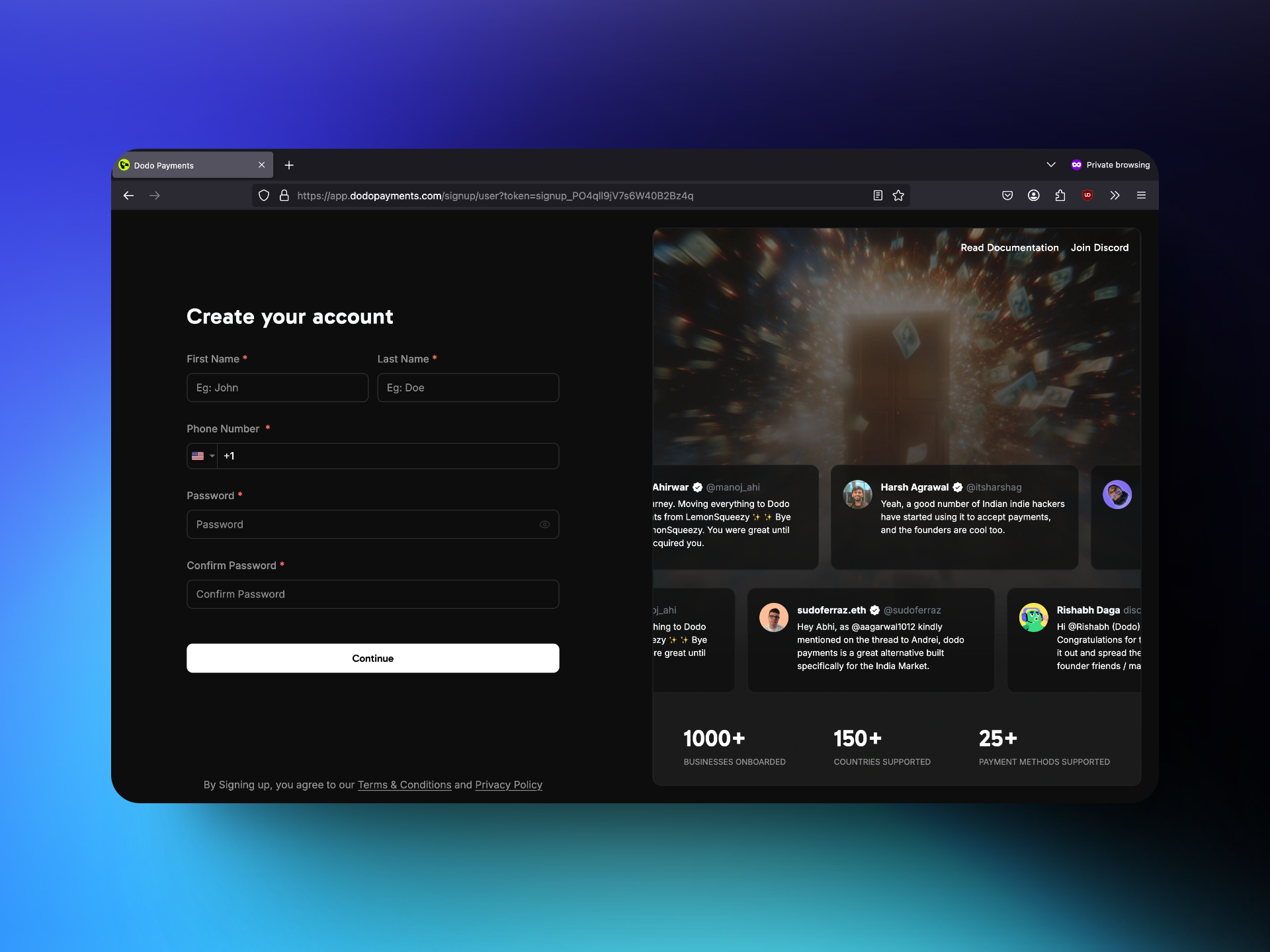 1. O colega recebe um link de convite por e-mail e clica nele.
2. Se ele não tiver uma conta Dodo Payments, será direcionado para a página de cadastro, onde precisará fornecer os detalhes necessários. Se já tiver uma conta Dodo Payments, poderá acessar o negócio através do alternador de negócios no canto inferior esquerdo.
3. Após concluir o processo de cadastro, ele ganha acesso ao painel.
## Papéis e Permissões
1. O colega recebe um link de convite por e-mail e clica nele.
2. Se ele não tiver uma conta Dodo Payments, será direcionado para a página de cadastro, onde precisará fornecer os detalhes necessários. Se já tiver uma conta Dodo Payments, poderá acessar o negócio através do alternador de negócios no canto inferior esquerdo.
3. Após concluir o processo de cadastro, ele ganha acesso ao painel.
## Papéis e Permissões
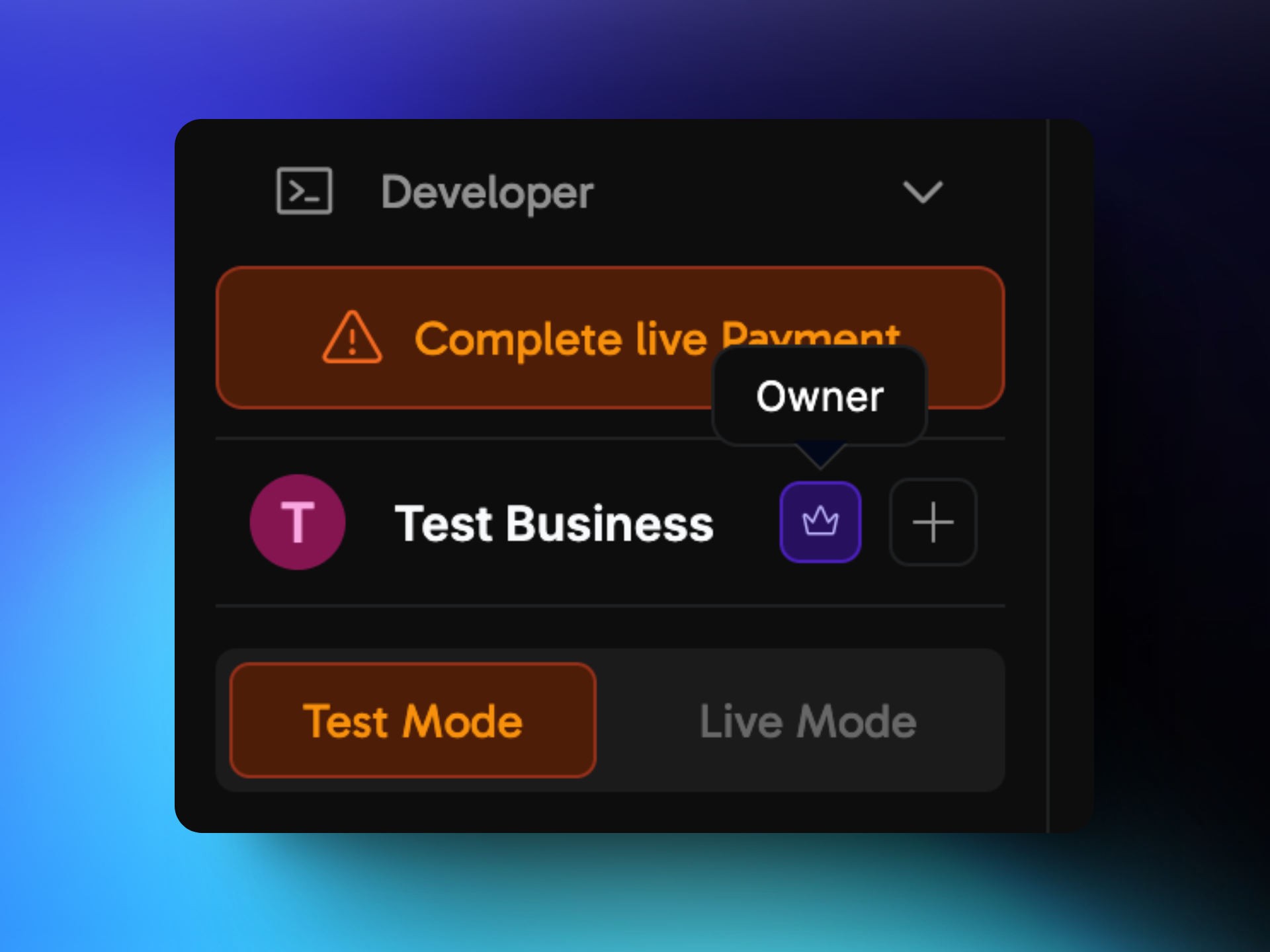 O Painel Dodo tem três tipos de papéis de usuário, cada um com diferentes níveis de acesso. O ícone do papel do usuário pode ser visto no canto inferior esquerdo do painel.
### 1. Proprietário
O **Proprietário** tem o nível mais alto de acesso e controle total sobre a conta. Apenas o proprietário da conta possui esse papel e tem a capacidade exclusiva de convidar novos usuários. A propriedade da conta não pode ser transferida.
### 2. Editor
Os Editores têm quase as mesmas permissões que o Proprietário, exceto que não podem convidar novos Editores. No entanto, podem convidar e remover usuários com o papel de Visualizador. Além disso, podem criar, editar e excluir produtos e fazer outras modificações dentro do painel.
### 3. Visualizador
Os Visualizadores têm acesso somente leitura ao painel. Eles podem ver todas as informações, incluindo produtos, transações e relatórios, mas não podem adicionar, editar ou excluir produtos ou fazer qualquer modificação.
O Painel Dodo tem três tipos de papéis de usuário, cada um com diferentes níveis de acesso. O ícone do papel do usuário pode ser visto no canto inferior esquerdo do painel.
### 1. Proprietário
O **Proprietário** tem o nível mais alto de acesso e controle total sobre a conta. Apenas o proprietário da conta possui esse papel e tem a capacidade exclusiva de convidar novos usuários. A propriedade da conta não pode ser transferida.
### 2. Editor
Os Editores têm quase as mesmas permissões que o Proprietário, exceto que não podem convidar novos Editores. No entanto, podem convidar e remover usuários com o papel de Visualizador. Além disso, podem criar, editar e excluir produtos e fazer outras modificações dentro do painel.
### 3. Visualizador
Os Visualizadores têm acesso somente leitura ao painel. Eles podem ver todas as informações, incluindo produtos, transações e relatórios, mas não podem adicionar, editar ou excluir produtos ou fazer qualquer modificação.