> ## Documentation Index
> Fetch the complete documentation index at: https://docs.dodopayments.com/llms.txt
> Use this file to discover all available pages before exploring further.
# Produtos
> Crie produtos de pagamento único, assinatura ou baseados em uso em minutos. Gerencie preços, mídia, campos e direitos automatizados - tudo em um só lugar.
Produtos são a base do Dodo Payments. Seja vendendo um download único, uma assinatura recorrente ou acesso baseado em uso, você começa criando um produto. Cada produto define como é precificado, apresentado no checkout e realizado após a compra.
Cobre uma vez por acesso vitalício ou um único item entregue.
Fature conforme cronograma com testes gratuitos, prorrata e complementos.
Medir consumo e conta pelo uso real.
## Criar um produto
Você pode criar produtos a partir do painel ou via API. Escolha o modelo de precificação de antemão: Pagamento Único, Assinatura ou Baseado em Uso e, em seguida, configure os detalhes. O modelo de precificação não pode ser alterado posteriormente; crie um novo produto se precisar de um modelo diferente.
Forneça um título claro e uma descrição concisa voltada para valor. Markdown é compatível nas descrições.
Mantenha a primeira frase voltada para o cliente e orientada a resultados; ela aparece em destaque no checkout.
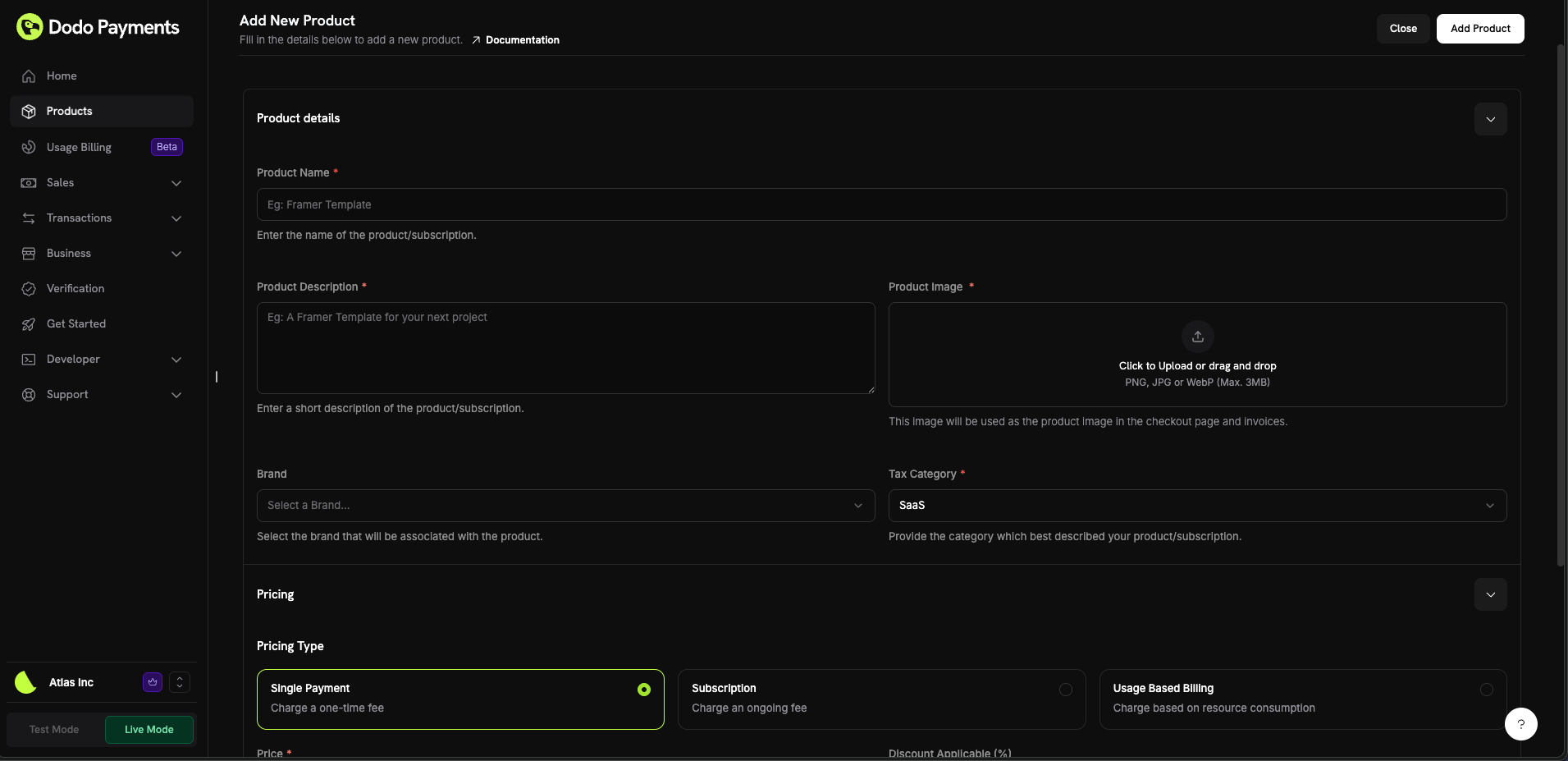 Selecione o modelo de precificação:
* **Pagamento Único**: Preço fixo pago uma vez.
* **Assinatura**: Preço recorrente com intervalo e teste opcional.
* **Baseado em Uso**: Preço derivado de eventos medidos.
Em seguida, defina os preços:
* **Preço**: Quantia base e moeda.
* **Desconto (%)**: Desconto opcional exibido no checkout e nas faturas.
* Para assinaturas, defina **Repetir a cada** (por exemplo, 1 mês ou 1 ano) e **Dias de teste** se necessário. O preço da assinatura deve ser pelo menos **\$1** (ou o equivalente na moeda escolhida); valores abaixo desse mínimo não são suportados e a assinatura não funcionará.
Alterar o preço afeta apenas compras novas. Assinaturas existentes seguem as regras de alteração de plano.
Envie imagens para mostrar o produto no checkout e nas faturas. Suporta PNG/JPG/WebP de até 3 MB. Reordene ou substitua a qualquer momento.
Anexe o cumprimento que é ativado automaticamente após o pagamento:
* **Chaves de Licença**: Emita e valide chaves únicas
* **Downloads de Arquivos**: Conceda acesso seguro a arquivos
* **Personalizado**: Acione sua própria lógica de direitos via webhooks
Adicione ou remova benefícios conforme sua oferta evolui. Assinantes existentes ganham ou perdem acesso de acordo.
## Variantes e opções de preços
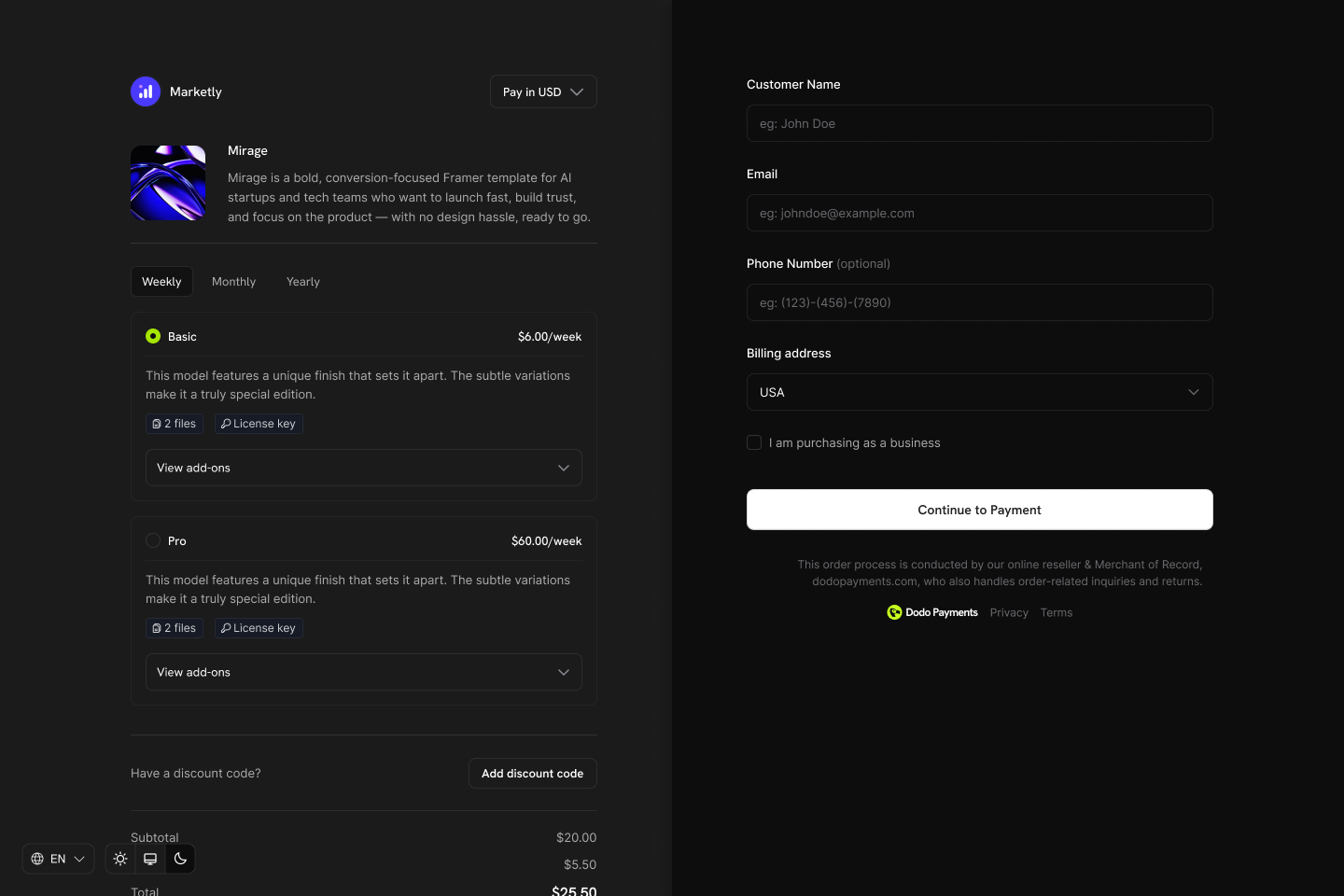
Em vez de variantes sob um único produto, crie produtos separados para cada opção de preço (por exemplo, Mensal e Anual). Em seguida, agrupe-os em uma **Coleção de Produtos** para apresentar todas as opções em um único checkout e permitir a troca de planos no Portal do Cliente.
Selecione o modelo de precificação:
* **Pagamento Único**: Preço fixo pago uma vez.
* **Assinatura**: Preço recorrente com intervalo e teste opcional.
* **Baseado em Uso**: Preço derivado de eventos medidos.
Em seguida, defina os preços:
* **Preço**: Quantia base e moeda.
* **Desconto (%)**: Desconto opcional exibido no checkout e nas faturas.
* Para assinaturas, defina **Repetir a cada** (por exemplo, 1 mês ou 1 ano) e **Dias de teste** se necessário. O preço da assinatura deve ser pelo menos **\$1** (ou o equivalente na moeda escolhida); valores abaixo desse mínimo não são suportados e a assinatura não funcionará.
Alterar o preço afeta apenas compras novas. Assinaturas existentes seguem as regras de alteração de plano.
Envie imagens para mostrar o produto no checkout e nas faturas. Suporta PNG/JPG/WebP de até 3 MB. Reordene ou substitua a qualquer momento.
Anexe o cumprimento que é ativado automaticamente após o pagamento:
* **Chaves de Licença**: Emita e valide chaves únicas
* **Downloads de Arquivos**: Conceda acesso seguro a arquivos
* **Personalizado**: Acione sua própria lógica de direitos via webhooks
Adicione ou remova benefícios conforme sua oferta evolui. Assinantes existentes ganham ou perdem acesso de acordo.
## Variantes e opções de preços
Em vez de variantes sob um único produto, crie produtos separados para cada opção de preço (por exemplo, Mensal e Anual). Em seguida, agrupe-os em uma **Coleção de Produtos** para apresentar todas as opções em um único checkout e permitir a troca de planos no Portal do Cliente.
 ### Por que essa abordagem?
* **Modelos de preços claros**: Cada produto tem um único e bem definido modelo de preços (pagamento único, assinatura ou baseado em uso)
* **APIs previsíveis**: Integrações mais simples sem lógica de variantes aninhadas
* **Relatórios mais fáceis**: Rastreie receita e métricas por produto sem agregação de variantes
* **Checkout flexível**: Exiba múltiplos produtos lado a lado, permitindo que os clientes comparem e escolham
### Como funcionam as Coleções de Produtos
1. **Criar produtos**: Configure produtos individuais para cada plano (por exemplo, Iniciante Mensal, Iniciante Anual, Pro Mensal, Pro Anual)
2. **Agrupar em uma coleção**: Adicione produtos relacionados a uma Coleção de Produtos
3. **Checkout unificado**: Os clientes veem todas as opções em um único checkout e selecionam seu plano preferido
4. **Troca de planos**: Os clientes podem fazer upgrade ou downgrade entre produtos na mesma coleção através do Portal do Cliente
Agrupe produtos relacionados para experiências de checkout unificadas e caminhos suaves de upgrade/downgrade.
## Gerenciando produtos
Você pode gerenciar produtos através do painel ou programaticamente via API. A API fornece controle total sobre criação, atualizações, recuperação, uploads de imagens e arquivamento de produtos.
### Gerenciamento pelo Painel
* **Atualizar**: Edite nome, descrição, imagens, preço, campos e benefícios a qualquer momento (o modelo de preços é imutável).
* **Arquivar**: Oculte um produto de novas compras sem perturbar clientes existentes. Você pode desarquivar depois.
### Gerenciamento via API
As seguintes instruções permitem criar, atualizar, gerenciar e recuperar produtos, incluindo o upload de imagens.
Um produto pode ser um item único ou um serviço baseado em assinatura. Para criar um novo produto, envie uma requisição `POST` para o endpoint `/products` com detalhes como nome, descrição, preço, moeda e se é um produto recorrente.
Para produtos recorrentes, defina o objeto `price` para um preço recorrente (`type: recurring_price`) e especifique `payment_frequency_interval` e `subscription_period_interval` (`Day`, `Week`, `Month` ou `Year`), juntamente com suas contagens correspondentes.
Veja a estrutura detalhada de requisição e resposta na documentação da API Criar Produto.
Para modificar um produto existente, envie uma requisição `PATCH` para o endpoint `/products/{product_id}`. Você pode atualizar propriedades como nome, preço e descrição mantendo outros detalhes inalterados.
Certifique-se de que o `product_id` no endpoint corresponde a um produto existente.
Veja a estrutura detalhada de requisição e resposta na documentação da API Atualizar Produto.
Você pode obter uma lista de produtos armazenados em sua conta usando uma requisição `GET` para o endpoint `/products`. Isso permite recuperar detalhes dos produtos, incluindo os ativos e arquivados.
Veja a estrutura detalhada de requisição e resposta na documentação da API Recuperar Produtos.
Você pode associar uma imagem a um produto enviando-a para o AWS S3 usando uma URL pré-assinada fornecida pela API. Primeiro, solicite uma URL de upload de imagem no endpoint `/products/{product_id}/images` e depois use a URL fornecida para enviar a imagem dentro de 60 segundos.
A URL pré-assinada expira em 60 segundos, então a imagem deve ser enviada dentro desse prazo.
Depois que a URL pré-assinada for recebida da API, envie a imagem usando o método `PUT`. Isso garante acesso seguro e temporário ao AWS S3 para o upload da imagem.
**Bibliotecas compatíveis para enviar ao S3:**
* **Node.js**: `axios`, `node-fetch`
* **Python**: `requests`, `boto3`
* **Go**: `net/http`
* **PHP**: `GuzzleHttp`
* **Ruby**: `rest-client`
Se o upload for bem-sucedido, o AWS S3 retornará um status `200 OK`, indicando que a imagem foi armazenada com sucesso.
Veja a estrutura detalhada de requisição e resposta na documentação da API Enviar Imagem do Produto.
Se você não deseja mais mostrar ou usar um produto, pode arquivá-lo usando uma solicitação `DELETE` para o endpoint `/products/{id}`. Esta ação esconde o produto, mas não o exclui permanentemente.
Veja a estrutura detalhada de requisição e resposta na documentação da API Arquivar Produto.
Se precisar restaurar um produto arquivado, envie uma requisição `POST` para o endpoint `/products/{product_id}/unarchive`. Isso reativará o produto e o tornará utilizável novamente.
Veja a estrutura detalhada de requisição e resposta na documentação da API Desarquivar Produto.
Crie fluxos de pagamento ou assinatura a partir de produtos e realize automaticamente por meio de benefícios e webhooks.
Crie sessões de checkout para compras únicas ou por assinatura.
Reaja aos eventos do ciclo de vida de pagamentos.
Trate eventos de assinatura criada, renovada e cancelada.
## Melhores práticas
* **Comece com clareza**: Separe produtos para cada opção de preço (Mensal vs Anual)
* **Use testes gratuitos de forma consciente**: Combine testes com integração para promover ativação
* **Automatize o cumprimento**: Use benefícios e webhooks para entrega instantânea
* **Tag com metadados**: Armazene seus IDs de sistema para reconciliação
Você está pronto para criar produtos e começar a vender — único, recorrente ou por uso.
## Related
Acompanhe receita, clientes, retenção, assinantes e MRR para cada produto individual.
### Por que essa abordagem?
* **Modelos de preços claros**: Cada produto tem um único e bem definido modelo de preços (pagamento único, assinatura ou baseado em uso)
* **APIs previsíveis**: Integrações mais simples sem lógica de variantes aninhadas
* **Relatórios mais fáceis**: Rastreie receita e métricas por produto sem agregação de variantes
* **Checkout flexível**: Exiba múltiplos produtos lado a lado, permitindo que os clientes comparem e escolham
### Como funcionam as Coleções de Produtos
1. **Criar produtos**: Configure produtos individuais para cada plano (por exemplo, Iniciante Mensal, Iniciante Anual, Pro Mensal, Pro Anual)
2. **Agrupar em uma coleção**: Adicione produtos relacionados a uma Coleção de Produtos
3. **Checkout unificado**: Os clientes veem todas as opções em um único checkout e selecionam seu plano preferido
4. **Troca de planos**: Os clientes podem fazer upgrade ou downgrade entre produtos na mesma coleção através do Portal do Cliente
Agrupe produtos relacionados para experiências de checkout unificadas e caminhos suaves de upgrade/downgrade.
## Gerenciando produtos
Você pode gerenciar produtos através do painel ou programaticamente via API. A API fornece controle total sobre criação, atualizações, recuperação, uploads de imagens e arquivamento de produtos.
### Gerenciamento pelo Painel
* **Atualizar**: Edite nome, descrição, imagens, preço, campos e benefícios a qualquer momento (o modelo de preços é imutável).
* **Arquivar**: Oculte um produto de novas compras sem perturbar clientes existentes. Você pode desarquivar depois.
### Gerenciamento via API
As seguintes instruções permitem criar, atualizar, gerenciar e recuperar produtos, incluindo o upload de imagens.
Um produto pode ser um item único ou um serviço baseado em assinatura. Para criar um novo produto, envie uma requisição `POST` para o endpoint `/products` com detalhes como nome, descrição, preço, moeda e se é um produto recorrente.
Para produtos recorrentes, defina o objeto `price` para um preço recorrente (`type: recurring_price`) e especifique `payment_frequency_interval` e `subscription_period_interval` (`Day`, `Week`, `Month` ou `Year`), juntamente com suas contagens correspondentes.
Veja a estrutura detalhada de requisição e resposta na documentação da API Criar Produto.
Para modificar um produto existente, envie uma requisição `PATCH` para o endpoint `/products/{product_id}`. Você pode atualizar propriedades como nome, preço e descrição mantendo outros detalhes inalterados.
Certifique-se de que o `product_id` no endpoint corresponde a um produto existente.
Veja a estrutura detalhada de requisição e resposta na documentação da API Atualizar Produto.
Você pode obter uma lista de produtos armazenados em sua conta usando uma requisição `GET` para o endpoint `/products`. Isso permite recuperar detalhes dos produtos, incluindo os ativos e arquivados.
Veja a estrutura detalhada de requisição e resposta na documentação da API Recuperar Produtos.
Você pode associar uma imagem a um produto enviando-a para o AWS S3 usando uma URL pré-assinada fornecida pela API. Primeiro, solicite uma URL de upload de imagem no endpoint `/products/{product_id}/images` e depois use a URL fornecida para enviar a imagem dentro de 60 segundos.
A URL pré-assinada expira em 60 segundos, então a imagem deve ser enviada dentro desse prazo.
Depois que a URL pré-assinada for recebida da API, envie a imagem usando o método `PUT`. Isso garante acesso seguro e temporário ao AWS S3 para o upload da imagem.
**Bibliotecas compatíveis para enviar ao S3:**
* **Node.js**: `axios`, `node-fetch`
* **Python**: `requests`, `boto3`
* **Go**: `net/http`
* **PHP**: `GuzzleHttp`
* **Ruby**: `rest-client`
Se o upload for bem-sucedido, o AWS S3 retornará um status `200 OK`, indicando que a imagem foi armazenada com sucesso.
Veja a estrutura detalhada de requisição e resposta na documentação da API Enviar Imagem do Produto.
Se você não deseja mais mostrar ou usar um produto, pode arquivá-lo usando uma solicitação `DELETE` para o endpoint `/products/{id}`. Esta ação esconde o produto, mas não o exclui permanentemente.
Veja a estrutura detalhada de requisição e resposta na documentação da API Arquivar Produto.
Se precisar restaurar um produto arquivado, envie uma requisição `POST` para o endpoint `/products/{product_id}/unarchive`. Isso reativará o produto e o tornará utilizável novamente.
Veja a estrutura detalhada de requisição e resposta na documentação da API Desarquivar Produto.
Crie fluxos de pagamento ou assinatura a partir de produtos e realize automaticamente por meio de benefícios e webhooks.
Crie sessões de checkout para compras únicas ou por assinatura.
Reaja aos eventos do ciclo de vida de pagamentos.
Trate eventos de assinatura criada, renovada e cancelada.
## Melhores práticas
* **Comece com clareza**: Separe produtos para cada opção de preço (Mensal vs Anual)
* **Use testes gratuitos de forma consciente**: Combine testes com integração para promover ativação
* **Automatize o cumprimento**: Use benefícios e webhooks para entrega instantânea
* **Tag com metadados**: Armazene seus IDs de sistema para reconciliação
Você está pronto para criar produtos e começar a vender — único, recorrente ou por uso.
## Related
Acompanhe receita, clientes, retenção, assinantes e MRR para cada produto individual.