> ## Documentation Index
> Fetch the complete documentation index at: https://docs.dodopayments.com/llms.txt
> Use this file to discover all available pages before exploring further.
# Gerenciamento de Faturas
> Gere e entregue automaticamente faturas profissionais para cada pagamento bem-sucedido, com branding personalizável e entrega de e-mail sem interrupções.
 ## Visão Geral
O Dodo Payments gera automaticamente faturas profissionais para cada transação bem-sucedida, eliminando a criação manual de faturas e garantindo documentação consistente para o seu negócio. As faturas são entregues instantaneamente tanto para você quanto para seus clientes via e-mail após cada pagamento.
As faturas são geradas automaticamente tanto para compras únicas quanto para pagamentos de assinaturas recorrentes.
## Principais Recursos
As faturas são criadas instantaneamente após o processamento bem-sucedido do pagamento, sem intervenção manual.
Adicione o logotipo e o nome da sua empresa para manter a consistência da marca em todos os pontos de contato com o cliente.
As faturas são enviadas automaticamente aos clientes e comerciantes imediatamente após a geração.
Acesse e faça o download das faturas a partir de uma visualização centralizada no painel.
## Configurando o Branding da Fatura
Abra o painel de controle do Dodo Payments e vá para **Configurações** → **Negócio**.
Faça upload do logotipo da sua empresa e insira o nome dela. Esses detalhes aparecerão em todas as faturas geradas.
Use um logotipo em alta resolução (mínimo de 300x300px) no formato PNG para garantir a melhor qualidade de impressão.
Clique em **Salvar** para aplicar suas configurações de marca. Todas as faturas futuras usarão automaticamente esses detalhes.
Sua marca de fatura está configurada e será aplicada a todas as novas faturas.
## O Que Está Incluído nas Faturas
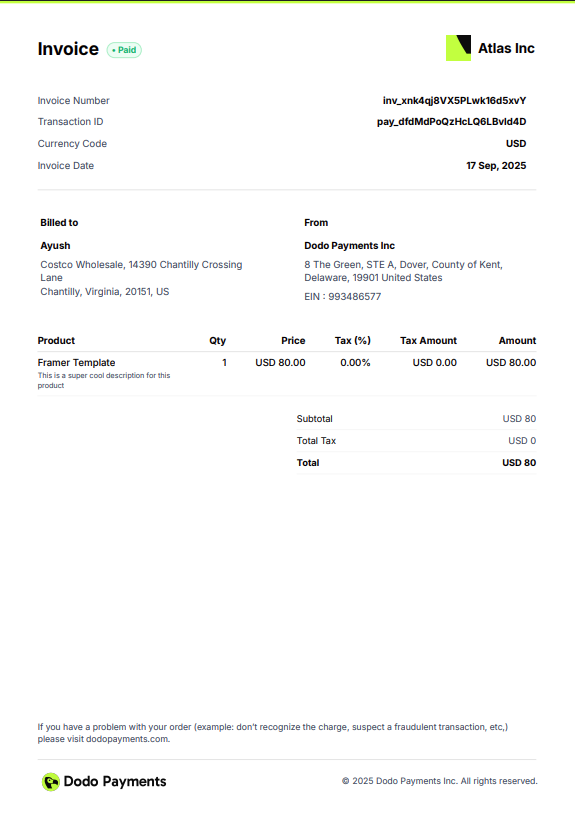
Cada fatura gerada contém detalhes abrangentes da transação:
* **Informações da Empresa**: Nome da sua empresa, logotipo e detalhes de contato
* **Detalhes do Cliente**: Nome e endereço de e-mail do cliente
* **Número da Fatura**: Identificador único para rastreamento e referência
* **Data da Transação**: Quando o pagamento foi processado
* **Detalhes do Pagamento**: Valor pago, moeda e método de pagamento
* **Descrição do Produto/Serviço**: Lista detalhada dos produtos ou assinaturas adquiridos
* **Informações Fiscais**: Impostos aplicáveis e números de identificação fiscal
* **Status do Pagamento**: Confirmação de pagamento bem-sucedido
Os números das faturas são gerados automaticamente e seguem um formato sequencial para facilitar o acompanhamento.
## Como Funciona a Geração de Faturas
Quando um cliente conclui uma compra única:
1. O pagamento é processado com sucesso
2. A fatura é gerada automaticamente com os detalhes da transação
3. A fatura é enviada por e-mail tanto para o cliente quanto para o comerciante
4. A fatura aparece na seção **Faturas** do seu dashboard
Todas as faturas de compra única incluem detalhes do produto, preços e confirmação do pagamento.
Para pagamentos recorrentes de assinatura:
1. O pagamento da renovação da assinatura é processado automaticamente
2. A fatura é gerada para o período de cobrança
3. A fatura é enviada por e-mail ao cliente com os detalhes da assinatura
4. A fatura é armazenada no seu dashboard para registros
As faturas de assinatura incluem o período de cobrança, detalhes do plano de assinatura e a próxima data de renovação.
## Gerenciando Faturas
### Acessando Suas Faturas
Navegue até a seção **Faturas** no seu dashboard do Dodo Payments para visualizar todas as faturas geradas. Você pode:
* **Ver Detalhes da Fatura**: Clique em qualquer fatura para ver informações completas da transação
* **Baixar PDF**: Exporte faturas em formato PDF para seus registros
* **Reenviar ao Cliente**: Envie a fatura novamente por e-mail, se necessário
* **Filtrar e Pesquisar**: Encontre faturas específicas por data, cliente ou número da fatura
Use as opções de pesquisa e filtragem para localizar rapidamente faturas para fins contábeis ou de suporte ao cliente.
## Pré-visualização do Modelo de Fatura
Veja como suas faturas com branding personalizado ficarão:
## Visão Geral
O Dodo Payments gera automaticamente faturas profissionais para cada transação bem-sucedida, eliminando a criação manual de faturas e garantindo documentação consistente para o seu negócio. As faturas são entregues instantaneamente tanto para você quanto para seus clientes via e-mail após cada pagamento.
As faturas são geradas automaticamente tanto para compras únicas quanto para pagamentos de assinaturas recorrentes.
## Principais Recursos
As faturas são criadas instantaneamente após o processamento bem-sucedido do pagamento, sem intervenção manual.
Adicione o logotipo e o nome da sua empresa para manter a consistência da marca em todos os pontos de contato com o cliente.
As faturas são enviadas automaticamente aos clientes e comerciantes imediatamente após a geração.
Acesse e faça o download das faturas a partir de uma visualização centralizada no painel.
## Configurando o Branding da Fatura
Abra o painel de controle do Dodo Payments e vá para **Configurações** → **Negócio**.
Faça upload do logotipo da sua empresa e insira o nome dela. Esses detalhes aparecerão em todas as faturas geradas.
Use um logotipo em alta resolução (mínimo de 300x300px) no formato PNG para garantir a melhor qualidade de impressão.
Clique em **Salvar** para aplicar suas configurações de marca. Todas as faturas futuras usarão automaticamente esses detalhes.
Sua marca de fatura está configurada e será aplicada a todas as novas faturas.
## O Que Está Incluído nas Faturas
Cada fatura gerada contém detalhes abrangentes da transação:
* **Informações da Empresa**: Nome da sua empresa, logotipo e detalhes de contato
* **Detalhes do Cliente**: Nome e endereço de e-mail do cliente
* **Número da Fatura**: Identificador único para rastreamento e referência
* **Data da Transação**: Quando o pagamento foi processado
* **Detalhes do Pagamento**: Valor pago, moeda e método de pagamento
* **Descrição do Produto/Serviço**: Lista detalhada dos produtos ou assinaturas adquiridos
* **Informações Fiscais**: Impostos aplicáveis e números de identificação fiscal
* **Status do Pagamento**: Confirmação de pagamento bem-sucedido
Os números das faturas são gerados automaticamente e seguem um formato sequencial para facilitar o acompanhamento.
## Como Funciona a Geração de Faturas
Quando um cliente conclui uma compra única:
1. O pagamento é processado com sucesso
2. A fatura é gerada automaticamente com os detalhes da transação
3. A fatura é enviada por e-mail tanto para o cliente quanto para o comerciante
4. A fatura aparece na seção **Faturas** do seu dashboard
Todas as faturas de compra única incluem detalhes do produto, preços e confirmação do pagamento.
Para pagamentos recorrentes de assinatura:
1. O pagamento da renovação da assinatura é processado automaticamente
2. A fatura é gerada para o período de cobrança
3. A fatura é enviada por e-mail ao cliente com os detalhes da assinatura
4. A fatura é armazenada no seu dashboard para registros
As faturas de assinatura incluem o período de cobrança, detalhes do plano de assinatura e a próxima data de renovação.
## Gerenciando Faturas
### Acessando Suas Faturas
Navegue até a seção **Faturas** no seu dashboard do Dodo Payments para visualizar todas as faturas geradas. Você pode:
* **Ver Detalhes da Fatura**: Clique em qualquer fatura para ver informações completas da transação
* **Baixar PDF**: Exporte faturas em formato PDF para seus registros
* **Reenviar ao Cliente**: Envie a fatura novamente por e-mail, se necessário
* **Filtrar e Pesquisar**: Encontre faturas específicas por data, cliente ou número da fatura
Use as opções de pesquisa e filtragem para localizar rapidamente faturas para fins contábeis ou de suporte ao cliente.
## Pré-visualização do Modelo de Fatura
Veja como suas faturas com branding personalizado ficarão:
 ## Recursos Relacionados
Saiba como as assinaturas funcionam com faturas recorrentes automáticas.
Gerencie várias marcas com marcações de fatura separadas para cada uma.
Permita que os clientes acessem o histórico de faturas por meio do portal do cliente.
Configure as definições fiscais para garantir que as faturas exibam as informações tributárias corretas.
## Recursos Relacionados
Saiba como as assinaturas funcionam com faturas recorrentes automáticas.
Gerencie várias marcas com marcações de fatura separadas para cada uma.
Permita que os clientes acessem o histórico de faturas por meio do portal do cliente.
Configure as definições fiscais para garantir que as faturas exibam as informações tributárias corretas.