> ## Documentation Index
> Fetch the complete documentation index at: https://docs.dodopayments.com/llms.txt
> Use this file to discover all available pages before exploring further.
# Portal do Cliente
> Capacite os clientes a se autoatenderem e gerenciarem suas assinaturas, histórico de faturamento, chaves de licença e perfil de forma segura.
O Customer Portal é uma área segura hospedada onde seus clientes podem gerenciar assinaturas, visualizar faturas e acessar detalhes das chaves de licença — sem entrar em contato com o suporte.
Crie programaticamente sessões de portal seguras e com tempo limitado.
Gerencie planos recorrentes, upgrades, downgrades e complementos.
 ## O que é o Portal do Cliente?
O portal oferece uma experiência de autoatendimento confiável e com a marca para os clientes:
* **Acessar histórico de faturamento**: Visualizar faturas e baixar recibos.
* **Gerenciar assinaturas**: Ver detalhes de assinaturas, cancelar assinaturas imediatamente ou na próxima data de faturamento.
* **Atualizar métodos de pagamento**: Alterar métodos de pagamento para assinaturas ativas ou reativar assinaturas em espera.
* **Recuperar chaves de licença**: Acessar todas as chaves vinculadas às compras.
* **Navegar com facilidade**: Use o botão de voltar para mover-se entre as seções do portal sem perder o contexto.
## Principais Benefícios
* **Menor volume de suporte**: Clientes resolvem solicitações comuns de faturamento por conta própria.
* **Tempo de valor mais rápido**: Acesso imediato a faturas e chaves.
* **Redução do risco de churn**: Visibilidade clara sobre renovações e detalhes do plano.
* **Seguro por design**: Acesso tokenizado com links que expiram.
## Métodos de Acesso
Os clientes podem acessar o portal usando um link estático ou um link dinâmico de uso único.
### Link estático (acesso baseado em e-mail)
Os clientes podem solicitar acesso ao portal inserindo seu e-mail em um link estático que nunca expira.
O formato do link estático do portal varia conforme o ambiente:
**Modo de Teste** (para testes e desenvolvimento):
```bash theme={null}
https://test.customer.dodopayments.com/login/{business_id}
```
**Modo Ao Vivo** (para produção com transações reais):
```bash theme={null}
https://customer.dodopayments.com/login/{business_id}
```
Substitua `{business_id}` pelo seu identificador comercial real, depois compartilhe o link apropriado com os clientes para que eles possam inserir o e-mail e receber acesso seguro ao portal.
## O que é o Portal do Cliente?
O portal oferece uma experiência de autoatendimento confiável e com a marca para os clientes:
* **Acessar histórico de faturamento**: Visualizar faturas e baixar recibos.
* **Gerenciar assinaturas**: Ver detalhes de assinaturas, cancelar assinaturas imediatamente ou na próxima data de faturamento.
* **Atualizar métodos de pagamento**: Alterar métodos de pagamento para assinaturas ativas ou reativar assinaturas em espera.
* **Recuperar chaves de licença**: Acessar todas as chaves vinculadas às compras.
* **Navegar com facilidade**: Use o botão de voltar para mover-se entre as seções do portal sem perder o contexto.
## Principais Benefícios
* **Menor volume de suporte**: Clientes resolvem solicitações comuns de faturamento por conta própria.
* **Tempo de valor mais rápido**: Acesso imediato a faturas e chaves.
* **Redução do risco de churn**: Visibilidade clara sobre renovações e detalhes do plano.
* **Seguro por design**: Acesso tokenizado com links que expiram.
## Métodos de Acesso
Os clientes podem acessar o portal usando um link estático ou um link dinâmico de uso único.
### Link estático (acesso baseado em e-mail)
Os clientes podem solicitar acesso ao portal inserindo seu e-mail em um link estático que nunca expira.
O formato do link estático do portal varia conforme o ambiente:
**Modo de Teste** (para testes e desenvolvimento):
```bash theme={null}
https://test.customer.dodopayments.com/login/{business_id}
```
**Modo Ao Vivo** (para produção com transações reais):
```bash theme={null}
https://customer.dodopayments.com/login/{business_id}
```
Substitua `{business_id}` pelo seu identificador comercial real, depois compartilhe o link apropriado com os clientes para que eles possam inserir o e-mail e receber acesso seguro ao portal.
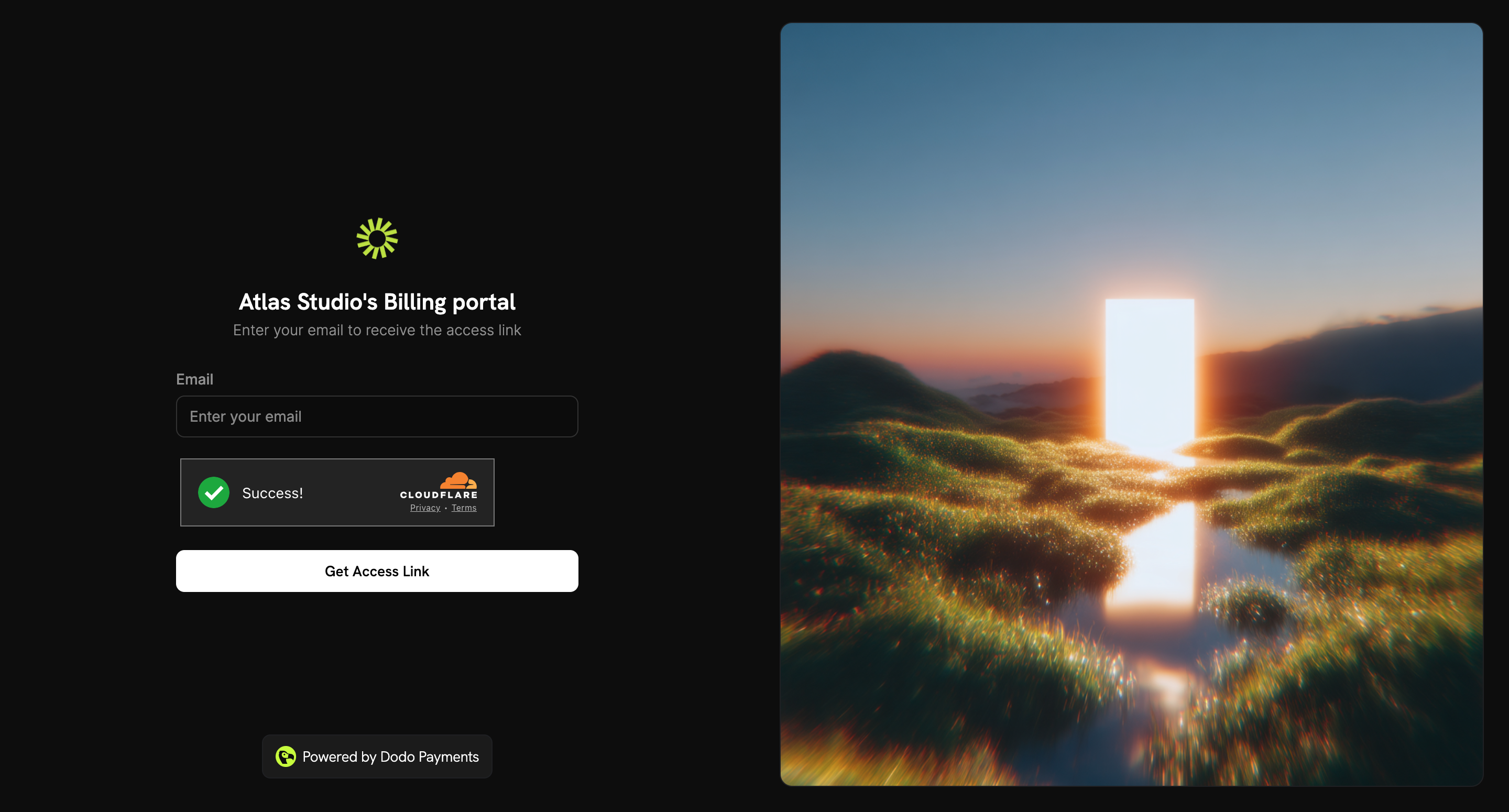 1. Vá para Sales → Customer.
2. Clique em Share invite.
3. Copie o Static link e compartilhe-o com seu cliente.
1. Abra o link estático.
2. Digite o e-mail usado na compra.
3. Receba um link de login seguro para acessar o portal.
Clientes existentes são reconhecidos automaticamente.
### Link dinâmico (link mágico)
Um link mágico personalizado e de uso único que envia os clientes diretamente para o portal. O link expira em 24 horas.
Links dinâmicos expiram após 24 horas. Se expirar, gere e envie um novo link.
1. Vá para Sales → Customer.
2. Clique em Share invite.
3. Copie o Static link e compartilhe-o com seu cliente.
1. Abra o link estático.
2. Digite o e-mail usado na compra.
3. Receba um link de login seguro para acessar o portal.
Clientes existentes são reconhecidos automaticamente.
### Link dinâmico (link mágico)
Um link mágico personalizado e de uso único que envia os clientes diretamente para o portal. O link expira em 24 horas.
Links dinâmicos expiram após 24 horas. Se expirar, gere e envie um novo link.
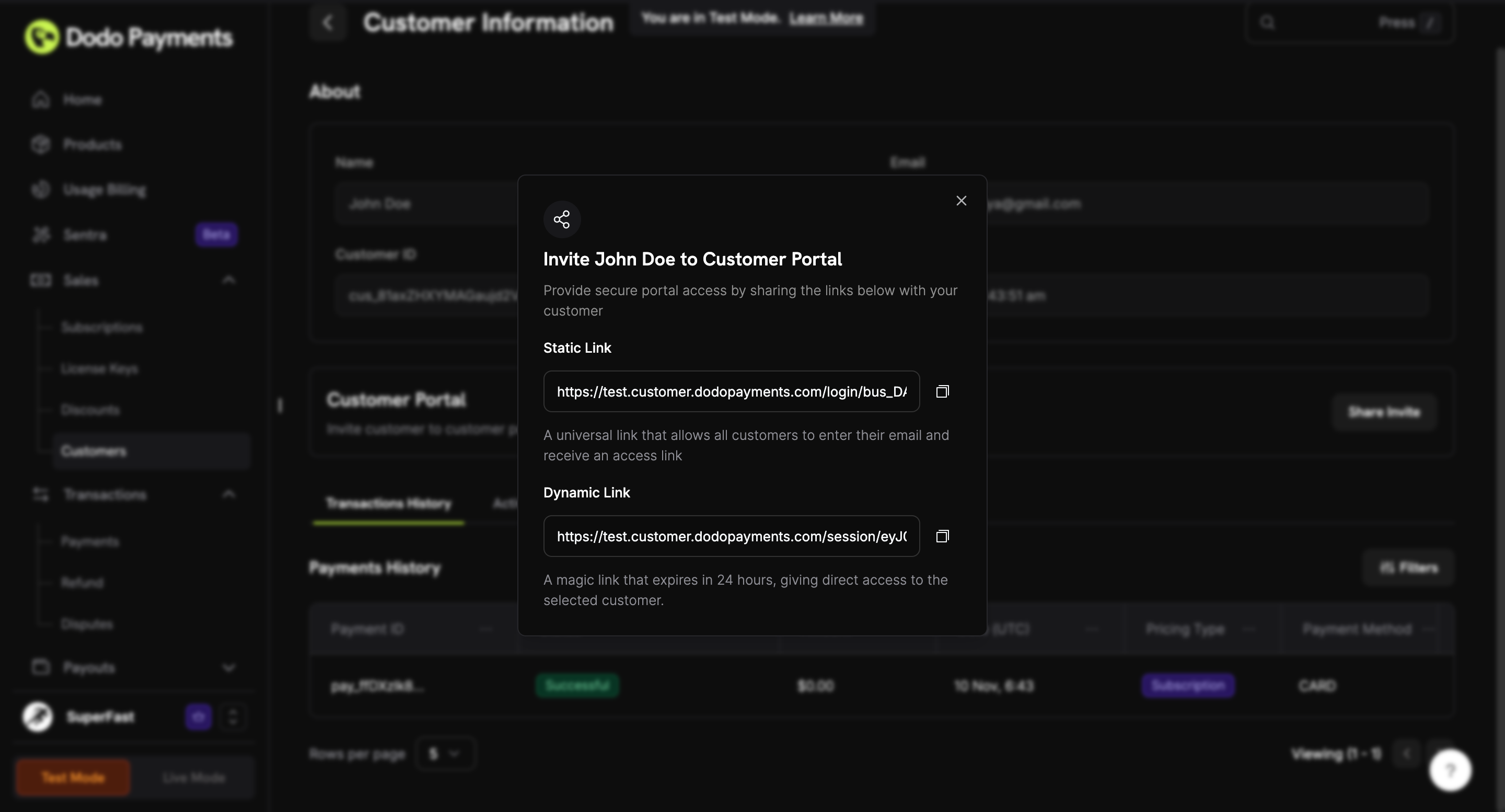 1. Vá para Sales → Customer.
2. Clique em Share invite.
3. Copie o Dynamic link e compartilhe-o com seu cliente.
1. Abra o link dinâmico.
2. Acesse o Customer Portal diretamente sem inserir um e-mail.
## Recursos do Portal
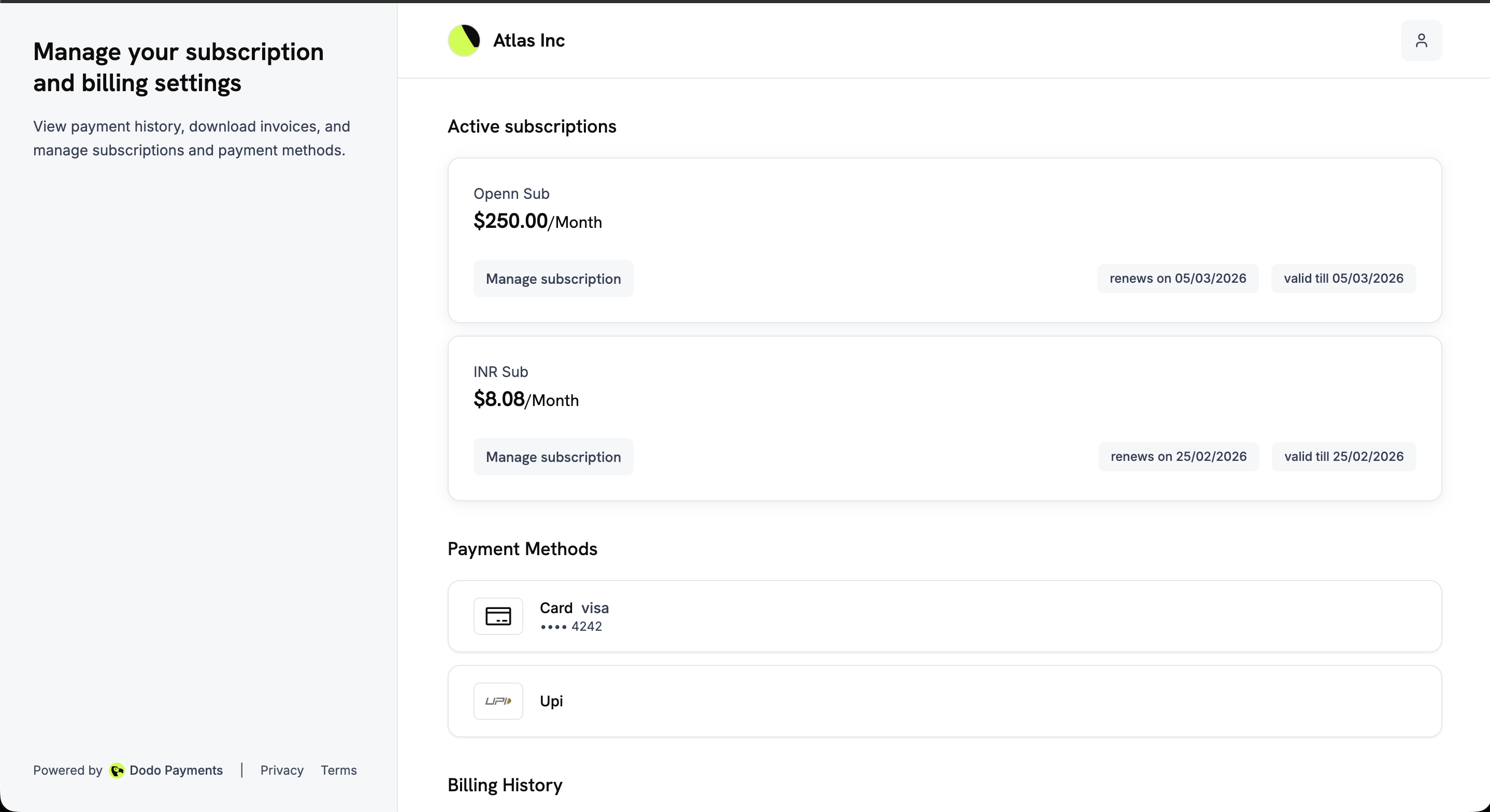
O Portal do Cliente reformulado oferece uma interface limpa e unificada com uma barra lateral à esquerda e seções organizadas para todas as necessidades de gestão da conta.
Veja todas as assinaturas ativas com nome do plano, preço, data de renovação e validade. Clique em "Manage subscription" para visualizar detalhes, editar informações de cobrança ou cancelar.
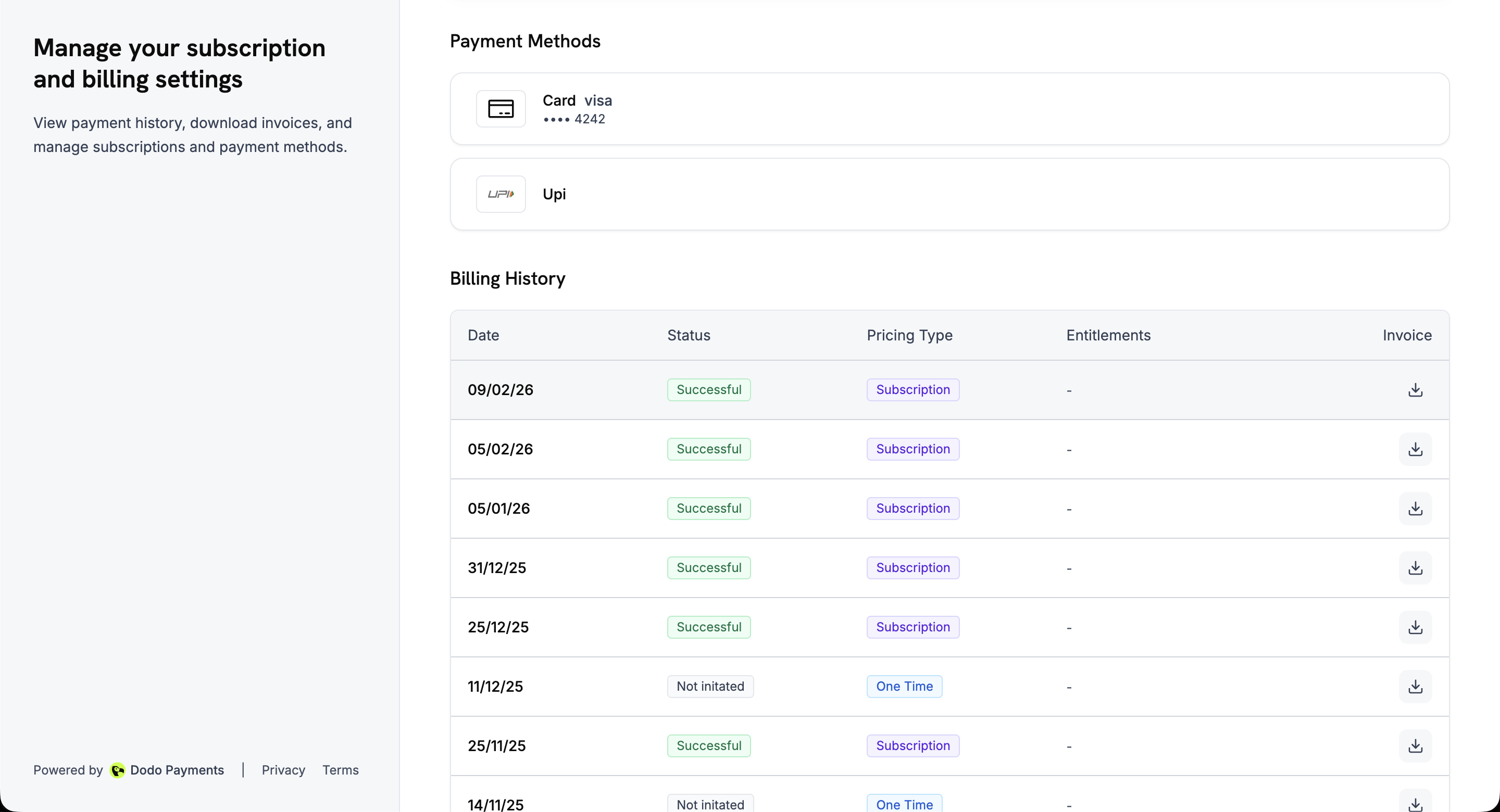
Veja todos os métodos de pagamento salvos (cartões, UPI etc.) com facilidade. Edite os métodos de pagamento diretamente pelos detalhes da assinatura.
Veja todas as transações em uma tabela detalhada com data, status, tipo de precificação, direitos e faturas para download.
Visualize e edite seu nome, e-mail, telefone e endereço de cobrança diretamente na página de detalhes da assinatura.
### Visão geral do portal
A página principal do portal exibe todas as assinaturas ativas, métodos de pagamento salvos e histórico de cobrança em uma única visualização rolável.
### Métodos de pagamento e histórico de cobrança
Role para baixo para visualizar os métodos de pagamento salvos e um histórico completo de cobrança com indicadores de status e faturas para download.
1. Vá para Sales → Customer.
2. Clique em Share invite.
3. Copie o Dynamic link e compartilhe-o com seu cliente.
1. Abra o link dinâmico.
2. Acesse o Customer Portal diretamente sem inserir um e-mail.
## Recursos do Portal
O Portal do Cliente reformulado oferece uma interface limpa e unificada com uma barra lateral à esquerda e seções organizadas para todas as necessidades de gestão da conta.
Veja todas as assinaturas ativas com nome do plano, preço, data de renovação e validade. Clique em "Manage subscription" para visualizar detalhes, editar informações de cobrança ou cancelar.
Veja todos os métodos de pagamento salvos (cartões, UPI etc.) com facilidade. Edite os métodos de pagamento diretamente pelos detalhes da assinatura.
Veja todas as transações em uma tabela detalhada com data, status, tipo de precificação, direitos e faturas para download.
Visualize e edite seu nome, e-mail, telefone e endereço de cobrança diretamente na página de detalhes da assinatura.
### Visão geral do portal
A página principal do portal exibe todas as assinaturas ativas, métodos de pagamento salvos e histórico de cobrança em uma única visualização rolável.
### Métodos de pagamento e histórico de cobrança
Role para baixo para visualizar os métodos de pagamento salvos e um histórico completo de cobrança com indicadores de status e faturas para download.
 ## Alterações de plano (Upgrade/Downgrade)
Quando os produtos estão organizados em **Product Collections**, os clientes podem fazer upgrade ou downgrade entre planos diretamente pelo Customer Portal.
**Deseja habilitar upgrade/downgrade para assinaturas existentes?** Adicione seus produtos de assinatura a uma Product Collection. Após agrupados, os clientes podem alternar entre planos na mesma coleção pelo Customer Portal.
* **Detecção automática**: Na primeira visita, o portal detecta o idioma preferido do cliente a partir das configurações do navegador e carrega a tradução correspondente, se disponível. O inglês é usado como padrão.
* **Substituição manual**: Os clientes podem alterar o idioma ativo a qualquer momento através do seletor de idiomas no cabeçalho do portal (disponível tanto em desktop quanto em dispositivos móveis).
* **Preferência persistente**: O idioma selecionado é armazenado no cookie `NEXT_LOCALE` (válido por 1 ano) para que o portal lembre-se da escolha em diferentes sessões.
| Ação | Descrição | Quando disponível |
| ------------- | ------------------------------------------------------------ | ---------------------------------------------- |
| **Upgrade** | Mova para um plano de nível superior dentro da mesma coleção | O negócio habilitou atualizações de assinatura |
| **Downgrade** | Mova para um plano de nível inferior dentro da mesma coleção | O negócio habilitou atualizações de assinatura |
### Como funcionam as alterações de plano
1. O cliente visualiza a assinatura atual no portal
2. As opções de upgrade/downgrade disponíveis são exibidas com base na coleção de produtos
3. O cliente seleciona o novo plano
4. A prorrata é calculada e o pagamento é processado imediatamente (quando aplicável)
5. A assinatura é atualizada para o novo plano
Alterações de plano estão disponíveis apenas entre produtos dentro da mesma coleção. Os produtos devem ser do tipo assinatura ou cobrança baseada em uso.
### Controles comerciais
As empresas podem configurar o comportamento de alteração de plano em Configurações de Assinatura:
* **Permitir atualizações de assinatura**: habilite ou desabilite a capacidade dos clientes de fazer upgrade ou downgrade das assinaturas
Aprenda como configurar Product Collections e definir caminhos de upgrade/downgrade.
## Detalhes da assinatura
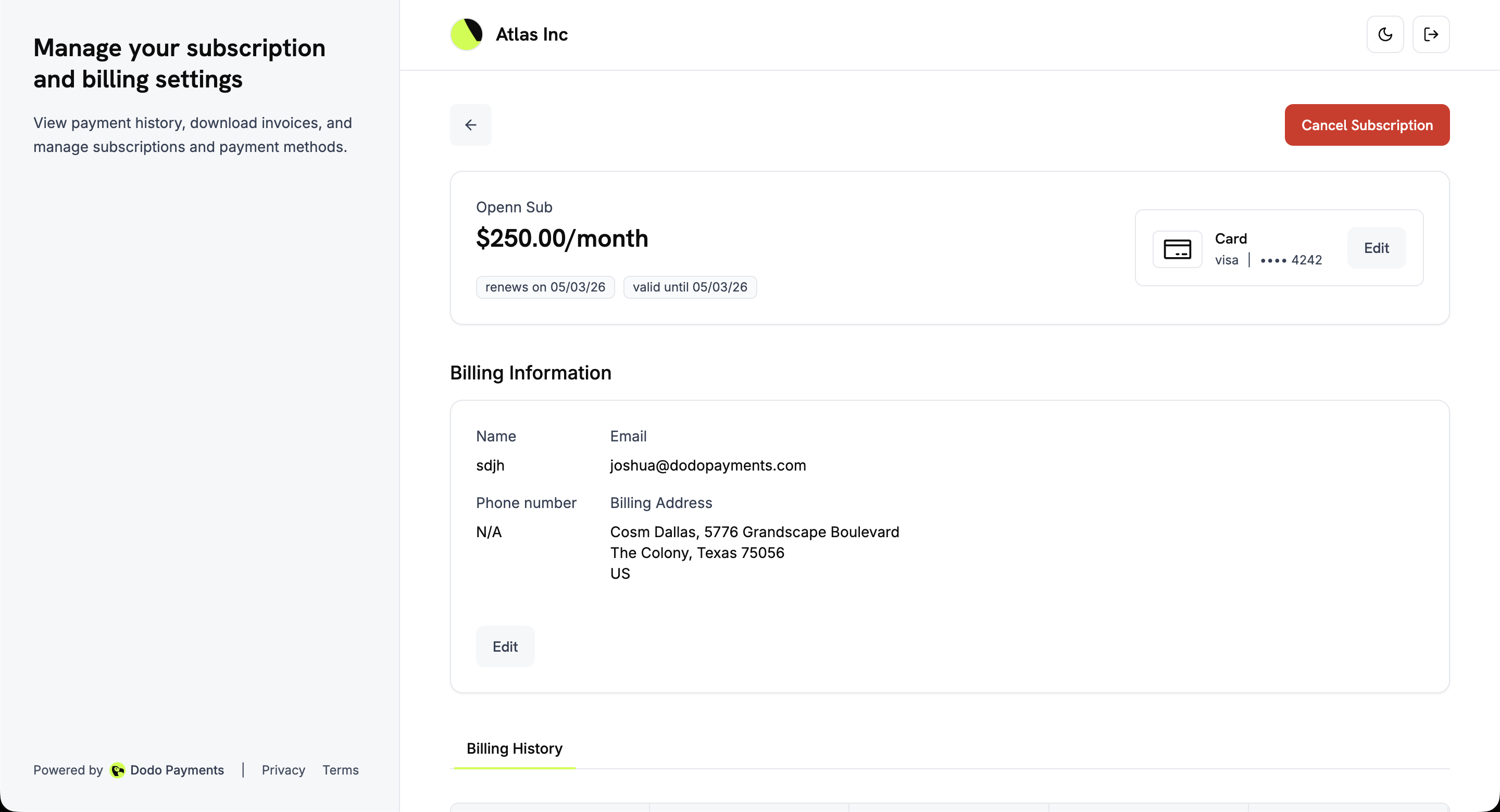
Quando os clientes clicam em "Manage subscription" em qualquer assinatura ativa, eles são levados à página de detalhes da assinatura. Essa página mostra:
* **Detalhes do plano**: nome da assinatura, preço, data de renovação e período de validade
* **Método de pagamento**: o cartão ou método vinculado à assinatura, com um botão "Edit"
* **Informações de cobrança**: nome, e-mail, telefone e endereço de cobrança com um botão "Edit"
* **Histórico de cobrança**: uma tabela detalhada de todos os pagamentos dessa assinatura
* **Cancelar assinatura**: um botão em destaque para cancelar a assinatura
## Alterações de plano (Upgrade/Downgrade)
Quando os produtos estão organizados em **Product Collections**, os clientes podem fazer upgrade ou downgrade entre planos diretamente pelo Customer Portal.
**Deseja habilitar upgrade/downgrade para assinaturas existentes?** Adicione seus produtos de assinatura a uma Product Collection. Após agrupados, os clientes podem alternar entre planos na mesma coleção pelo Customer Portal.
* **Detecção automática**: Na primeira visita, o portal detecta o idioma preferido do cliente a partir das configurações do navegador e carrega a tradução correspondente, se disponível. O inglês é usado como padrão.
* **Substituição manual**: Os clientes podem alterar o idioma ativo a qualquer momento através do seletor de idiomas no cabeçalho do portal (disponível tanto em desktop quanto em dispositivos móveis).
* **Preferência persistente**: O idioma selecionado é armazenado no cookie `NEXT_LOCALE` (válido por 1 ano) para que o portal lembre-se da escolha em diferentes sessões.
| Ação | Descrição | Quando disponível |
| ------------- | ------------------------------------------------------------ | ---------------------------------------------- |
| **Upgrade** | Mova para um plano de nível superior dentro da mesma coleção | O negócio habilitou atualizações de assinatura |
| **Downgrade** | Mova para um plano de nível inferior dentro da mesma coleção | O negócio habilitou atualizações de assinatura |
### Como funcionam as alterações de plano
1. O cliente visualiza a assinatura atual no portal
2. As opções de upgrade/downgrade disponíveis são exibidas com base na coleção de produtos
3. O cliente seleciona o novo plano
4. A prorrata é calculada e o pagamento é processado imediatamente (quando aplicável)
5. A assinatura é atualizada para o novo plano
Alterações de plano estão disponíveis apenas entre produtos dentro da mesma coleção. Os produtos devem ser do tipo assinatura ou cobrança baseada em uso.
### Controles comerciais
As empresas podem configurar o comportamento de alteração de plano em Configurações de Assinatura:
* **Permitir atualizações de assinatura**: habilite ou desabilite a capacidade dos clientes de fazer upgrade ou downgrade das assinaturas
Aprenda como configurar Product Collections e definir caminhos de upgrade/downgrade.
## Detalhes da assinatura
Quando os clientes clicam em "Manage subscription" em qualquer assinatura ativa, eles são levados à página de detalhes da assinatura. Essa página mostra:
* **Detalhes do plano**: nome da assinatura, preço, data de renovação e período de validade
* **Método de pagamento**: o cartão ou método vinculado à assinatura, com um botão "Edit"
* **Informações de cobrança**: nome, e-mail, telefone e endereço de cobrança com um botão "Edit"
* **Histórico de cobrança**: uma tabela detalhada de todos os pagamentos dessa assinatura
* **Cancelar assinatura**: um botão em destaque para cancelar a assinatura
 ## Cancelamento de uma assinatura
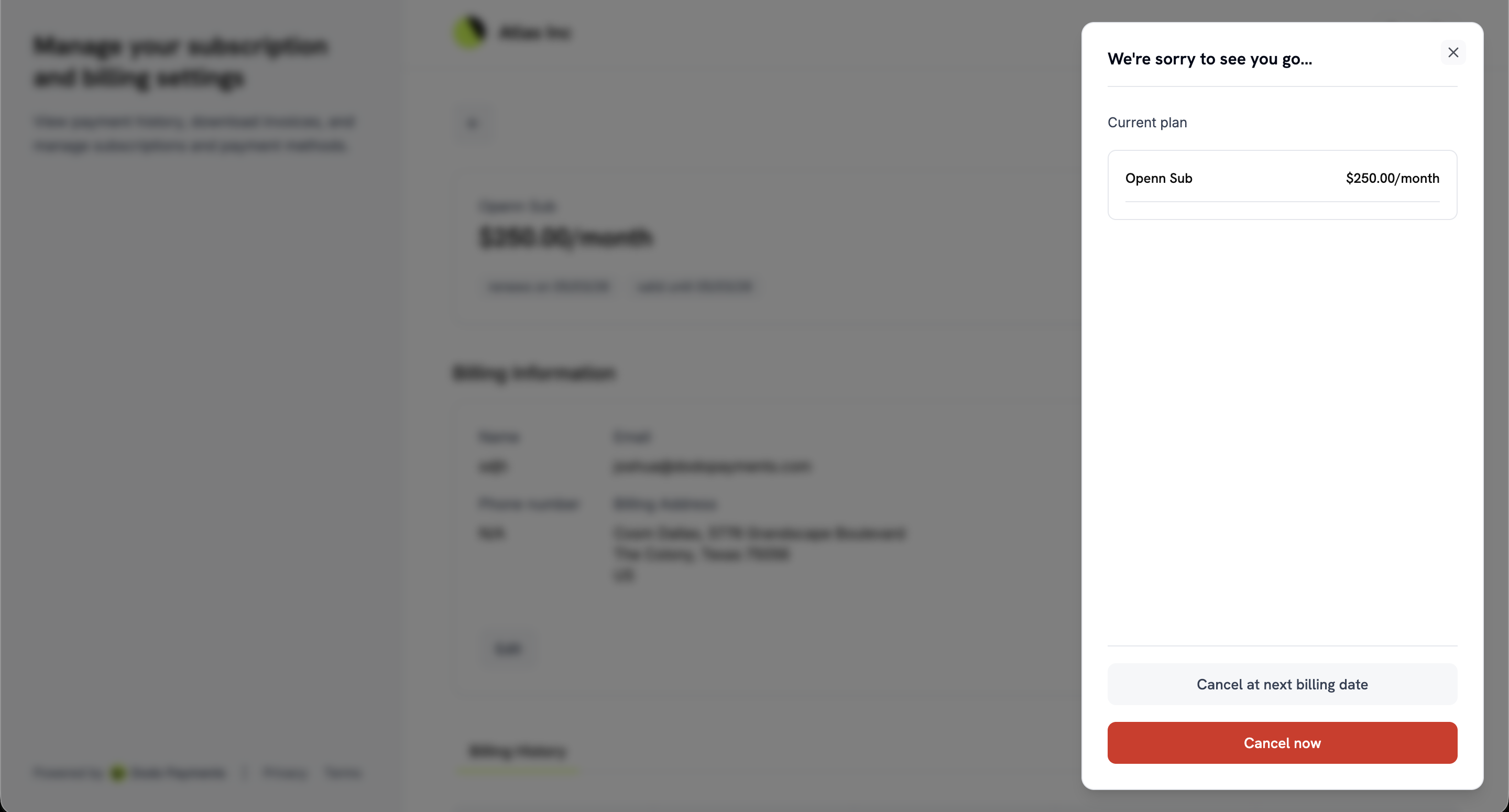
Os clientes podem cancelar a assinatura diretamente na página de detalhes da assinatura. Ao clicar em "Cancel Subscription", é exibido um diálogo de confirmação com duas opções:
* **Cancelar na próxima data de cobrança**: a assinatura permanece ativa até o fim do período atual de cobrança e, então, é cancelada automaticamente.
* **Cancelar agora**: a assinatura é cancelada imediatamente.
## Cancelamento de uma assinatura
Os clientes podem cancelar a assinatura diretamente na página de detalhes da assinatura. Ao clicar em "Cancel Subscription", é exibido um diálogo de confirmação com duas opções:
* **Cancelar na próxima data de cobrança**: a assinatura permanece ativa até o fim do período atual de cobrança e, então, é cancelada automaticamente.
* **Cancelar agora**: a assinatura é cancelada imediatamente.
 ## Atualizando métodos de pagamento
Os clientes podem atualizar métodos de pagamento diretamente na página de detalhes da assinatura clicando em "Edit" ao lado do método de pagamento. Esse recurso é especialmente importante para reativar assinaturas que foram colocadas em espera devido a pagamentos falhos.
### Reativando assinaturas em espera
Quando uma assinatura é colocada no estado `on_hold` devido a um pagamento falho, os clientes devem atualizar o método de pagamento para reativá-la. O processo de atualização automaticamente:
1. **Cria uma cobrança** pelos valores em aberto
2. **Gera uma fatura** para a cobrança
3. **Processa o pagamento** usando o novo método de pagamento
4. **Reativa a assinatura** para o estado `active` após o pagamento ser concluído com sucesso
Assinaturas no estado `on_hold` não renovarão automaticamente. Os clientes devem atualizar o método de pagamento para quitar os valores em aberto e reativar a assinatura.
### Motivos de Cancelamento
Antes de confirmar o cancelamento, os clientes são perguntados **"Por que você está cancelando?"** e devem escolher um motivo em uma lista curada. O motivo é armazenado na assinatura e exibido em payloads de webhook e na API, para que você possa analisar os motivos de churn e adaptar seus fluxos de recuperação.
## Atualizando métodos de pagamento
Os clientes podem atualizar métodos de pagamento diretamente na página de detalhes da assinatura clicando em "Edit" ao lado do método de pagamento. Esse recurso é especialmente importante para reativar assinaturas que foram colocadas em espera devido a pagamentos falhos.
### Reativando assinaturas em espera
Quando uma assinatura é colocada no estado `on_hold` devido a um pagamento falho, os clientes devem atualizar o método de pagamento para reativá-la. O processo de atualização automaticamente:
1. **Cria uma cobrança** pelos valores em aberto
2. **Gera uma fatura** para a cobrança
3. **Processa o pagamento** usando o novo método de pagamento
4. **Reativa a assinatura** para o estado `active` após o pagamento ser concluído com sucesso
Assinaturas no estado `on_hold` não renovarão automaticamente. Os clientes devem atualizar o método de pagamento para quitar os valores em aberto e reativar a assinatura.
### Motivos de Cancelamento
Antes de confirmar o cancelamento, os clientes são perguntados **"Por que você está cancelando?"** e devem escolher um motivo em uma lista curada. O motivo é armazenado na assinatura e exibido em payloads de webhook e na API, para que você possa analisar os motivos de churn e adaptar seus fluxos de recuperação.
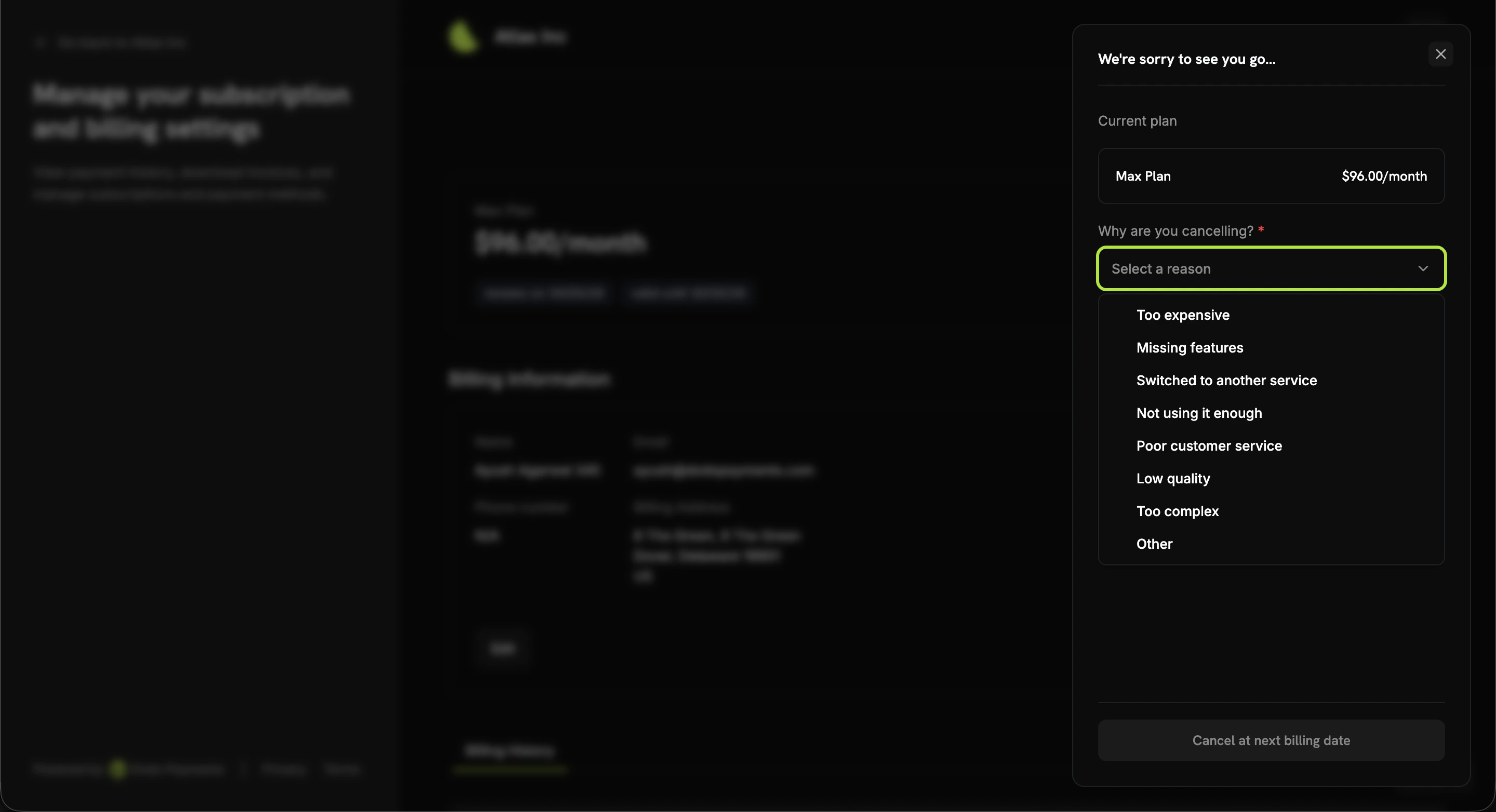 | Valor | Rótulo para o cliente |
| ------------------ | ------------------------ |
| `too_expensive` | Muito caro |
| `missing_features` | Faltando funcionalidades |
| `switched_service` | Mudou para outro serviço |
| `unused` | Não usa o suficiente |
| `customer_service` | Serviço ao cliente ruim |
| `low_quality` | Baixa qualidade |
| `too_complex` | Muito complexo |
| `other` | Outro |
O valor selecionado é escrito no campo `cancellation_feedback` da assinatura. Um texto livre opcional `cancellation_comment` também pode ser capturado.
```typescript theme={null}
// Read the captured feedback after a customer cancels
const subscription = await client.subscriptions.retrieve('sub_123');
console.log(subscription.cancellation_feedback); // e.g., "too_expensive"
console.log(subscription.cancellation_comment); // e.g., "Switching to a competitor"
```
Ambos os campos também estão incluídos no payload do webhook `subscription.cancelled`, e você pode preenchê-los programaticamente em `PATCH /subscriptions/{id}` ao agendar ou executar um cancelamento através da API.
Combine `cancellation_feedback` com [Subscription Dunning](/features/recovery/subscription-dunning) para personalizar e-mails de recuperação — por exemplo, envie um código de desconto para canceladores `too_expensive` e uma pesquisa "o que está faltando?" para canceladores `missing_features`.
## Atualizando Métodos de Pagamento
Os clientes podem atualizar seus métodos de pagamento diretamente da página de detalhes da assinatura clicando em "Editar" ao lado do método de pagamento. Este recurso é especialmente importante para reativar assinaturas que foram colocadas em espera devido a falhas de pagamento.
### Reativando Assinaturas em Espera
Quando uma assinatura é colocada em estado `on_hold` devido a uma falha de pagamento, os clientes devem atualizar seu método de pagamento para reativá-la. O processo de atualização automaticamente:
1. **Cria uma cobrança** para valores devidos remanescentes
2. **Gera uma fatura** para a cobrança
3. **Processa o pagamento** usando o novo método de pagamento
4. **Reativa a assinatura** para o estado `active` após o pagamento bem-sucedido
Assinaturas em estado `on_hold` não renovarão automaticamente. Os clientes devem atualizar seu método de pagamento para liquidar débitos e reativar a assinatura.
Após atualizar com sucesso o método de pagamento para uma assinatura `on_hold`, os clientes verão uma página de confirmação e receberão notificações por e-mail sobre o pagamento bem-sucedido e a reativação da assinatura.
### Fluxo de Atualização do Método de Pagamento
Clique em "Gerenciar assinatura" em qualquer assinatura ativa na página inicial do portal.
Clique no botão "Editar" ao lado do método de pagamento para abrir a interface de atualização do método de pagamento.
Escolha um método de pagamento salvo existente ou adicione um novo inserindo os detalhes do cartão com segurança.
Confirme a atualização. Para assinaturas `on_hold`, isso criará automaticamente uma cobrança por débitos remanescentes.
Se a assinatura estiver em espera, os clientes serão redirecionados para concluir o pagamento dos débitos remanescentes. Após o pagamento bem-sucedido, a assinatura é automaticamente reativada.
Os clientes recebem confirmação de que o método de pagamento foi atualizado e, se aplicável, que a assinatura foi reativada.
## Exemplos de Integração
Crie uma sessão de Portal do Cliente com prazo definido para um cliente específico via API, depois redirecione o usuário para a URL da sessão.
```typescript Node.js theme={null}
const session = await client.customers.customerPortal.create('cus_123');
// Redirect the user to the hosted Customer Portal
window.location.href = session.link;
```
## Portal do Cliente Unificado
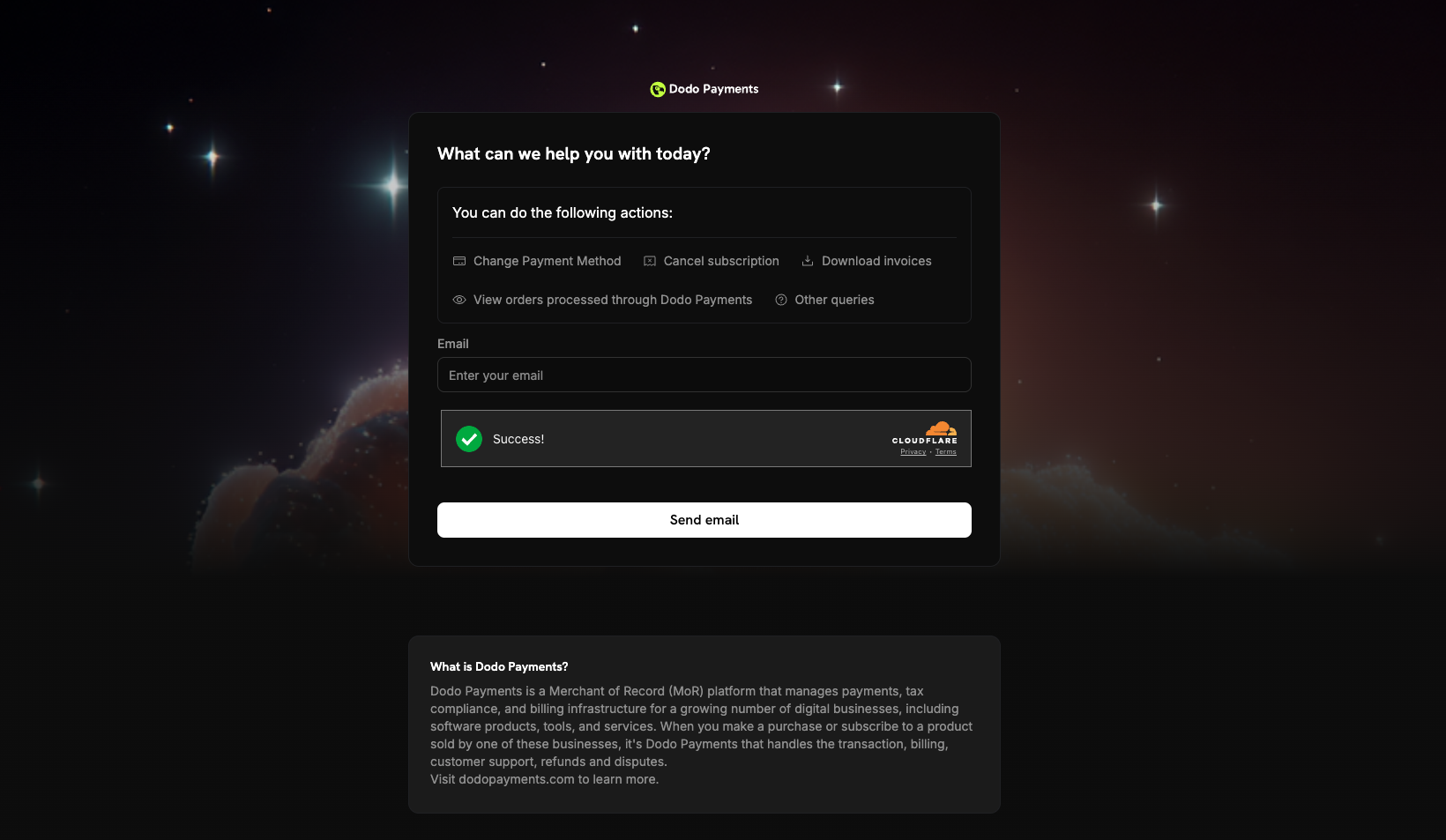
Além dos portais de clientes específicos para empresas, o Dodo Payments oferece um **Portal do Cliente Unificado** em [customer.dodopayments.com](https://customer.dodopayments.com) onde os clientes podem visualizar e gerenciar todas as suas compras e assinaturas em diferentes empresas usando o Dodo Payments.
| Valor | Rótulo para o cliente |
| ------------------ | ------------------------ |
| `too_expensive` | Muito caro |
| `missing_features` | Faltando funcionalidades |
| `switched_service` | Mudou para outro serviço |
| `unused` | Não usa o suficiente |
| `customer_service` | Serviço ao cliente ruim |
| `low_quality` | Baixa qualidade |
| `too_complex` | Muito complexo |
| `other` | Outro |
O valor selecionado é escrito no campo `cancellation_feedback` da assinatura. Um texto livre opcional `cancellation_comment` também pode ser capturado.
```typescript theme={null}
// Read the captured feedback after a customer cancels
const subscription = await client.subscriptions.retrieve('sub_123');
console.log(subscription.cancellation_feedback); // e.g., "too_expensive"
console.log(subscription.cancellation_comment); // e.g., "Switching to a competitor"
```
Ambos os campos também estão incluídos no payload do webhook `subscription.cancelled`, e você pode preenchê-los programaticamente em `PATCH /subscriptions/{id}` ao agendar ou executar um cancelamento através da API.
Combine `cancellation_feedback` com [Subscription Dunning](/features/recovery/subscription-dunning) para personalizar e-mails de recuperação — por exemplo, envie um código de desconto para canceladores `too_expensive` e uma pesquisa "o que está faltando?" para canceladores `missing_features`.
## Atualizando Métodos de Pagamento
Os clientes podem atualizar seus métodos de pagamento diretamente da página de detalhes da assinatura clicando em "Editar" ao lado do método de pagamento. Este recurso é especialmente importante para reativar assinaturas que foram colocadas em espera devido a falhas de pagamento.
### Reativando Assinaturas em Espera
Quando uma assinatura é colocada em estado `on_hold` devido a uma falha de pagamento, os clientes devem atualizar seu método de pagamento para reativá-la. O processo de atualização automaticamente:
1. **Cria uma cobrança** para valores devidos remanescentes
2. **Gera uma fatura** para a cobrança
3. **Processa o pagamento** usando o novo método de pagamento
4. **Reativa a assinatura** para o estado `active` após o pagamento bem-sucedido
Assinaturas em estado `on_hold` não renovarão automaticamente. Os clientes devem atualizar seu método de pagamento para liquidar débitos e reativar a assinatura.
Após atualizar com sucesso o método de pagamento para uma assinatura `on_hold`, os clientes verão uma página de confirmação e receberão notificações por e-mail sobre o pagamento bem-sucedido e a reativação da assinatura.
### Fluxo de Atualização do Método de Pagamento
Clique em "Gerenciar assinatura" em qualquer assinatura ativa na página inicial do portal.
Clique no botão "Editar" ao lado do método de pagamento para abrir a interface de atualização do método de pagamento.
Escolha um método de pagamento salvo existente ou adicione um novo inserindo os detalhes do cartão com segurança.
Confirme a atualização. Para assinaturas `on_hold`, isso criará automaticamente uma cobrança por débitos remanescentes.
Se a assinatura estiver em espera, os clientes serão redirecionados para concluir o pagamento dos débitos remanescentes. Após o pagamento bem-sucedido, a assinatura é automaticamente reativada.
Os clientes recebem confirmação de que o método de pagamento foi atualizado e, se aplicável, que a assinatura foi reativada.
## Exemplos de Integração
Crie uma sessão de Portal do Cliente com prazo definido para um cliente específico via API, depois redirecione o usuário para a URL da sessão.
```typescript Node.js theme={null}
const session = await client.customers.customerPortal.create('cus_123');
// Redirect the user to the hosted Customer Portal
window.location.href = session.link;
```
## Portal do Cliente Unificado
Além dos portais de clientes específicos para empresas, o Dodo Payments oferece um **Portal do Cliente Unificado** em [customer.dodopayments.com](https://customer.dodopayments.com) onde os clientes podem visualizar e gerenciar todas as suas compras e assinaturas em diferentes empresas usando o Dodo Payments.
 ### Funcionalidades do Portal Unificado
* **Visibilidade cruzada de empresas**: Veja todas as compras e assinaturas de qualquer comerciante Dodo Payments em um único lugar
* **Gestão centralizada**: Gerencie assinaturas de diferentes empresas a partir de um único painel
* **Histórico de faturamento unificado**: Acesse faturas e histórico de pagamentos de todas as compras
* **Single sign-on**: Faça login uma vez com e-mail para acessar compras de todos os comerciantes Dodo Payments
O Portal do Cliente Unificado complementa os portais específicos para empresas. Os clientes podem usar tanto o portal do comerciante com marca quanto o portal unificado, de acordo com sua preferência.
## Solução de Problemas
* **Link expirado**: Gere e envie um novo link dinâmico.
* **E-mail não reconhecido**: Peça ao cliente que use o e-mail associado à sua compra
* **Assinatura em espera**: Se uma assinatura estiver em espera, os clientes devem atualizar seu método de pagamento através do portal para liquidar débitos e reativar a assinatura. O processo de atualização cobrará automaticamente por débitos remanescentes.
* **Falha na atualização do método de pagamento**: Se o pagamento falhar durante o processo de atualização para uma assinatura `on_hold`, a assinatura permanecerá em espera. Os clientes podem tentar novamente com um método de pagamento diferente.
Personalize a aparência do seu portal do cliente com temas pré-construídos, tipografia, cores e pré-visualização ao vivo na página de design.
### Funcionalidades do Portal Unificado
* **Visibilidade cruzada de empresas**: Veja todas as compras e assinaturas de qualquer comerciante Dodo Payments em um único lugar
* **Gestão centralizada**: Gerencie assinaturas de diferentes empresas a partir de um único painel
* **Histórico de faturamento unificado**: Acesse faturas e histórico de pagamentos de todas as compras
* **Single sign-on**: Faça login uma vez com e-mail para acessar compras de todos os comerciantes Dodo Payments
O Portal do Cliente Unificado complementa os portais específicos para empresas. Os clientes podem usar tanto o portal do comerciante com marca quanto o portal unificado, de acordo com sua preferência.
## Solução de Problemas
* **Link expirado**: Gere e envie um novo link dinâmico.
* **E-mail não reconhecido**: Peça ao cliente que use o e-mail associado à sua compra
* **Assinatura em espera**: Se uma assinatura estiver em espera, os clientes devem atualizar seu método de pagamento através do portal para liquidar débitos e reativar a assinatura. O processo de atualização cobrará automaticamente por débitos remanescentes.
* **Falha na atualização do método de pagamento**: Se o pagamento falhar durante o processo de atualização para uma assinatura `on_hold`, a assinatura permanecerá em espera. Os clientes podem tentar novamente com um método de pagamento diferente.
Personalize a aparência do seu portal do cliente com temas pré-construídos, tipografia, cores e pré-visualização ao vivo na página de design.