> ## Documentation Index
> Fetch the complete documentation index at: https://docs.dodopayments.com/llms.txt
> Use this file to discover all available pages before exploring further.
# Construa um Gerador de Imagens AI com Cobrança Baseada em Uso
> Acompanhe enquanto construímos o PixelGen AI - um serviço de geração de imagens AI com cobrança por uso
Neste tutorial, você construirá o **PixelGen AI** - um serviço de geração de imagens AI de exemplo que demonstra cobrança baseada em uso. Vamos criar tudo do zero: o medidor de cobrança, a configuração do produto e o código de aplicação de exemplo que gera imagens e rastreia o uso em tempo real.
Este tutorial fornece código de implementação de exemplo para um aplicativo baseado em terminal. Você pode modificar esse código para o seu framework específico (React, Vue, Angular etc.) e personalizar o método de entrada do usuário de acordo com as necessidades da sua aplicação.
Ao final deste tutorial, você terá um serviço de exemplo funcionando que:
* Gera imagens usando a API DALL-E da OpenAI
* Rastreia cada geração de imagem para cobrança
* Cobra automaticamente os clientes com base no uso
* Lida com diferentes níveis de qualidade (padrão vs HD)
## O Que Estamos Construindo
Vamos começar entendendo nosso serviço PixelGen AI:
* **Serviço**: Geração de imagens AI usando a API DALL-E da OpenAI
* **Modelo de Preço**: Cobrança por imagem (\$0,05 por imagem)
* **Camada Gratuita**: 10 imagens gratuitas por cliente por mês
* **Opções de Qualidade**: Imagens padrão e HD (mesmo preço para simplicidade)
Antes de começarmos, certifique-se de que você possui:
* Uma conta no Dodo Payments
* Acesso à API da OpenAI
* Familiaridade básica com TypeScript/Node.js
## Passo 1: Crie Seu Medidor de Uso
Começaremos criando um medidor no seu painel do Dodo Payments que rastreará cada imagem que nosso serviço gera. Pense nisso como o "contador" que rastreia eventos cobrados.
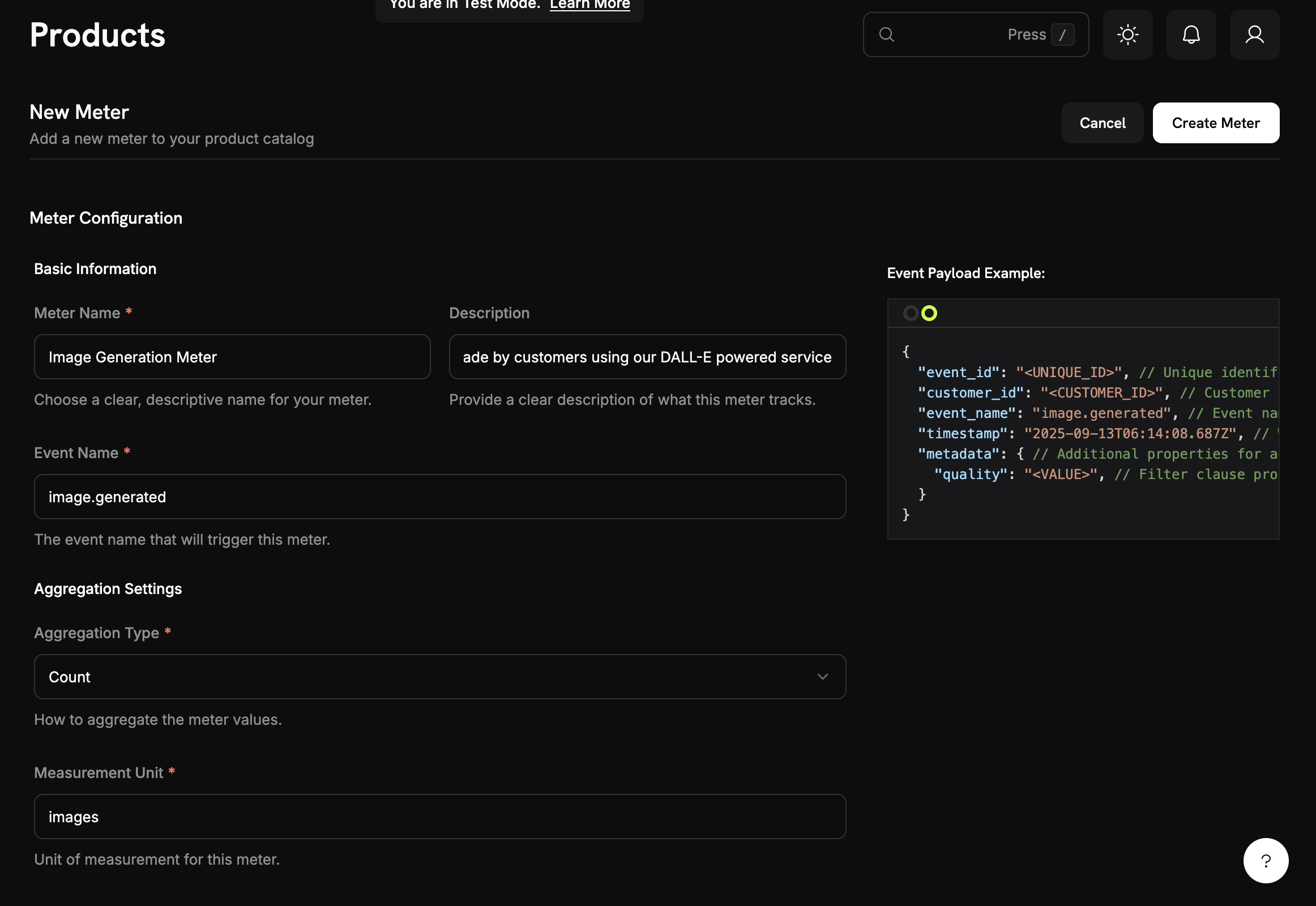 **O que estamos construindo**: Um medidor chamado "Image Generation Meter" que conta cada vez que alguém gera uma imagem usando nosso serviço.
1. Faça login no seu painel do Dodo Payments
2. Clique em **Meters** na barra lateral esquerda
3. Clique no botão **Create Meter**
Você verá um formulário onde vamos configurar o acompanhamento da geração de imagens.
Agora vamos inserir os detalhes específicos para o nosso serviço PixelGen AI:
**Meter Name**: Copie e cole exatamente isto → `Image Generation Meter`
**Description**: Copie isto → `Tracks each AI image generation request made by customers using our DALL-E powered service`
**Event Name**: Isto é crucial – copie exatamente → `image.generated`
O nome do evento `image.generated` deve corresponder exatamente ao que enviaremos mais tarde a partir do nosso código de aplicativo. Os nomes de eventos diferenciam maiúsculas de minúsculas!
Configure a agregação (como o medidor conta nossos eventos):
**Tipo de Agregação**: Selecione **Contar** no menu suspenso
**Measurement Unit**: Digite → `images`
Estamos usando "Count" porque queremos cobrar por imagem gerada, não por tamanho ou tempo de geração. Cada imagem bem-sucedida = 1 unidade faturável.
**O que estamos construindo**: Um medidor chamado "Image Generation Meter" que conta cada vez que alguém gera uma imagem usando nosso serviço.
1. Faça login no seu painel do Dodo Payments
2. Clique em **Meters** na barra lateral esquerda
3. Clique no botão **Create Meter**
Você verá um formulário onde vamos configurar o acompanhamento da geração de imagens.
Agora vamos inserir os detalhes específicos para o nosso serviço PixelGen AI:
**Meter Name**: Copie e cole exatamente isto → `Image Generation Meter`
**Description**: Copie isto → `Tracks each AI image generation request made by customers using our DALL-E powered service`
**Event Name**: Isto é crucial – copie exatamente → `image.generated`
O nome do evento `image.generated` deve corresponder exatamente ao que enviaremos mais tarde a partir do nosso código de aplicativo. Os nomes de eventos diferenciam maiúsculas de minúsculas!
Configure a agregação (como o medidor conta nossos eventos):
**Tipo de Agregação**: Selecione **Contar** no menu suspenso
**Measurement Unit**: Digite → `images`
Estamos usando "Count" porque queremos cobrar por imagem gerada, não por tamanho ou tempo de geração. Cada imagem bem-sucedida = 1 unidade faturável.
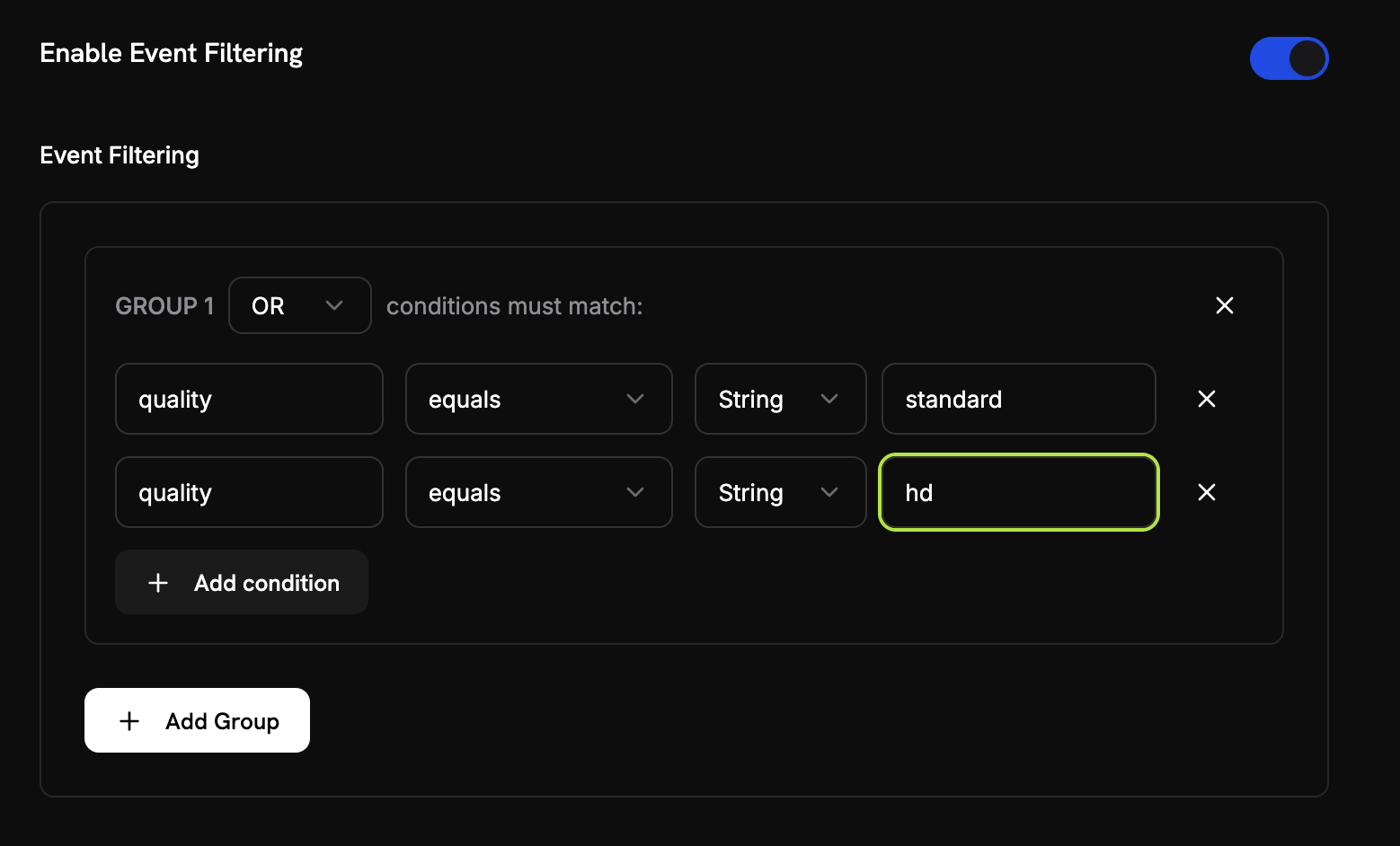 Queremos ter certeza de que contamos apenas imagens legítimas (não execuções de teste ou falhas):
1. **Ative o Event Filtering**: alterne para **ON**
2. **Lógica de Filtro**: selecione **OR** (isso significa “contar se QUALQUER uma dessas condições for verdadeira”)
3. **Adicione a primeira condição**:
* Property Key: `quality`
* Comparator: `equals`
* Value: `standard`
4. **Clique em “Add Condition”** para a segunda:
* Property Key: `quality`
* Comparator: `equals`
* Value: `hd`
Essa configuração significa que vamos contar apenas eventos em que a qualidade seja "standard" OU "hd" – filtrando quaisquer eventos de teste ou requisições malformadas.
1. Verifique novamente se todas as suas configurações correspondem aos valores acima
2. Clique em **Create Meter**
**Medidor criado!** Seu "Image Generation Meter" agora está pronto para começar a contar gerações de imagens. Em seguida, conectaremos isso a um produto de cobrança.
## Passo 2: Crie Seu Produto de Cobrança
Agora precisamos criar um produto que defina nosso preço (\$0,05 por imagem com 10 imagens gratuitas). Isso conecta nosso medidor à cobrança real.
**O que estamos construindo**: Um produto chamado "PixelGen AI - Image Generation" que cobra \$0.05 por imagem depois das primeiras 10 imagens gratuitas a cada mês.
1. No painel do Dodo Payments, clique em **Products** na barra lateral esquerda
2. Clique em **Create Product**
3. Selecione **Usage-Based** como tipo de produto
Isso informa ao Dodo Payments que a cobrança será baseada no uso do medidor, não em uma assinatura fixa.
Preencha estes valores exatos para o nosso serviço PixelGen AI:
**Product Name**: Copie isto → `PixelGen AI - Image Generation`
**Description**: Copie isto → `AI-powered image generation service with pay-per-use billing`
**Imagem do Produto**: Faça upload de uma imagem clara e relevante.
Esses dados aparecerão nas faturas dos clientes, então mantenha-os claros e profissionais.
Queremos ter certeza de que contamos apenas imagens legítimas (não execuções de teste ou falhas):
1. **Ative o Event Filtering**: alterne para **ON**
2. **Lógica de Filtro**: selecione **OR** (isso significa “contar se QUALQUER uma dessas condições for verdadeira”)
3. **Adicione a primeira condição**:
* Property Key: `quality`
* Comparator: `equals`
* Value: `standard`
4. **Clique em “Add Condition”** para a segunda:
* Property Key: `quality`
* Comparator: `equals`
* Value: `hd`
Essa configuração significa que vamos contar apenas eventos em que a qualidade seja "standard" OU "hd" – filtrando quaisquer eventos de teste ou requisições malformadas.
1. Verifique novamente se todas as suas configurações correspondem aos valores acima
2. Clique em **Create Meter**
**Medidor criado!** Seu "Image Generation Meter" agora está pronto para começar a contar gerações de imagens. Em seguida, conectaremos isso a um produto de cobrança.
## Passo 2: Crie Seu Produto de Cobrança
Agora precisamos criar um produto que defina nosso preço (\$0,05 por imagem com 10 imagens gratuitas). Isso conecta nosso medidor à cobrança real.
**O que estamos construindo**: Um produto chamado "PixelGen AI - Image Generation" que cobra \$0.05 por imagem depois das primeiras 10 imagens gratuitas a cada mês.
1. No painel do Dodo Payments, clique em **Products** na barra lateral esquerda
2. Clique em **Create Product**
3. Selecione **Usage-Based** como tipo de produto
Isso informa ao Dodo Payments que a cobrança será baseada no uso do medidor, não em uma assinatura fixa.
Preencha estes valores exatos para o nosso serviço PixelGen AI:
**Product Name**: Copie isto → `PixelGen AI - Image Generation`
**Description**: Copie isto → `AI-powered image generation service with pay-per-use billing`
**Imagem do Produto**: Faça upload de uma imagem clara e relevante.
Esses dados aparecerão nas faturas dos clientes, então mantenha-os claros e profissionais.
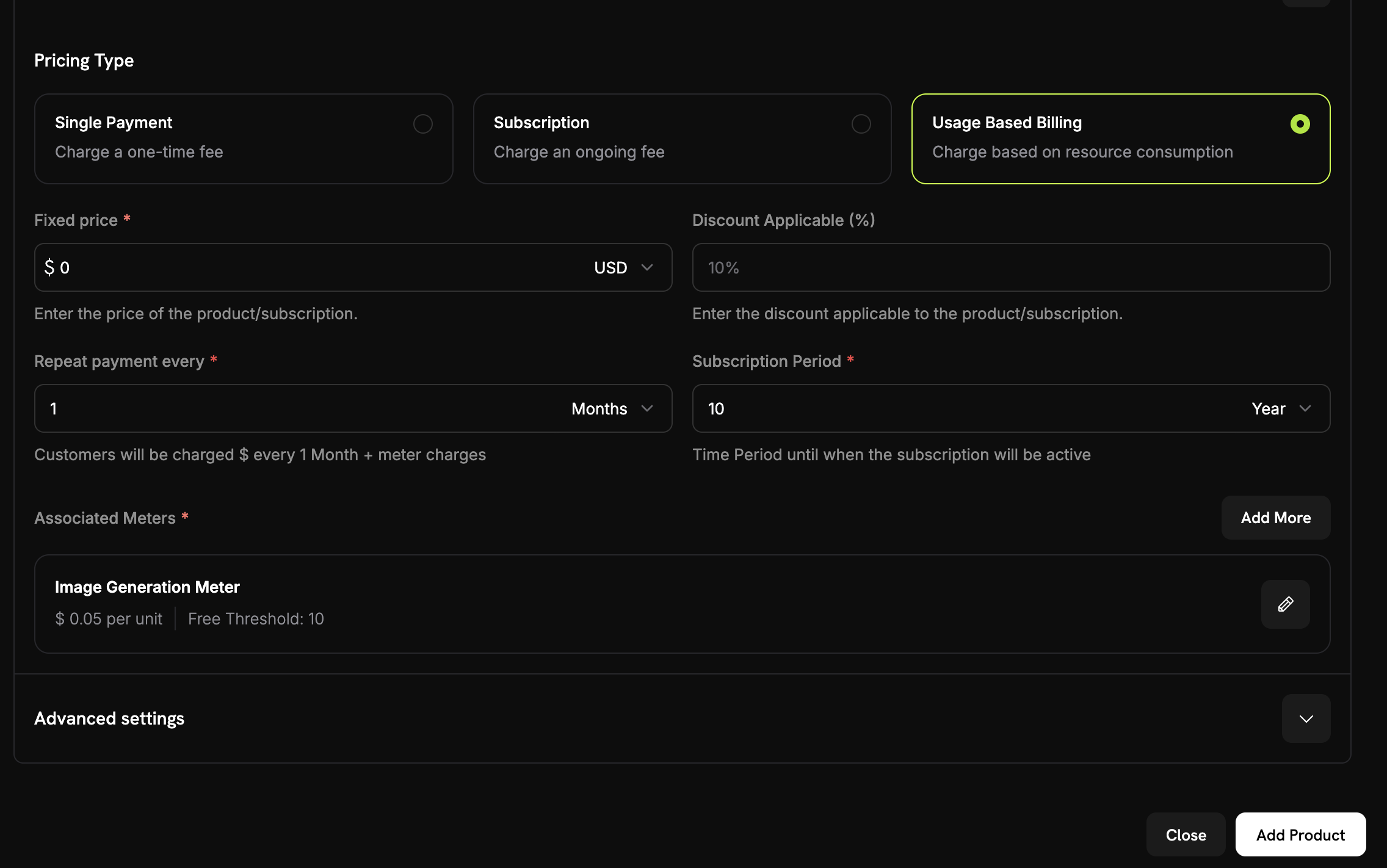 Antes de conectar seu medidor, certifique-se de que você selecionou **Cobrança Baseada em Uso** como o tipo de preço para seu produto.
Além disso, defina o **Fixed Price** como `0` para garantir que os clientes sejam cobrados apenas com base no uso, sem taxa base.
Agora, vincule o medidor que você acabou de criar:
1. Role para baixo até a seção **Medidor Associado**
2. Clique em **Adicionar Medidores**
3. No menu suspenso, selecione **"Medidor de Geração de Imagens"** (o que você criou anteriormente)
4. Confirme que ele aparece na configuração do seu produto
Seu medidor agora está conectado com sucesso a este produto.
Aqui é onde definimos o nosso modelo de negócios:
Antes de conectar seu medidor, certifique-se de que você selecionou **Cobrança Baseada em Uso** como o tipo de preço para seu produto.
Além disso, defina o **Fixed Price** como `0` para garantir que os clientes sejam cobrados apenas com base no uso, sem taxa base.
Agora, vincule o medidor que você acabou de criar:
1. Role para baixo até a seção **Medidor Associado**
2. Clique em **Adicionar Medidores**
3. No menu suspenso, selecione **"Medidor de Geração de Imagens"** (o que você criou anteriormente)
4. Confirme que ele aparece na configuração do seu produto
Seu medidor agora está conectado com sucesso a este produto.
Aqui é onde definimos o nosso modelo de negócios:
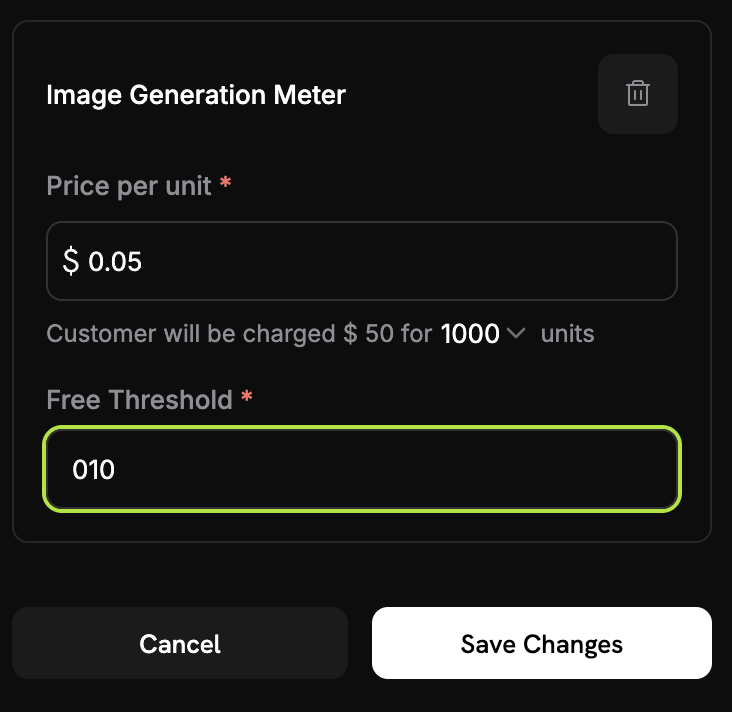 **Price Per Unit**: Insira → `0.05` (isso é \$0.05 por imagem)
**Free Threshold**: Insira → `10` (os clientes recebem 10 imagens gratuitas por mês)
**Como a cobrança funciona**: Se um cliente gera 25 imagens em um mês, ele será cobrado por 15 imagens (25 - 10 grátis) = 15 × $0.05 = $0.75
1. Revise todas as suas configurações:
* Nome: PixelGen AI - Image Generation
* Medidor: Image Generation Meter
* Preço: \$0.05 por imagem
* Camada gratuita: 10 imagens
2. Clique em **Save Changes**
**Produto criado!** Sua cobrança agora está configurada. Os clientes serão automaticamente cobrados com base no uso da geração de imagens.
## Passo 3: Faça uma Compra de Teste
Antes de começarmos a ingerir eventos de uso, precisamos fazer uma compra de teste.
1. No painel do Dodo Payments, vá para **Products**
2. Encontre seu produto "PixelGen AI - Image Generation"
3. Clique no botão **Share** ao lado do seu produto
4. Copie o link de pagamento que aparecer
O link de pagamento ficará parecido com isto: `https://test.checkout.dodopayments.com/buy/pdt_IgPWlRsfpbPd5jQKezzW1?quantity=1`
1. Abra o link de pagamento em uma nova aba do navegador
2. Insira dados de pagamento de teste e conclua a compra.
Após o pagamento bem-sucedido, você terá um ID de cliente que usaremos em nosso código de aplicação.
1. Volte para o seu painel de controle do Dodo Payments
2. Navegue até **Vendas → Clientes** na barra lateral
3. Encontre o cliente que você acabou de criar (com o e-mail de teste)
4. Copie o ID do cliente - ele parecerá com `cus_abc123def456`
Salve esse ID de cliente – nós o codificaremos diretamente no nosso código de exemplo para garantir que os eventos sejam rastreados corretamente.
## Passo 4: Construa a Aplicação de Exemplo
Agora que temos nossa configuração de cobrança completa e um cliente de teste criado. Vamos construir a aplicação de exemplo PixelGen AI que gera imagens e rastreia automaticamente o uso para cobrança.
Crie um novo diretório e inicialize o projeto:
```bash theme={null}
mkdir pixelgen-ai
cd pixelgen-ai
npm init -y
```
Instale os pacotes de que precisamos:
```bash theme={null}
npm install openai dotenv
npm install -D typescript @types/node ts-node
```
Crie um arquivo chamado `index.ts` e copie este código completo da aplicação:
Aqui está a aplicação completa do PixelGen AI com cobrança integrada:
```typescript index.ts expandable theme={null}
import 'dotenv/config';
import OpenAI from 'openai';
import * as readline from 'readline';
import { randomUUID } from 'crypto';
// Initialize OpenAI client
const openai = new OpenAI({
apiKey: process.env.OPENAI_API_KEY,
});
// Dodo Payments configuration
const DODO_PAYMENTS_CONFIG = {
apiKey: process.env.DODO_PAYMENTS_API_KEY,
baseUrl: 'https://test.dodopayments.com',
customerId: 'cus_FX5FAB43aShGyiHJGIqjB', // Replace with your actual customer ID from Step 3
};
// DALL-E 3 pricing (as of 2024-2025)
const PRICING = {
'standard': 0.040, // $0.040 per image (1024×1024)
'hd': 0.080, // $0.080 per image (1024×1024, HD quality)
};
interface ImageGenerationOptions {
prompt: string;
model?: 'dall-e-3' | 'dall-e-2';
quality?: 'standard' | 'hd';
size?: '1024x1024' | '1792x1024' | '1024x1792';
style?: 'vivid' | 'natural';
}
interface UsageEvent {
event_id: string;
customer_id: string;
event_name: string;
timestamp: string;
metadata: {
quality: string;
};
}
/**
* Send usage event to Dodo Payments for billing tracking
*/
async function sendUsageEvent(event: UsageEvent): Promise {
try {
console.log('Sending usage event to Dodo Payments...');
console.log(`URL: ${DODO_PAYMENTS_CONFIG.baseUrl}/events/ingest`);
console.log(`API Key present: ${!!DODO_PAYMENTS_CONFIG.apiKey}`);
console.log(`API Key length: ${DODO_PAYMENTS_CONFIG.apiKey?.length || 0}`);
console.log(`Customer ID: ${DODO_PAYMENTS_CONFIG.customerId}`);
const requestBody = {
events: [event]
};
console.log('Request body:', JSON.stringify(requestBody, null, 2));
const headers = {
'Authorization': `Bearer ${DODO_PAYMENTS_CONFIG.apiKey}`,
'Content-Type': 'application/json',
}
console.log('Headers:', headers);
const response = await fetch(`${DODO_PAYMENTS_CONFIG.baseUrl}/events/ingest`, {
method: 'POST',
headers: headers,
body: JSON.stringify(requestBody),
});
console.log(`Response status: ${response.status}`);
console.log(`Response headers:`, Object.fromEntries(response.headers.entries()));
if (!response.ok) {
const errorData = await response.text();
console.log(`Error response body: ${errorData}`);
throw new Error(`HTTP ${response.status}: ${errorData}`);
}
const result = await response.json();
console.log('Usage event sent successfully');
console.log(` • Event ID: ${event.event_id}`);
console.log(` • Customer: ${event.customer_id}`);
console.log(` • Quality: ${event.metadata.quality}`);
} catch (error) {
console.error('Failed to send usage event:', error);
// In production, you might want to queue failed events for retry
throw error;
}
}
async function generateImage(options: ImageGenerationOptions) {
const startTime = Date.now();
const eventId = randomUUID();
try {
console.log('Generating image...');
console.log(`Prompt: "${options.prompt}"`);
console.log(`Quality: ${options.quality || 'standard'}`);
console.log(`Size: ${options.size || '1024x1024'}`);
const response = await openai.images.generate({
model: options.model || 'dall-e-3',
prompt: options.prompt,
n: 1,
size: options.size || '1024x1024',
quality: options.quality || 'standard',
style: options.style || 'vivid',
});
const endTime = Date.now();
const duration = (endTime - startTime) / 1000;
const cost = PRICING[options.quality || 'standard'];
// Create usage event for Dodo Payments
const usageEvent: UsageEvent = {
event_id: eventId,
customer_id: DODO_PAYMENTS_CONFIG.customerId!,
event_name: 'image.generated',
timestamp: new Date().toISOString(),
metadata: {
quality: options.quality || 'standard',
}
};
// Send usage event to Dodo Payments for billing
await sendUsageEvent(usageEvent);
console.log('\nImage generated successfully!');
console.log(`Generation Stats:`);
console.log(` • Duration: ${duration.toFixed(2)} seconds`);
console.log(` • Quality: ${options.quality || 'standard'}`);
console.log(` • Cost: $${cost.toFixed(3)}`);
console.log(` • Image URL: ${response.data?.[0]?.url}`);
if (response.data?.[0]?.revised_prompt) {
console.log(` • Revised prompt: "${response.data[0].revised_prompt}"`);
}
return {
imageUrl: response.data?.[0].url,
revisedPrompt: response.data?.[0].revised_prompt,
cost: cost,
duration: duration,
eventId: eventId,
};
} catch (error) {
console.error('Error generating image:', error);
// Send failure event for monitoring (optional)
try {
const failureEvent: UsageEvent = {
event_id: eventId,
customer_id: DODO_PAYMENTS_CONFIG.customerId!,
event_name: 'image.generation.failed',
timestamp: new Date().toISOString(),
metadata: {
quality: options.quality || 'standard',
}
};
// Note: You might want to create a separate meter for failed attempts
// await sendUsageEvent(failureEvent);
} catch (eventError) {
console.error('Failed to send failure event:', eventError);
}
throw error;
}
}
async function getUserInput(): Promise {
const rl = readline.createInterface({
input: process.stdin,
output: process.stdout
});
return new Promise((resolve) => {
rl.question('Enter your image prompt: ', (answer) => {
rl.close();
resolve(answer);
});
});
}
async function main() {
console.log('PixelGen AI - Image Generator with Usage Billing\n');
// Validate environment variables
const requiredEnvVars = [
'OPENAI_API_KEY',
'DODO_PAYMENTS_API_KEY'
];
for (const envVar of requiredEnvVars) {
if (!process.env[envVar]) {
console.error(`Error: ${envVar} environment variable is not set.`);
console.log('Please set all required environment variables:');
console.log('export OPENAI_API_KEY="your-openai-key"');
console.log('export DODO_PAYMENTS_API_KEY="your-dodo-api-key"');
console.log('Note: Customer ID is hardcoded in the application');
process.exit(1);
}
}
try {
const prompt = await getUserInput();
if (!prompt.trim()) {
console.log('No prompt provided. Exiting...');
return;
}
const result = await generateImage({
prompt: prompt.trim(),
quality: 'standard', // Change to 'hd' for higher quality (costs more)
size: '1024x1024',
style: 'vivid'
});
console.log('\nProcess completed successfully!');
console.log(`Billing Information:`);
console.log(` • Total cost: $${result.cost.toFixed(3)}`);
console.log(` • Event ID: ${result.eventId}`);
console.log(` • Billing will be processed automatically via Dodo Payments`);
} catch (error) {
console.error('Application error:', error);
process.exit(1);
}
}
// Run the application
if (require.main === module) {
main().catch(console.error);
}
```
```bash .env theme={null}
# Create .env file with your API keys
OPENAI_API_KEY=your_openai_api_key_here
DODO_PAYMENTS_API_KEY=your_DODO_PAYMENTS_payments_api_key_here
# Note: Customer ID is hardcoded in the application code
```
```typescript package.json theme={null}
{
"name": "pixelgen-ai",
"version": "1.0.0",
"description": "AI Image Generation with Usage-Based Billing",
"main": "index.js",
"scripts": {
"start": "ts-node index.ts",
"build": "tsc",
"dev": "ts-node --watch index.ts"
},
"dependencies": {
"openai": "^4.0.0",
"dotenv": "^16.0.0"
},
"devDependencies": {
"@types/node": "^20.0.0",
"typescript": "^5.0.0",
"ts-node": "^10.0.0"
}
}
```
## Passo 5: Teste Sua Aplicação de Exemplo
Hora de testar nosso serviço de exemplo PixelGen AI e ver a cobrança em ação! Vamos garantir que tudo funcione de ponta a ponta.
**O que estamos testando**: Vamos gerar algumas imagens, verificar se os eventos chegam ao Dodo Payments e confirmar se os cálculos da cobrança estão corretos.
Primeiro, certifique-se de que tudo está configurado:
1. Crie um arquivo `.env` no diretório `pixelgen-ai`
2. Adicione suas chaves de API reais:
```bash theme={null}
OPENAI_API_KEY=sk-your-actual-openai-key
DODO_PAYMENTS_API_KEY=your-actual-dodo-api-key
# Customer ID is hardcoded in the application
```
3. Instale as dependências e execute o app:
```bash theme={null}
npm install
npm start
```
Certifique-se de usar chaves de API reais e atualize o ID de cliente codificado no código com o seu ID real obtido no Passo 3!
Quando o app iniciar, você verá:
```
PixelGen AI - Image Generator with Usage Billing
Enter your image prompt:
```
Tente este prompt: **"Um robô fofo pintando uma paisagem"**
Você deve ver uma saída como esta:
```
Generating image...
Prompt: "A cute robot painting a landscape"
Quality: standard
Size: 1024x1024
Sending usage event to Dodo Payments...
Usage event sent successfully
• Event ID: 550e8400-e29b-41d4-a716-446655440000
• Customer: cus_atXa1lklCRRzMicTqfiw2
• Quality: standard
Image generated successfully!
Generation Stats:
• Duration: 8.45 seconds
• Quality: standard
• Cost: $0.040
• Image URL: https://oaidalleapi...
```
Se você vir "Usage event sent successfully", sua integração de cobrança está funcionando!
Vamos gerar mais 2-3 imagens para testar múltiplos eventos. Tente estes prompts:
1. **"Um pôr do sol sobre montanhas com nuvens roxas"**
2. **"Uma máquina de café steampunk em uma cozinha vitoriana"**
3. **"Um dragão amigável lendo um livro em uma biblioteca"**
Cada vez, fique de olho na mensagem "Usage event sent successfully".
Agora vamos verificar se os eventos estão sendo recebidos:
1. Abra seu painel do Dodo Payments
2. Vá para *Cobrança por Uso* → \***Medidores** → **Medidor de Geração de Imagens**
3. Clique na aba **Eventos**
4. Você deve ver seus eventos de geração de imagens listados
**O que observar**:
* Nomes de eventos: `image.generated`
* ID do cliente: o seu ID de cliente de teste
Você deve ver um evento para cada imagem que gerou!
Vamos verificar se a contagem de uso está funcionando:
**Price Per Unit**: Insira → `0.05` (isso é \$0.05 por imagem)
**Free Threshold**: Insira → `10` (os clientes recebem 10 imagens gratuitas por mês)
**Como a cobrança funciona**: Se um cliente gera 25 imagens em um mês, ele será cobrado por 15 imagens (25 - 10 grátis) = 15 × $0.05 = $0.75
1. Revise todas as suas configurações:
* Nome: PixelGen AI - Image Generation
* Medidor: Image Generation Meter
* Preço: \$0.05 por imagem
* Camada gratuita: 10 imagens
2. Clique em **Save Changes**
**Produto criado!** Sua cobrança agora está configurada. Os clientes serão automaticamente cobrados com base no uso da geração de imagens.
## Passo 3: Faça uma Compra de Teste
Antes de começarmos a ingerir eventos de uso, precisamos fazer uma compra de teste.
1. No painel do Dodo Payments, vá para **Products**
2. Encontre seu produto "PixelGen AI - Image Generation"
3. Clique no botão **Share** ao lado do seu produto
4. Copie o link de pagamento que aparecer
O link de pagamento ficará parecido com isto: `https://test.checkout.dodopayments.com/buy/pdt_IgPWlRsfpbPd5jQKezzW1?quantity=1`
1. Abra o link de pagamento em uma nova aba do navegador
2. Insira dados de pagamento de teste e conclua a compra.
Após o pagamento bem-sucedido, você terá um ID de cliente que usaremos em nosso código de aplicação.
1. Volte para o seu painel de controle do Dodo Payments
2. Navegue até **Vendas → Clientes** na barra lateral
3. Encontre o cliente que você acabou de criar (com o e-mail de teste)
4. Copie o ID do cliente - ele parecerá com `cus_abc123def456`
Salve esse ID de cliente – nós o codificaremos diretamente no nosso código de exemplo para garantir que os eventos sejam rastreados corretamente.
## Passo 4: Construa a Aplicação de Exemplo
Agora que temos nossa configuração de cobrança completa e um cliente de teste criado. Vamos construir a aplicação de exemplo PixelGen AI que gera imagens e rastreia automaticamente o uso para cobrança.
Crie um novo diretório e inicialize o projeto:
```bash theme={null}
mkdir pixelgen-ai
cd pixelgen-ai
npm init -y
```
Instale os pacotes de que precisamos:
```bash theme={null}
npm install openai dotenv
npm install -D typescript @types/node ts-node
```
Crie um arquivo chamado `index.ts` e copie este código completo da aplicação:
Aqui está a aplicação completa do PixelGen AI com cobrança integrada:
```typescript index.ts expandable theme={null}
import 'dotenv/config';
import OpenAI from 'openai';
import * as readline from 'readline';
import { randomUUID } from 'crypto';
// Initialize OpenAI client
const openai = new OpenAI({
apiKey: process.env.OPENAI_API_KEY,
});
// Dodo Payments configuration
const DODO_PAYMENTS_CONFIG = {
apiKey: process.env.DODO_PAYMENTS_API_KEY,
baseUrl: 'https://test.dodopayments.com',
customerId: 'cus_FX5FAB43aShGyiHJGIqjB', // Replace with your actual customer ID from Step 3
};
// DALL-E 3 pricing (as of 2024-2025)
const PRICING = {
'standard': 0.040, // $0.040 per image (1024×1024)
'hd': 0.080, // $0.080 per image (1024×1024, HD quality)
};
interface ImageGenerationOptions {
prompt: string;
model?: 'dall-e-3' | 'dall-e-2';
quality?: 'standard' | 'hd';
size?: '1024x1024' | '1792x1024' | '1024x1792';
style?: 'vivid' | 'natural';
}
interface UsageEvent {
event_id: string;
customer_id: string;
event_name: string;
timestamp: string;
metadata: {
quality: string;
};
}
/**
* Send usage event to Dodo Payments for billing tracking
*/
async function sendUsageEvent(event: UsageEvent): Promise {
try {
console.log('Sending usage event to Dodo Payments...');
console.log(`URL: ${DODO_PAYMENTS_CONFIG.baseUrl}/events/ingest`);
console.log(`API Key present: ${!!DODO_PAYMENTS_CONFIG.apiKey}`);
console.log(`API Key length: ${DODO_PAYMENTS_CONFIG.apiKey?.length || 0}`);
console.log(`Customer ID: ${DODO_PAYMENTS_CONFIG.customerId}`);
const requestBody = {
events: [event]
};
console.log('Request body:', JSON.stringify(requestBody, null, 2));
const headers = {
'Authorization': `Bearer ${DODO_PAYMENTS_CONFIG.apiKey}`,
'Content-Type': 'application/json',
}
console.log('Headers:', headers);
const response = await fetch(`${DODO_PAYMENTS_CONFIG.baseUrl}/events/ingest`, {
method: 'POST',
headers: headers,
body: JSON.stringify(requestBody),
});
console.log(`Response status: ${response.status}`);
console.log(`Response headers:`, Object.fromEntries(response.headers.entries()));
if (!response.ok) {
const errorData = await response.text();
console.log(`Error response body: ${errorData}`);
throw new Error(`HTTP ${response.status}: ${errorData}`);
}
const result = await response.json();
console.log('Usage event sent successfully');
console.log(` • Event ID: ${event.event_id}`);
console.log(` • Customer: ${event.customer_id}`);
console.log(` • Quality: ${event.metadata.quality}`);
} catch (error) {
console.error('Failed to send usage event:', error);
// In production, you might want to queue failed events for retry
throw error;
}
}
async function generateImage(options: ImageGenerationOptions) {
const startTime = Date.now();
const eventId = randomUUID();
try {
console.log('Generating image...');
console.log(`Prompt: "${options.prompt}"`);
console.log(`Quality: ${options.quality || 'standard'}`);
console.log(`Size: ${options.size || '1024x1024'}`);
const response = await openai.images.generate({
model: options.model || 'dall-e-3',
prompt: options.prompt,
n: 1,
size: options.size || '1024x1024',
quality: options.quality || 'standard',
style: options.style || 'vivid',
});
const endTime = Date.now();
const duration = (endTime - startTime) / 1000;
const cost = PRICING[options.quality || 'standard'];
// Create usage event for Dodo Payments
const usageEvent: UsageEvent = {
event_id: eventId,
customer_id: DODO_PAYMENTS_CONFIG.customerId!,
event_name: 'image.generated',
timestamp: new Date().toISOString(),
metadata: {
quality: options.quality || 'standard',
}
};
// Send usage event to Dodo Payments for billing
await sendUsageEvent(usageEvent);
console.log('\nImage generated successfully!');
console.log(`Generation Stats:`);
console.log(` • Duration: ${duration.toFixed(2)} seconds`);
console.log(` • Quality: ${options.quality || 'standard'}`);
console.log(` • Cost: $${cost.toFixed(3)}`);
console.log(` • Image URL: ${response.data?.[0]?.url}`);
if (response.data?.[0]?.revised_prompt) {
console.log(` • Revised prompt: "${response.data[0].revised_prompt}"`);
}
return {
imageUrl: response.data?.[0].url,
revisedPrompt: response.data?.[0].revised_prompt,
cost: cost,
duration: duration,
eventId: eventId,
};
} catch (error) {
console.error('Error generating image:', error);
// Send failure event for monitoring (optional)
try {
const failureEvent: UsageEvent = {
event_id: eventId,
customer_id: DODO_PAYMENTS_CONFIG.customerId!,
event_name: 'image.generation.failed',
timestamp: new Date().toISOString(),
metadata: {
quality: options.quality || 'standard',
}
};
// Note: You might want to create a separate meter for failed attempts
// await sendUsageEvent(failureEvent);
} catch (eventError) {
console.error('Failed to send failure event:', eventError);
}
throw error;
}
}
async function getUserInput(): Promise {
const rl = readline.createInterface({
input: process.stdin,
output: process.stdout
});
return new Promise((resolve) => {
rl.question('Enter your image prompt: ', (answer) => {
rl.close();
resolve(answer);
});
});
}
async function main() {
console.log('PixelGen AI - Image Generator with Usage Billing\n');
// Validate environment variables
const requiredEnvVars = [
'OPENAI_API_KEY',
'DODO_PAYMENTS_API_KEY'
];
for (const envVar of requiredEnvVars) {
if (!process.env[envVar]) {
console.error(`Error: ${envVar} environment variable is not set.`);
console.log('Please set all required environment variables:');
console.log('export OPENAI_API_KEY="your-openai-key"');
console.log('export DODO_PAYMENTS_API_KEY="your-dodo-api-key"');
console.log('Note: Customer ID is hardcoded in the application');
process.exit(1);
}
}
try {
const prompt = await getUserInput();
if (!prompt.trim()) {
console.log('No prompt provided. Exiting...');
return;
}
const result = await generateImage({
prompt: prompt.trim(),
quality: 'standard', // Change to 'hd' for higher quality (costs more)
size: '1024x1024',
style: 'vivid'
});
console.log('\nProcess completed successfully!');
console.log(`Billing Information:`);
console.log(` • Total cost: $${result.cost.toFixed(3)}`);
console.log(` • Event ID: ${result.eventId}`);
console.log(` • Billing will be processed automatically via Dodo Payments`);
} catch (error) {
console.error('Application error:', error);
process.exit(1);
}
}
// Run the application
if (require.main === module) {
main().catch(console.error);
}
```
```bash .env theme={null}
# Create .env file with your API keys
OPENAI_API_KEY=your_openai_api_key_here
DODO_PAYMENTS_API_KEY=your_DODO_PAYMENTS_payments_api_key_here
# Note: Customer ID is hardcoded in the application code
```
```typescript package.json theme={null}
{
"name": "pixelgen-ai",
"version": "1.0.0",
"description": "AI Image Generation with Usage-Based Billing",
"main": "index.js",
"scripts": {
"start": "ts-node index.ts",
"build": "tsc",
"dev": "ts-node --watch index.ts"
},
"dependencies": {
"openai": "^4.0.0",
"dotenv": "^16.0.0"
},
"devDependencies": {
"@types/node": "^20.0.0",
"typescript": "^5.0.0",
"ts-node": "^10.0.0"
}
}
```
## Passo 5: Teste Sua Aplicação de Exemplo
Hora de testar nosso serviço de exemplo PixelGen AI e ver a cobrança em ação! Vamos garantir que tudo funcione de ponta a ponta.
**O que estamos testando**: Vamos gerar algumas imagens, verificar se os eventos chegam ao Dodo Payments e confirmar se os cálculos da cobrança estão corretos.
Primeiro, certifique-se de que tudo está configurado:
1. Crie um arquivo `.env` no diretório `pixelgen-ai`
2. Adicione suas chaves de API reais:
```bash theme={null}
OPENAI_API_KEY=sk-your-actual-openai-key
DODO_PAYMENTS_API_KEY=your-actual-dodo-api-key
# Customer ID is hardcoded in the application
```
3. Instale as dependências e execute o app:
```bash theme={null}
npm install
npm start
```
Certifique-se de usar chaves de API reais e atualize o ID de cliente codificado no código com o seu ID real obtido no Passo 3!
Quando o app iniciar, você verá:
```
PixelGen AI - Image Generator with Usage Billing
Enter your image prompt:
```
Tente este prompt: **"Um robô fofo pintando uma paisagem"**
Você deve ver uma saída como esta:
```
Generating image...
Prompt: "A cute robot painting a landscape"
Quality: standard
Size: 1024x1024
Sending usage event to Dodo Payments...
Usage event sent successfully
• Event ID: 550e8400-e29b-41d4-a716-446655440000
• Customer: cus_atXa1lklCRRzMicTqfiw2
• Quality: standard
Image generated successfully!
Generation Stats:
• Duration: 8.45 seconds
• Quality: standard
• Cost: $0.040
• Image URL: https://oaidalleapi...
```
Se você vir "Usage event sent successfully", sua integração de cobrança está funcionando!
Vamos gerar mais 2-3 imagens para testar múltiplos eventos. Tente estes prompts:
1. **"Um pôr do sol sobre montanhas com nuvens roxas"**
2. **"Uma máquina de café steampunk em uma cozinha vitoriana"**
3. **"Um dragão amigável lendo um livro em uma biblioteca"**
Cada vez, fique de olho na mensagem "Usage event sent successfully".
Agora vamos verificar se os eventos estão sendo recebidos:
1. Abra seu painel do Dodo Payments
2. Vá para *Cobrança por Uso* → \***Medidores** → **Medidor de Geração de Imagens**
3. Clique na aba **Eventos**
4. Você deve ver seus eventos de geração de imagens listados
**O que observar**:
* Nomes de eventos: `image.generated`
* ID do cliente: o seu ID de cliente de teste
Você deve ver um evento para cada imagem que gerou!
Vamos verificar se a contagem de uso está funcionando:
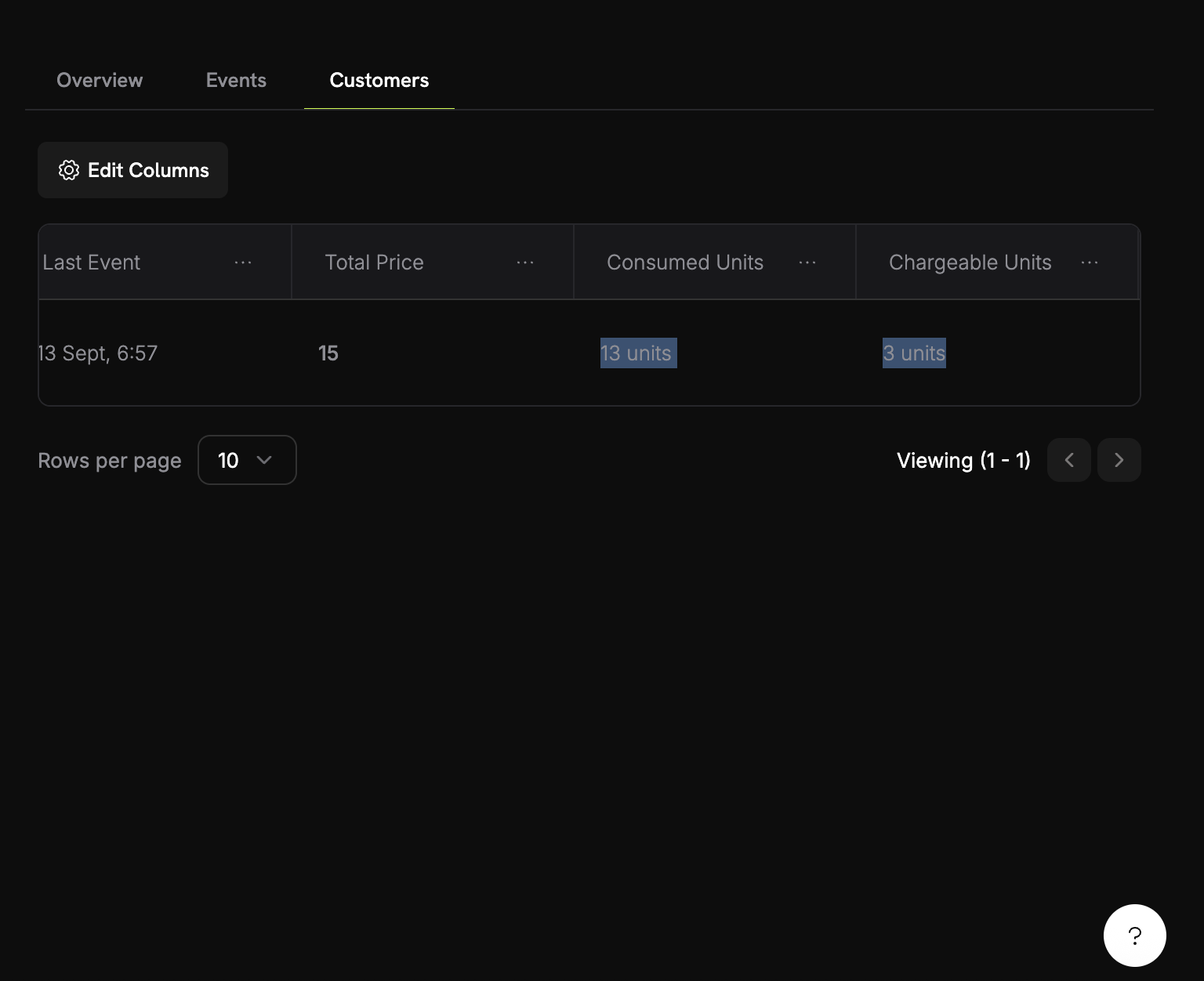 1. No seu medidor, vá para a aba **Clientes**
2. Encontre seu cliente de teste
3. Verifique a coluna "Unidades Consumidas"
Vamos exceder o limite gratuito para ver a cobrança em ação:
1. Gere mais 8 imagens (para atingir 12 no total)
2. Verifique seu painel do medidor novamente
3. Você deve agora ver:
* Unidades consumidas: 12
* Unidades cobradas: 2 (12 - 10 gratuitas)
* Valor da cobrança: \$0,10
**Sucesso!** Sua cobrança baseada em uso está funcionando perfeitamente. Os clientes serão automaticamente cobrados com base no uso real da geração de imagens.
## Solução de Problemas
Problemas comuns e suas soluções:
**Possíveis causas:**
* O nome do evento não corresponde exatamente à configuração do medidor
* O ID do cliente não existe na sua conta
* A chave de API é inválida ou expirou
* Problemas de conectividade de rede
**Soluções:**
1. Verifique se o nome do evento corresponde exatamente à configuração do medidor (diferencia maiúsculas de minúsculas)
2. Cheque se o ID do cliente existe no Dodo Payments
3. Teste a chave de API com uma chamada simples
4. Confira a conectividade de rede e as configurações de firewall
## Parabéns! Você Construiu o PixelGen AI
Você criou com sucesso um snippet para geração de imagens AI com cobrança baseada em uso! Aqui está o que você realizou:
Criado o "Image Generation Meter" que rastreia cada evento de geração de imagem
Configurado o preço de \$0.05 por imagem com 10 imagens gratuitas por mês
Construímos um app TypeScript funcional que gera imagens usando o DALL-E da OpenAI
Integrado rastreamento de eventos em tempo real que cobra automaticamente os clientes
1. No seu medidor, vá para a aba **Clientes**
2. Encontre seu cliente de teste
3. Verifique a coluna "Unidades Consumidas"
Vamos exceder o limite gratuito para ver a cobrança em ação:
1. Gere mais 8 imagens (para atingir 12 no total)
2. Verifique seu painel do medidor novamente
3. Você deve agora ver:
* Unidades consumidas: 12
* Unidades cobradas: 2 (12 - 10 gratuitas)
* Valor da cobrança: \$0,10
**Sucesso!** Sua cobrança baseada em uso está funcionando perfeitamente. Os clientes serão automaticamente cobrados com base no uso real da geração de imagens.
## Solução de Problemas
Problemas comuns e suas soluções:
**Possíveis causas:**
* O nome do evento não corresponde exatamente à configuração do medidor
* O ID do cliente não existe na sua conta
* A chave de API é inválida ou expirou
* Problemas de conectividade de rede
**Soluções:**
1. Verifique se o nome do evento corresponde exatamente à configuração do medidor (diferencia maiúsculas de minúsculas)
2. Cheque se o ID do cliente existe no Dodo Payments
3. Teste a chave de API com uma chamada simples
4. Confira a conectividade de rede e as configurações de firewall
## Parabéns! Você Construiu o PixelGen AI
Você criou com sucesso um snippet para geração de imagens AI com cobrança baseada em uso! Aqui está o que você realizou:
Criado o "Image Generation Meter" que rastreia cada evento de geração de imagem
Configurado o preço de \$0.05 por imagem com 10 imagens gratuitas por mês
Construímos um app TypeScript funcional que gera imagens usando o DALL-E da OpenAI
Integrado rastreamento de eventos em tempo real que cobra automaticamente os clientes