> ## Documentation Index
> Fetch the complete documentation index at: https://docs.dodopayments.com/llms.txt
> Use this file to discover all available pages before exploring further.
# Sentra
> Instale a extensão Sentra para VS Code, Cursor ou Windsurf para integrar faturamento e pagamentos em seu aplicativo usando assistência com inteligência artificial.
## Visão Geral
Sentra adiciona inteligência e execução sobre as pilhas principais da Dodo Payments. É um agente de IA que integra, analisa e atua sobre faturamento e pagamentos. Sentra conecta SDKs, APIs e adaptadores em sua pilha (Auth, DB, CRM, etc.), apresenta insights de receita como motores de crescimento e executa ações do cliente, como reembolsos, upgrades e créditos.
Sentra está atualmente em Beta. Recursos, APIs e integrações podem mudar rapidamente. Agradecemos feedback e relatórios de bugs enquanto iteramos!
## Instalação
Sentra está disponível como uma extensão para VS Code, Cursor e Windsurf. Escolha seu IDE abaixo:
1. Abra o VS Code.
2. Clique no ícone Extensões na barra lateral (ou pressione `Cmd+Shift+X` no macOS / `Ctrl+Shift+X` no Windows/Linux).
3. Pesquise por "Sentra by Dodo Payments" no marketplace.
1. Clique em "Sentra by Dodo Payments" nos resultados da busca.
2. Clique no botão **Instalar**.
3. Aguarde a conclusão da instalação.
Após a instalação, reinicie o VS Code para ativar a extensão.
Se a extensão não aparecer após a instalação, reiniciar o editor resolverá o problema na maioria dos casos.
1. Abra o Cursor.
2. Clique no ícone Extensões na barra lateral (ou pressione `Cmd+Shift+X` no macOS / `Ctrl+Shift+X` no Windows/Linux).
3. Pesquise por "Sentra by Dodo Payments" no marketplace.
1. Clique em "Sentra by Dodo Payments" nos resultados da busca.
2. Clique no botão **Instalar**.
3. Aguarde a conclusão da instalação.
Após a instalação, reinicie o Cursor para ativar a extensão.
Se a extensão não aparecer após a instalação, reiniciar o editor resolverá o problema na maioria dos casos.
1. Abra o Windsurf.
2. Clique no ícone Extensões na barra lateral (ou pressione `Cmd+Shift+X` no macOS / `Ctrl+Shift+X` no Windows/Linux).
3. Pesquise por "Sentra by Dodo Payments" no marketplace.
1. Clique em "Sentra by Dodo Payments" nos resultados da busca.
2. Clique no botão **Instalar**.
3. Aguarde a conclusão da instalação.
Após a instalação, reinicie o Windsurf para ativar a extensão.
Se a extensão não aparecer após a instalação, reiniciar o editor resolverá o problema na maioria dos casos.
## Configuração
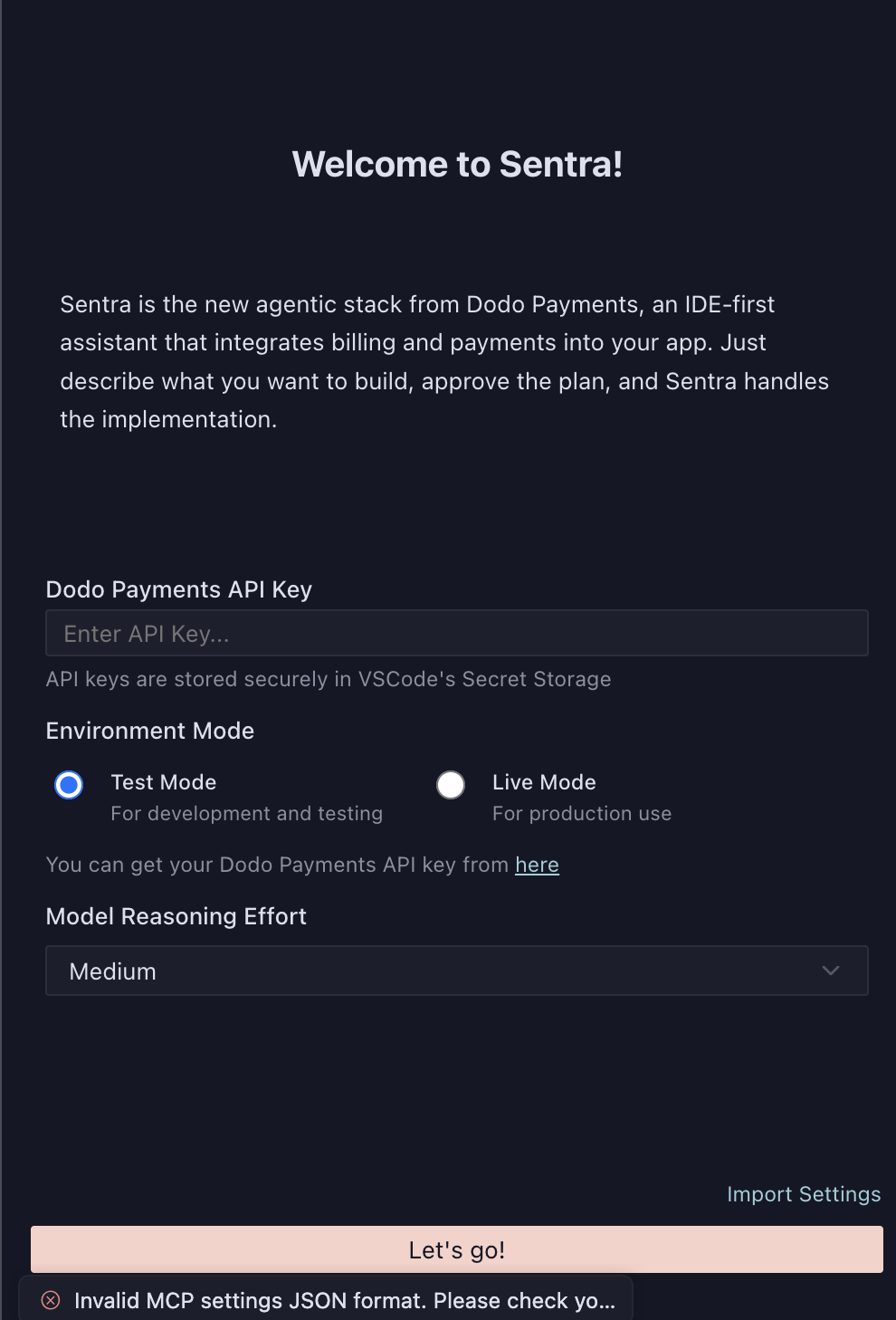
Uma vez instalada, você precisa configurar o Sentra com sua chave de API da Dodo Payments e as configurações de ambiente.
1. Faça login no seu [painel Dodo Payments](https://app.dodopayments.com).
2. Navegue até **Developer** › **API Keys**.
3. Copie sua chave de API.
1. Abra seu IDE (VS Code, Cursor ou Windsurf).
2. Abra a Paleta de Comandos (`Cmd+Shift+P` no macOS / `Ctrl+Shift+P` no Windows/Linux).
3. Digite "Sentra: Configure" e selecione-o.
4. Insira sua chave de API do Dodo Payments quando solicitado.
Escolha seu modo de ambiente:
* **Test Mode**: Para desenvolvimento e testes
* **Live Mode**: Para uso em produção
Comece com o modo Test para validar sua configuração antes de mudar para o modo Live para dados de produção.
Selecione seu nível preferido de esforço de raciocínio do modelo:
* **Low**: Respostas mais rápidas, apropriado para tarefas simples
* **Medium**: Desempenho equilibrado (recomendado)
* **High**: Análise mais aprofundada, adequado para integrações complexas
Clique em **Let's go!** para concluir a configuração e começar a usar o Sentra.
Suas chaves de API são armazenadas com segurança no Armazenamento Secreto do seu IDE e nunca expostas no seu código.
## Como Funciona
Sentra segue um processo simples de quatro etapas, do prompt à produção:
Digite o que deseja construir. Por exemplo: "Add usage-based billing with a free trial for my Pro plan."
O Sentra gera as alterações (ganchos do SDK, objetos, configuração) e apresenta um plano para sua revisão.
Revise o plano gerado e confirme as alterações que deseja que o Sentra implemente.
O Sentra aplica as alterações, testa e confirma o sucesso.
## Usando o Sentra
### Modos
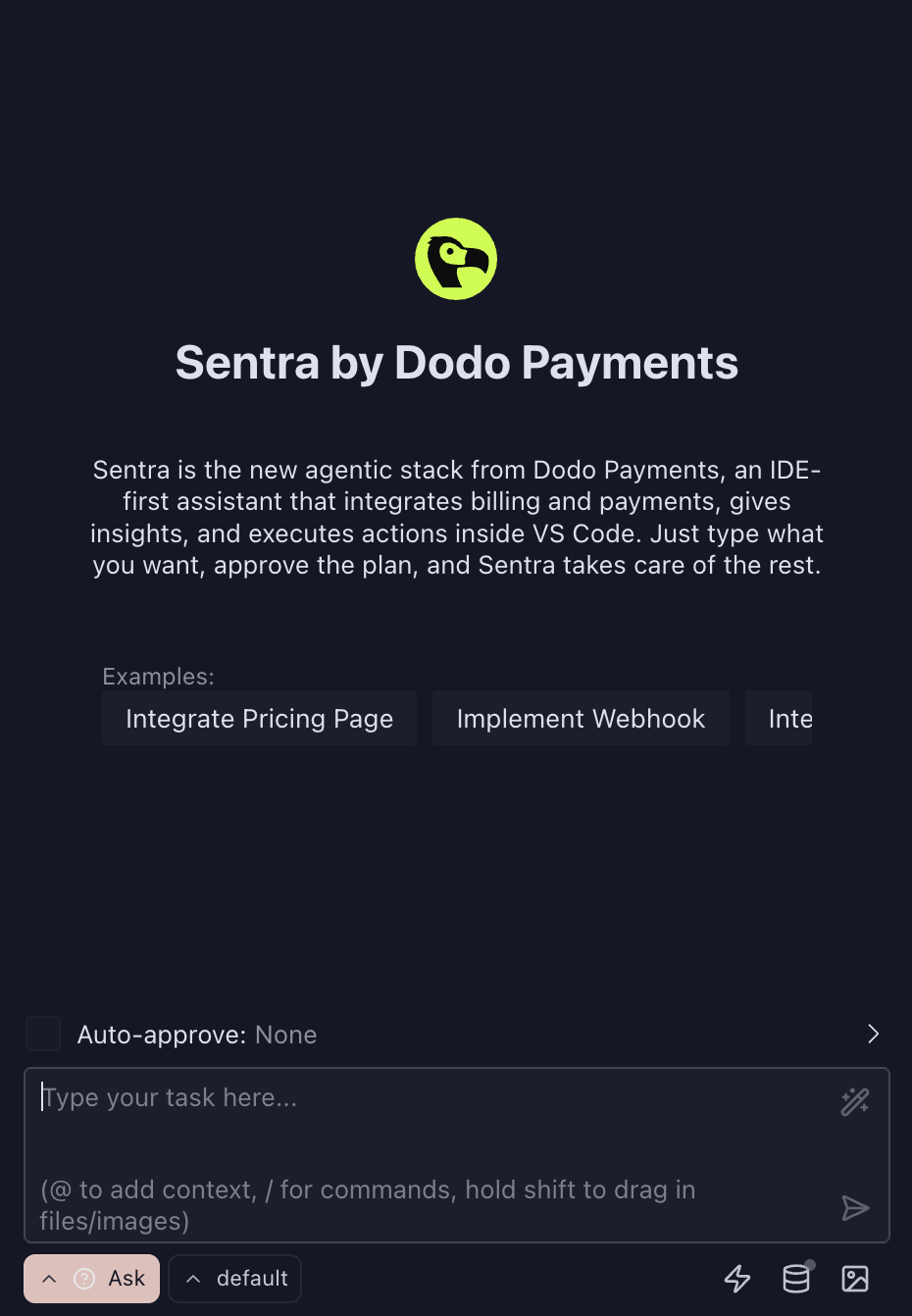
Sentra oferece três modos de interação acessíveis pela interface:
* **Perguntar**: Faça perguntas sobre Dodo Payments, modelos de faturamento, uso da API e melhores práticas
* **Construir**: Integre faturamento e UI em seu aplicativo com assistência guiada
* **Planejar**: Projete arquiteturas de faturamento escaláveis com orientação arquitetônica
### Tarefas de Exemplo
Aqui estão algumas tarefas comuns que você pode realizar com o Sentra:
* **Integrar Página de Preços**: Configure uma página de preços completa com listagens de produtos e checkout
* **Implementar Webhook**: Configure manipuladores de webhook para eventos de pagamento
* **Adicionar Fluxo de Assinatura**: Crie gerenciamento de assinaturas com capacidades de upgrade/downgrade
* **Configurar Faturamento Baseado em Uso**: Configure medidores e ingestão de eventos para rastreamento de uso
* **Criar Portal do Cliente**: Construa um portal de autoatendimento para gerenciamento de faturamento
### Configurações de Aprovação Automática
Você pode configurar as configurações de aprovação automática para agilizar seu fluxo de trabalho:
* **Nenhuma**: Revise e aprove todas as mudanças manualmente (recomendado para produção)
* **Baixo Risco**: Aprovação automática de mudanças simples e de baixo risco
* **Todas**: Aprovação automática de todas as mudanças (use com cautela)
## Modelos de Faturamento Suportados
Sentra suporta todos os modelos de faturamento da Dodo Payments:
* **Pagamentos Únicos**: Transações de compra únicas
* **Assinaturas**: Faturamento recorrente com múltiplos intervalos
* **Faturamento Baseado em Uso**: Faturamento medido com base no consumo
* **Faturamento Baseado em Resultados**: Modelos de preços por resultado
## Para Quem É
Sentra conecta engenharia e negócios, para que cada equipe possa implementar monetização sem fricção:
* **Desenvolvedores**: Implemente monetização mais rapidamente dentro do seu IDE
* **Fundadores e PMs**: Prototipe modelos de faturamento sem trabalho profundo de infraestrutura
* **RevOps e Finanças**: Use ações controladas sem precisar de engenheiros
* **Suporte e Sucesso**: Resolva casos de faturamento com segurança, com aprovações onde necessário
## Solução de Problemas
Se o Sentra não aparecer no seu IDE após a instalação, tente o seguinte:
1. **Reinicie seu editor**: feche e reabra o VS Code, Cursor ou Windsurf completamente
2. **Verifique a instalação**: confirme que a extensão está instalada indo em Extensões e pesquisando por "Sentra"
3. **Recarregue a janela**: use a Paleta de Comandos (`Cmd+Shift+P` / `Ctrl+Shift+P`) e execute "Developer: Reload Window"
Reiniciar o editor resolve o problema na maioria dos casos.
* Verifique se sua chave de API está correta e ativa no painel do Dodo Payments
* Garanta que você esteja usando o modo de ambiente correto (Test vs Live) que corresponda à sua chave de API
* Verifique se sua chave de API tem as permissões necessárias
* Tente regenerar sua chave de API se o problema persistir
* Certifique-se de que todos os campos obrigatórios na tela de configuração estejam preenchidos
* Verifique se seu IDE tem permissão para acessar o Armazenamento Secreto
* Tente reconfigurar o Sentra pela Paleta de Comandos
* Verifique se sua chave de API é válida e tem acesso aos recursos exigidos
* Verifique sua conexão com a internet
* Garanta que você esteja usando um modelo de cobrança compatível
* Tente reformular seu prompt com mais detalhes específicos
* Analise o plano gerado cuidadosamente antes de aprová-lo
* Verifique se a estrutura do seu projeto corresponde às expectativas do Sentra
* Confirme se todas as dependências estão instaladas
* Verifique o painel de saída do IDE para mensagens de erro detalhadas
Se você continuar a ter problemas após reiniciar o editor, entre em contato com o suporte fornecendo detalhes sobre a versão do IDE e as mensagens de erro específicas que está vendo.
## Recursos Adicionais
Saiba mais sobre os recursos e capacidades do Dodo Payments.
Explore a referência completa da API do Dodo Payments.
Entenda como configurar webhooks para eventos de pagamento.
Visite o site da Sentra para saber mais e obter acesso beta.