> ## Documentation Index
> Fetch the complete documentation index at: https://docs.dodopayments.com/llms.txt
> Use this file to discover all available pages before exploring further.

# Precificação Baseada em Assentos com Adicionais e Links de Pagamento

> Aprenda como criar adicionais para precificação baseada em assentos e gerar links de pagamento com quantidades de adicionais personalizadas usando Dodo Payments

Neste tutorial, você aprenderá como implementar a precificação baseada em assentos usando os adicionais do Dodo Payments. Vamos criar um produto de assinatura com adicionais para assentos adicionais e mostrar como gerar links de pagamento com quantidades de adicionais personalizadas.

<Note>
  Este tutorial fornece código de implementação de exemplo para uma aplicação Node.js/Express. Você pode modificar este código para seu framework específico (Next.js, React, Vue, etc.) e personalizar a interface do usuário de acordo com as necessidades da sua aplicação.
</Note>

Ao final deste tutorial, você saberá como:

* Criar produtos de assinatura com precificação baseada em assentos
* Configurar adicionais para assentos adicionais
* Gerar links de pagamento com quantidades de adicionais personalizadas
* Lidar com sessões de checkout com contagens de assentos dinâmicas

## O Que Estamos Construindo

Vamos criar um modelo de precificação baseada em assentos:

* **Plano Base**: R\$49/mês para até 5 membros da equipe
* **Adicional de Assento**: R\$2/mês por assento adicional
* **Links de Pagamento**: Checkout dinâmico com quantidades de assentos personalizadas

<Info>
  Antes de começarmos, certifique-se de que você possui:

  * Uma conta Dodo Payments
  * Familiaridade básica com TypeScript/Node.js
</Info>

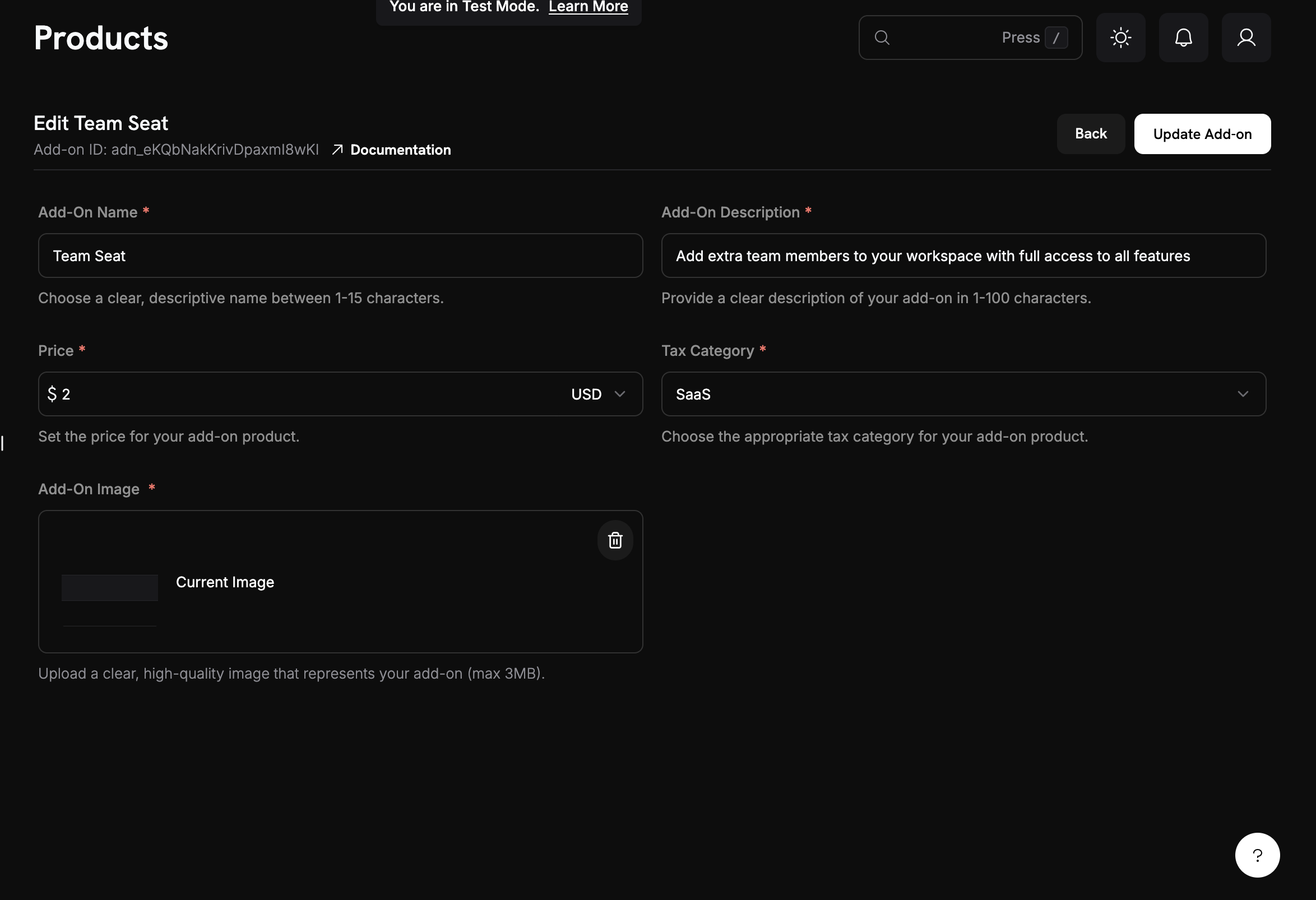
## Passo 1: Crie Seu Adicional de Assento

Agora precisamos criar um adicional que represente assentos adicionais. Este adicional será anexado à nossa assinatura base e permitirá que os clientes comprem assentos adicionais.

<Frame>
  <img src="https://mintcdn.com/dodopayments/ajOhO6Du1yNsg0hy/images/cookbooks/seat-based/seat-based-addons-creation.png?fit=max&auto=format&n=ajOhO6Du1yNsg0hy&q=85&s=d2c17b4a9f2f9a1b19f537f0507656a4" alt="Criando produto de assinatura base" style={{ maxHeight: '500px', width: 'auto' }} width="2348" height="1606" data-path="images/cookbooks/seat-based/seat-based-addons-creation.png" />
</Frame>

<Tip>
  **O que estamos construindo**: Um add-on que custa \$2/mês por assento e pode ser adicionado a qualquer assinatura base.
</Tip>

<Steps>
  <Step title="Navigate to Add-Ons">
    1. No seu painel Dodo Payments, permaneça na seção **Produtos**
    2. Clique na aba **Add-Ons**
    3. Clique em **Criar Add-On**

    Isso abrirá o formulário de criação do add-on.
  </Step>

  <Step title="Enter add-on details">
    Preencha estes valores para o nosso add-on de assentos:

    **Nome do Add-On**: `Additional Team Seat`

    **Descrição**: `Add extra team members to your workspace with full access to all features`

    **Preço**: Insira → `2.00`

    **Moeda**: Deve corresponder à moeda da sua assinatura base

    **Categoria de Imposto**: Selecione a categoria apropriada para seu produto.
  </Step>

  <Step title="Save your add-on">
    1. Revise todas as suas configurações:
       * Nome: Additional Team Seat
       * Preço: \$2,00/mês
    2. Clique em **Criar Add-On**

    <Check>
      **Add-on criado!** Seu add-on de assentos agora está disponível para ser anexado a assinaturas.
    </Check>
  </Step>
</Steps>

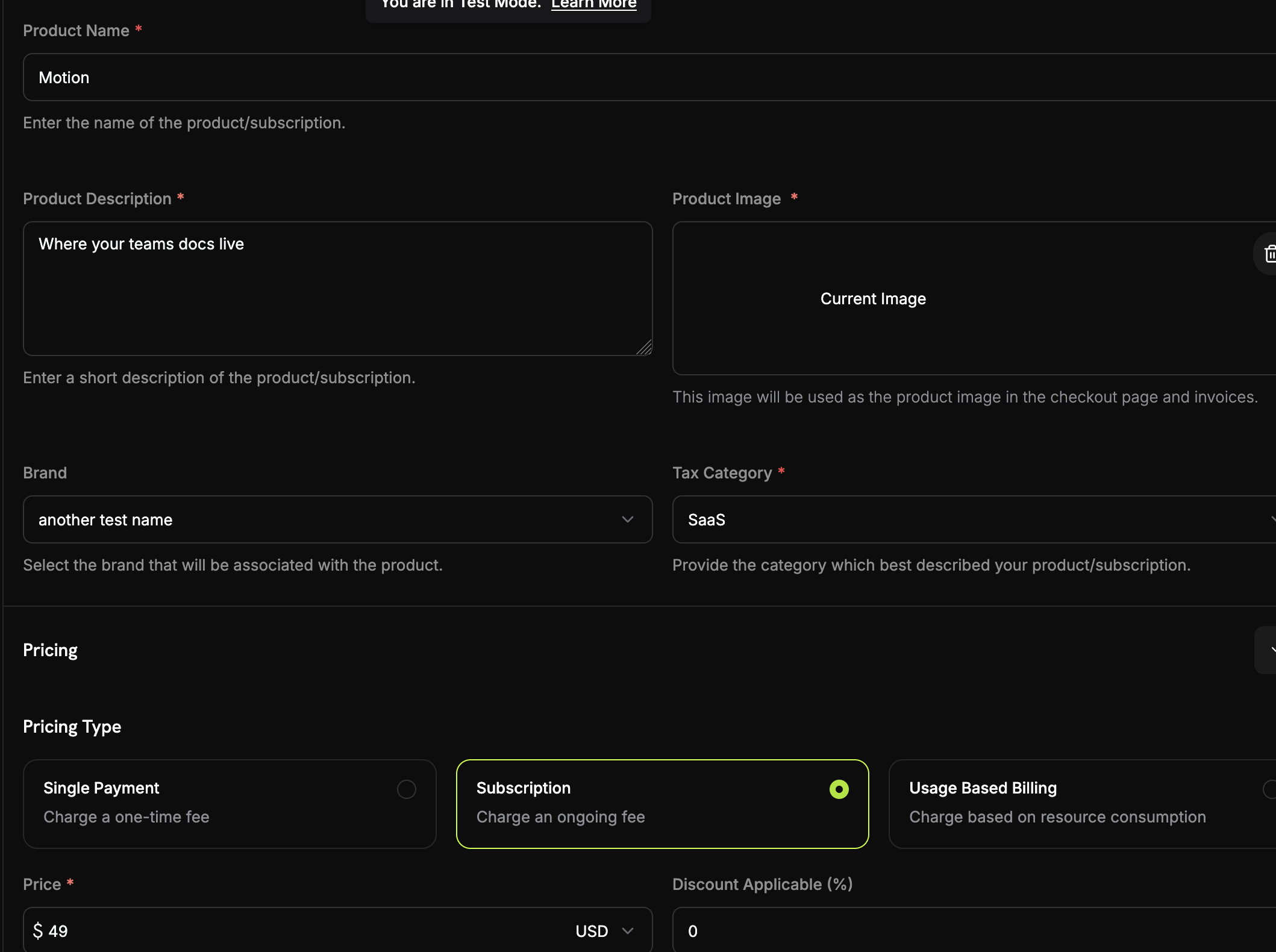
## Passo 2: Crie Seu Produto de Assinatura Base

Começaremos criando um produto de assinatura base que inclui 5 membros da equipe. Esta será a base do nosso modelo de precificação baseada em assentos.

<Frame>
  <img src="https://mintcdn.com/dodopayments/ajOhO6Du1yNsg0hy/images/cookbooks/seat-based/seat-based-subscription.png?fit=max&auto=format&n=ajOhO6Du1yNsg0hy&q=85&s=f17e96f3d106b88b6dc32a00be535620" alt="Criando produto de assinatura base" style={{ maxHeight: '500px', width: 'auto' }} width="2118" height="1580" data-path="images/cookbooks/seat-based/seat-based-subscription.png" />
</Frame>

<Steps>
  <Step title="Navigate to Products">
    1. Faça login no seu painel Dodo Payments
    2. Clique em **Produtos** na barra lateral esquerda
    3. Clique no botão **Criar Produto**
    4. Selecione **Assinatura** como o tipo de produto

    Você verá um formulário onde configuraremos nossa assinatura base.
  </Step>

  <Step title="Fill in the subscription details">
    Agora vamos inserir os detalhes específicos do nosso plano base:

    **Nome do Produto**: `Motion`

    **Descrição**: `Where your team's documentation lives.`

    **Preço Recorrente**: Insira → `49.00`

    **Ciclo de Faturamento**: Selecione → `Monthly`

    **Moeda**: Selecione sua moeda preferida (p. ex., `USD`)
  </Step>
</Steps>

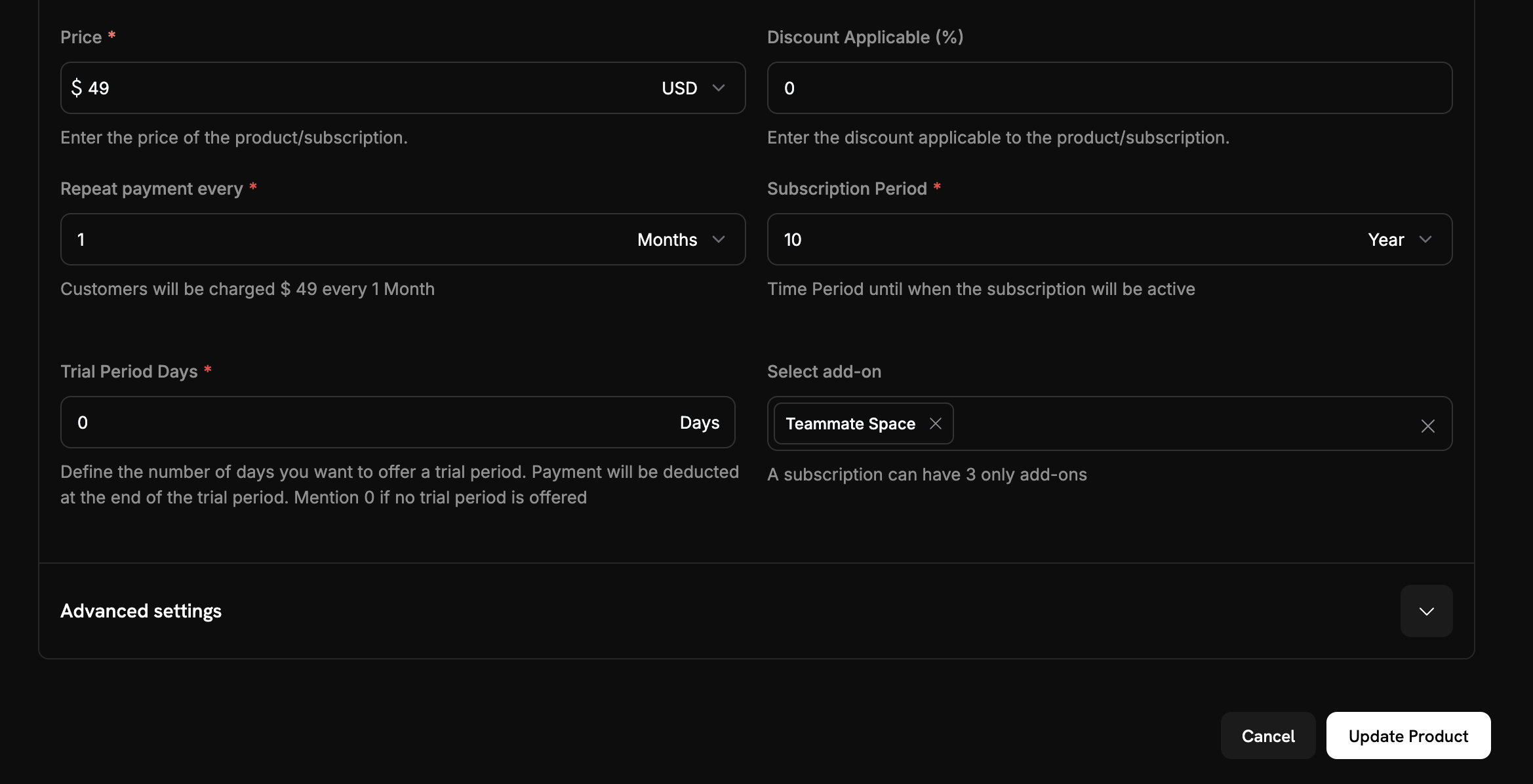
## Passo 3: Conecte o Adicional à Assinatura

Agora precisamos associar nosso adicional de assento com a assinatura base para que os clientes possam comprar assentos adicionais durante o checkout.

<Steps>
  <Step title="Attach the seat add-on">
    <Frame>
      <img src="https://mintcdn.com/dodopayments/ajOhO6Du1yNsg0hy/images/cookbooks/seat-based/seat-based-addons.png?fit=max&auto=format&n=ajOhO6Du1yNsg0hy&q=85&s=ea4ce0d437201c92590eea6c31a14e80" alt="Anexando complemento à assinatura" style={{ maxHeight: '500px', width: 'auto' }} width="2338" height="1196" data-path="images/cookbooks/seat-based/seat-based-addons.png" />
    </Frame>

    1. Role para baixo até a seção **Adicionais**
    2. Clique em **Adicionar Adicionais**
    3. No dropdown, selecione seu adicional de assento
    4. Confirme que ele aparece na configuração da sua assinatura
  </Step>

  <Step title="Save subscription changes">
    1. Revise toda a configuração da assinatura:
       * Plano base: \$49/mês para 5 assentos
       * Add-on: \$2/mês por assento adicional
       * Teste gratuito: 14 dias
    2. Clique em **Salvar Alterações**

    <Check>
      **Precificação por assento configurada!** Clientes agora podem comprar seu plano base e adicionar assentos extras conforme necessário.
    </Check>
  </Step>
</Steps>

## Passo 4: Gere Links de Pagamento com Quantidades de Adicionais Personalizadas

Agora vamos criar uma aplicação Express.js que gera links de pagamento com quantidades de adicionais personalizadas. É aqui que o verdadeiro poder da precificação baseada em assentos entra em cena - você pode criar dinamicamente sessões de checkout com qualquer número de assentos adicionais.

<Steps>
  <Step title="Set up your project">
    Crie um novo projeto Node.js e instale as dependências necessárias:

    ```bash theme={null}
    mkdir seat-based-pricing
    cd seat-based-pricing
    npm init -y
    npm install dodopayments express dotenv
    npm install -D @types/node @types/express typescript ts-node
    ```

    Crie um arquivo `tsconfig.json`:

    ```json theme={null}
    {
      "compilerOptions": {
        "target": "ES2020",
        "module": "commonjs",
        "outDir": "./dist",
        "rootDir": "./src",
        "strict": true,
        "esModuleInterop": true,
        "skipLibCheck": true,
        "forceConsistentCasingInFileNames": true
      }
    }
    ```
  </Step>

  <Step title="Create your environment file">
    Crie um arquivo `.env` com sua chave de API Dodo Payments:

    ```bash theme={null}
    DODO_PAYMENTS_API_KEY=your_actual_dodo_api_key_here
    ```

    <Warning>
      Nunca commit a sua chave de API no controle de versão. Adicione `.env` ao seu arquivo `.gitignore`.
    </Warning>
  </Step>

  <Step title="Implement the checkout session creation">
    Crie um arquivo `src/server.ts` com o seguinte código:

    <CodeGroup>
      ```typescript server.ts expandable theme={null}
      // Add this new endpoint for dynamic seat quantities
      import 'dotenv/config';
      import DodoPayments from 'dodopayments';
      import express, { Request, Response } from 'express';

      const app = express();

      // Initialize the Dodo Payments client
      const client = new DodoPayments({
        bearerToken: process.env.DODO_PAYMENTS_API_KEY,
        environment: 'test_mode'
      });

      async function createCheckoutSession(seatCount: number) {
        try {
          const session = await client.checkoutSessions.create({
            // Products to sell - use IDs from your Dodo Payments dashboard
            product_cart: [
              {
                product_id: 'pdt_7Rl9OWT2Mz4wwUTKz74iZ', // Replace with your actual product ID
                quantity: 1,
                addons: [
                  {
                    addon_id: 'adn_eKQbNakKrivDpaxmI8wKI', // Replace with your actual addon ID
                    quantity: seatCount
                  }
                ]
              }
            ],
            
            // Pre-fill customer information to reduce friction
            customer: {
              email: 'steve@example.com',
              name: 'Steve Irwin',
            },
            // Where to redirect after successful payment
            return_url: 'https://example.com/checkout/success',
          });

          // Redirect your customer to this URL to complete payment
          console.log('Checkout URL:', session.checkout_url);
          console.log('Session ID:', session.session_id);
          
          return session;
          
        } catch (error) {
          console.error('Failed to create checkout session:', error);
          throw error;
        }
      }

      // Example usage in an Express.js route
      app.post('/create-checkout/:seatCount', async (req: Request, res: Response) => {
        try {
          const seatCount = parseInt(req.params.seatCount);
          const session = await createCheckoutSession(seatCount);
          res.json({ checkout_url: session.checkout_url });
        } catch (error) {
          res.status(500).json({ error: 'Failed to create checkout session' });
        }
      });

      // Add this line after your other middleware
      app.use(express.static('public'));

      // Add this route to serve the demo page
      app.get('/', (req, res) => {
        res.sendFile(__dirname + '/../public/index.html');
      });

      app.listen(3000, () => {
        console.log('Server is running on port 3000');
      });
      ```
    </CodeGroup>
  </Step>

  <Step title="Add a simple web interface">
    Crie um arquivo `public/index.html` para facilitar os testes:

    <CodeGroup>
      ```html index.html expandable theme={null}
      <!DOCTYPE html>
      <html>
      <head>
          <title>Seat-Based Pricing Demo</title>
          <style>
              body { font-family: Arial, sans-serif; max-width: 600px; margin: 50px auto; padding: 20px; }
              .form-group { margin: 20px 0; }
              label { display: block; margin-bottom: 5px; font-weight: bold; }
              input { width: 100%; padding: 10px; border: 1px solid #ddd; border-radius: 4px; }
              button { background: #007bff; color: white; padding: 10px 20px; border: none; border-radius: 4px; cursor: pointer; }
              button:hover { background: #0056b3; }
              .result { margin-top: 20px; padding: 15px; background: #f8f9fa; border-radius: 4px; }
          </style>
      </head>
      <body>
          <h1>Seat-Based Pricing Demo</h1>
          <p>Generate checkout links with custom seat quantities:</p>
          
          <div class="form-group">
              <label for="seatCount">Number of Additional Seats:</label>
              <input type="number" id="seatCount" value="3" min="0" max="50">
          </div>
          
          <button onclick="createCheckout()">Generate Checkout Link</button>
          
          <div id="result" class="result" style="display: none;">
              <h3>Checkout Link Generated!</h3>
              <p><strong>Seat Count:</strong> <span id="seatCountDisplay"></span></p>
              <p><strong>Total Cost:</strong> $<span id="totalCost"></span>/month</p>
              <p><strong>Checkout URL:</strong></p>
              <a id="checkoutUrl" href="#" target="_blank">Click here to checkout</a>
          </div>

          <script>
              async function createCheckout() {
                  const seatCount = document.getElementById('seatCount').value;
                  
                  try {
                      const response = await fetch(`/create-checkout/${seatCount}`, {
                          method: 'POST'
                      });
                      
                      const data = await response.json();
                      
                      if (response.ok) {
                          document.getElementById('seatCountDisplay').textContent = seatCount;
                          document.getElementById('totalCost').textContent = data.total_cost;
                          document.getElementById('checkoutUrl').href = data.checkout_url;
                          document.getElementById('result').style.display = 'block';
                      } else {
                          alert('Error: ' + data.error);
                      }
                  } catch (error) {
                      alert('Error creating checkout session');
                  }
              }
          </script>
      </body>
      </html>
      ```
    </CodeGroup>

    <Check>
      **Interface web criada!** Agora você tem uma IU simples para testar diferentes quantidades de assentos.
    </Check>
  </Step>

  <Step title="Serve static files">
    Adicione isto ao seu `src/server.ts` para servir o arquivo HTML:

    ```typescript theme={null}
    // Add this line after your other middleware
    app.use(express.static('public'));

    // Add this route to serve the demo page
    app.get('/', (req, res) => {
      res.sendFile(__dirname + '/../public/index.html');
    });
    ```

    <Check>
      **Arquivos estáticos configurados!** Visite `http://localhost:3000` para ver sua interface de demonstração.
    </Check>
  </Step>
</Steps>

## Passo 5: Teste Sua Implementação

Vamos testar nossa implementação de precificação baseada em assentos para garantir que tudo funcione corretamente.

<Steps>
  <Step title="Start your server">
    1. Certifique-se de que você tem seu arquivo `.env` com a chave de API correta
    2. Atualize os IDs do produto e do add-on no seu código com os valores reais do painel Dodo Payments
    3. Inicie seu servidor:

    ```bash theme={null}
    npm run dev
    ```

    <Check>
      Seu servidor deve iniciar com sucesso e mostrar "Server running on [http://localhost:3000](http://localhost:3000)"
    </Check>
  </Step>

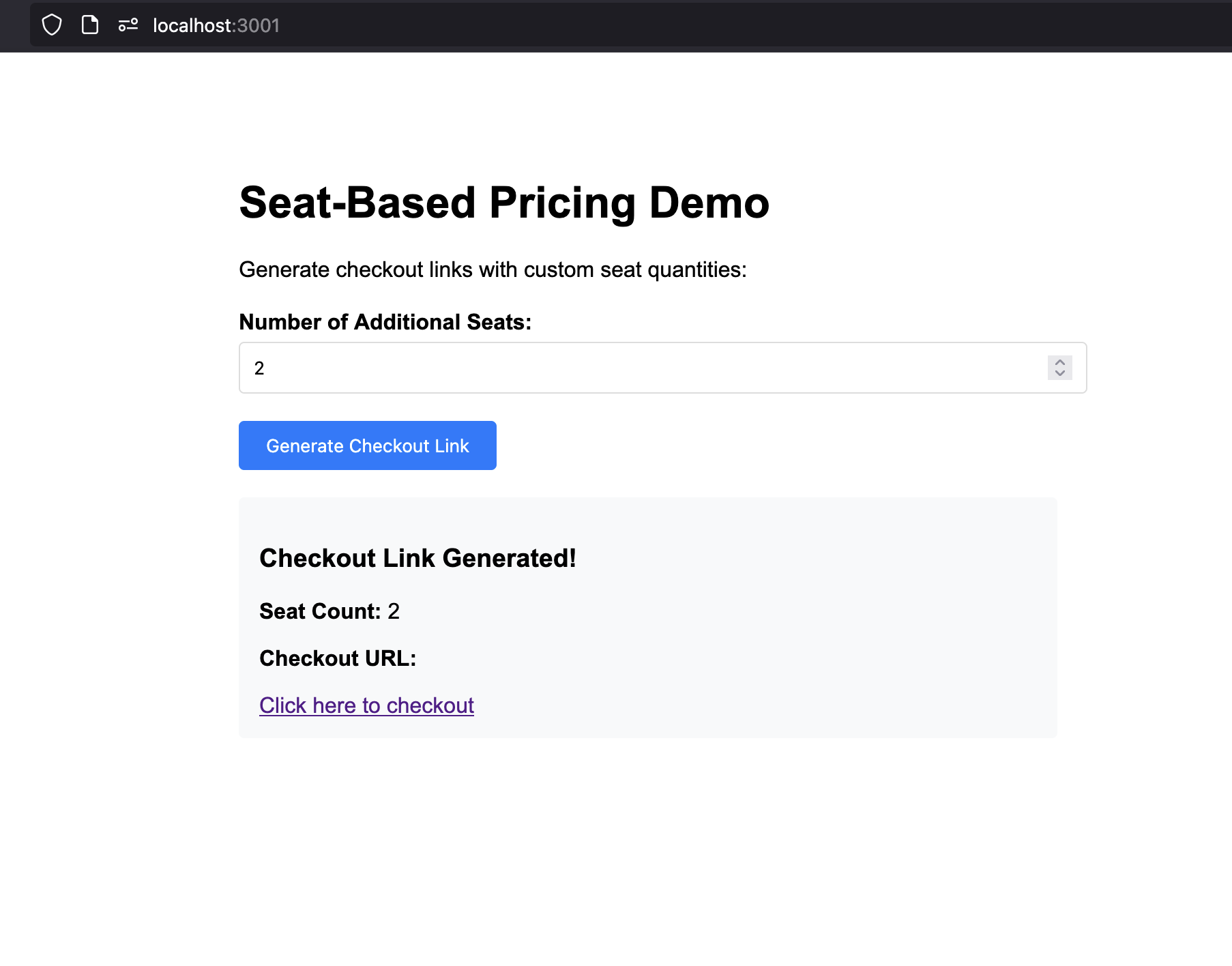
  <Step title="Test the web interface">
    <Frame>
      <img src="https://mintcdn.com/dodopayments/ajOhO6Du1yNsg0hy/images/cookbooks/seat-based/seat-based-billing-ui.png?fit=max&auto=format&n=ajOhO6Du1yNsg0hy&q=85&s=37d166d8e76b0bfbb4959bc9a3eff1f8" alt="Criando produto de assinatura base" style={{ maxHeight: '500px', width: 'auto' }} width="1806" height="1416" data-path="images/cookbooks/seat-based/seat-based-billing-ui.png" />
    </Frame>

    1. Abra seu navegador e vá para `http://localhost:3000`
    2. Você deverá ver a interface de demonstração de precificação por assento
    3. Teste diferentes quantidades de assentos (0, 3, 10, etc.)
    4. Clique em "Generate Checkout Link" para cada quantidade
    5. Verifique se as URLs de checkout são geradas corretamente
  </Step>

  <Step title="Test a checkout session">
    1. Gere um link de checkout com 3 assentos adicionais
    2. Clique na URL de checkout para abrir o checkout do Dodo Payments
    3. Verifique se o checkout mostra:
       * Plano base: \$49/mês
       * Assentos adicionais: 3 × 2 dólares = \$6/mês
    4. Complete a compra de teste

    <Check>
      O checkout deve exibir a divisão correta de preços e permitir que você conclua a compra.
    </Check>
  </Step>

  <Step title="Listen for webhooks and update your DB">
    Para manter seu banco de dados sincronizado com alterações de assinatura e assentos, você precisa escutar eventos de webhook da Dodo Payments. Webhooks notificam seu backend quando um cliente conclui o checkout, atualiza a assinatura ou altera a quantidade de assentos.

    Siga o guia oficial de webhooks do Dodo Payments para instruções passo a passo sobre como configurar endpoints de webhook e lidar com eventos:

    <Card title="Dodo Payments Webhooks Documentation" icon="bell" href="/developer-resources/webhooks">
      Aprenda como receber e processar com segurança eventos de webhook para o gerenciamento de assinaturas e assentos.
    </Card>
  </Step>
</Steps>

## Resolução de Problemas

Problemas comuns e suas soluções:

<AccordionGroup>
  <Accordion title="Checkout creation failing">
    **Possíveis causas:**

    * ID de produto ou add-on inválido
    * A chave de API não possui permissões suficientes
    * Add-on não associado corretamente à assinatura
    * Problemas de conectividade de rede

    **Soluções:**

    1. Verifique se os IDs de produto e add-on existem no seu painel Dodo Payments
    2. Confira se o add-on está devidamente anexado à assinatura
    3. Garanta que a chave de API possui permissões para criação de sessão de checkout
    4. Teste a conectividade da API com uma requisição GET simples
  </Accordion>
</AccordionGroup>

## Parabéns! Você Implementou a Precificação Baseada em Assentos

Você criou com sucesso um sistema de precificação baseada em assentos com o Dodo Payments! Aqui está o que você realizou:

<CardGroup cols={2}>
  <Card title="Base Subscription">
    Criado um produto de assinatura com 5 assentos incluídos por \$49/mês
  </Card>

  <Card title="Seat Add-ons">
    Configurados add-ons para assentos adicionais a \$2/mês por assento
  </Card>

  <Card title="Checkout">
    Criada uma API que gera sessões de checkout com quantidades personalizadas de assentos
  </Card>

  <Card title="Web Interface">
    Criada uma interface web simples para testar diferentes quantidades de assentos
  </Card>
</CardGroup>

<Info>
  Este exemplo demonstra apenas uma implementação mínima de precificação por assentos. Para uso em produção, você deve adicionar tratamento de erros robusto, autenticação, validação de dados, medidas de segurança e adaptar a lógica para atender aos requisitos da sua aplicação.
</Info>