> ## Documentation Index
> Fetch the complete documentation index at: https://docs.dodopayments.com/llms.txt
> Use this file to discover all available pages before exploring further.
# Guia de Integração para Cumprimento Manual de Chaves de Licença
> Construa um sistema completo que venda um produto e permita fornecer suas próprias chaves de licença sob demanda: crie o produto e a autorização, detecte concessões pendentes e entregue a chave ao cliente.
Este guia aborda a construção de um sistema de **cumprimento manual de chaves de licença** de ponta a ponta. Em vez de o Dodo Payments gerar automaticamente uma chave no pagamento, cada compra cria uma concessão `pending` e aguarda que *você* forneça o valor da chave do seu próprio sistema, de um fornecedor terceiro ou de um conjunto finito de códigos.
Ao final, você terá:
* Um produto com uma autorização de Chave de Licença definida para cumprimento `manual`.
* Um ouvinte de webhook que detecta quando um cliente está aguardando uma chave.
* Uma chamada de cumprimento que entrega a chave e notifica o cliente automaticamente.
O ciclo completo da chave de licença e a configuração `fulfillment_mode`.
Referência da API para o endpoint que você chama para entregar uma chave.
## Como Funciona
```mermaid theme={null}
sequenceDiagram
participant C as Customer
participant D as Dodo Payments
participant M as Your Backend
C->>D: Purchase (manual-mode License Key product)
D->>D: Create grant (status: pending, no key)
D->>M: entitlement_grant.created (integration_type: license_key, status: pending)
M->>M: Obtain key from own system / vendor
M->>D: POST /grants/{grant_id}/license-key { key }
D->>C: Deliver license key to customer
D->>M: entitlement_grant.delivered
```
O cumprimento manual altera apenas a etapa de **emissão**. Ativação, validação, desativação, expiração e revogação funcionam exatamente como uma chave gerada automaticamente, uma vez entregue.
## Pré-requisitos
Para seguir este guia, você precisará de:
* Uma conta de comerciante do Dodo Payments.
* Sua chave de API (`DODO_PAYMENTS_API_KEY`) e a chave secreta do webhook do painel de controle. Veja o [guia de geração de chave de API](/api-reference/introduction#api-key-generation).
* Um endpoint de backend que possa receber webhooks.
Use `https://test.dodopayments.com` e credenciais de modo de teste durante a construção. Alterne para `https://live.dodopayments.com` e chaves ao vivo quando for para a produção.
## Etapa 1 — Criar uma Autorização de Chave de Licença no Modo Manual
Uma **autorização** é uma definição reutilizável do que você entrega. Crie uma autorização de Chave de Licença e defina sua `fulfillment_mode` para `manual`.
Vá para **Autorizations** no seu painel e clique em **+** para criar uma nova autorização.
Selecione **Chave de Licença** como a integração e dê um **Nome**. O formulário expõe esses campos:
* **Modo de Cumprimento** — `Automatic` por padrão. Esta é a configuração que habilita o cumprimento manual; você a altera no próximo passo.
* **Duração da Licença** — quanto tempo cada chave emitida permanece válida, ou **Sem expiração**.
* **Limite de Ativações** — máximo de ativações por chave, ou **Ilimitado**.
* **Mensagem de Ativação** — mensagem opcional voltada ao cliente exibida quando ele ativa a chave.
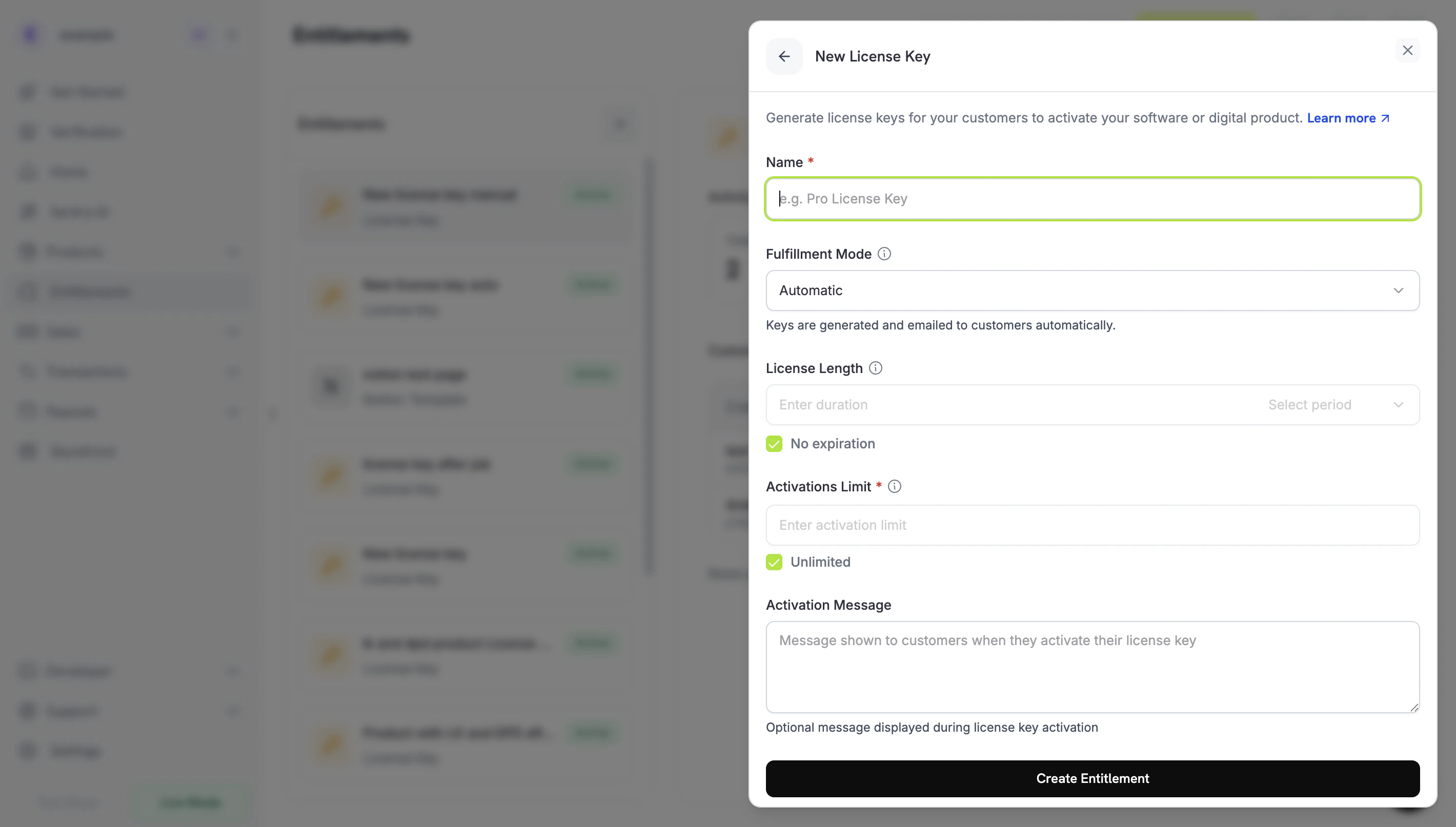 Abra o dropdown **Modo de Cumprimento** e altere de **Automático** para **Manual**. Esta é a configuração que conduz todo este guia — sem ela, as chaves são geradas e enviadas por e-email automaticamente e nenhuma concessão pendente é criada. Com **Manual** selecionado, cada compra cria uma concessão `pending` para você cumprir. Clique em **Criar Autorização** para salvar.
Crie a autorização com `integration_config.fulfillment_mode` definida como `manual`.
```typescript Node.js theme={null} theme={null}
import DodoPayments from 'dodopayments';
const client = new DodoPayments({
bearerToken: process.env.DODO_PAYMENTS_API_KEY,
environment: 'test_mode', // defaults to 'live_mode'
});
const entitlement = await client.entitlements.create({
name: 'Pro License (Manual)',
integration_type: 'license_key',
integration_config: {
fulfillment_mode: 'manual',
activations_limit: 5,
duration_count: 1,
duration_interval: 'Year',
},
});
console.log(entitlement.id); // ent_...
```
```python Python theme={null} theme={null}
import os
from dodopayments import DodoPayments
client = DodoPayments(
bearer_token=os.environ.get("DODO_PAYMENTS_API_KEY"),
environment="test_mode", # defaults to "live_mode"
)
entitlement = client.entitlements.create(
name="Pro License (Manual)",
integration_type="license_key",
integration_config={
"fulfillment_mode": "manual",
"activations_limit": 5,
"duration_count": 1,
"duration_interval": "Year",
},
)
print(entitlement.id)
```
```bash cURL theme={null} theme={null}
curl -X POST https://test.dodopayments.com/entitlements \
-H "Authorization: Bearer $DODO_PAYMENTS_API_KEY" \
-H "Content-Type: application/json" \
-d '{
"name": "Pro License (Manual)",
"integration_type": "license_key",
"integration_config": {
"fulfillment_mode": "manual",
"activations_limit": 5,
"duration_count": 1,
"duration_interval": "Year"
}
}'
```
`fulfillment_mode` padrão é `auto`. Omitir, ou deixar uma autorização existente inalterada, mantém o comportamento automático. Somente autorizações explicitamente definidas para `manual` criam concessões pendentes.
## Etapa 2 — Anexe a Autorização a um Produto
Abra o produto que deseja vender, expanda **Configurações Avançadas → Autorizações e Créditos**, e selecione a **autorização de Chave de Licença que definiu como Manual** na Etapa 1. Um único produto pode entregar essa chave de licença junto com outras autorizações na mesma compra.
Abra o dropdown **Modo de Cumprimento** e altere de **Automático** para **Manual**. Esta é a configuração que conduz todo este guia — sem ela, as chaves são geradas e enviadas por e-email automaticamente e nenhuma concessão pendente é criada. Com **Manual** selecionado, cada compra cria uma concessão `pending` para você cumprir. Clique em **Criar Autorização** para salvar.
Crie a autorização com `integration_config.fulfillment_mode` definida como `manual`.
```typescript Node.js theme={null} theme={null}
import DodoPayments from 'dodopayments';
const client = new DodoPayments({
bearerToken: process.env.DODO_PAYMENTS_API_KEY,
environment: 'test_mode', // defaults to 'live_mode'
});
const entitlement = await client.entitlements.create({
name: 'Pro License (Manual)',
integration_type: 'license_key',
integration_config: {
fulfillment_mode: 'manual',
activations_limit: 5,
duration_count: 1,
duration_interval: 'Year',
},
});
console.log(entitlement.id); // ent_...
```
```python Python theme={null} theme={null}
import os
from dodopayments import DodoPayments
client = DodoPayments(
bearer_token=os.environ.get("DODO_PAYMENTS_API_KEY"),
environment="test_mode", # defaults to "live_mode"
)
entitlement = client.entitlements.create(
name="Pro License (Manual)",
integration_type="license_key",
integration_config={
"fulfillment_mode": "manual",
"activations_limit": 5,
"duration_count": 1,
"duration_interval": "Year",
},
)
print(entitlement.id)
```
```bash cURL theme={null} theme={null}
curl -X POST https://test.dodopayments.com/entitlements \
-H "Authorization: Bearer $DODO_PAYMENTS_API_KEY" \
-H "Content-Type: application/json" \
-d '{
"name": "Pro License (Manual)",
"integration_type": "license_key",
"integration_config": {
"fulfillment_mode": "manual",
"activations_limit": 5,
"duration_count": 1,
"duration_interval": "Year"
}
}'
```
`fulfillment_mode` padrão é `auto`. Omitir, ou deixar uma autorização existente inalterada, mantém o comportamento automático. Somente autorizações explicitamente definidas para `manual` criam concessões pendentes.
## Etapa 2 — Anexe a Autorização a um Produto
Abra o produto que deseja vender, expanda **Configurações Avançadas → Autorizações e Créditos**, e selecione a **autorização de Chave de Licença que definiu como Manual** na Etapa 1. Um único produto pode entregar essa chave de licença junto com outras autorizações na mesma compra.
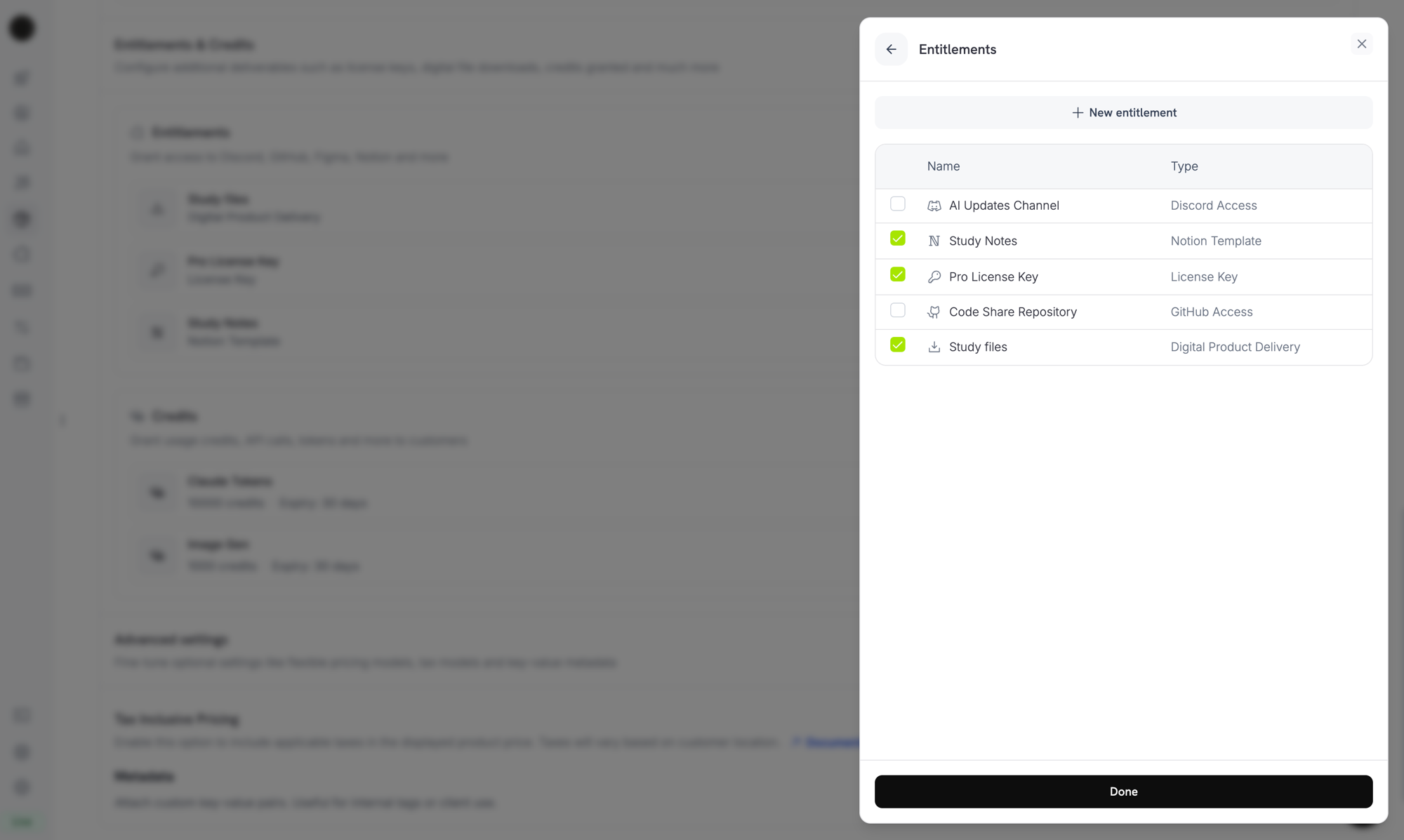 O modo de cumprimento é uma propriedade da **autorização**, não do produto. Porque você definiu como **Manual** na Etapa 1, todo produto a que essa autorização está vinculada cria concessões de chaves de licença `pending` na compra — não há nada extra para configurar aqui.
Se você ainda não tem um produto, crie um primeiro (único ou assinatura). Veja o [Guia de Integração de Pagamentos Únicos](/developer-resources/integration-guide) para vender o produto através do checkout.
## Etapa 3 — Detectar Concessões Pendentes
Quando um cliente compra o produto, o Dodo Payments cria uma concessão em status `pending` **sem chave anexada** e dispara um webhook `entitlement_grant.created`. Este é o seu sinal de que um cliente está aguardando uma chave.
### Ouça o webhook
Configure um endpoint de webhook (Desenvolvedor → Webhooks no painel) e aja sobre as concessões de chave de licença pendentes. A implementação segue a especificação [Webhooks Padrão](https://standardwebhooks.com/).
```typescript theme={null} theme={null}
import { Webhook } from 'standardwebhooks';
const webhook = new Webhook(process.env.DODO_WEBHOOK_KEY!);
export async function POST(request: Request) {
const rawBody = await request.text();
const headers = {
'webhook-id': request.headers.get('webhook-id') || '',
'webhook-signature': request.headers.get('webhook-signature') || '',
'webhook-timestamp': request.headers.get('webhook-timestamp') || '',
};
await webhook.verify(rawBody, headers);
const event = JSON.parse(rawBody);
// A customer bought a manual-mode license key and is waiting for it.
if (
event.type === 'entitlement_grant.created' &&
event.data.integration_type === 'license_key' &&
event.data.status === 'pending'
) {
await queueLicenseKeyFulfillment({
grantId: event.data.id,
customerId: event.data.customer_id,
});
}
return new Response('ok');
}
```
A carga útil da concessão carrega `integration_type: "license_key"`, para que você possa reconhecer uma concessão de chave de licença sem uma busca extra. Veja a [referência de webhook de Concessão de Autorização](/developer-resources/webhooks/intents/entitlement-grant) para a carga útil completa.
### Ou faça polling da API de Listagem de Concessões
Se preferir não depender de webhooks, liste as concessões para a autorização e filtre por `integration_type` e `status`:
```typescript Node.js theme={null} theme={null}
const pending = await client.entitlements.grants.list('ent_license_key_id', {
integration_type: 'license_key',
status: 'pending',
});
for (const grant of pending.items) {
console.log(`Grant ${grant.id} for customer ${grant.customer_id} needs a key`);
}
```
```bash cURL theme={null} theme={null}
curl -G https://test.dodopayments.com/entitlements/ent_license_key_id/grants \
-H "Authorization: Bearer $DODO_PAYMENTS_API_KEY" \
--data-urlencode "integration_type=license_key" \
--data-urlencode "status=pending"
```
## Etapa 4 — Entregar a Chave
Obtenha o valor da chave do seu próprio sistema, depois envie-o com o endpoint [Cumprir Concessão de Chave de Licença](/api-reference/entitlements/fulfill-license-key). Isso requer sua chave de API secreta (permissão de Editor); não é um dos endpoints de licença pública.
```typescript Node.js theme={null} theme={null}
async function fulfill(grantId: string, key: string) {
const res = await fetch(
`https://test.dodopayments.com/grants/${grantId}/license-key`,
{
method: 'POST',
headers: {
'Content-Type': 'application/json',
Authorization: `Bearer ${process.env.DODO_PAYMENTS_API_KEY}`,
},
body: JSON.stringify({
key,
// Optional — fall back to the entitlement config when omitted
activations_limit: 5,
expires_at: '2027-05-01T00:00:00Z',
}),
},
);
if (!res.ok) {
// See the status code table below for handling
throw new Error(`Fulfillment failed: ${res.status}`);
}
return res.json(); // updated grant, now status: "delivered"
}
```
```bash cURL theme={null} theme={null}
curl -X POST https://test.dodopayments.com/grants/grant_8VbC6JDZ/license-key \
-H "Authorization: Bearer $DODO_PAYMENTS_API_KEY" \
-H "Content-Type: application/json" \
-d '{
"key": "PRO-AAAA-BBBB-CCCC-DDDD",
"activations_limit": 5,
"expires_at": "2027-05-01T00:00:00Z"
}'
```
### Campos de solicitação
A string da chave de licença a ser entregue ao cliente. Espaços em branco são removidos; um valor vazio ou apenas de espaço em branco é rejeitado.
Limite de ativações por chave. Retoma a configuração da autorização quando omitido.
Expiração por chave (ISO 8601). Retoma a duração da configuração da autorização quando omitido. Para concessões emitidas por assinatura, a validade permanece vinculada à assinatura independentemente.
Com sucesso, a concessão avança para `delivered`, o cliente recebe automaticamente a chave (o mesmo e-mail que receberia sob cumprimento automático), e `entitlement_grant.delivered` dispara.
O cliente recebe um e-mail com a chave de licença, o produto, limite de ativação, expiração e suas instruções de ativação:
O modo de cumprimento é uma propriedade da **autorização**, não do produto. Porque você definiu como **Manual** na Etapa 1, todo produto a que essa autorização está vinculada cria concessões de chaves de licença `pending` na compra — não há nada extra para configurar aqui.
Se você ainda não tem um produto, crie um primeiro (único ou assinatura). Veja o [Guia de Integração de Pagamentos Únicos](/developer-resources/integration-guide) para vender o produto através do checkout.
## Etapa 3 — Detectar Concessões Pendentes
Quando um cliente compra o produto, o Dodo Payments cria uma concessão em status `pending` **sem chave anexada** e dispara um webhook `entitlement_grant.created`. Este é o seu sinal de que um cliente está aguardando uma chave.
### Ouça o webhook
Configure um endpoint de webhook (Desenvolvedor → Webhooks no painel) e aja sobre as concessões de chave de licença pendentes. A implementação segue a especificação [Webhooks Padrão](https://standardwebhooks.com/).
```typescript theme={null} theme={null}
import { Webhook } from 'standardwebhooks';
const webhook = new Webhook(process.env.DODO_WEBHOOK_KEY!);
export async function POST(request: Request) {
const rawBody = await request.text();
const headers = {
'webhook-id': request.headers.get('webhook-id') || '',
'webhook-signature': request.headers.get('webhook-signature') || '',
'webhook-timestamp': request.headers.get('webhook-timestamp') || '',
};
await webhook.verify(rawBody, headers);
const event = JSON.parse(rawBody);
// A customer bought a manual-mode license key and is waiting for it.
if (
event.type === 'entitlement_grant.created' &&
event.data.integration_type === 'license_key' &&
event.data.status === 'pending'
) {
await queueLicenseKeyFulfillment({
grantId: event.data.id,
customerId: event.data.customer_id,
});
}
return new Response('ok');
}
```
A carga útil da concessão carrega `integration_type: "license_key"`, para que você possa reconhecer uma concessão de chave de licença sem uma busca extra. Veja a [referência de webhook de Concessão de Autorização](/developer-resources/webhooks/intents/entitlement-grant) para a carga útil completa.
### Ou faça polling da API de Listagem de Concessões
Se preferir não depender de webhooks, liste as concessões para a autorização e filtre por `integration_type` e `status`:
```typescript Node.js theme={null} theme={null}
const pending = await client.entitlements.grants.list('ent_license_key_id', {
integration_type: 'license_key',
status: 'pending',
});
for (const grant of pending.items) {
console.log(`Grant ${grant.id} for customer ${grant.customer_id} needs a key`);
}
```
```bash cURL theme={null} theme={null}
curl -G https://test.dodopayments.com/entitlements/ent_license_key_id/grants \
-H "Authorization: Bearer $DODO_PAYMENTS_API_KEY" \
--data-urlencode "integration_type=license_key" \
--data-urlencode "status=pending"
```
## Etapa 4 — Entregar a Chave
Obtenha o valor da chave do seu próprio sistema, depois envie-o com o endpoint [Cumprir Concessão de Chave de Licença](/api-reference/entitlements/fulfill-license-key). Isso requer sua chave de API secreta (permissão de Editor); não é um dos endpoints de licença pública.
```typescript Node.js theme={null} theme={null}
async function fulfill(grantId: string, key: string) {
const res = await fetch(
`https://test.dodopayments.com/grants/${grantId}/license-key`,
{
method: 'POST',
headers: {
'Content-Type': 'application/json',
Authorization: `Bearer ${process.env.DODO_PAYMENTS_API_KEY}`,
},
body: JSON.stringify({
key,
// Optional — fall back to the entitlement config when omitted
activations_limit: 5,
expires_at: '2027-05-01T00:00:00Z',
}),
},
);
if (!res.ok) {
// See the status code table below for handling
throw new Error(`Fulfillment failed: ${res.status}`);
}
return res.json(); // updated grant, now status: "delivered"
}
```
```bash cURL theme={null} theme={null}
curl -X POST https://test.dodopayments.com/grants/grant_8VbC6JDZ/license-key \
-H "Authorization: Bearer $DODO_PAYMENTS_API_KEY" \
-H "Content-Type: application/json" \
-d '{
"key": "PRO-AAAA-BBBB-CCCC-DDDD",
"activations_limit": 5,
"expires_at": "2027-05-01T00:00:00Z"
}'
```
### Campos de solicitação
A string da chave de licença a ser entregue ao cliente. Espaços em branco são removidos; um valor vazio ou apenas de espaço em branco é rejeitado.
Limite de ativações por chave. Retoma a configuração da autorização quando omitido.
Expiração por chave (ISO 8601). Retoma a duração da configuração da autorização quando omitido. Para concessões emitidas por assinatura, a validade permanece vinculada à assinatura independentemente.
Com sucesso, a concessão avança para `delivered`, o cliente recebe automaticamente a chave (o mesmo e-mail que receberia sob cumprimento automático), e `entitlement_grant.delivered` dispara.
O cliente recebe um e-mail com a chave de licença, o produto, limite de ativação, expiração e suas instruções de ativação:
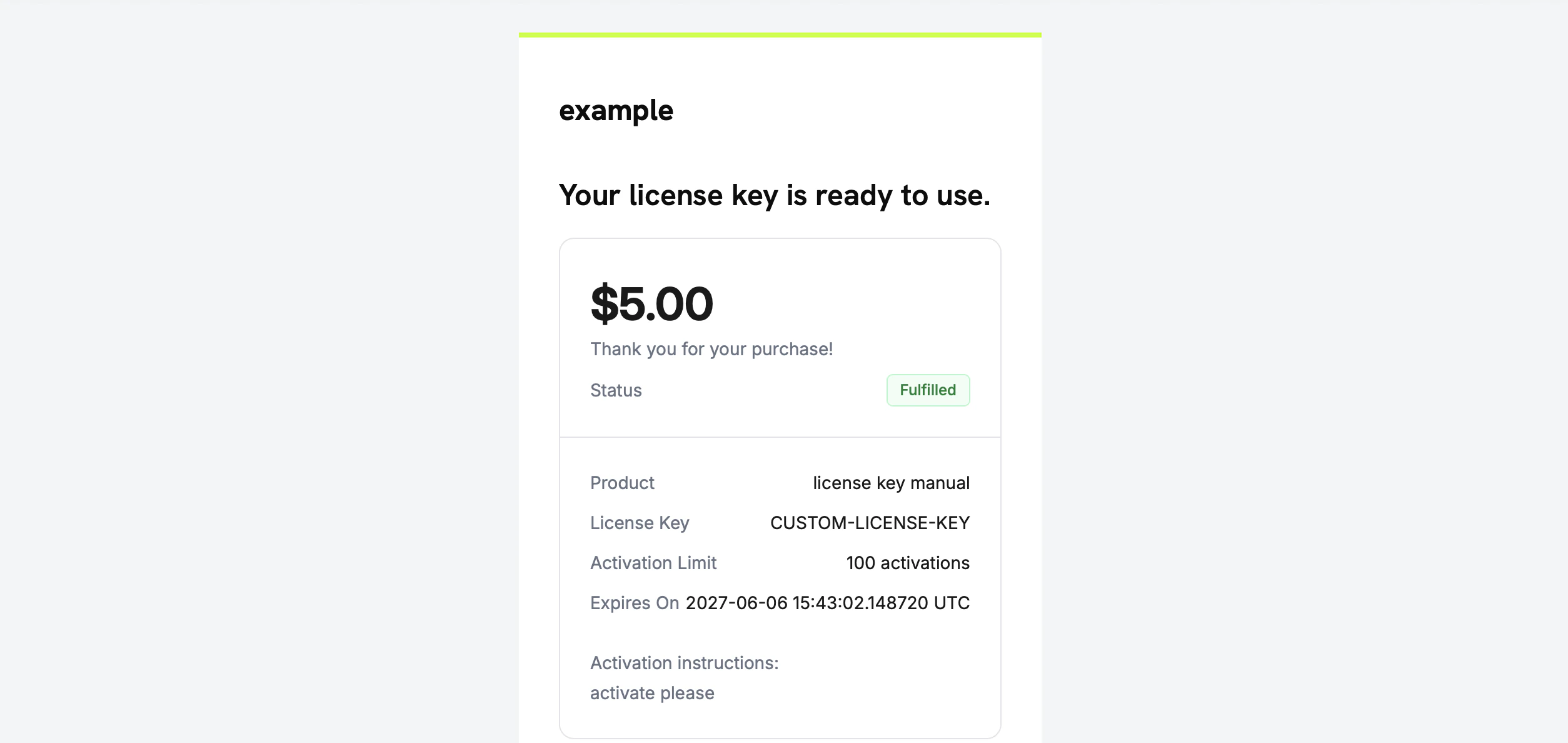 Você não precisa enviar a chave por e-mail você mesmo — a entrega acontece automaticamente quando a concessão é cumprida.
## Etapa 5 — Lidando com Erros e Novas Tentativas
O endpoint valida a concessão antes de entregar algo. Trate essas respostas:
| Status | Significado | O que fazer |
| ------ | ------------------------------------------------------------------------------------------------------------- | -------------------------------------------------------------------------------------------- |
| `200` | Chave entregue, concessão agora é `delivered`. | Concluído. |
| `400` | Não é uma concessão de chave de licença, ou a chave está vazia/em branco. | Corrija a solicitação; não tente novamente como está. |
| `404` | Nenhuma concessão com esse ID para o seu negócio. | Verifique o `grant_id`. |
| `409` | Concessão não aguardando cumprimento (já entregue ou já possui uma chave), **ou** o valor da chave já existe. | Se já foi entregue, trate como sucesso. Se uma chave duplicada, forneça uma chave diferente. |
| `422` | Corpo da solicitação falhou na validação (e.g. `activations_limit < 1`). | Corrija o campo e tente novamente. |
O cumprimento pode ser tentado novamente em erros transitórios (timeouts, `5xx`). Cada concessão só pode ser cumprida uma vez, então uma nova tentativa após uma chamada bem-sucedida, mas não reconhecida, retorna `409` em vez de emitir uma segunda chave ou enviar um e-mail duplicado. Use o `id` da concessão como sua chave de idempotência.
## Verifique o Fluxo
1. Compre o produto em modo de teste (veja os [guias de checkout](/developer-resources/integration-guide)).
2. Confirme se seu webhook recebeu `entitlement_grant.created` com `status: "pending"` e `integration_type: "license_key"`, ou se a concessão aparece na resposta da Listagem de Concessões com esses filtros.
3. Chame o endpoint de cumprimento com uma chave de teste.
4. Confirme se a resposta mostra `status: "delivered"` com um `license_key` preenchido, o cliente recebe o e-mail da chave e `entitlement_grant.delivered` dispara.
Uma vez entregue, o cliente pode [ativar e validar](/features/license-keys#activation-validation-deactivation) a chave nos endpoints de licença pública exatamente como uma chave gerada automaticamente.
## Referência de API Relacionada
Crie a autorização de Chave de Licença com `fulfillment_mode: manual`.
Filtre por `integration_type` e `status` para encontrar concessões pendentes.
Entregue o valor da chave e faça a transição da concessão para entregue.
Os eventos `entitlement_grant.*` que sinalizam concessões pendentes e entregues.
Create the License Key entitlement with `fulfillment_mode: manual`.
Filter by `integration_type` and `status` to find pending grants.
Deliver the key value and transition the grant to delivered.
The `entitlement_grant.*` events that signal pending and delivered grants.
Você não precisa enviar a chave por e-mail você mesmo — a entrega acontece automaticamente quando a concessão é cumprida.
## Etapa 5 — Lidando com Erros e Novas Tentativas
O endpoint valida a concessão antes de entregar algo. Trate essas respostas:
| Status | Significado | O que fazer |
| ------ | ------------------------------------------------------------------------------------------------------------- | -------------------------------------------------------------------------------------------- |
| `200` | Chave entregue, concessão agora é `delivered`. | Concluído. |
| `400` | Não é uma concessão de chave de licença, ou a chave está vazia/em branco. | Corrija a solicitação; não tente novamente como está. |
| `404` | Nenhuma concessão com esse ID para o seu negócio. | Verifique o `grant_id`. |
| `409` | Concessão não aguardando cumprimento (já entregue ou já possui uma chave), **ou** o valor da chave já existe. | Se já foi entregue, trate como sucesso. Se uma chave duplicada, forneça uma chave diferente. |
| `422` | Corpo da solicitação falhou na validação (e.g. `activations_limit < 1`). | Corrija o campo e tente novamente. |
O cumprimento pode ser tentado novamente em erros transitórios (timeouts, `5xx`). Cada concessão só pode ser cumprida uma vez, então uma nova tentativa após uma chamada bem-sucedida, mas não reconhecida, retorna `409` em vez de emitir uma segunda chave ou enviar um e-mail duplicado. Use o `id` da concessão como sua chave de idempotência.
## Verifique o Fluxo
1. Compre o produto em modo de teste (veja os [guias de checkout](/developer-resources/integration-guide)).
2. Confirme se seu webhook recebeu `entitlement_grant.created` com `status: "pending"` e `integration_type: "license_key"`, ou se a concessão aparece na resposta da Listagem de Concessões com esses filtros.
3. Chame o endpoint de cumprimento com uma chave de teste.
4. Confirme se a resposta mostra `status: "delivered"` com um `license_key` preenchido, o cliente recebe o e-mail da chave e `entitlement_grant.delivered` dispara.
Uma vez entregue, o cliente pode [ativar e validar](/features/license-keys#activation-validation-deactivation) a chave nos endpoints de licença pública exatamente como uma chave gerada automaticamente.
## Referência de API Relacionada
Crie a autorização de Chave de Licença com `fulfillment_mode: manual`.
Filtre por `integration_type` e `status` para encontrar concessões pendentes.
Entregue o valor da chave e faça a transição da concessão para entregue.
Os eventos `entitlement_grant.*` que sinalizam concessões pendentes e entregues.
Create the License Key entitlement with `fulfillment_mode: manual`.
Filter by `integration_type` and `status` to find pending grants.
Deliver the key value and transition the grant to delivered.
The `entitlement_grant.*` events that signal pending and delivered grants.