Novos Recursos
1. Repetição de Pagamento de Assinatura
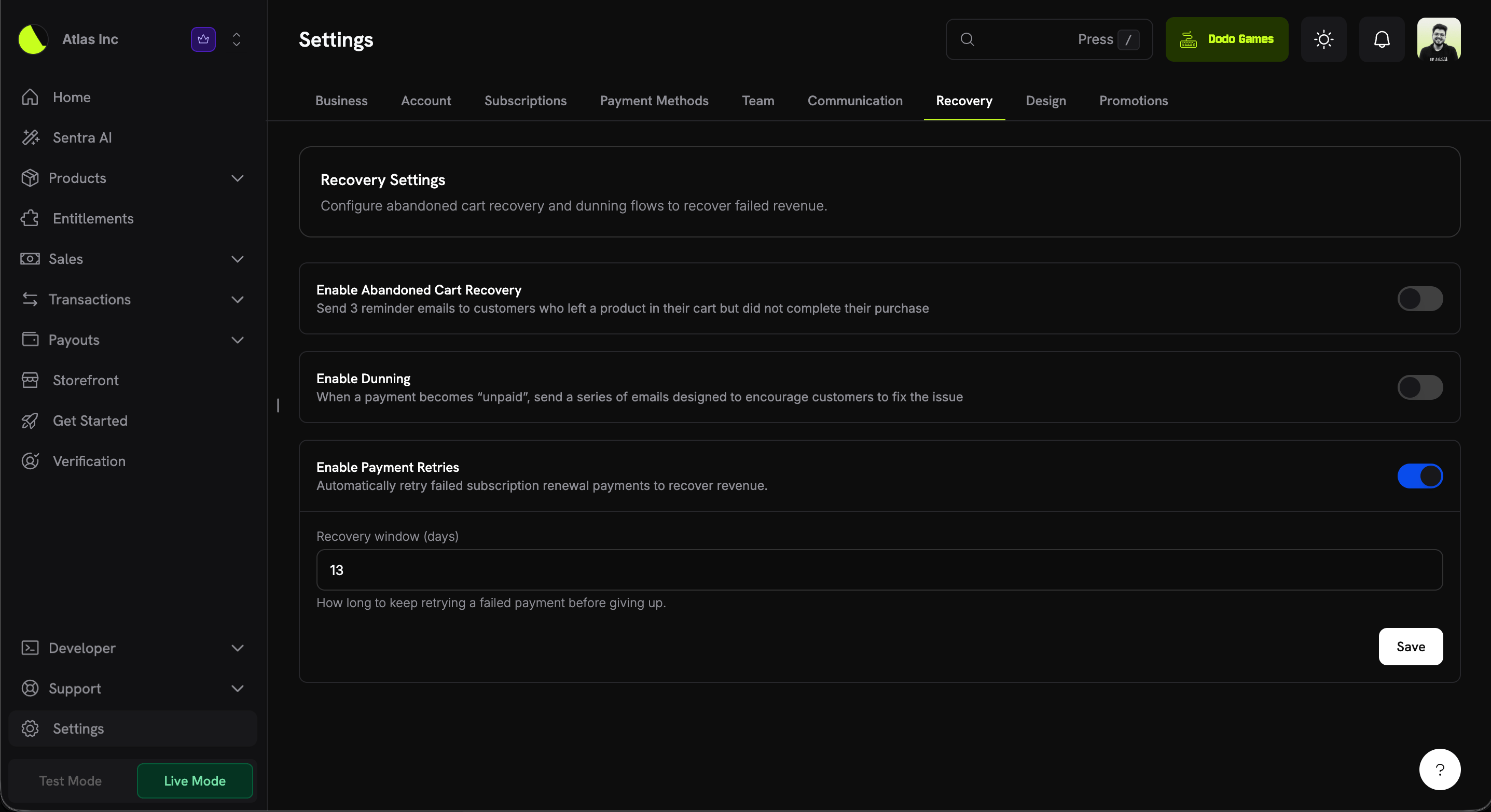
Pagamentos de renovação de assinatura falhados agora podem ser repetidos automaticamente para recuperar a receita, sem necessidade de integração. Ative em Configurações → Recuperação, defina uma janela de recuperação e o Dodo Payments repetirá a renovação em um cronograma inteligente até que tenha sucesso ou a janela seja fechada.
| Configuração | Descrição | Padrão |
|---|
| Habilitar Repetição de Pagamento | Repetir automaticamente pagamentos de renovação de assinatura falhados para recuperar a receita. | Desativado (opt-in) |
| Janela de Recuperação (dias) | Quanto tempo tentar repetir um pagamento falhado antes de desistir (1–30). | 13 |
- Um pagamento de renovação de assinatura falha e a assinatura muda para
on_hold.
- Se a recusa for repetível (uma recusa suave, como fundos insuficientes ou um erro temporário de rede), a próxima tentativa é agendada automaticamente.
- As tentativas ocorrem fora da sessão em um cronograma de recuo, limitado pela sua janela de recuperação.
- Na primeira repetição bem-sucedida, a assinatura retorna para
active e a próxima data de cobrança é avançada normalmente.
Cronograma de tentativas
As tentativas recuam progressivamente, ancoradas no momento em que a fatura falhada foi criada. Até 8 tentativas são feitas, desde que se encaixem na sua janela de recuperação:
| Tentativa | Atraso após a anterior |
|---|
| 1 | 12 horas |
| 2 | 24 horas |
| 3 | 48 horas |
| 4 | 72 horas |
| 5 | 96 horas |
| 6 | 120 horas |
| 7 | 7 dias |
| 8 | 7 dias |
Apenas recusas suaves são repetidas (por exemplo, fundos insuficientes, recusa genérica, erros de processamento ou rede). Recusas duras encerram a cadeia de repetições imediatamente, pois repetir não mudará o resultado.
2. Configurações de Prorrateamento de Negócios
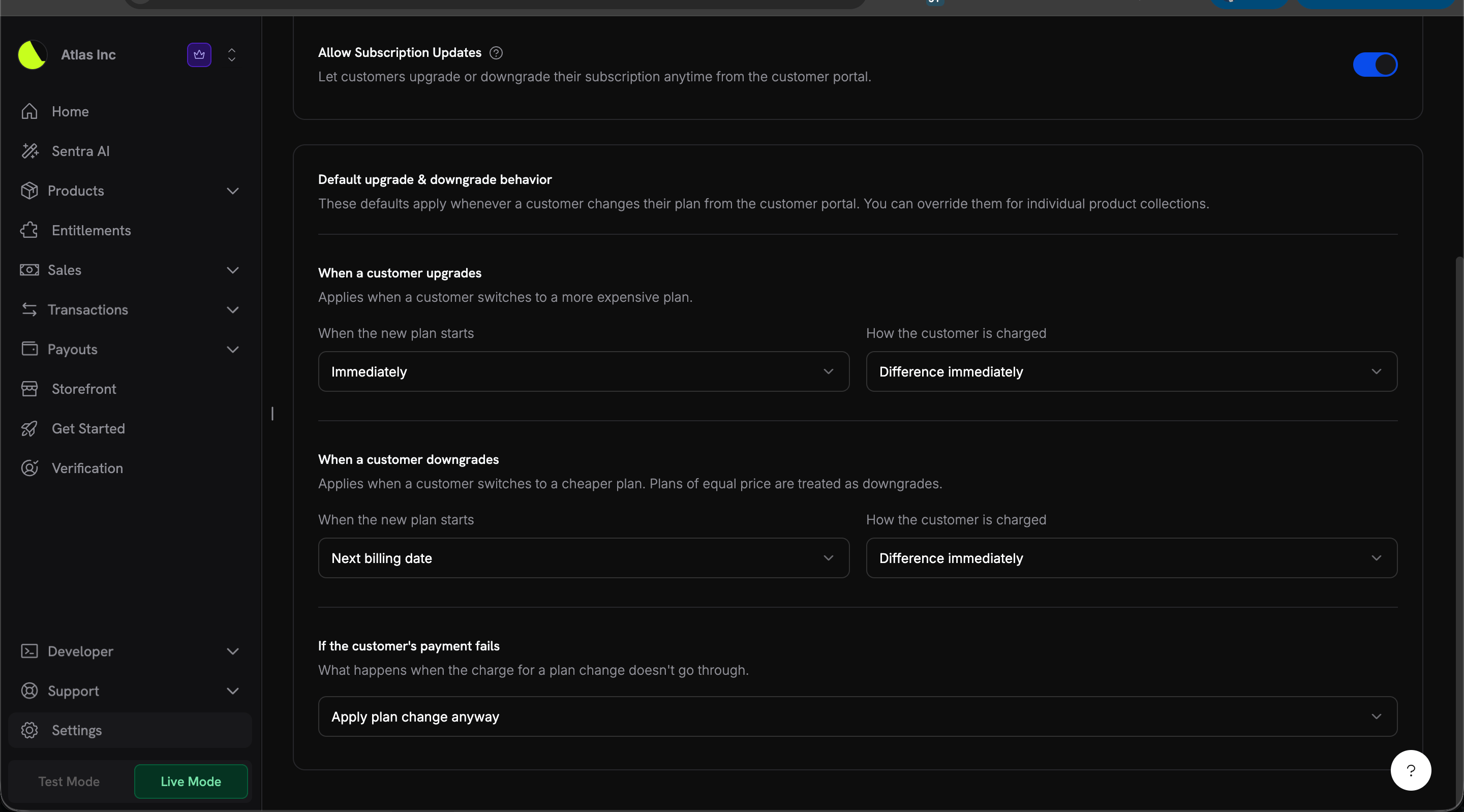
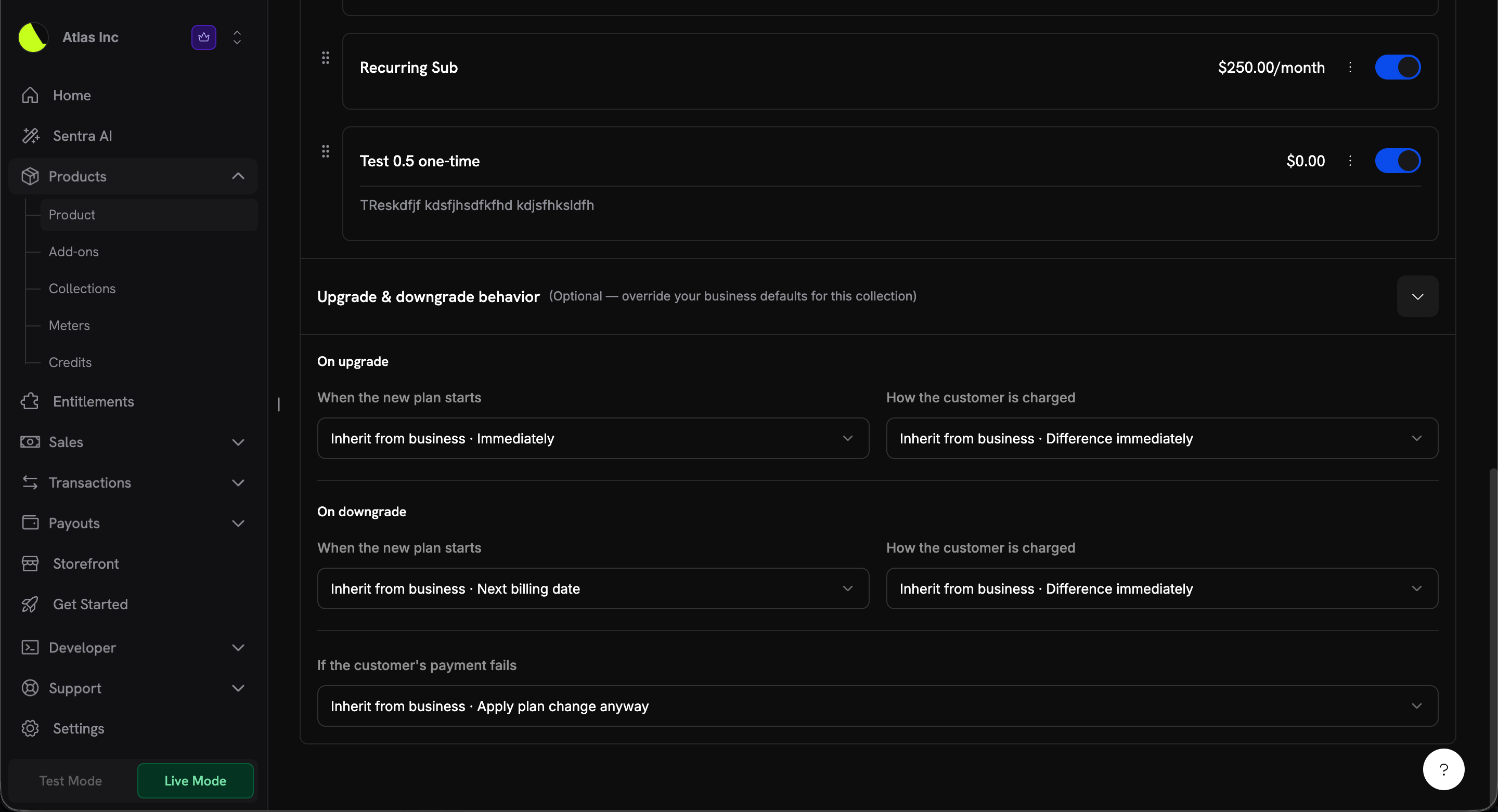
Agora você pode definir o comportamento padrão de upgrade e downgrade uma vez no nível do negócio, em vez de passar parâmetros de prorrateamento em cada alteração de plano. Esses padrões se aplicam sempre que um cliente muda seu plano pelo portal do cliente, e você pode substituí-los por coleção de produtos.
Cada direção (upgrade e downgrade) tem dois controles independentes, além de uma política compartilhada de falha de pagamento:
| Configuração | Campo | Padrão (upgrade) | Padrão (downgrade) |
|---|
| Quando o novo plano começa | effective_at_on_upgrade / effective_at_on_downgrade | immediately | next_billing_date |
| Como o cliente é cobrado | proration_billing_mode_on_upgrade / proration_billing_mode_on_downgrade | difference_immediately | difference_immediately |
| Se o pagamento do cliente falhar | on_payment_failure | apply_change | apply_change |
effective_at)
| Valor | Comportamento |
|---|
immediately | O cliente muda para o novo plano imediatamente. |
next_billing_date | O cliente permanece no plano atual até a próxima data de cobrança, então muda para o novo. |
proration_billing_mode)
| Valor | Comportamento |
|---|
prorated_immediately | Cobrar um valor prorateado agora, com base no tempo restante no ciclo de cobrança atual. |
full_immediately | Cobrar o preço total do novo plano agora mesmo. |
difference_immediately | Cobrar apenas a diferença de preço entre o novo plano e o atual. |
do_not_bill | Não cobrar nada agora. Qualquer ajuste é aplicado na próxima fatura. |
on_payment_failure)
| Valor | Comportamento |
|---|
prevent_change | Manter o cliente no plano atual se o pagamento não for concluído. |
apply_change | Mudar o cliente para o novo plano mesmo se o pagamento não for concluído. Você pode coletar o valor mais tarde. |
per-request value (Change Plan API) → collection field (if set) → business field → system default
Um valor por solicitação passado para a API de Troca de Plano (proration_billing_mode, effective_at, on_payment_failure) sempre tem precedência sobre os padrões de coleção e de negócios. As novas configurações apenas mudam o que acontece quando nenhum valor explícito é fornecido — que é o caso para todas as mudanças de plano via portal do cliente. 3. Coletar Nome da Empresa para Faturas B2B
Clientes B2B agora podem ter seu nome comercial legal exibido na fatura em vez do nome pessoal do comprador. Quando um ID Fiscal válido é fornecido no checkout, você também pode coletar o customer_business_name associado para que a fatura reflita a entidade compradora.
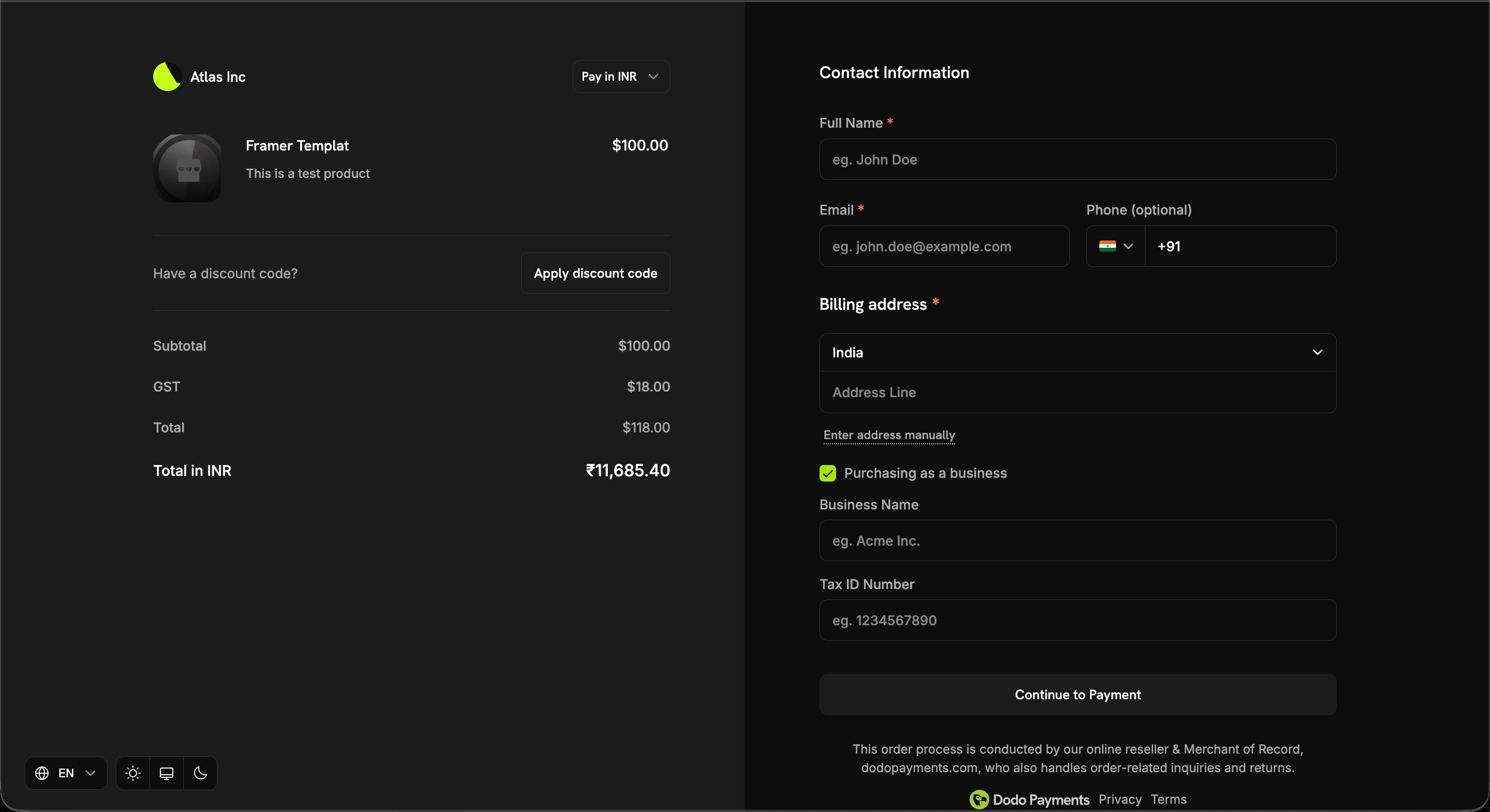
Quando o cliente seleciona Comprando como empresa no checkout, é solicitado a ele tanto o Nome da Empresa quanto um Número de ID Fiscal.
O nome da empresa aparece na fatura apenas quando todas as três condições são atendidas:
- A transação é B2B (
b2b = true)
- Um
tax_id está presente
- Um
customer_business_name não vazio é fornecido
Caso contrário, o nome pessoal do cliente é usado.
Coletando no checkout
Defina customer_business_name diretamente, e/ou ative allow_customer_editing_business_name para permitir que o cliente insira ou edite no checkout juntamente com o ID Fiscal:
const session = await client.checkoutSessions.create({
  product_cart: [{ product_id: 'prod_abc', quantity: 1 }],
  customer: { email: 'buyer@acme.com' },
  tax_id: 'GB123456789',
  customer_business_name: 'Acme Corp Ltd',
  feature_flags: {
    allow_tax_id: true,
    allow_customer_editing_business_name: true // let the customer enter/edit it
  },
  return_url: 'https://yoursite.com/return'
});
| Superfície | Campo | Notas |
|---|
| Sessões de Checkout | customer_business_name, feature_flags.allow_customer_editing_business_name | Máx. 250 caracteres; opção padrão para false |
| Pagamentos | customer_business_name | Máx. 250 caracteres |
| Assinaturas | customer_business_name | Defina ou limpe via PATCH /subscriptions/{id} |
customer_business_name não pode ser definido sem um tax_id. Enviar um nome comercial sem ID Fiscal é rejeitado. Limpar o tax_id também limpa o nome comercial, pois os dois estão acoplados na fatura.
Espaços em branco ao redor são removidos, e valores compostos apenas por espaços em branco são tratados como uma limpeza explícita — assim, os dados armazenados sempre correspondem ao que é exibido na fatura.
Correções de Bugs e Melhorias
- Correções de bugs menores e melhorias de estabilidade em toda a plataforma.