> ## Documentation Index
> Fetch the complete documentation index at: https://docs.dodopayments.com/llms.txt
> Use this file to discover all available pages before exploring further.
# WooCommerce 플러그인
> Dodo Payments를 WooCommerce 스토어와 원활하게 통합하여 UPI, 카드 등을 통해 전 세계 결제를 수락하세요.
## 소개
Dodo Payments WooCommerce 플러그인은 귀하의 스토어와 원활하게 통합되어 UPI, 카드, 넷 뱅킹 및 디지털 지갑을 포함한 여러 방법으로 결제를 수락할 수 있게 해줍니다. 이 포괄적인 가이드는 설치 및 구성 프로세스를 안내합니다.
## 단계별 설치 가이드
1. WooCommerce 결제 플러그인의 최신 zip 파일을 다운로드합니다.
당사의 WooCommerce 플러그인 최신 버전을 받으세요
또는 WordPress 플러그인 디렉터리에서 직접 설치할 수도 있습니다:
WordPress.org에서 WooCommerce용 Dodo Payments 설치
2. 관리자 권한으로 WordPress 웹사이트에 로그인합니다(이미 WooCommerce를 설정했다고 가정합니다)
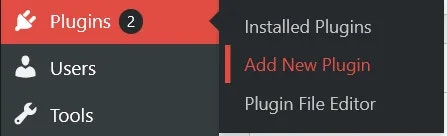
3. **플러그인 → 새 플러그인 추가**로 이동합니다
 4. **플러그인 업로드** 버튼을 클릭하면 파일 선택 대화 상자가 표시됩니다
5. \*\*찾아보기...\*\*를 클릭하고 다운로드한 zip 파일을 선택합니다
6. **지금 설치** 버튼을 클릭하여 설치 과정을 시작합니다
4. **플러그인 업로드** 버튼을 클릭하면 파일 선택 대화 상자가 표시됩니다
5. \*\*찾아보기...\*\*를 클릭하고 다운로드한 zip 파일을 선택합니다
6. **지금 설치** 버튼을 클릭하여 설치 과정을 시작합니다
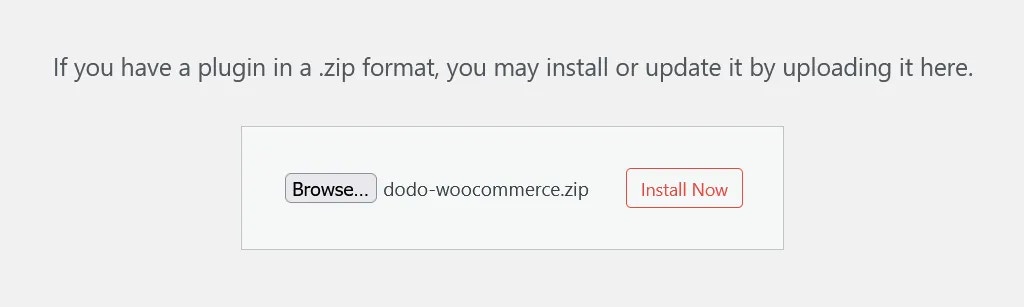 7. 설치가 완료되면 **플러그인 활성화**를 클릭하거나 **설치된 플러그인** 섹션에서 활성화합니다
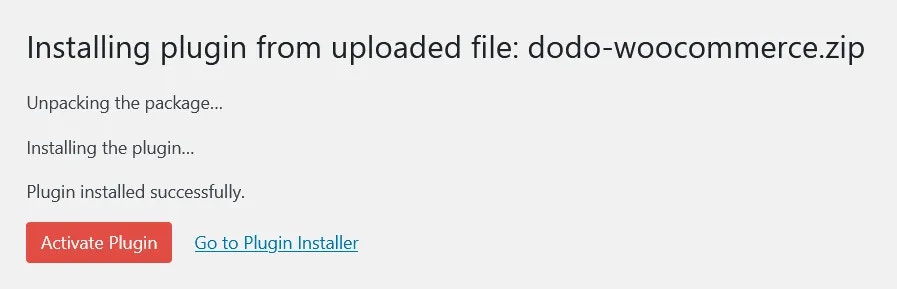 8. 플러그인이 설치되었지만 구성은 아직 필요합니다. 아래의 설정 가이드를 계속 따라가세요.

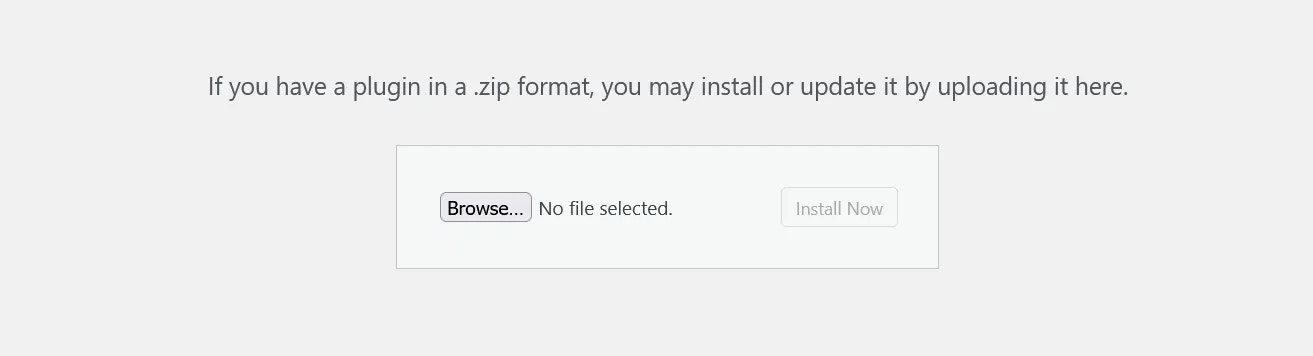 9. \*\*찾아보기…\*\*를 클릭하고 다운로드한 zip 파일을 선택합니다.
10. **지금 설치** 버튼을 클릭하여 설치 프로세스를 시작합니다.
11. 설치가 완료되면 **플러그인 활성화**를 클릭하거나 **설치된 플러그인** 섹션에서 활성화합니다.
12. 플러그인이 이제 설치되었지만 구성이 여전히 필요합니다. 아래 설정 가이드를 계속 진행하세요.
## 구성 가이드
### API 키 및 웹훅 설정
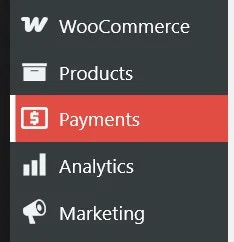
1. **WooCommerce → 설정 → 결제**로 이동하거나 WooCommerce 메뉴 항목 아래 왼쪽 사이드바에 있는 **결제** 버튼을 클릭합니다
9. \*\*찾아보기…\*\*를 클릭하고 다운로드한 zip 파일을 선택합니다.
10. **지금 설치** 버튼을 클릭하여 설치 프로세스를 시작합니다.
11. 설치가 완료되면 **플러그인 활성화**를 클릭하거나 **설치된 플러그인** 섹션에서 활성화합니다.
12. 플러그인이 이제 설치되었지만 구성이 여전히 필요합니다. 아래 설정 가이드를 계속 진행하세요.
## 구성 가이드
### API 키 및 웹훅 설정
1. **WooCommerce → 설정 → 결제**로 이동하거나 WooCommerce 메뉴 항목 아래 왼쪽 사이드바에 있는 **결제** 버튼을 클릭합니다
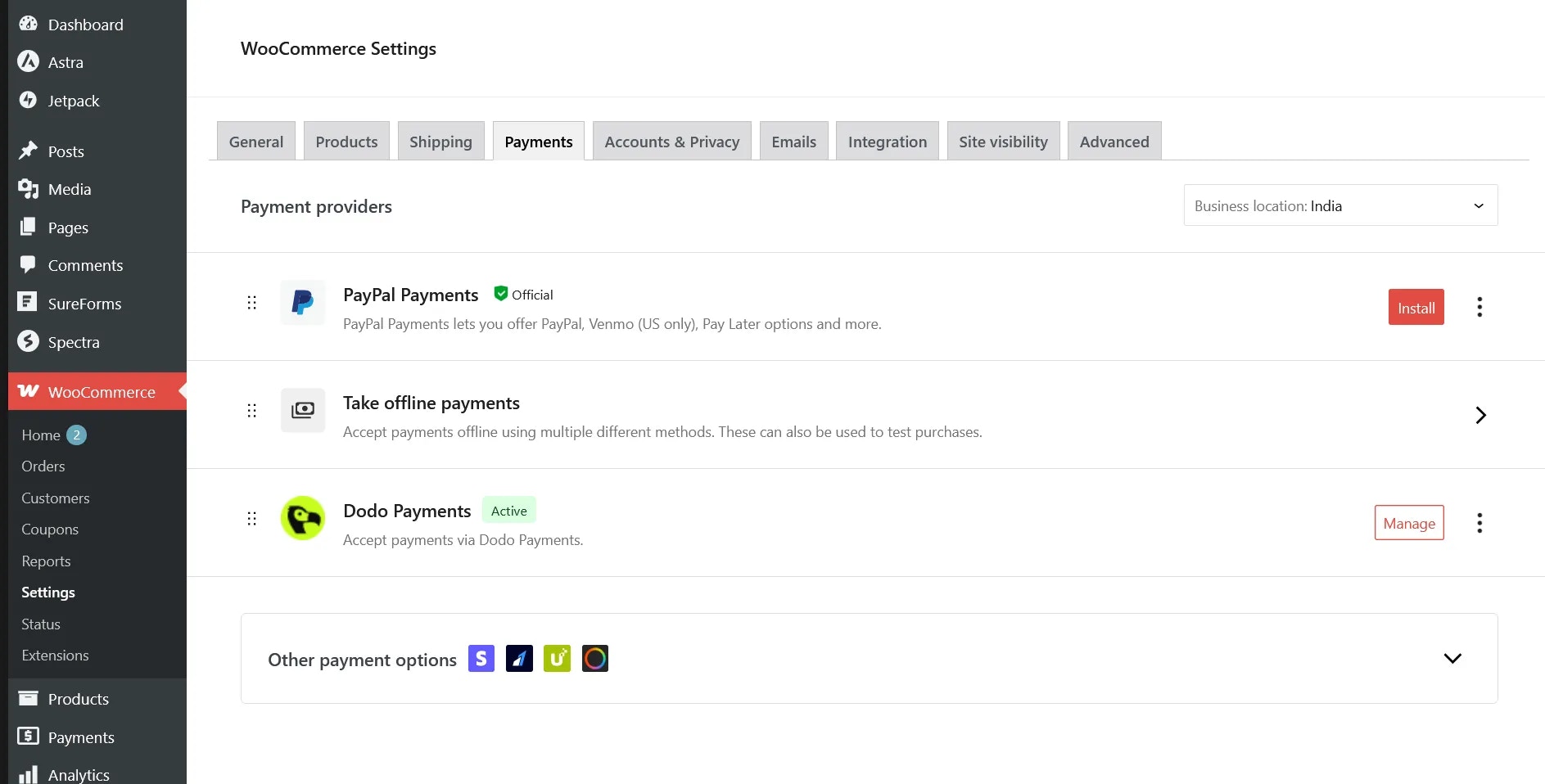
 2. **Dodo Payments** 결제 제공자를 아직 활성화하지 않았다면 활성화한 다음 **관리**를 클릭하여 플러그인을 구성합니다
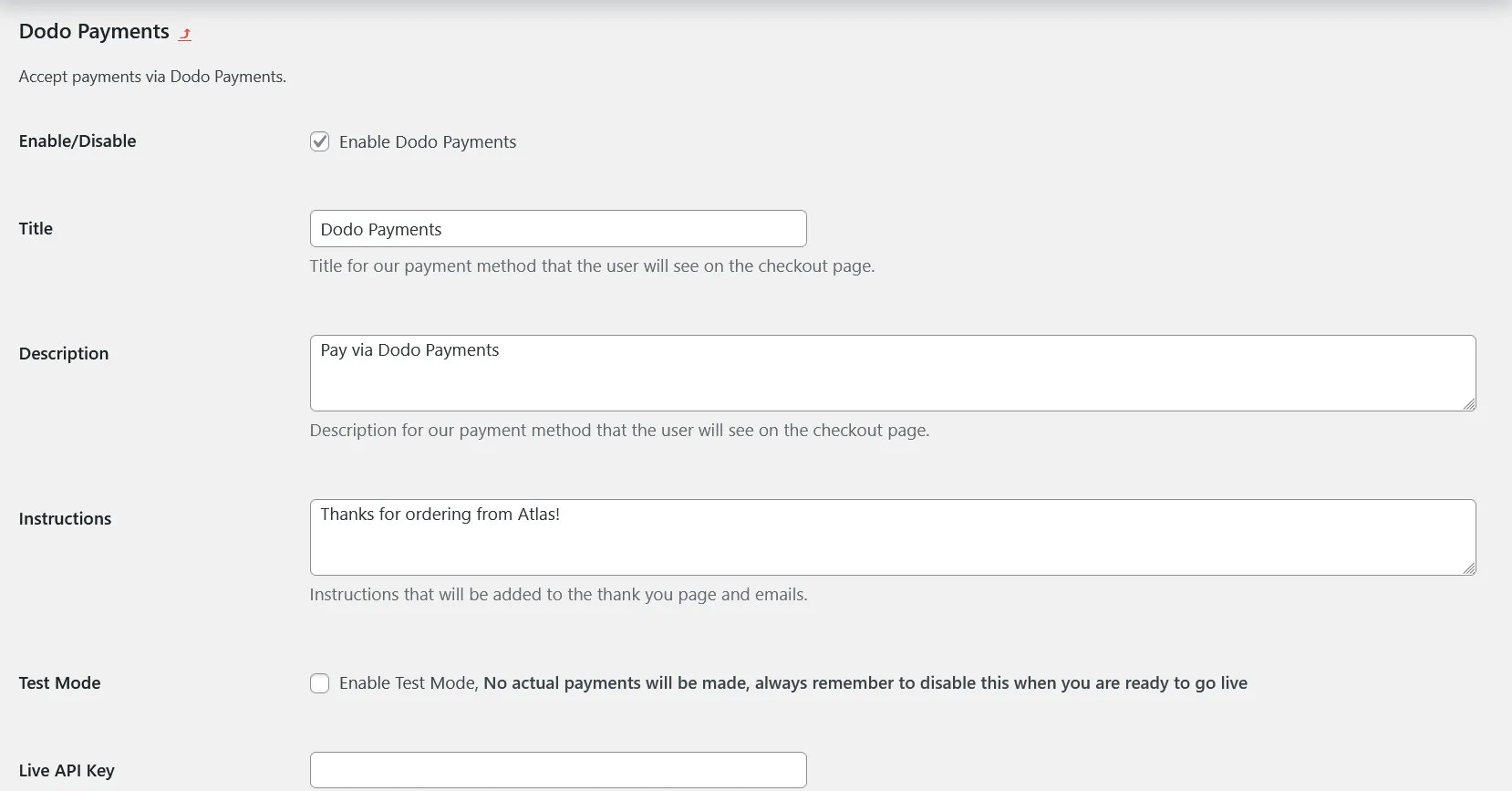
3. 다양한 구성 옵션이 표시되며 각 옵션에는 설명 텍스트가 포함되어 있습니다. 라이브 API 키 설정으로 시작하세요.
2. **Dodo Payments** 결제 제공자를 아직 활성화하지 않았다면 활성화한 다음 **관리**를 클릭하여 플러그인을 구성합니다
3. 다양한 구성 옵션이 표시되며 각 옵션에는 설명 텍스트가 포함되어 있습니다. 라이브 API 키 설정으로 시작하세요.
 4. **라이브 모드**의 Dodo Payments 대시보드에 로그인한 다음 **Dodo Payments (Live Mode) > 개발자 > API 키**로 이동하거나 [이 직접 링크](https://app.dodopayments.com/developer/api-keys)를 방문하여 **API 키 추가**를 클릭합니다
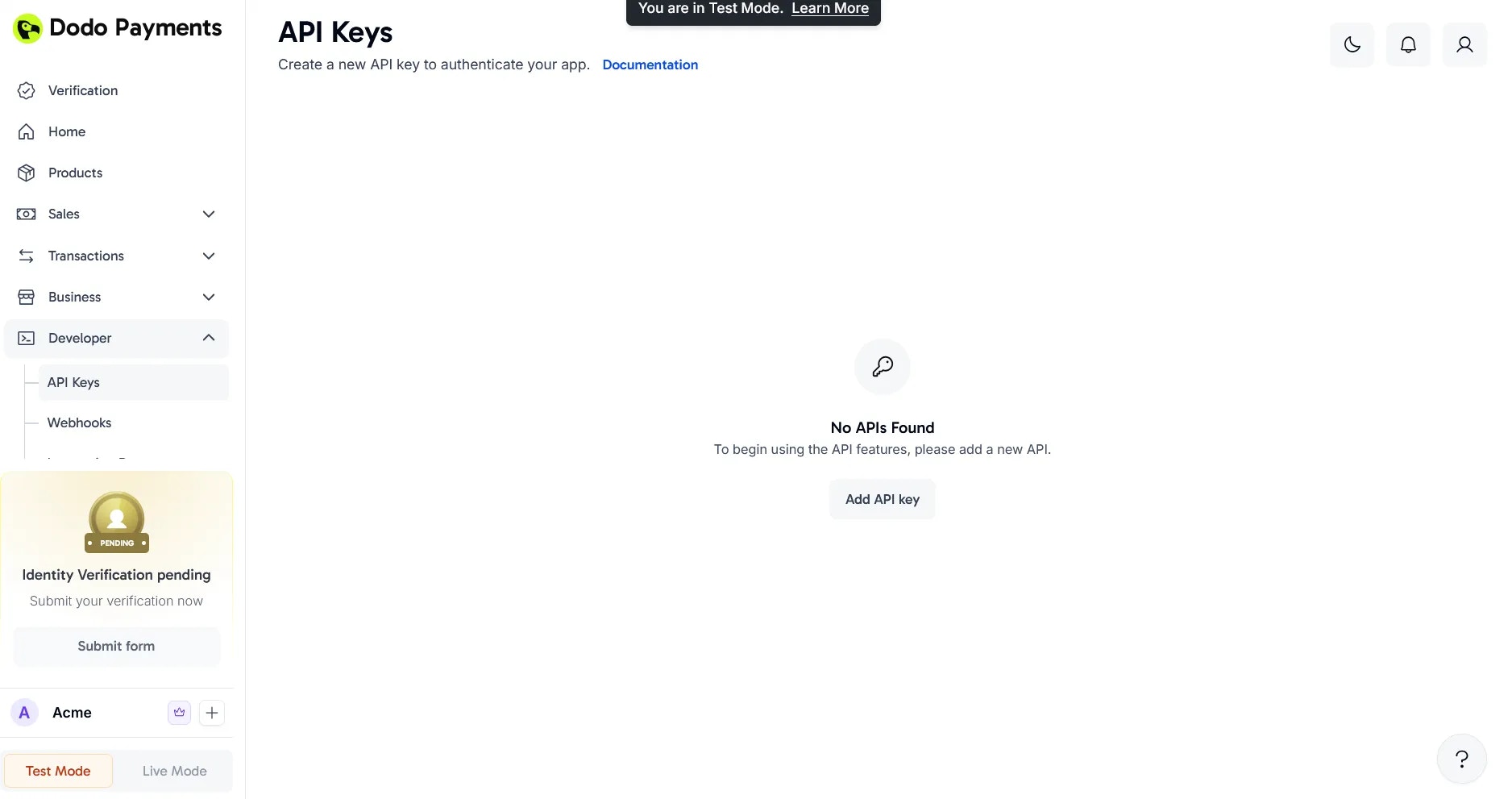 5. API 키에 설명 이름을 지정하고 **생성**을 클릭합니다
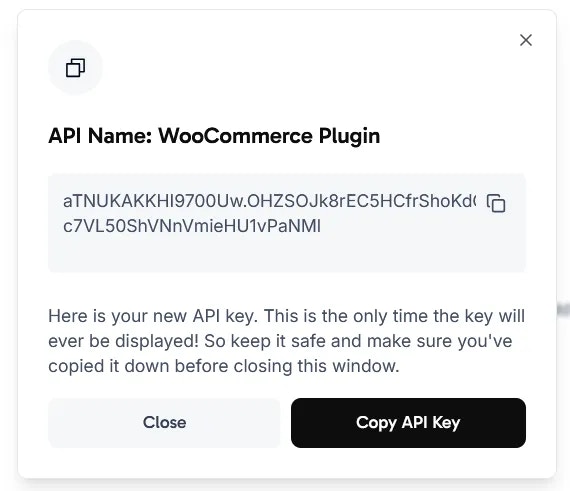
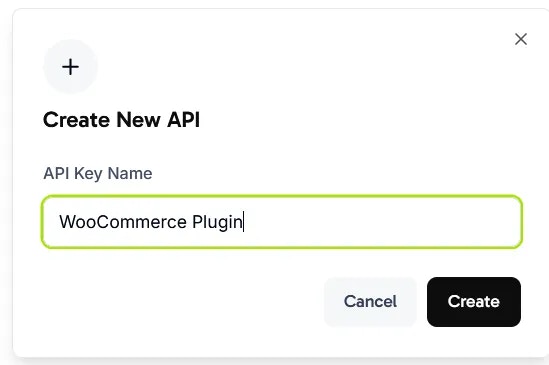 6. 생성된 API 키를 복사하여 WooCommerce 플러그인 설정의 **라이브 API 키** 필드에 붙여넣습니다
 7. 다음으로 Webhook 서명 키를 설정하여 Dodo Payments와 WooCommerce 간의 결제 상태 동기화를 활성화합니다
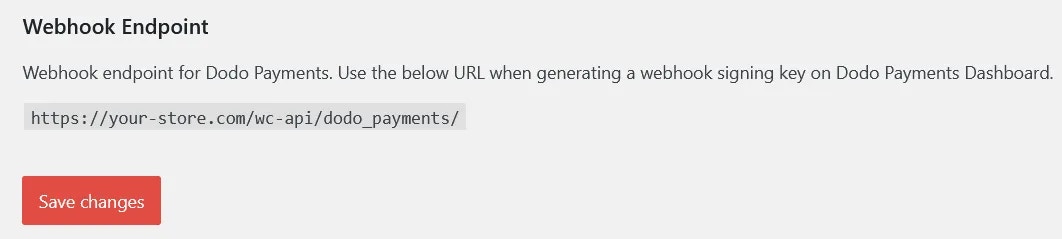
8. 플러그인 설정 페이지 하단으로 스크롤하여 표시된 웹훅 URL을 복사합니다
7. 다음으로 Webhook 서명 키를 설정하여 Dodo Payments와 WooCommerce 간의 결제 상태 동기화를 활성화합니다
8. 플러그인 설정 페이지 하단으로 스크롤하여 표시된 웹훅 URL을 복사합니다
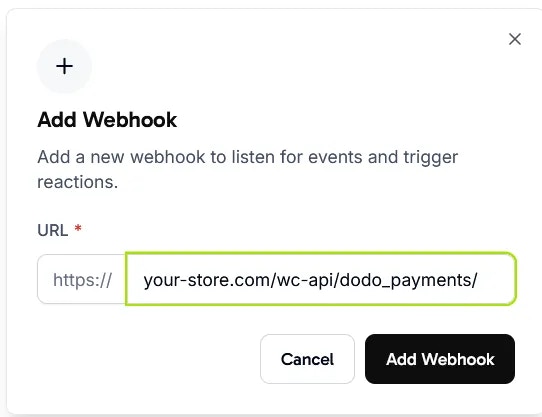
 9. Dodo Payments 대시보드로 돌아가서 **Dodo Payments (Live Mode) > 개발자 > 웹훅**으로 이동한 다음 **웹훅 추가**를 클릭합니다
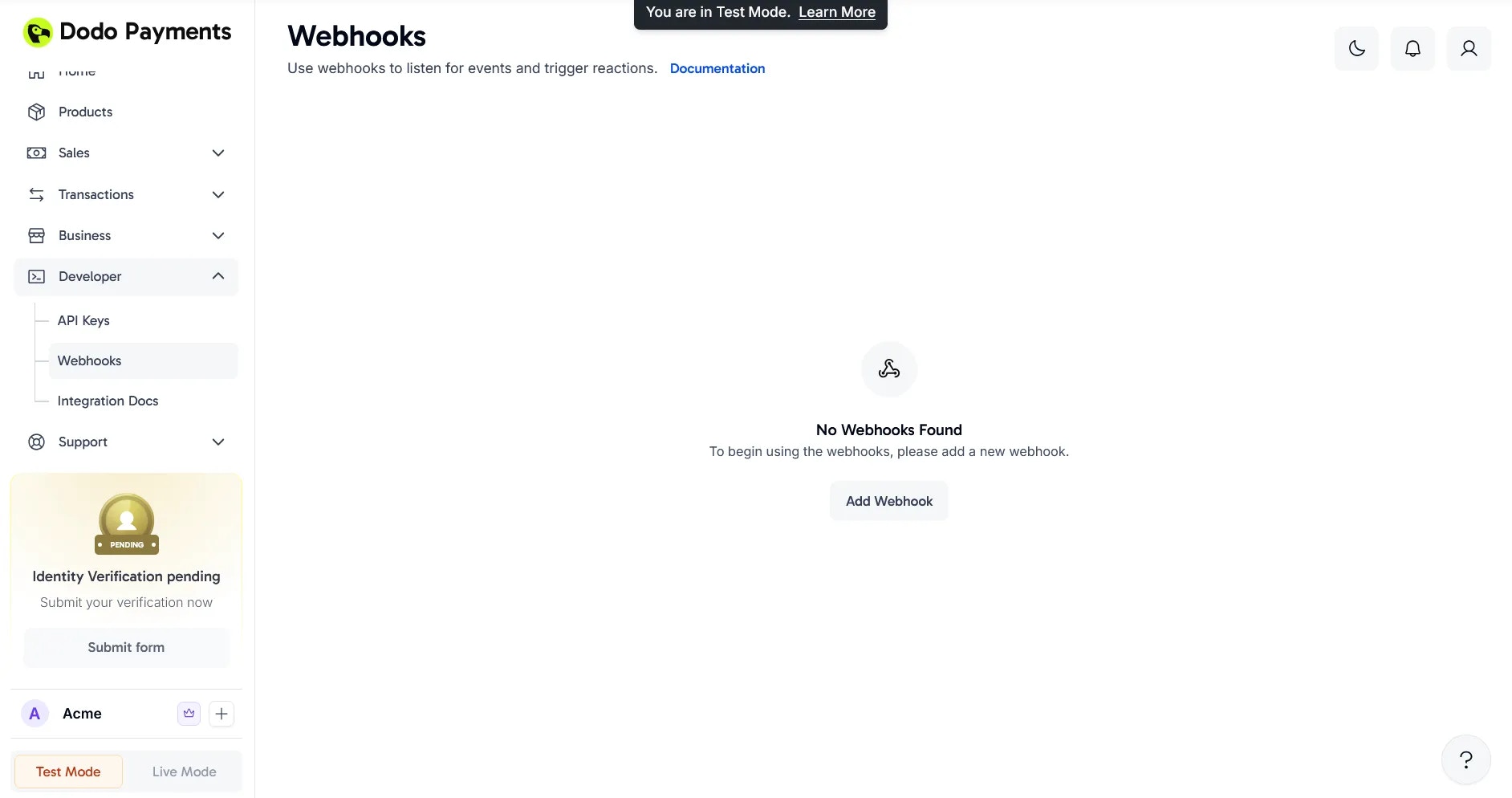 10. 8단계에서 복사한 URL을 대화 상자에 붙여넣고 **웹훅 추가**를 클릭합니다
 11. 웹훅을 만든 후, 편집된 **서명 키** 옆의 눈 아이콘을 클릭하여 공개하고 복사합니다
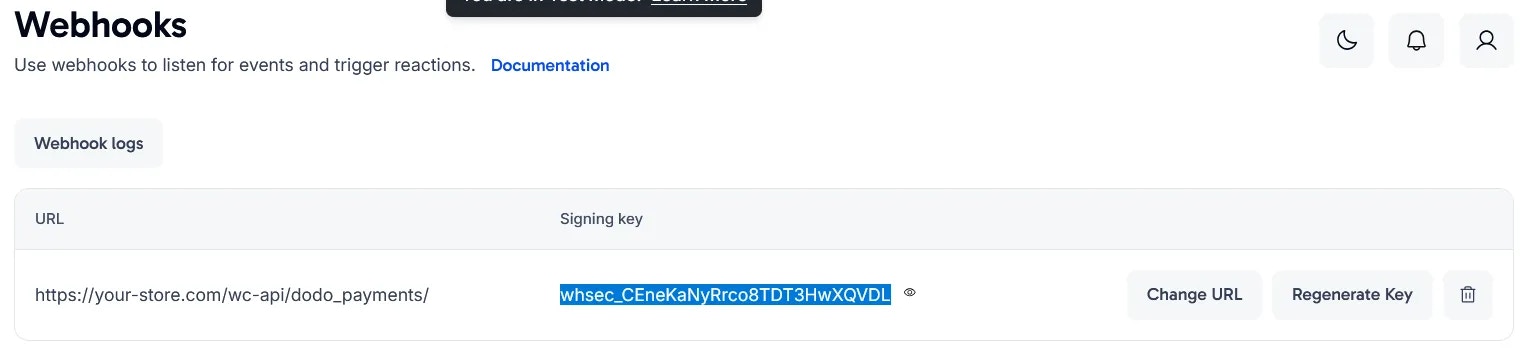 12. 서명 키를 플러그인 설정의 **라이브 웹훅 서명 키** 필드에 붙여넣고 변경 사항을 저장합니다
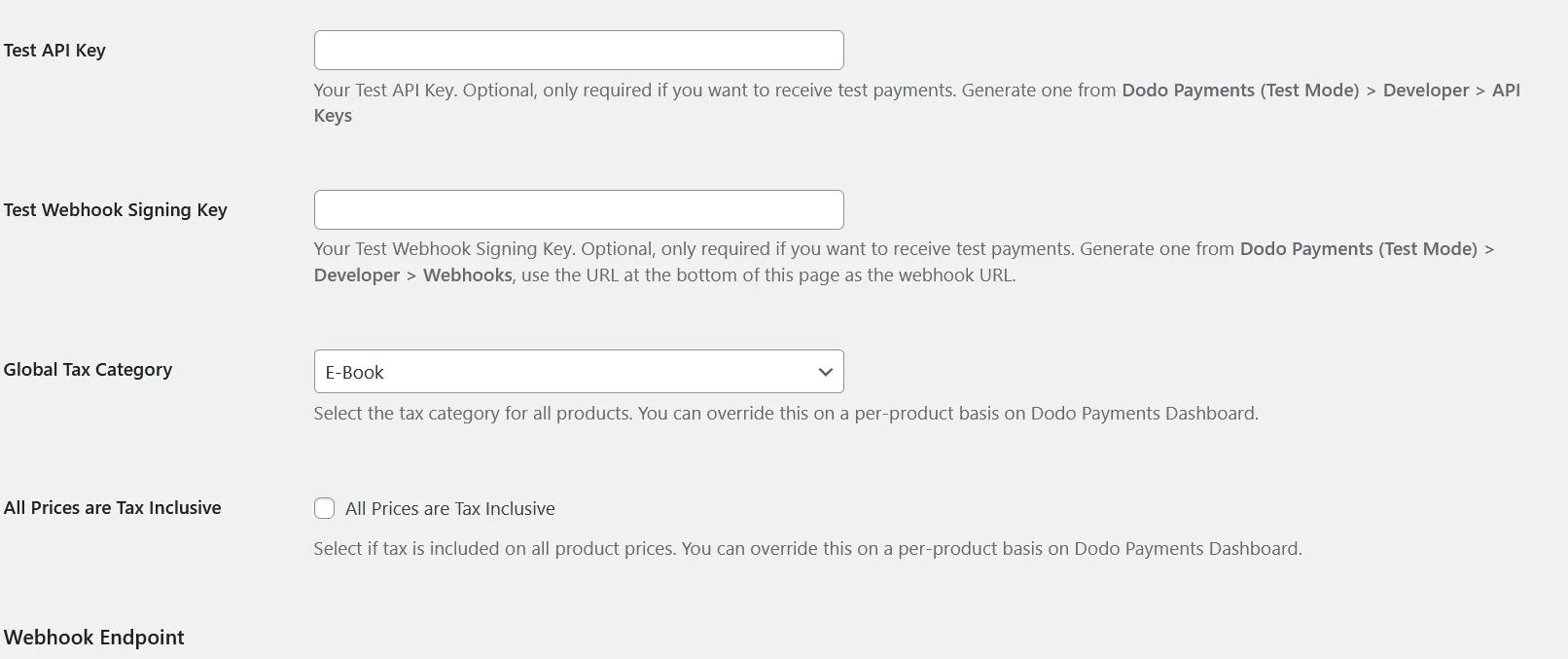
 13. **전역 세금 범주** 및 **모든 가격은 세금 포함**과 같은 나머지 설정을 검토하세요. 이러한 옵션은 WooCommerce에서 Dodo Payments로 제품이 동기화되는 방식을 결정합니다. **테스트 API 키** 및 **테스트 웹훅 서명 키**는 테스트 모드를 사용할 계획인 경우에만 필요합니다
 ## 설정 완료!
귀하의 WooCommerce 스토어는 이제 Dodo Payments와 통합되었습니다! 고객은 결제 시 Dodo Payments를 선택하여 모든 지원되는 결제 방법에 접근할 수 있습니다.
## 설정 완료!
귀하의 WooCommerce 스토어는 이제 Dodo Payments와 통합되었습니다! 고객은 결제 시 Dodo Payments를 선택하여 모든 지원되는 결제 방법에 접근할 수 있습니다.
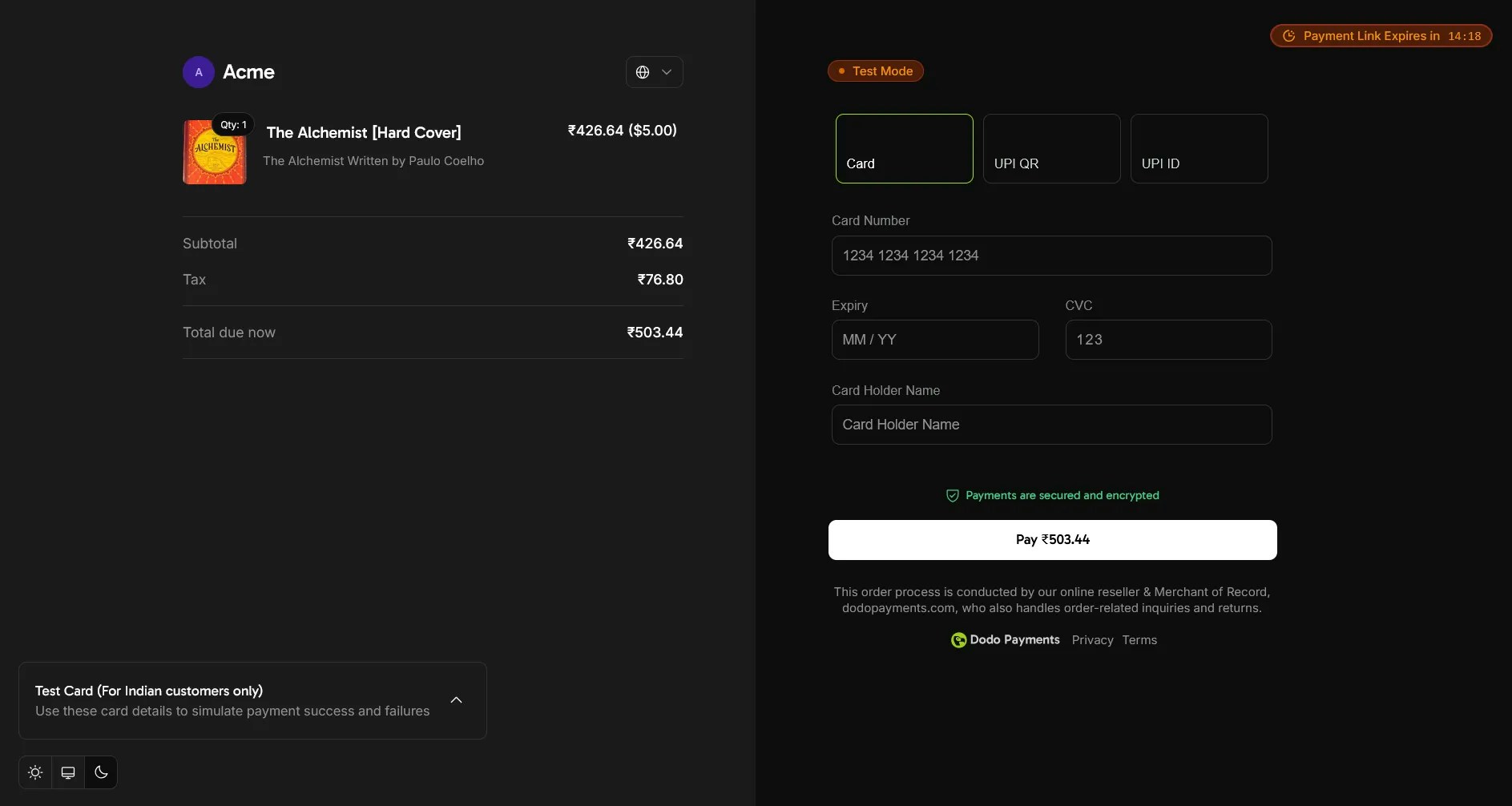
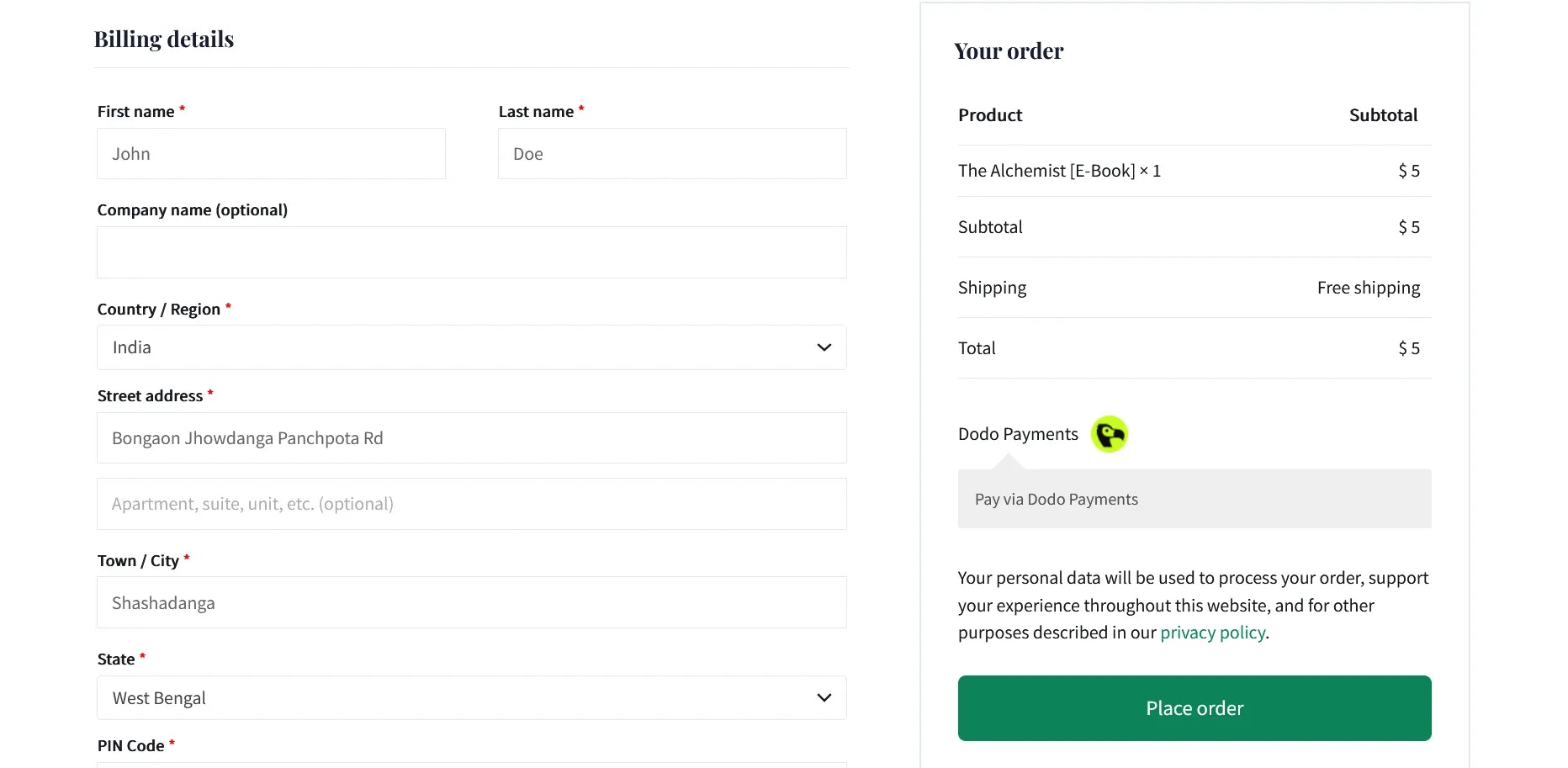 고객이 Dodo Payments를 선택하면, 그들은 거래를 완료하기 위해 Dodo Payments 결제 페이지로 원활하게 리디렉션됩니다.
 ## 주요 기능
* **원활한 결제 경험**: 고객을 안전하고 최적화된 결제 페이지로 리디렉션
* **다양한 결제 방법**: 다양한 지역 및 국제 결제 옵션 지원
* **실시간 상태 업데이트**: 웹훅을 통한 즉각적인 주문 상태 동기화
* **상세한 거래 기록**: WooCommerce 대시보드에서 포괄적인 결제 기록
* **다중 통화 지원**: 여러 통화로 결제 수락
## 문제 해결
### 일반적인 문제
1. **결제 처리 실패**
* API 키가 올바르게 구성되었는지 확인
* 웹훅 URL이 제대로 설정되었는지 확인
* SSL 인증서가 유효한지 확인
2. **웹훅 동기화 문제**
* 웹훅 서명 키가 일치하는지 확인
* 잠재적인 오류에 대해 서버 로그를 검토
* 서버가 수신 웹훅 요청을 받을 수 있는지 확인
### 지원 리소스
추가 지원이 필요하신 경우:
* [support@dodopayments.com](mailto:support@dodopayments.com)으로 문의하세요.
* 우리의 [포괄적인 문서](https://docs.dodopayments.com)를 참조하세요.
## 유지 관리 모범 사례
1. 보안 패치 및 새로운 기능을 위해 플러그인을 정기적으로 업데이트하세요.
2. 실제 거래를 처리하기 전에 샌드박스 모드에서 모든 결제 흐름을 테스트하세요.
3. WordPress 및 WooCommerce를 최신 버전으로 업데이트하세요.
4. 정기적인 사이트 백업을 구현하세요.
5. 거래 로그를 모니터링하여 비정상적인 활동을 확인하세요.
6. API 키를 안전하게 보관하고 절대 공개하지 마세요.
## 주요 기능
* **원활한 결제 경험**: 고객을 안전하고 최적화된 결제 페이지로 리디렉션
* **다양한 결제 방법**: 다양한 지역 및 국제 결제 옵션 지원
* **실시간 상태 업데이트**: 웹훅을 통한 즉각적인 주문 상태 동기화
* **상세한 거래 기록**: WooCommerce 대시보드에서 포괄적인 결제 기록
* **다중 통화 지원**: 여러 통화로 결제 수락
## 문제 해결
### 일반적인 문제
1. **결제 처리 실패**
* API 키가 올바르게 구성되었는지 확인
* 웹훅 URL이 제대로 설정되었는지 확인
* SSL 인증서가 유효한지 확인
2. **웹훅 동기화 문제**
* 웹훅 서명 키가 일치하는지 확인
* 잠재적인 오류에 대해 서버 로그를 검토
* 서버가 수신 웹훅 요청을 받을 수 있는지 확인
### 지원 리소스
추가 지원이 필요하신 경우:
* [support@dodopayments.com](mailto:support@dodopayments.com)으로 문의하세요.
* 우리의 [포괄적인 문서](https://docs.dodopayments.com)를 참조하세요.
## 유지 관리 모범 사례
1. 보안 패치 및 새로운 기능을 위해 플러그인을 정기적으로 업데이트하세요.
2. 실제 거래를 처리하기 전에 샌드박스 모드에서 모든 결제 흐름을 테스트하세요.
3. WordPress 및 WooCommerce를 최신 버전으로 업데이트하세요.
4. 정기적인 사이트 백업을 구현하세요.
5. 거래 로그를 모니터링하여 비정상적인 활동을 확인하세요.
6. API 키를 안전하게 보관하고 절대 공개하지 마세요.