> ## Documentation Index
> Fetch the complete documentation index at: https://docs.dodopayments.com/llms.txt
> Use this file to discover all available pages before exploring further.
# Raycast 확장
> 키보드에서 Dodo Payments 리소스를 탐색하고 관리하기 위해 Raycast 확장을 설치하세요.
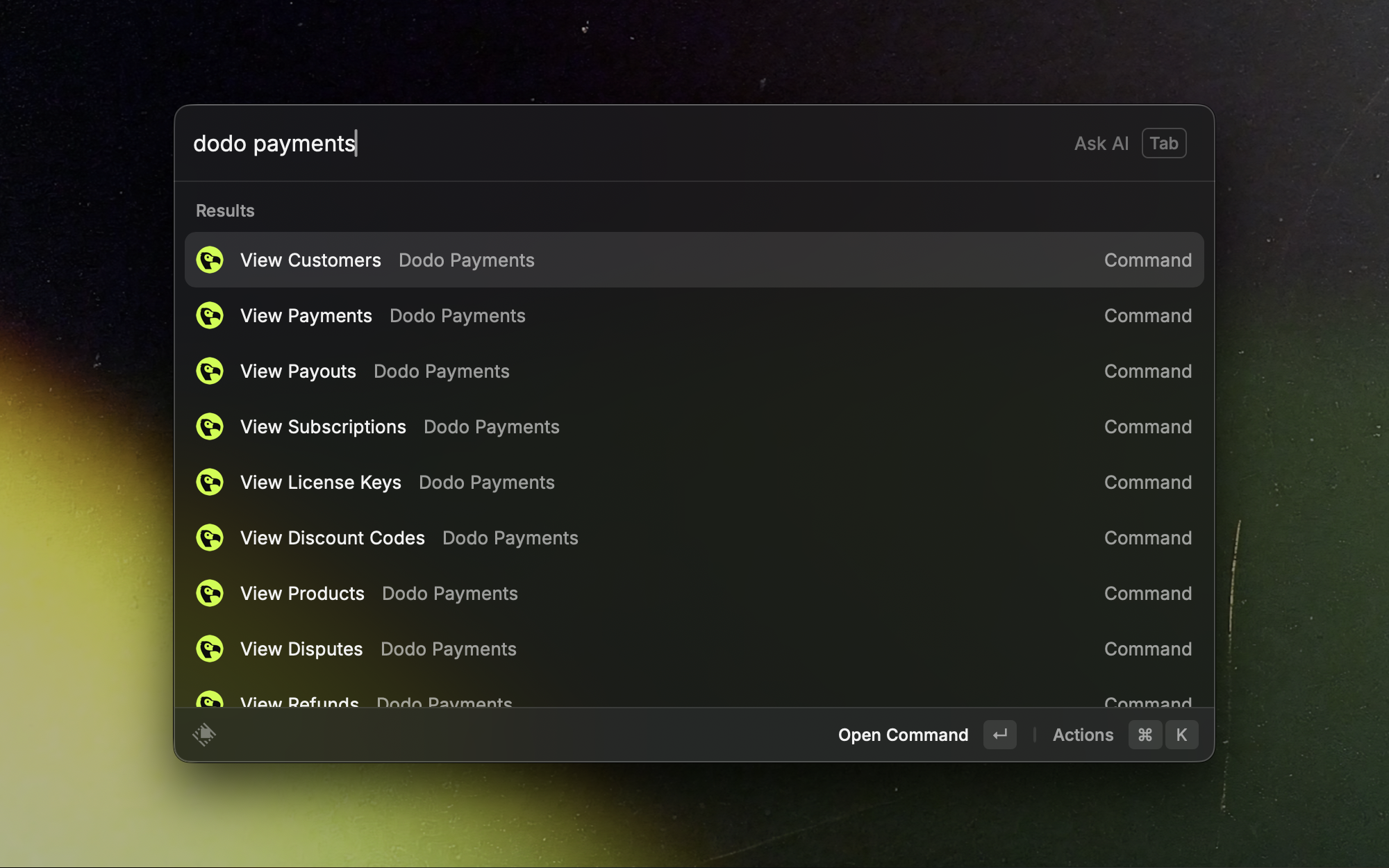 Dodo Payments 대시보드에 몇 번의 키 입력으로 접근하세요. Raycast를 사용하여 대시보드를 열지 않고도 결제, 구독, 고객, 제품, 할인 코드, 라이센스 키 및 환불을 빠르게 확인할 수 있습니다.
## 설치
Raycast 스토어에서 Dodo Payments 확장 페이지를 엽니다.
macOS용 Raycast와 Dodo Payments API 키가 필요합니다.
## 설정
1. Dodo Payments 대시보드에 로그인합니다.
2. 개발자 › API 키로 이동합니다.
3. API 키를 복사합니다.
1. Raycast를 엽니다.
2. "Dodo Payments"를 검색하고 명령을 선택합니다.
3. 프롬프트가 표시되면 API 키 필드에 API 키를 입력합니다.
4. API 모드를 선택합니다:
* 테스트: 개발 및 테스트용으로 사용합니다.
* 라이브: 운영 데이터용으로 사용합니다.
5. 설정을 저장합니다.
먼저 테스트 모드에서 설정을 검증한 후 라이브로 전환합니다.
API 키를 비밀번호처럼 취급하세요. 공유하거나 평문으로 저장하지 마세요.
## 확장 사용하기
* **검색**: Raycast를 열고 "Dodo Payments"를 입력한 후 명령을 선택합니다.
* **필터**: ID, 이메일, 이름 또는 상태의 일부를 입력하여 결과를 좁힙니다.
* **상세 정보 열기**: 목록 항목에서 Enter를 눌러 더 많은 정보를 확인합니다.
## 명령 및 보기
### 결제
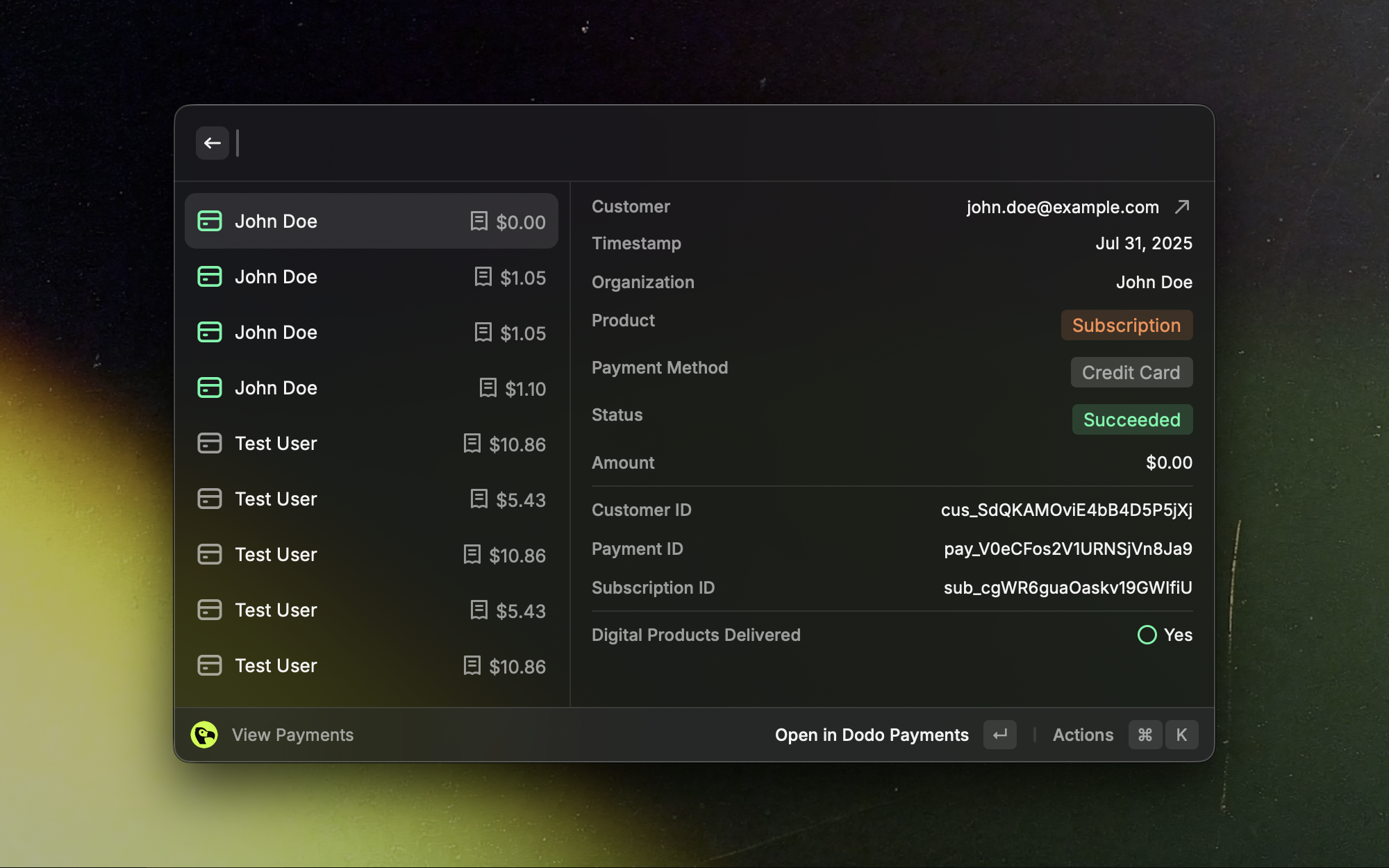
최근 결제를 탐색하고 몇 초 만에 상세 보기로 이동합니다.
Dodo Payments 대시보드에 몇 번의 키 입력으로 접근하세요. Raycast를 사용하여 대시보드를 열지 않고도 결제, 구독, 고객, 제품, 할인 코드, 라이센스 키 및 환불을 빠르게 확인할 수 있습니다.
## 설치
Raycast 스토어에서 Dodo Payments 확장 페이지를 엽니다.
macOS용 Raycast와 Dodo Payments API 키가 필요합니다.
## 설정
1. Dodo Payments 대시보드에 로그인합니다.
2. 개발자 › API 키로 이동합니다.
3. API 키를 복사합니다.
1. Raycast를 엽니다.
2. "Dodo Payments"를 검색하고 명령을 선택합니다.
3. 프롬프트가 표시되면 API 키 필드에 API 키를 입력합니다.
4. API 모드를 선택합니다:
* 테스트: 개발 및 테스트용으로 사용합니다.
* 라이브: 운영 데이터용으로 사용합니다.
5. 설정을 저장합니다.
먼저 테스트 모드에서 설정을 검증한 후 라이브로 전환합니다.
API 키를 비밀번호처럼 취급하세요. 공유하거나 평문으로 저장하지 마세요.
## 확장 사용하기
* **검색**: Raycast를 열고 "Dodo Payments"를 입력한 후 명령을 선택합니다.
* **필터**: ID, 이메일, 이름 또는 상태의 일부를 입력하여 결과를 좁힙니다.
* **상세 정보 열기**: 목록 항목에서 Enter를 눌러 더 많은 정보를 확인합니다.
## 명령 및 보기
### 결제
최근 결제를 탐색하고 몇 초 만에 상세 보기로 이동합니다.
 ### 구독
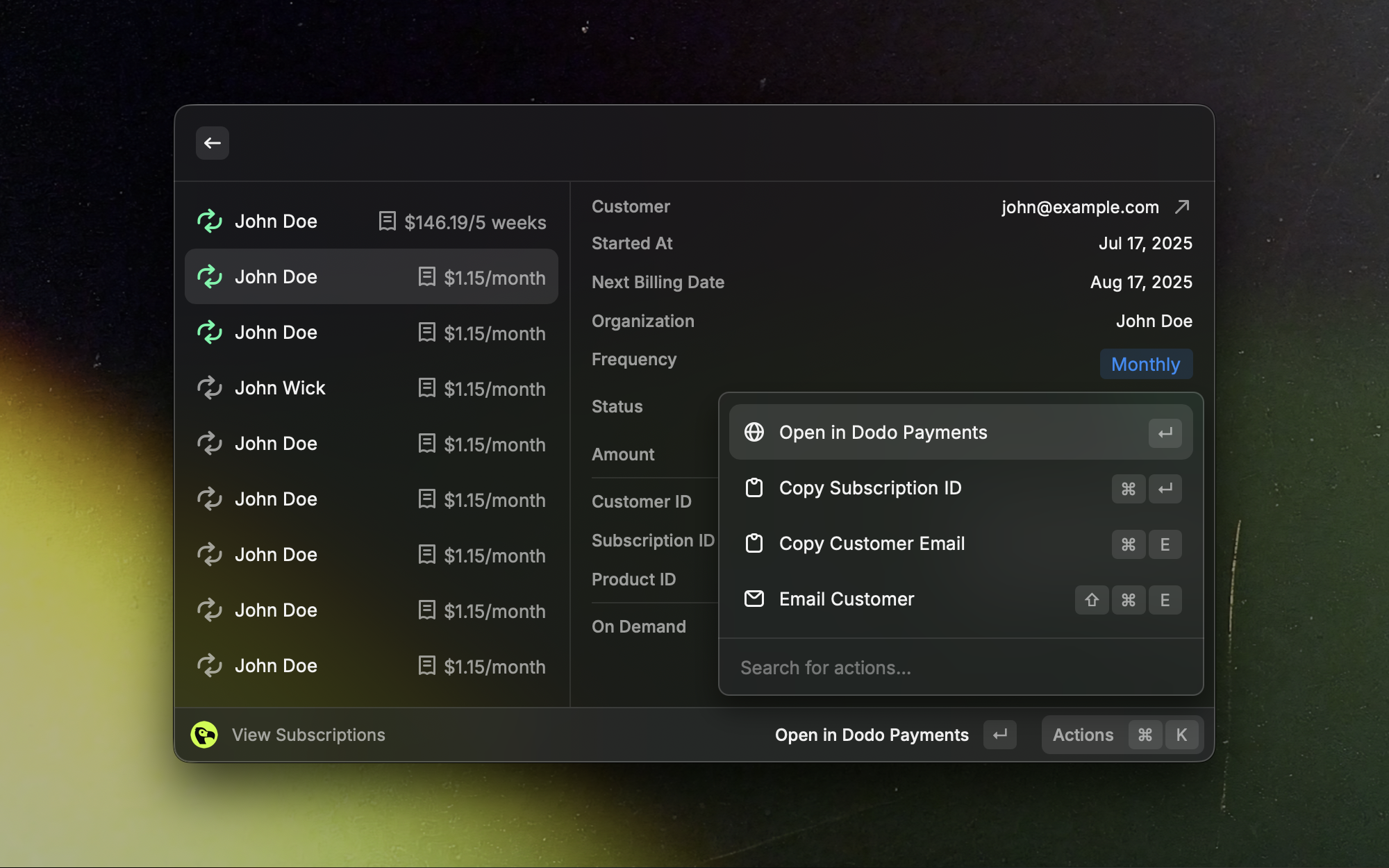
활성, 시험 중, 취소된 구독을 빠르게 스캔합니다.
### 구독
활성, 시험 중, 취소된 구독을 빠르게 스캔합니다.
 ### 고객
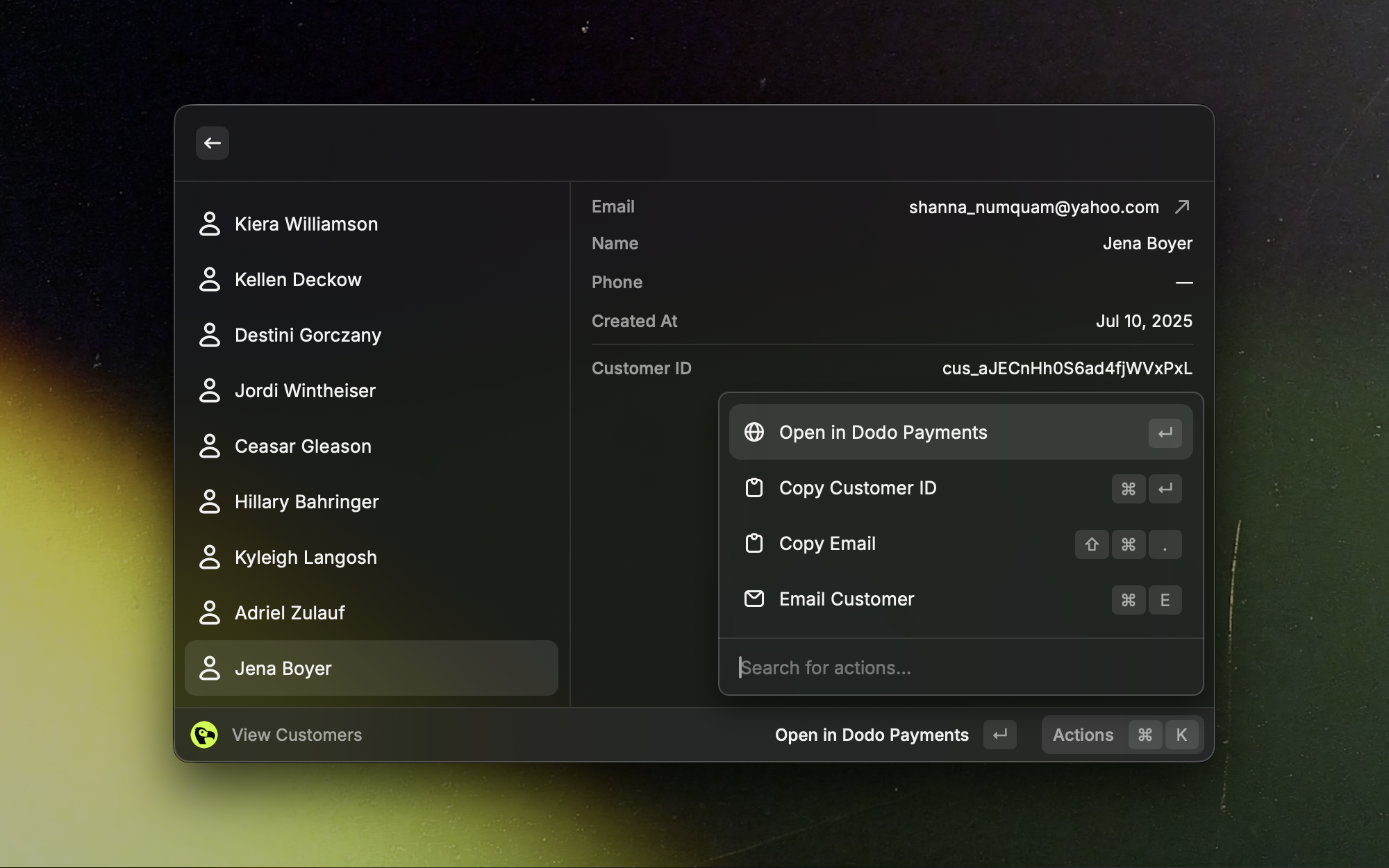
고객을 빠르게 찾아 전체 프로필을 엽니다.
### 고객
고객을 빠르게 찾아 전체 프로필을 엽니다.
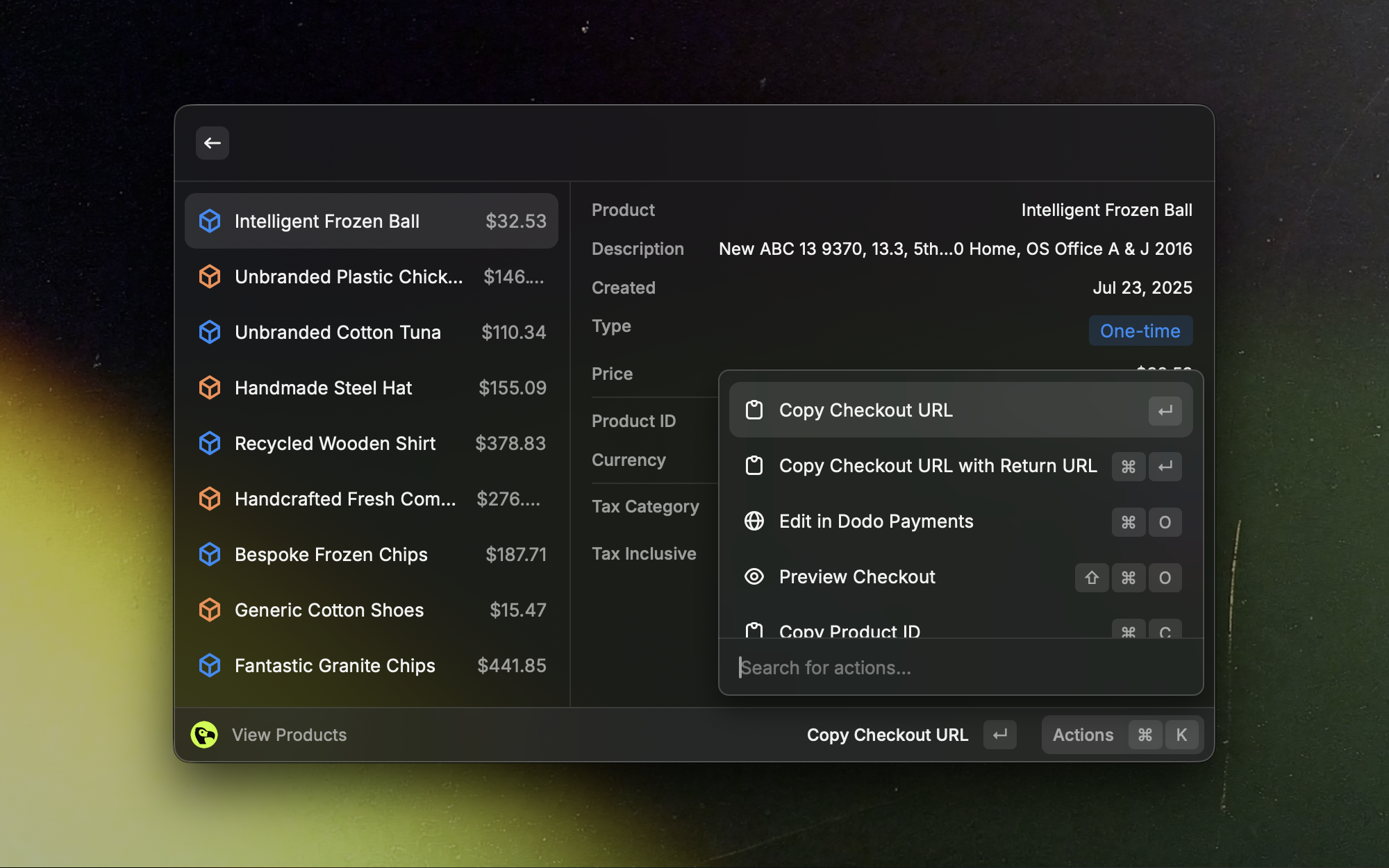
 ### 제품
제품 카탈로그를 한눈에 검토하고 관리합니다.
### 제품
제품 카탈로그를 한눈에 검토하고 관리합니다.
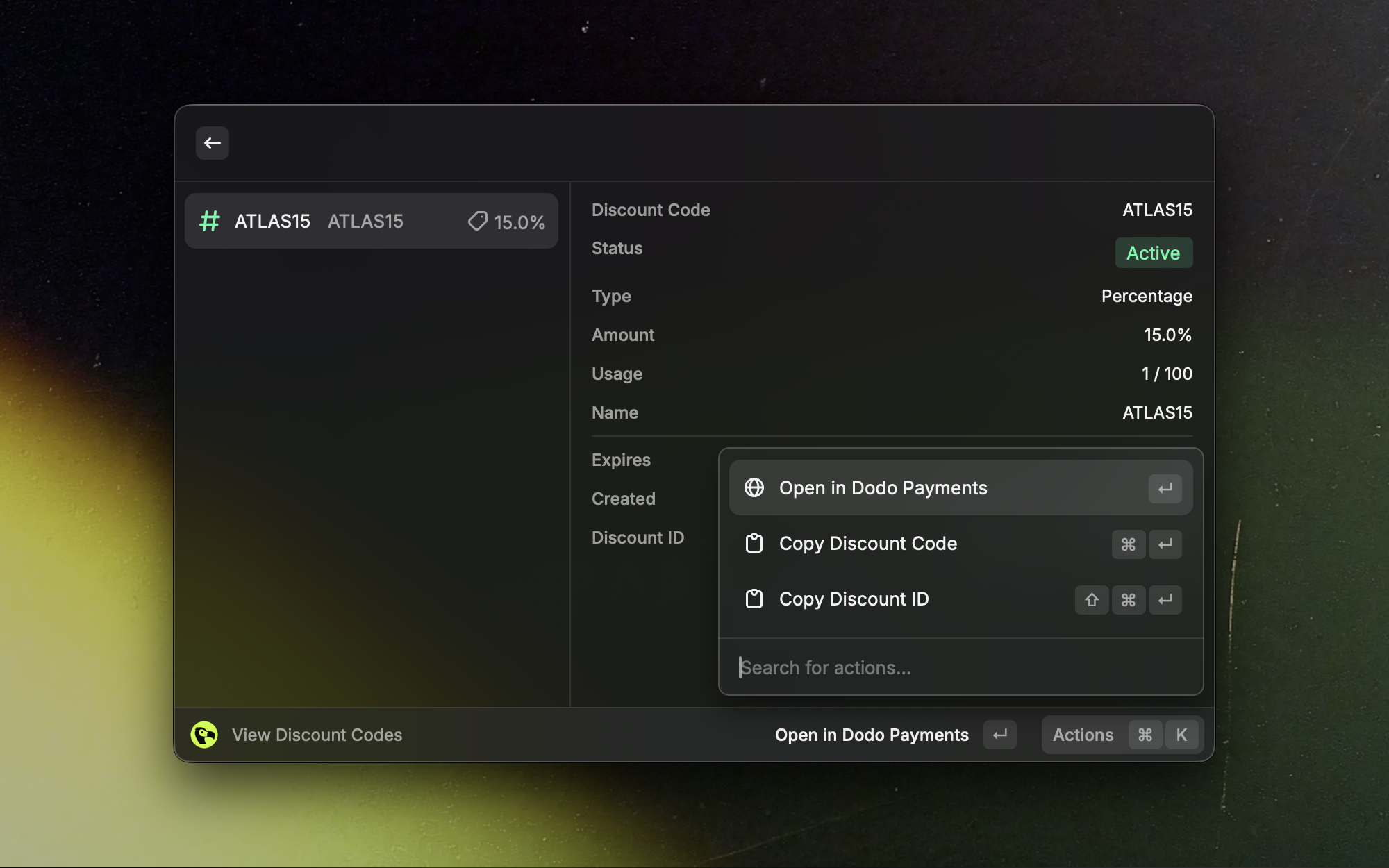
 ### 할인 코드
활성 할인 코드를 빠르게 검색하고 참조합니다.
### 할인 코드
활성 할인 코드를 빠르게 검색하고 참조합니다.
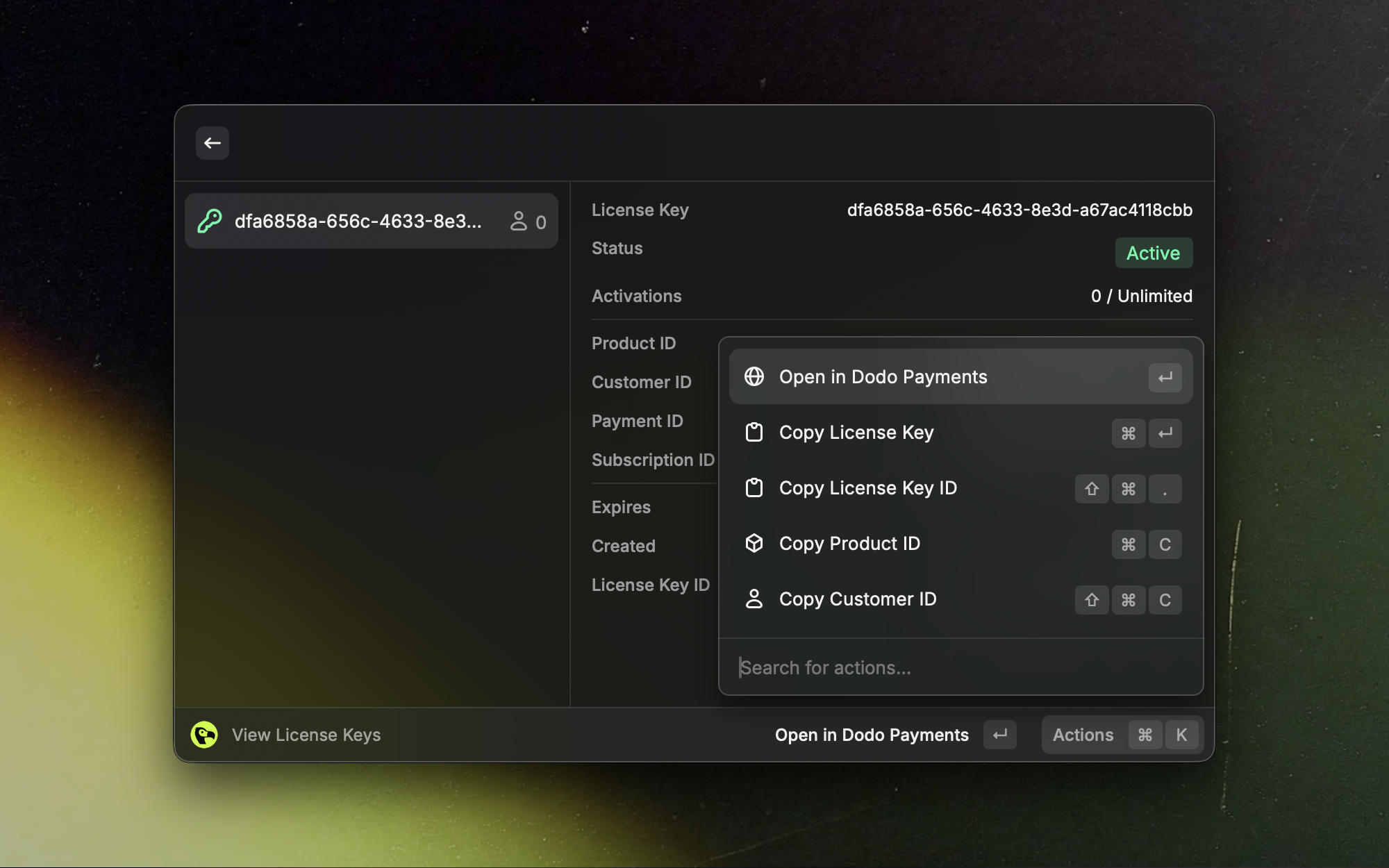
 ### 라이센스 키
Raycast를 떠나지 않고 라이센스 키를 조회하고 관리합니다.
### 라이센스 키
Raycast를 떠나지 않고 라이센스 키를 조회하고 관리합니다.
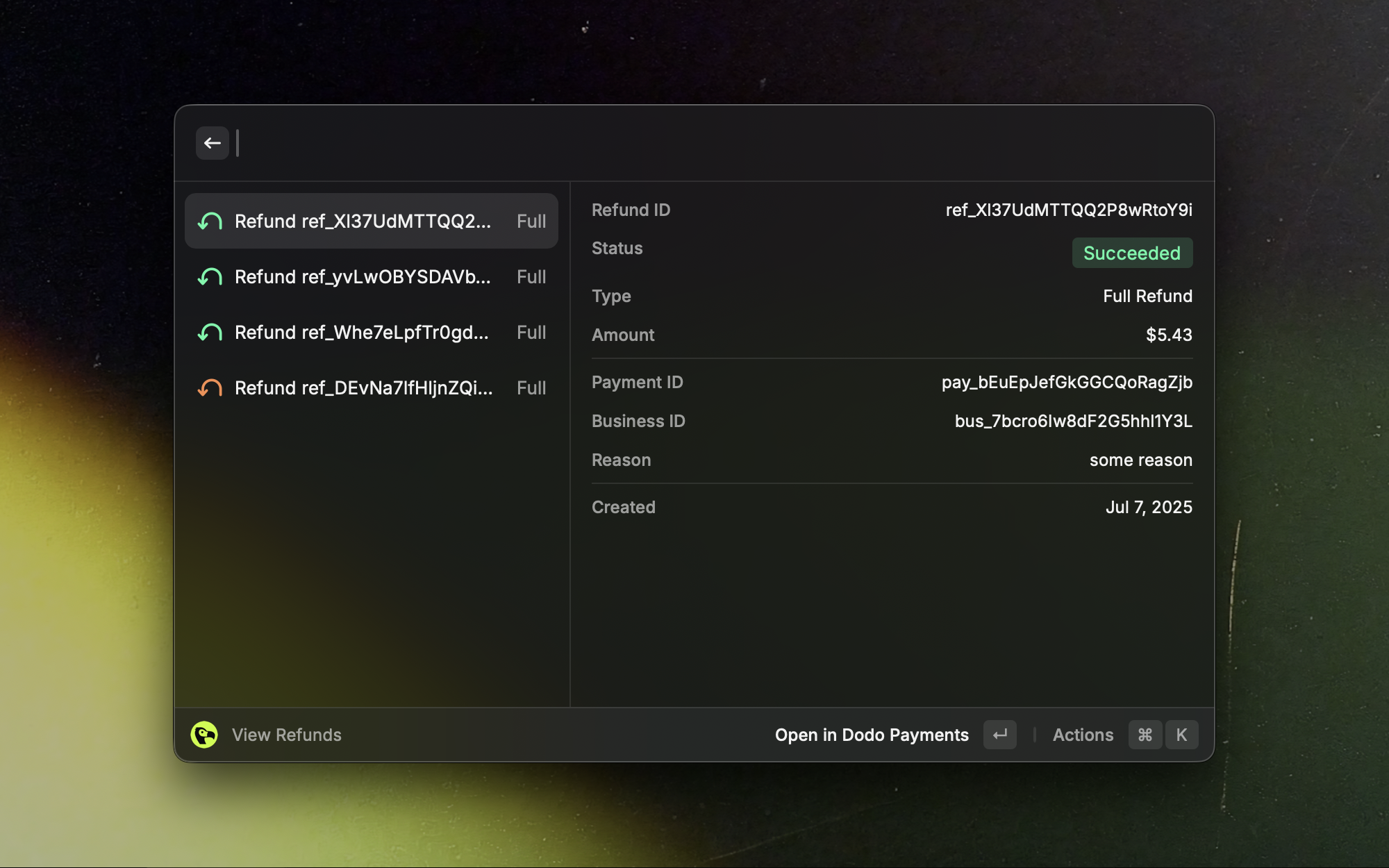
 ### 환불
최근 환불을 보고 그 세부 정보를 확인합니다.
### 환불
최근 환불을 보고 그 세부 정보를 확인합니다.
 추가 라이브 전용 보기: 분쟁 및 지급금.
## 문제 해결
API 키와 모드(테스트 vs 라이브)가 대시보드 데이터와 일치하는지 확인하세요. 필요하면 명령을 다시 열고 키를 다시 입력하세요.
선택한 모드에 데이터가 있는지 확인하세요. 테스트와 라이브 간에 전환해 보세요.
잠시 기다린 후 다시 시도하세요. 문제가 지속되면 네트워크 연결을 확인하세요.
Dodo Payments 팀에 도움을 요청하세요.
추가 라이브 전용 보기: 분쟁 및 지급금.
## 문제 해결
API 키와 모드(테스트 vs 라이브)가 대시보드 데이터와 일치하는지 확인하세요. 필요하면 명령을 다시 열고 키를 다시 입력하세요.
선택한 모드에 데이터가 있는지 확인하세요. 테스트와 라이브 간에 전환해 보세요.
잠시 기다린 후 다시 시도하세요. 문제가 지속되면 네트워크 연결을 확인하세요.
Dodo Payments 팀에 도움을 요청하세요.