> ## Documentation Index
> Fetch the complete documentation index at: https://docs.dodopayments.com/llms.txt
> Use this file to discover all available pages before exploring further.
# 스토어프론트
> 스토어프론트 기능을 사용하면 One-Time Payment 제품과 Subscription 제품을 모두 전시할 수 있는 간단하고 브랜드화된 모바일 친화적인 온라인 상점을 만들 수 있습니다. 이 기능은 전체 웹사이트를 구축하는 복잡성을 없애주며, 추가적인 웹 개발 노력 없이도 제품이나 서비스를 온라인으로 신속하게 제공할 수 있게 해줍니다.
 ## 기능의 주요 하이라이트
1. **브랜디드 스토어프론트**
* 상점 이름, 로고, 커버 이미지를 사용하여 스토어를 맞춤 설정하세요.
* 스토어 URL(예: `store.dodopayments.com/your-store`)을 쉽게 공유하세요.
2. **제품 분류**
* 제품을 일회성 결제 및 구독 섹션으로 자동 정렬합니다.
3. **간편한 체크아웃 흐름**
* 고객은 제품과 수량을 선택한 후 \*\*“지금 구매하기”\*\*를 클릭하여 Dodopayments 체크아웃으로 이동할 수 있습니다.
4. **게시/게시 취소**
* 어떤 제품이 스토어에 표시될지 제어하세요: 판매자 대시보드에서 빠르게 게시하거나 게시 취소할 수 있습니다.
5. **추가 설정 불필요**
* 별도의 CMS가 필요 없습니다. 가격, 설명 및 구독 세부 정보를 관리하는 판매자 대시보드에서 모든 제품 관리를 수행합니다.
6. **모바일 친화적**
* 스토어프론트 레이아웃은 반응형으로 전화기, 태블릿, 데스크톱에서 원활한 쇼핑 경험을 보장합니다.
## 스토어프론트 설정
아래는 상인이 스토어프론트를 설정하고 관리하는 단계별 프로세스입니다:
## 기능의 주요 하이라이트
1. **브랜디드 스토어프론트**
* 상점 이름, 로고, 커버 이미지를 사용하여 스토어를 맞춤 설정하세요.
* 스토어 URL(예: `store.dodopayments.com/your-store`)을 쉽게 공유하세요.
2. **제품 분류**
* 제품을 일회성 결제 및 구독 섹션으로 자동 정렬합니다.
3. **간편한 체크아웃 흐름**
* 고객은 제품과 수량을 선택한 후 \*\*“지금 구매하기”\*\*를 클릭하여 Dodopayments 체크아웃으로 이동할 수 있습니다.
4. **게시/게시 취소**
* 어떤 제품이 스토어에 표시될지 제어하세요: 판매자 대시보드에서 빠르게 게시하거나 게시 취소할 수 있습니다.
5. **추가 설정 불필요**
* 별도의 CMS가 필요 없습니다. 가격, 설명 및 구독 세부 정보를 관리하는 판매자 대시보드에서 모든 제품 관리를 수행합니다.
6. **모바일 친화적**
* 스토어프론트 레이아웃은 반응형으로 전화기, 태블릿, 데스크톱에서 원활한 쇼핑 경험을 보장합니다.
## 스토어프론트 설정
아래는 상인이 스토어프론트를 설정하고 관리하는 단계별 프로세스입니다:
 ### 스토어프론트 설정에 접근하기
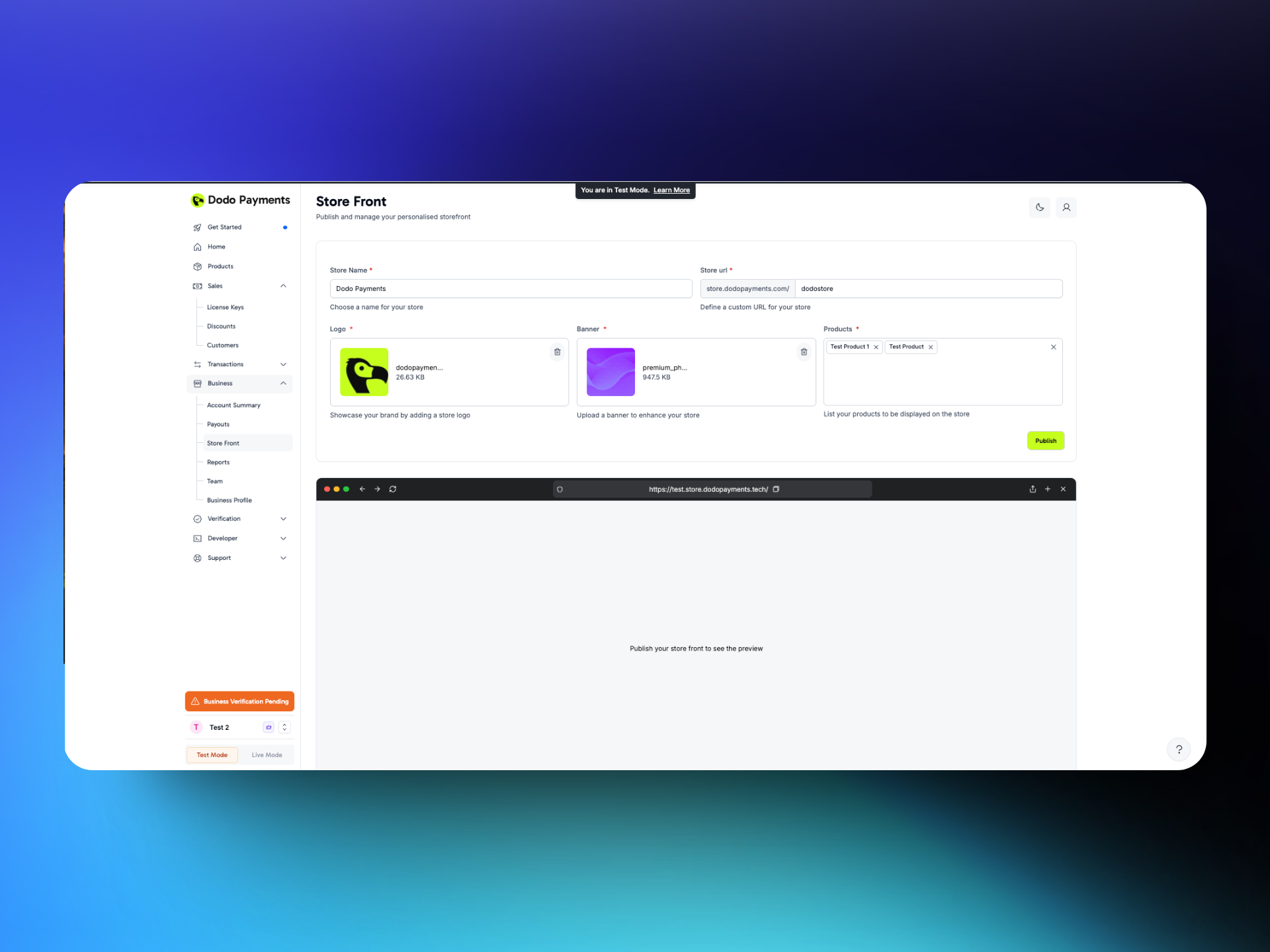
1. 비즈니스 섹션 열기 → 스토어프론트 선택
### 스토어 브랜딩
1. **스토어 이름**: 상점의 공개용 이름을 입력하세요. 이 이름은 스토어프론트 상단에 크게 표시됩니다.
2. **로고**: 브랜드 로고로 사용할 이미지(PNG 또는 JPG 등)를 업로드하세요.
3. **커버 이미지**: 스토어프론트 홈페이지에 표시될 배너/커버 이미지를 선택하거나 업로드하세요.
4. **스토어 URL**:
* 일반적으로 비즈니스 이름을 기반으로 자동 생성됩니다(예: `business.dodopayments.com/my-store`).
* 시스템에서 커스텀 슬러그를 지원하는 경우 이 URL을 편집할 수 있습니다.
5. **제품**: 스토어프론트에 표시할 제품을 선택할 수 있습니다.
### 저장 및 스토어 보기
### 스토어프론트 설정에 접근하기
1. 비즈니스 섹션 열기 → 스토어프론트 선택
### 스토어 브랜딩
1. **스토어 이름**: 상점의 공개용 이름을 입력하세요. 이 이름은 스토어프론트 상단에 크게 표시됩니다.
2. **로고**: 브랜드 로고로 사용할 이미지(PNG 또는 JPG 등)를 업로드하세요.
3. **커버 이미지**: 스토어프론트 홈페이지에 표시될 배너/커버 이미지를 선택하거나 업로드하세요.
4. **스토어 URL**:
* 일반적으로 비즈니스 이름을 기반으로 자동 생성됩니다(예: `business.dodopayments.com/my-store`).
* 시스템에서 커스텀 슬러그를 지원하는 경우 이 URL을 편집할 수 있습니다.
5. **제품**: 스토어프론트에 표시할 제품을 선택할 수 있습니다.
### 저장 및 스토어 보기
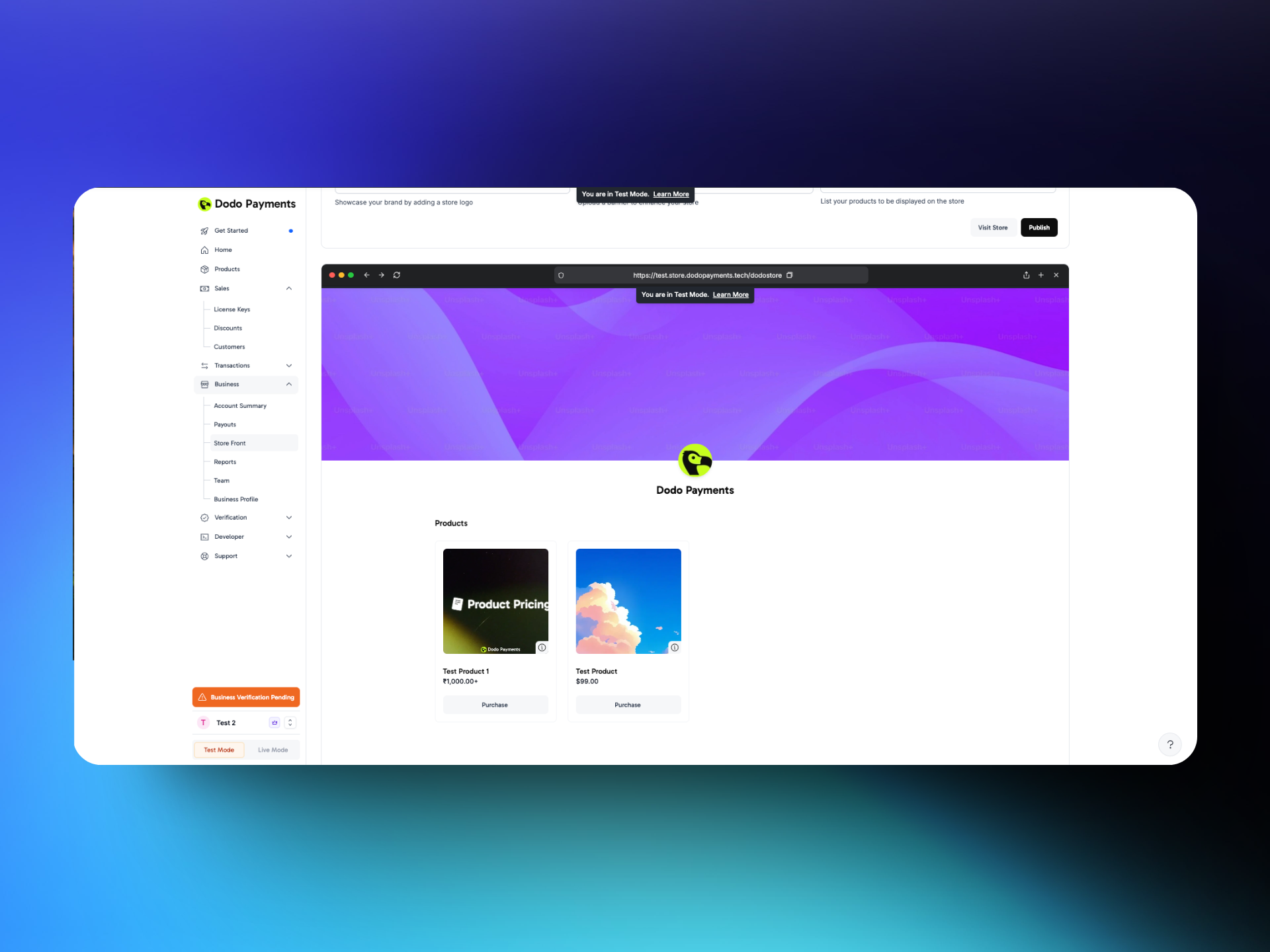 1. **게시 클릭**: 게시를 클릭하여 스토어프론트 설정 및 제품 게시 결정을 확인합니다.
2. **스토어 미리보기**: 생성된 URL에서 스토어프론트를 미리 볼 수 있습니다.
3. **URL 공유**: 만족스러우면 이메일, 소셜 미디어 또는 웹사이트를 통해 고객과 링크를 공유하세요.
### 테스트 모드
1. **게시 클릭**: 게시를 클릭하여 스토어프론트 설정 및 제품 게시 결정을 확인합니다.
2. **스토어 미리보기**: 생성된 URL에서 스토어프론트를 미리 볼 수 있습니다.
3. **URL 공유**: 만족스러우면 이메일, 소셜 미디어 또는 웹사이트를 통해 고객과 링크를 공유하세요.
### 테스트 모드
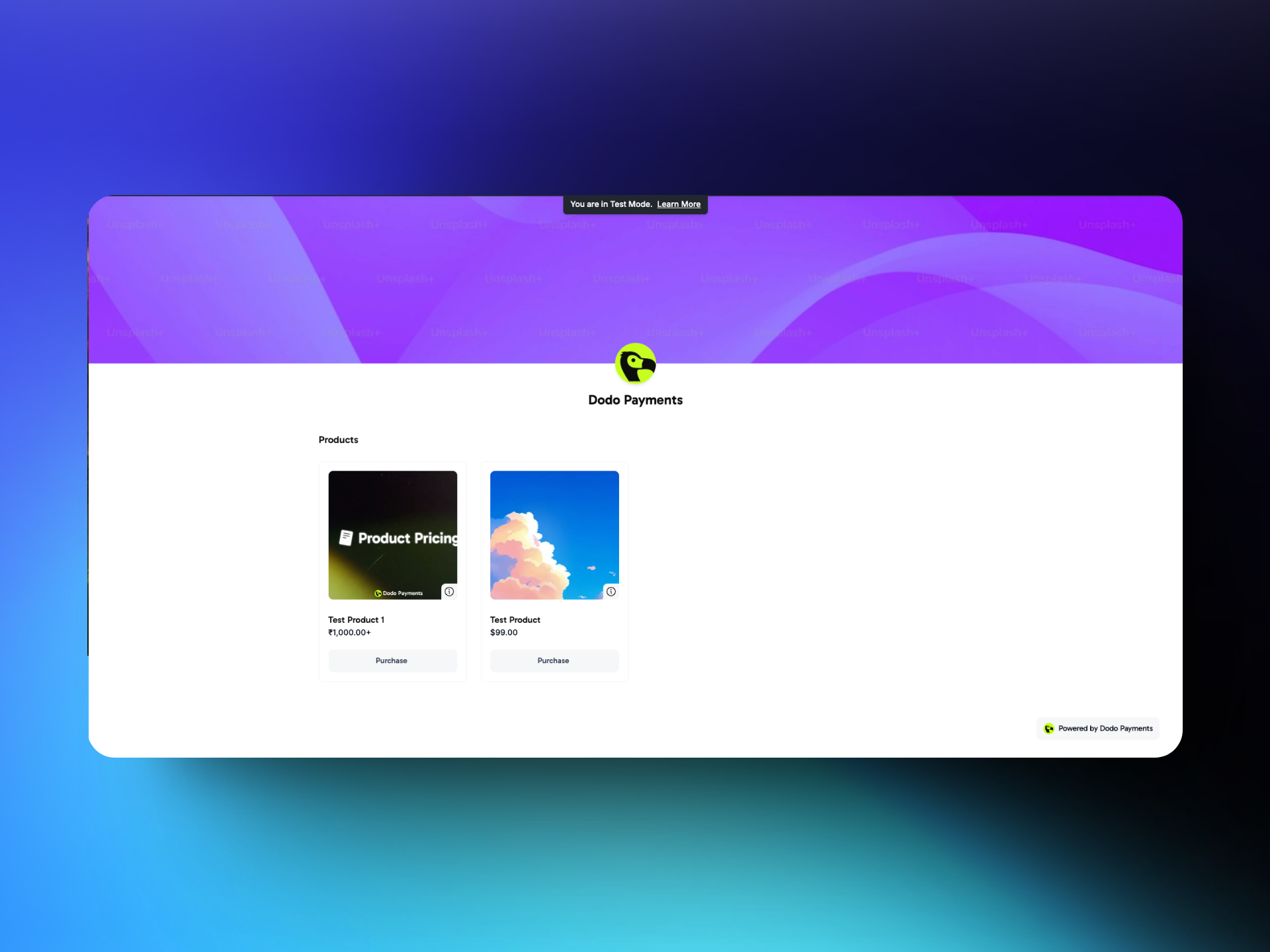 테스트 모드와 라이브 모드는 별도의 스토어프론트를 가지고 있습니다. 웹사이트 상단에서 테스트 모드 표시기를 확인할 수 있으며, 테스트 모드를 통해 생성된 스토어프론트도 확인할 수 있습니다.
테스트 모드는 스토어에서 사용자 흐름 및 구매 경험을 시도해 볼 수 있는 모드입니다. 실제 구매를 촉진하기 위해 라이브 모드 스토어 링크를 사용자와 공유하세요.
## 고객 경험
테스트 모드와 라이브 모드는 별도의 스토어프론트를 가지고 있습니다. 웹사이트 상단에서 테스트 모드 표시기를 확인할 수 있으며, 테스트 모드를 통해 생성된 스토어프론트도 확인할 수 있습니다.
테스트 모드는 스토어에서 사용자 흐름 및 구매 경험을 시도해 볼 수 있는 모드입니다. 실제 구매를 촉진하기 위해 라이브 모드 스토어 링크를 사용자와 공유하세요.
## 고객 경험
 ### 스토어프론트에 도착하기
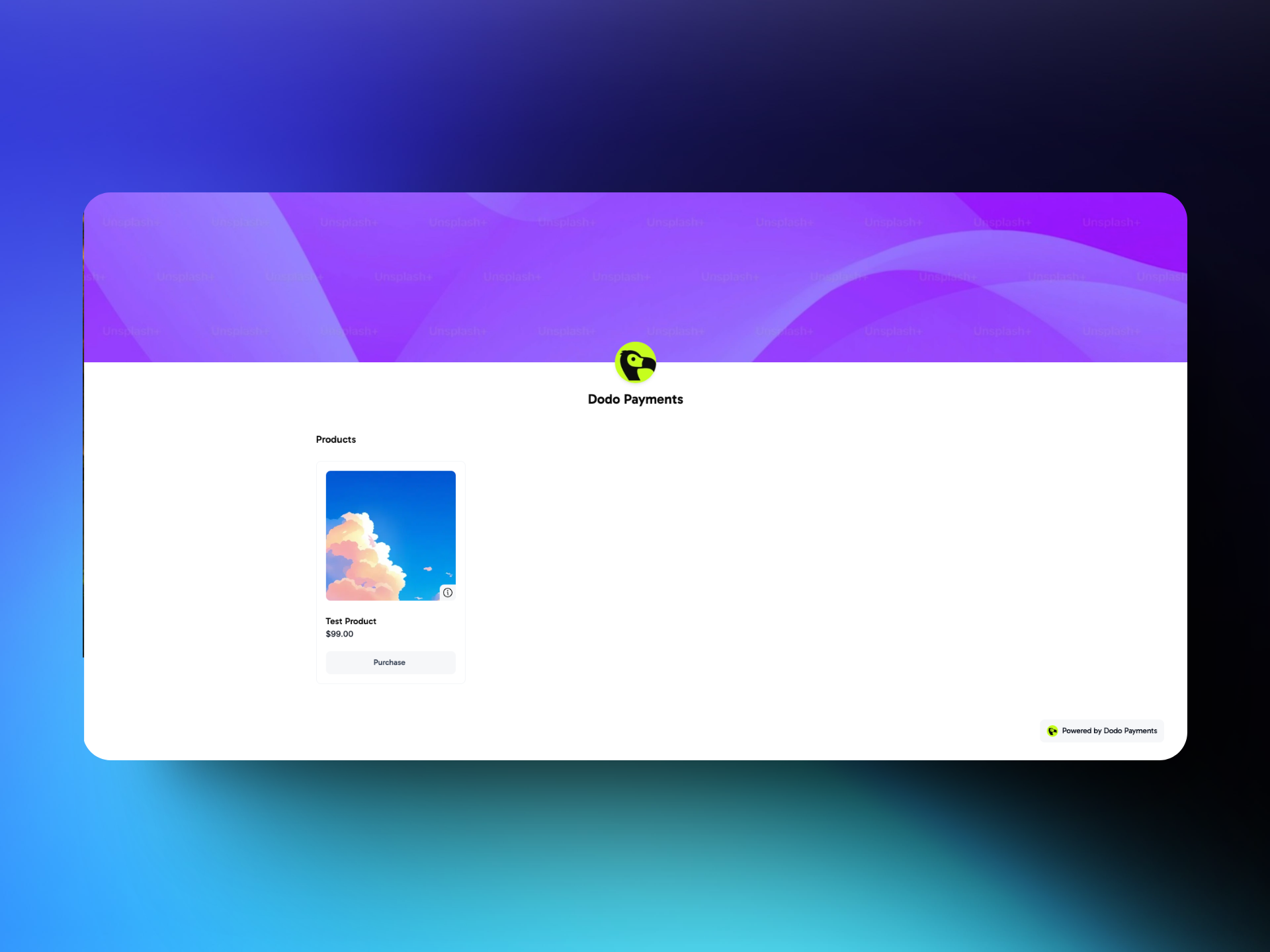
* **비주얼 브랜딩**: 고객은 즉시 스토어 이름, 로고 및 커버 이미지를 봅니다.
* **정리된 제품**: One-Time Payment 및 Subscription의 두 가지 카테고리가 표시됩니다.
### 제품 탐색
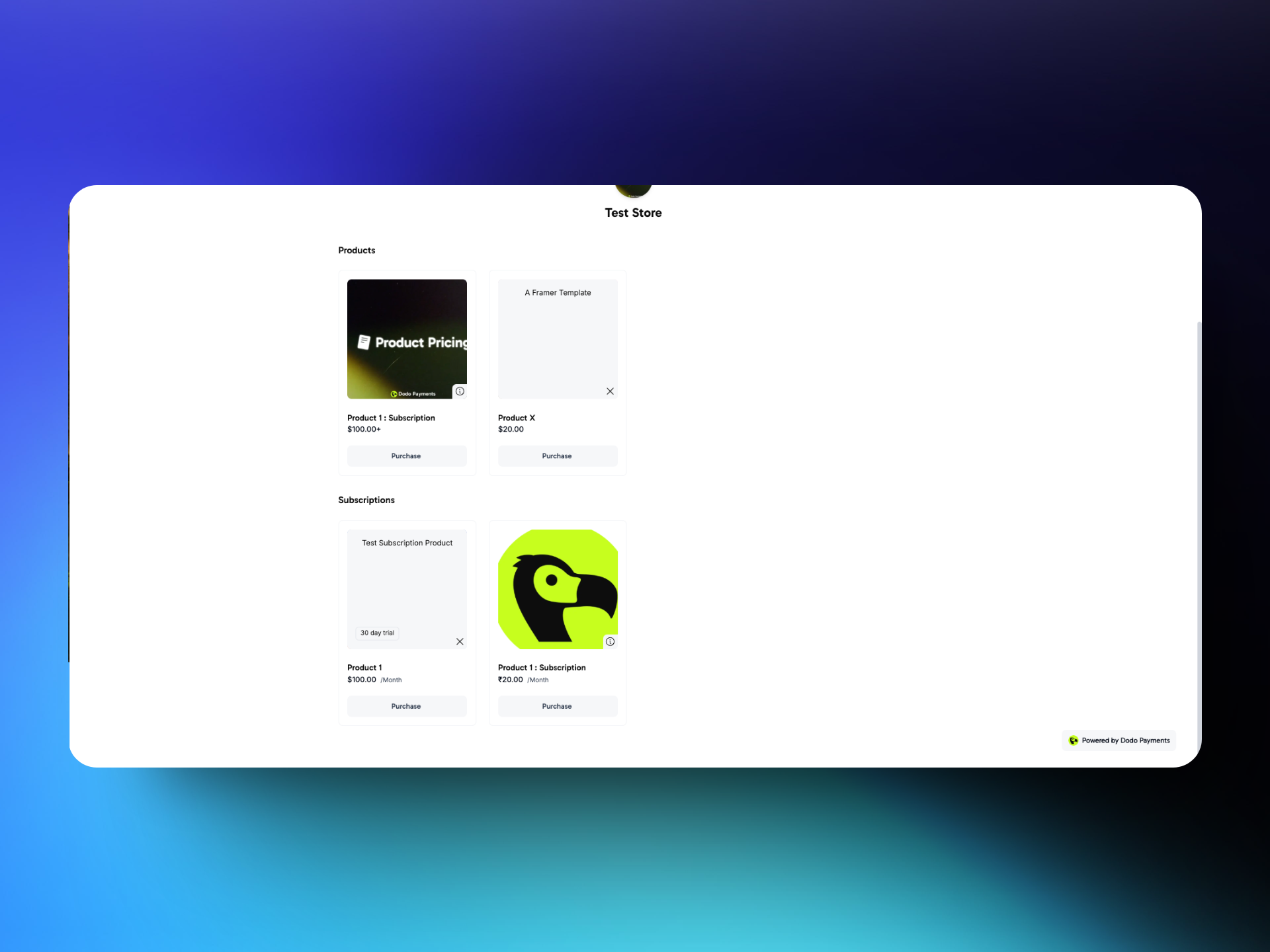
* **제품 카드**: 각 제품은 이름, 설명 및 가격을 표시합니다. 설명은 카드 오른쪽 하단의 i 아이콘을 클릭하여 볼 수 있습니다.
* **수량 선택**: 고객은 구매할 항목의 수를 선택할 수 있습니다.
* **구독 빈도 및 체험**: 구독 제품은 청구 빈도(예: 매월)와 체험이 가능한지(예: 7일 무료 체험)를 명시합니다.
### 스토어프론트에 도착하기
* **비주얼 브랜딩**: 고객은 즉시 스토어 이름, 로고 및 커버 이미지를 봅니다.
* **정리된 제품**: One-Time Payment 및 Subscription의 두 가지 카테고리가 표시됩니다.
### 제품 탐색
* **제품 카드**: 각 제품은 이름, 설명 및 가격을 표시합니다. 설명은 카드 오른쪽 하단의 i 아이콘을 클릭하여 볼 수 있습니다.
* **수량 선택**: 고객은 구매할 항목의 수를 선택할 수 있습니다.
* **구독 빈도 및 체험**: 구독 제품은 청구 빈도(예: 매월)와 체험이 가능한지(예: 7일 무료 체험)를 명시합니다.
 ### 구매 과정
1. **“지금 구매” 선택**: 준비되면 고객은 원하는 상품에서 “구매”를 클릭하고 수량을 선택한 다음 “지금 구매”를 클릭합니다.
2. **Dodo Payments 결제 페이지로 리디렉션**:
* 고객은 Dodo Payments 결제 페이지로 이동합니다.
* 고객은 Dodo Payments에서 안전한 결제 흐름을 완료합니다.
3. **확인**:
* 결제가 성공하면 Dodo Payments가 확인을 표시합니다.
* 선택적으로 입력된 리디렉션 URL에 따라 고객이 스토어프런트의 “감사합니다” 페이지로 다시 리디렉션될 수 있습니다.
디자인 페이지에서 제공되는 미리 만들어진 테마, 타이포그래피, 색상 및 실시간 미리보기를 사용하여 스토어프런트 모양을 사용자 정의하세요.
### 구매 과정
1. **“지금 구매” 선택**: 준비되면 고객은 원하는 상품에서 “구매”를 클릭하고 수량을 선택한 다음 “지금 구매”를 클릭합니다.
2. **Dodo Payments 결제 페이지로 리디렉션**:
* 고객은 Dodo Payments 결제 페이지로 이동합니다.
* 고객은 Dodo Payments에서 안전한 결제 흐름을 완료합니다.
3. **확인**:
* 결제가 성공하면 Dodo Payments가 확인을 표시합니다.
* 선택적으로 입력된 리디렉션 URL에 따라 고객이 스토어프런트의 “감사합니다” 페이지로 다시 리디렉션될 수 있습니다.
디자인 페이지에서 제공되는 미리 만들어진 테마, 타이포그래피, 색상 및 실시간 미리보기를 사용하여 스토어프런트 모양을 사용자 정의하세요.