> ## Documentation Index
> Fetch the complete documentation index at: https://docs.dodopayments.com/llms.txt
> Use this file to discover all available pages before exploring further.
# 제품 컬렉션
> 관련 제품을 함께 그룹화하여 통합 결제 경험, 계획 선택 및 고객 포털 내 원활한 업그레이드/다운그레이드 경로를 제공합니다.
Product Collections를 사용하면 관련 제품(예: Starter, Pro, Enterprise 요금제)을 하나의 묶음으로 그룹화할 수 있습니다. 하나의 체크아웃에 모든 옵션을 표시하고 업그레이드/다운그레이드 경로를 정의하며, 고객이 Customer Portal에서 요금제를 직접 변경할 수 있도록 유연성을 제공합니다.
 ## 주요 하이라이트
* **컬렉션 기반 구조**: 관련 제품(플랜, 계층, 가격 옵션)을 단일 컬렉션 아래 그룹화하여 조직적으로 관리합니다.
* **하나의 컬렉션, 여러 제품**: 스타터, 프로, 라이프타임 등 각기 다른 가격 모델을 가진 여러 제품을 포함합니다.
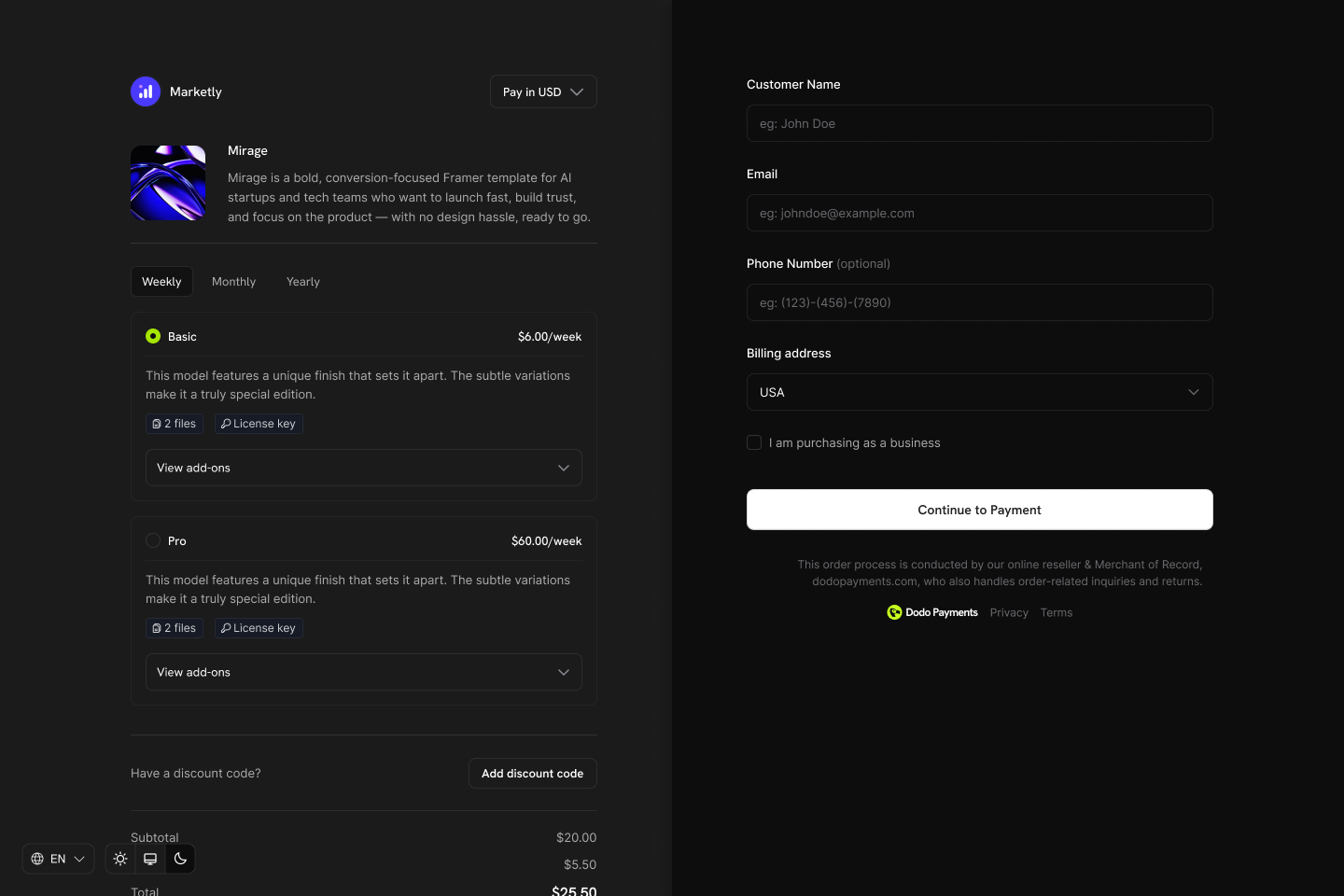
* **동적 체크아웃 경험**: 컬렉션의 모든 제품을 하나의 체크아웃 뷰에서 표시하여 고객이 선호하는 플랜을 선택할 수 있도록 합니다.
* **상인 수준 제어**: 각 컬렉션 내에서 제품을 활성화, 비활성화 및 재배치할 수 있습니다. 첫 번째 제품은 체크아웃 시 자동으로 기본 선택됩니다.
* **생애 주기 인식**: 고객이 고객 포털을 통해 동일한 컬렉션 내에서 제품 업그레이드 또는 다운그레이드할 수 있도록 합니다.
## 제품 컬렉션 생성하기
제품 컬렉션은 대시보드 또는 API를 통해 생성 및 관리됩니다. 각 컬렉션은 관련 제품의 컨테이너 역할을 합니다.
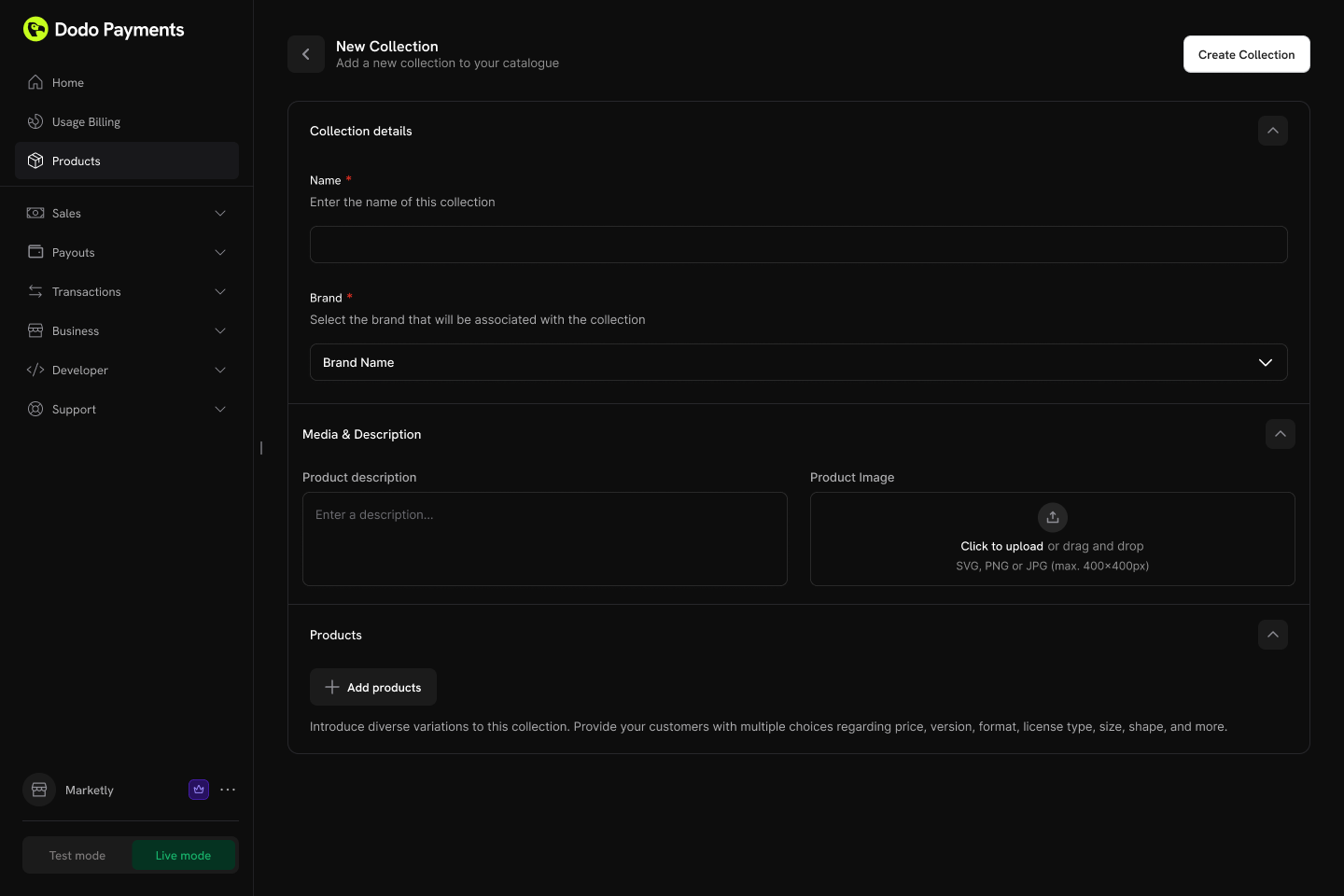
컬렉션을 이름과 선택적 설명으로 정의합니다. 체크아웃에서 컬렉션을 시각적으로 나타낼 수 있도록 이미지를 업로드하세요.
## 주요 하이라이트
* **컬렉션 기반 구조**: 관련 제품(플랜, 계층, 가격 옵션)을 단일 컬렉션 아래 그룹화하여 조직적으로 관리합니다.
* **하나의 컬렉션, 여러 제품**: 스타터, 프로, 라이프타임 등 각기 다른 가격 모델을 가진 여러 제품을 포함합니다.
* **동적 체크아웃 경험**: 컬렉션의 모든 제품을 하나의 체크아웃 뷰에서 표시하여 고객이 선호하는 플랜을 선택할 수 있도록 합니다.
* **상인 수준 제어**: 각 컬렉션 내에서 제품을 활성화, 비활성화 및 재배치할 수 있습니다. 첫 번째 제품은 체크아웃 시 자동으로 기본 선택됩니다.
* **생애 주기 인식**: 고객이 고객 포털을 통해 동일한 컬렉션 내에서 제품 업그레이드 또는 다운그레이드할 수 있도록 합니다.
## 제품 컬렉션 생성하기
제품 컬렉션은 대시보드 또는 API를 통해 생성 및 관리됩니다. 각 컬렉션은 관련 제품의 컨테이너 역할을 합니다.
컬렉션을 이름과 선택적 설명으로 정의합니다. 체크아웃에서 컬렉션을 시각적으로 나타낼 수 있도록 이미지를 업로드하세요.
 **컬렉션 필드:**
* **이름** (필수): 컬렉션의 표시 이름 (예: "SaaS 플랜", "라이센스 계층")
* **설명** (선택): 체크아웃에 표시되는 간략한 설명
* **이미지** (선택): 컬렉션의 시각적 브랜딩
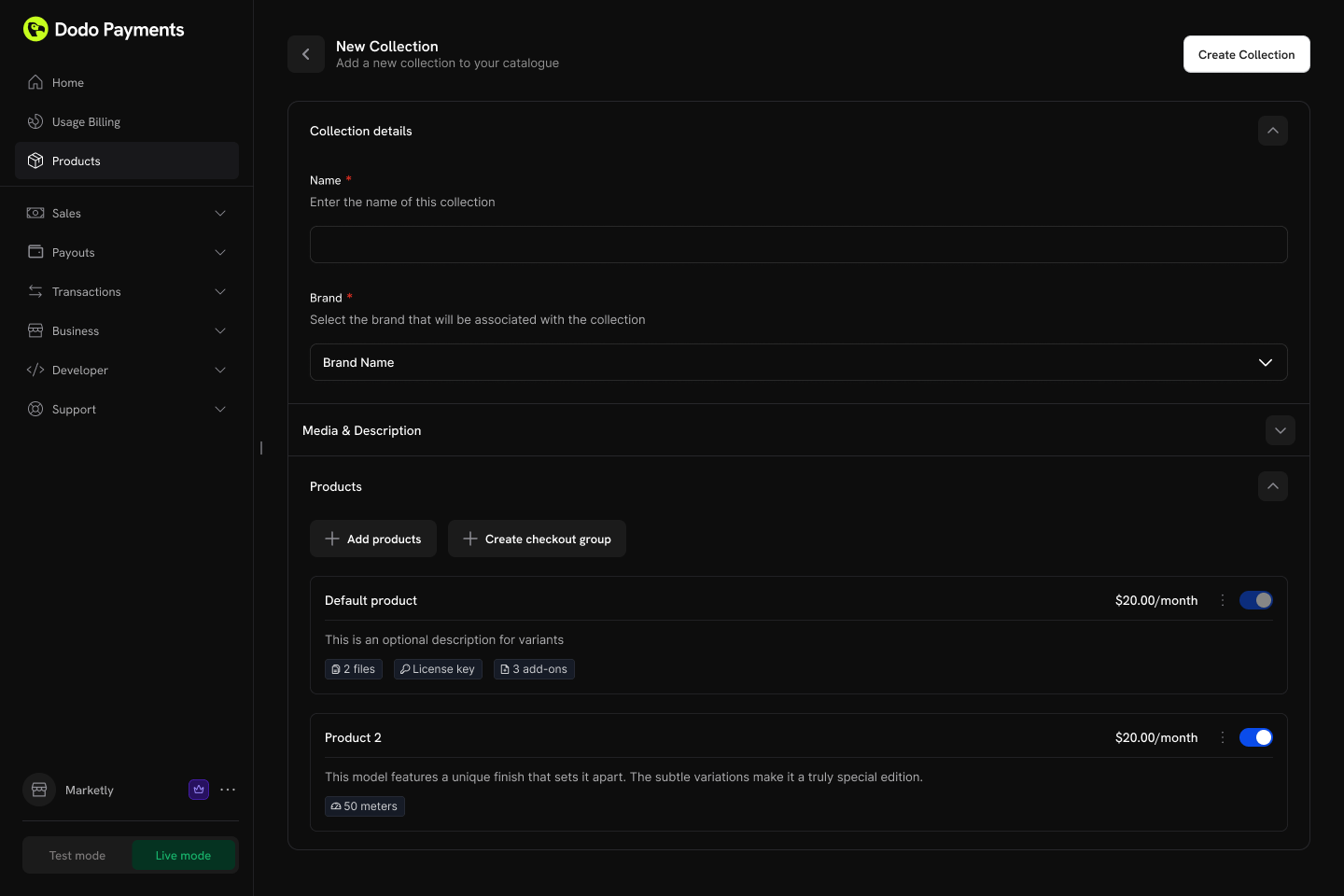
기존 제품을 컬렉션에 추가하세요. 제품은 더 나은 구조를 위해 그룹으로 구성할 수 있습니다.
**컬렉션 필드:**
* **이름** (필수): 컬렉션의 표시 이름 (예: "SaaS 플랜", "라이센스 계층")
* **설명** (선택): 체크아웃에 표시되는 간략한 설명
* **이미지** (선택): 컬렉션의 시각적 브랜딩
기존 제품을 컬렉션에 추가하세요. 제품은 더 나은 구조를 위해 그룹으로 구성할 수 있습니다.
 **제품 조직:**
* **그룹**: 선택적으로 제품을 이름이 있는 그룹으로 조직합니다 (예: "월간 플랜", "연간 플랜")
* **그룹에 포함되지 않은 제품**: 그룹이 없는 제품은 컬렉션 수준에 표시됩니다.
* **정렬**: 드래그 앤 드롭으로 표시 순서를 설정합니다.
각 제품은 하나의 컬렉션에만 속할 수 있습니다. 제품이 다른 컬렉션에 이미 포함되어 있다면 먼저 제거해야 합니다.
컬렉션 내 제품의 표시 순서와 가시성을 제어하세요.
**구성 옵션:**
* **제품 상태**: 컬렉션 내에서 개별 제품을 활성화 또는 비활성화합니다.
* **표시 순서**: 드래그 앤 드롭으로 체크아웃 시 제품이 표시되는 순서를 설정합니다.
컬렉션의 첫 번째 제품이 체크아웃 시 자동으로 기본 선택됩니다. 제품 순서를 변경하여 기본 선택 제품을 조정하세요.
## 컬렉션 체크아웃
컬렉션은 고객이 한 곳에서 모든 사용 가능한 제품을 보고 선택할 수 있는 통합 체크아웃 경험을 제공합니다.
### 체크아웃 유형
| 유형 | 설명 | 사용 사례 |
| -------------- | ----------------- | ---------------- |
| **컬렉션 체크아웃** | 컬렉션 내 모든 활성 제품 표시 | 구독 플랜 선택, 계층형 가격 |
| **단일 제품 체크아웃** | 특정 제품 하나만 표시 | 직접 구매, 프로모션 링크 |
### 컬렉션 체크아웃 경험
컬렉션 체크아웃을 사용할 때:
1. **모든 활성 제품이 표시됨**: 고객은 컬렉션에 있는 모든 활성 제품을 봅니다.
2. **첫 번째 제품이 기본 선택됨**: 컬렉션의 첫 번째 제품이 자동으로 선택됩니다.
3. **제품 세부정보 표시됨**: 각 제품은 이름, 설명 및 가격을 표시합니다.
4. **단일 선택**: 고객이 구매할 제품 하나를 선택합니다.
5. **표준 흐름 계속**: 선택 후 체크아웃은 선택한 제품의 가격 및 청구 설정으로 진행됩니다.
컬렉션 체크아웃은 고객이 구매 전에 요금제를 나란히 비교하길 원하는 구독 비즈니스에 이상적입니다.
### API 통합
컬렉션을 위해 체크아웃 세션을 생성합니다:
```typescript theme={null}
const session = await client.checkoutSessions.create({
product_collection_id: 'pdc_abc123',
product_cart: [], // Required: pass an empty array for collection checkout
return_url: 'https://yoursite.com/return'
});
// Redirect customer to the checkout
window.location.href = session.checkout_url;
```
`product_collection_id`를 사용 중일 때는 세션 생성 시 할인 코드를 적용할 수 없습니다. 설정이 활성화된 경우 고객은 체크아웃 중에 할인 코드를 입력할 수 있습니다.
## 고객 포털 통합
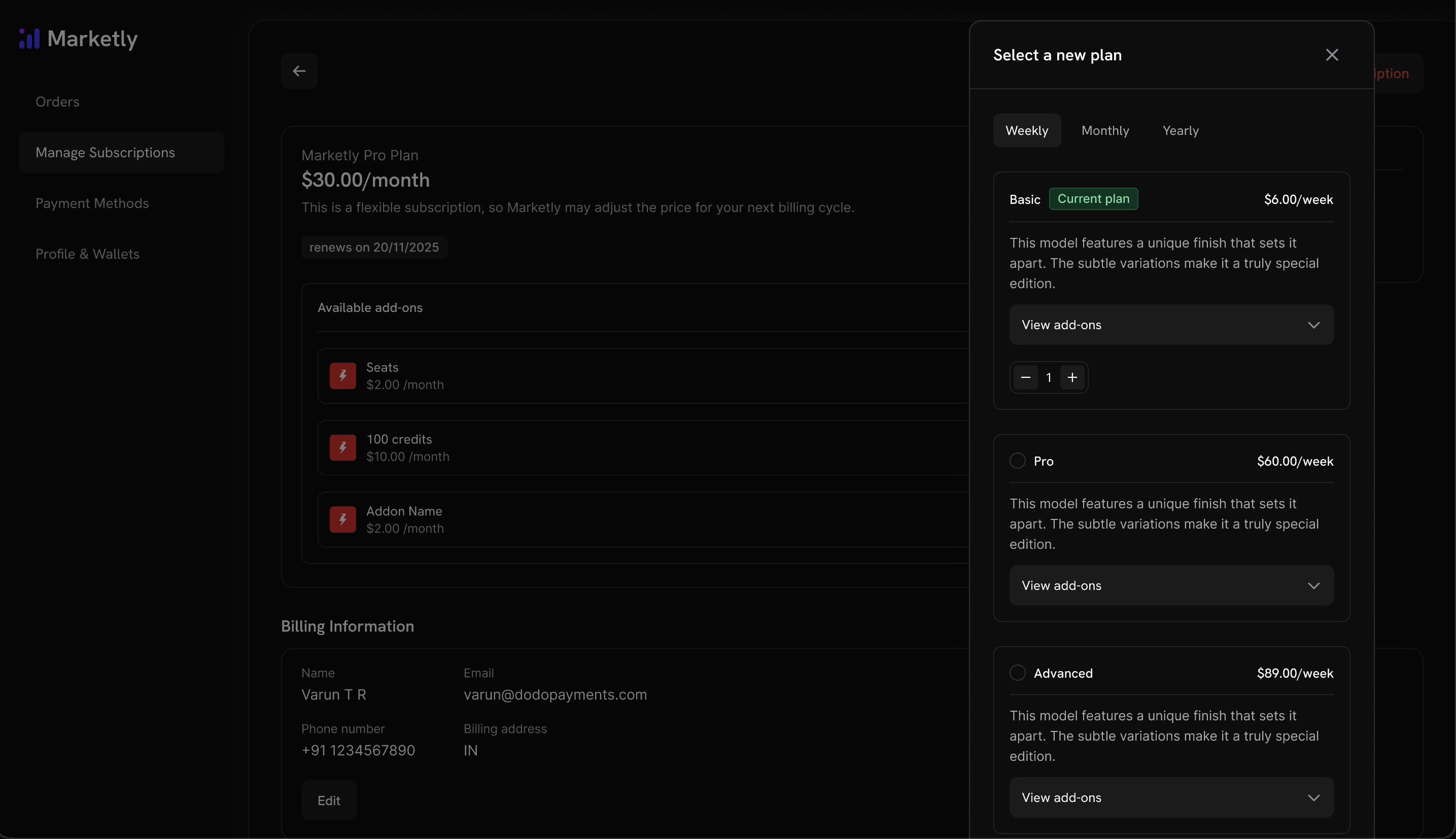
고객은 동일한 컬렉션 내에서 제품을 업그레이드 또는 다운그레이드할 수 있습니다.
**이미 구독 제품이 있나요?** Product Collection에 추가하면 Customer Portal에서 업그레이드/다운그레이드 흐름을 활성화할 수 있습니다. 제품을 다시 만들 필요는 없습니다.
### 요금제 관리 작업
| 작업 | 설명 | 판매자 제어 |
| -------------- | ---------------------- | ----------------- |
| **현재 요금제 보기** | 현재 제품 이름, 가격, 갱신 날짜 표시 | 항상 사용 가능 |
| **요금제 업그레이드** | 동일 컬렉션 내 상위 제품으로 이동 | 구성 가능합니다(기본값: 허용) |
| **요금제 다운그레이드** | 동일 컬렉션 내 하위 제품으로 이동 | 구성 가능합니다(기본값: 허용) |
| **취소** | 구독 전체를 취소 | 항상 사용 가능 |
**제품 조직:**
* **그룹**: 선택적으로 제품을 이름이 있는 그룹으로 조직합니다 (예: "월간 플랜", "연간 플랜")
* **그룹에 포함되지 않은 제품**: 그룹이 없는 제품은 컬렉션 수준에 표시됩니다.
* **정렬**: 드래그 앤 드롭으로 표시 순서를 설정합니다.
각 제품은 하나의 컬렉션에만 속할 수 있습니다. 제품이 다른 컬렉션에 이미 포함되어 있다면 먼저 제거해야 합니다.
컬렉션 내 제품의 표시 순서와 가시성을 제어하세요.
**구성 옵션:**
* **제품 상태**: 컬렉션 내에서 개별 제품을 활성화 또는 비활성화합니다.
* **표시 순서**: 드래그 앤 드롭으로 체크아웃 시 제품이 표시되는 순서를 설정합니다.
컬렉션의 첫 번째 제품이 체크아웃 시 자동으로 기본 선택됩니다. 제품 순서를 변경하여 기본 선택 제품을 조정하세요.
## 컬렉션 체크아웃
컬렉션은 고객이 한 곳에서 모든 사용 가능한 제품을 보고 선택할 수 있는 통합 체크아웃 경험을 제공합니다.
### 체크아웃 유형
| 유형 | 설명 | 사용 사례 |
| -------------- | ----------------- | ---------------- |
| **컬렉션 체크아웃** | 컬렉션 내 모든 활성 제품 표시 | 구독 플랜 선택, 계층형 가격 |
| **단일 제품 체크아웃** | 특정 제품 하나만 표시 | 직접 구매, 프로모션 링크 |
### 컬렉션 체크아웃 경험
컬렉션 체크아웃을 사용할 때:
1. **모든 활성 제품이 표시됨**: 고객은 컬렉션에 있는 모든 활성 제품을 봅니다.
2. **첫 번째 제품이 기본 선택됨**: 컬렉션의 첫 번째 제품이 자동으로 선택됩니다.
3. **제품 세부정보 표시됨**: 각 제품은 이름, 설명 및 가격을 표시합니다.
4. **단일 선택**: 고객이 구매할 제품 하나를 선택합니다.
5. **표준 흐름 계속**: 선택 후 체크아웃은 선택한 제품의 가격 및 청구 설정으로 진행됩니다.
컬렉션 체크아웃은 고객이 구매 전에 요금제를 나란히 비교하길 원하는 구독 비즈니스에 이상적입니다.
### API 통합
컬렉션을 위해 체크아웃 세션을 생성합니다:
```typescript theme={null}
const session = await client.checkoutSessions.create({
product_collection_id: 'pdc_abc123',
product_cart: [], // Required: pass an empty array for collection checkout
return_url: 'https://yoursite.com/return'
});
// Redirect customer to the checkout
window.location.href = session.checkout_url;
```
`product_collection_id`를 사용 중일 때는 세션 생성 시 할인 코드를 적용할 수 없습니다. 설정이 활성화된 경우 고객은 체크아웃 중에 할인 코드를 입력할 수 있습니다.
## 고객 포털 통합
고객은 동일한 컬렉션 내에서 제품을 업그레이드 또는 다운그레이드할 수 있습니다.
**이미 구독 제품이 있나요?** Product Collection에 추가하면 Customer Portal에서 업그레이드/다운그레이드 흐름을 활성화할 수 있습니다. 제품을 다시 만들 필요는 없습니다.
### 요금제 관리 작업
| 작업 | 설명 | 판매자 제어 |
| -------------- | ---------------------- | ----------------- |
| **현재 요금제 보기** | 현재 제품 이름, 가격, 갱신 날짜 표시 | 항상 사용 가능 |
| **요금제 업그레이드** | 동일 컬렉션 내 상위 제품으로 이동 | 구성 가능합니다(기본값: 허용) |
| **요금제 다운그레이드** | 동일 컬렉션 내 하위 제품으로 이동 | 구성 가능합니다(기본값: 허용) |
| **취소** | 구독 전체를 취소 | 항상 사용 가능 |
 ### 업그레이드/다운그레이드 규칙
* 업그레이드 및 다운그레이드는 **같은 컬렉션 내** 제품 간에서만 가능합니다
* 과금은 구독 설정에 따라 계산됩니다
* 업그레이드, 다운그레이드, 취소 시마다 이메일 알림이 사업체에 전송됩니다
### 업그레이드/다운그레이드 규칙
* 업그레이드 및 다운그레이드는 **같은 컬렉션 내** 제품 간에서만 가능합니다
* 과금은 구독 설정에 따라 계산됩니다
* 업그레이드, 다운그레이드, 취소 시마다 이메일 알림이 사업체에 전송됩니다
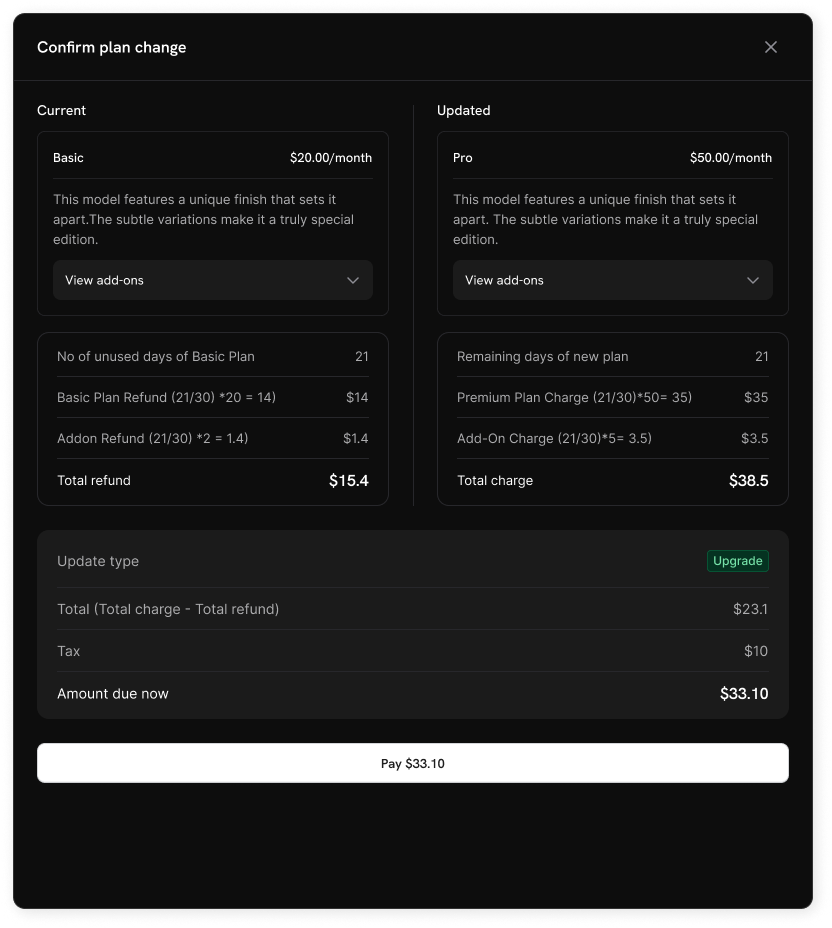 고객은 현재 컬렉션 외부의 제품으로 변경할 수 없습니다. 별도의 제품 라인마다 별도 컬렉션을 만드세요.
## 구독 설정
대시보드의 **설정 → 구독**에서 비즈니스 전반에 걸쳐 구독 및 플랜 변경이 작동하는 방식을 구성합니다.
고객은 현재 컬렉션 외부의 제품으로 변경할 수 없습니다. 별도의 제품 라인마다 별도 컬렉션을 만드세요.
## 구독 설정
대시보드의 **설정 → 구독**에서 비즈니스 전반에 걸쳐 구독 및 플랜 변경이 작동하는 방식을 구성합니다.
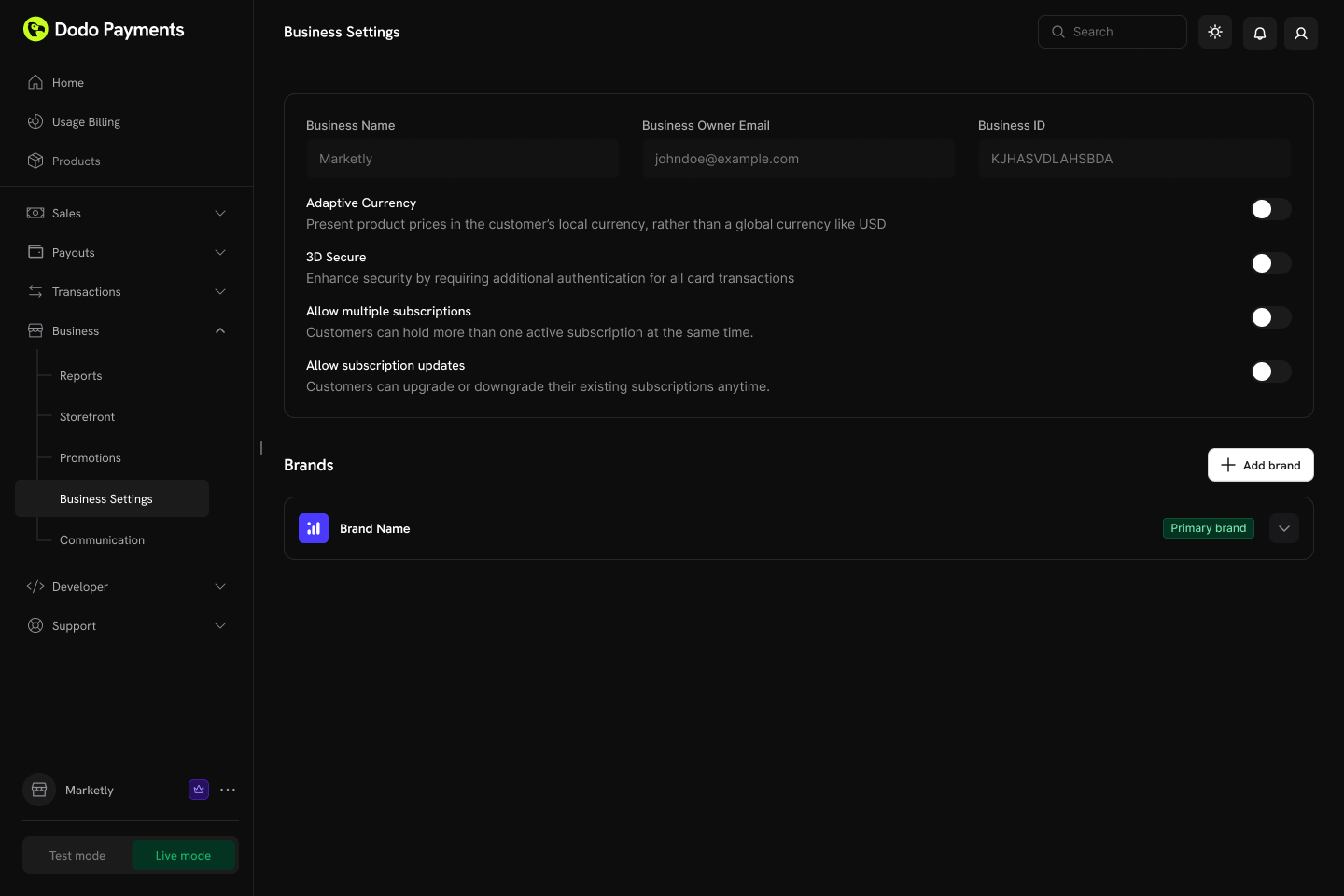 ### 사용 가능한 설정
| 설정 | 설명 | 기본값 |
| -------------- | ----------------------------------------------------------- | ----- |
| **다중 구독 허용** | 고객이 동시에 둘 이상의 활성 구독을 가질 수 있습니다 | 활성화됨 |
| **구독 업데이트 허용** | 고객이 Customer Portal을 통해 언제든지 기존 구독을 업그레이드하거나 다운그레이드할 수 있습니다 | 비활성화됨 |
고객 포털을 통한 플랜 변경은 기본적으로 비활성화되어 있습니다. **설정 → 구독**에서 "구독 업데이트 허용"을 활성화하여 고객이 동일한 컬렉션 내에서 제품 간에 업그레이드하거나 다운그레이드할 수 있도록 합니다.
과금 모드 및 요금제 변경 동작에 대해 자세히 알아보세요.
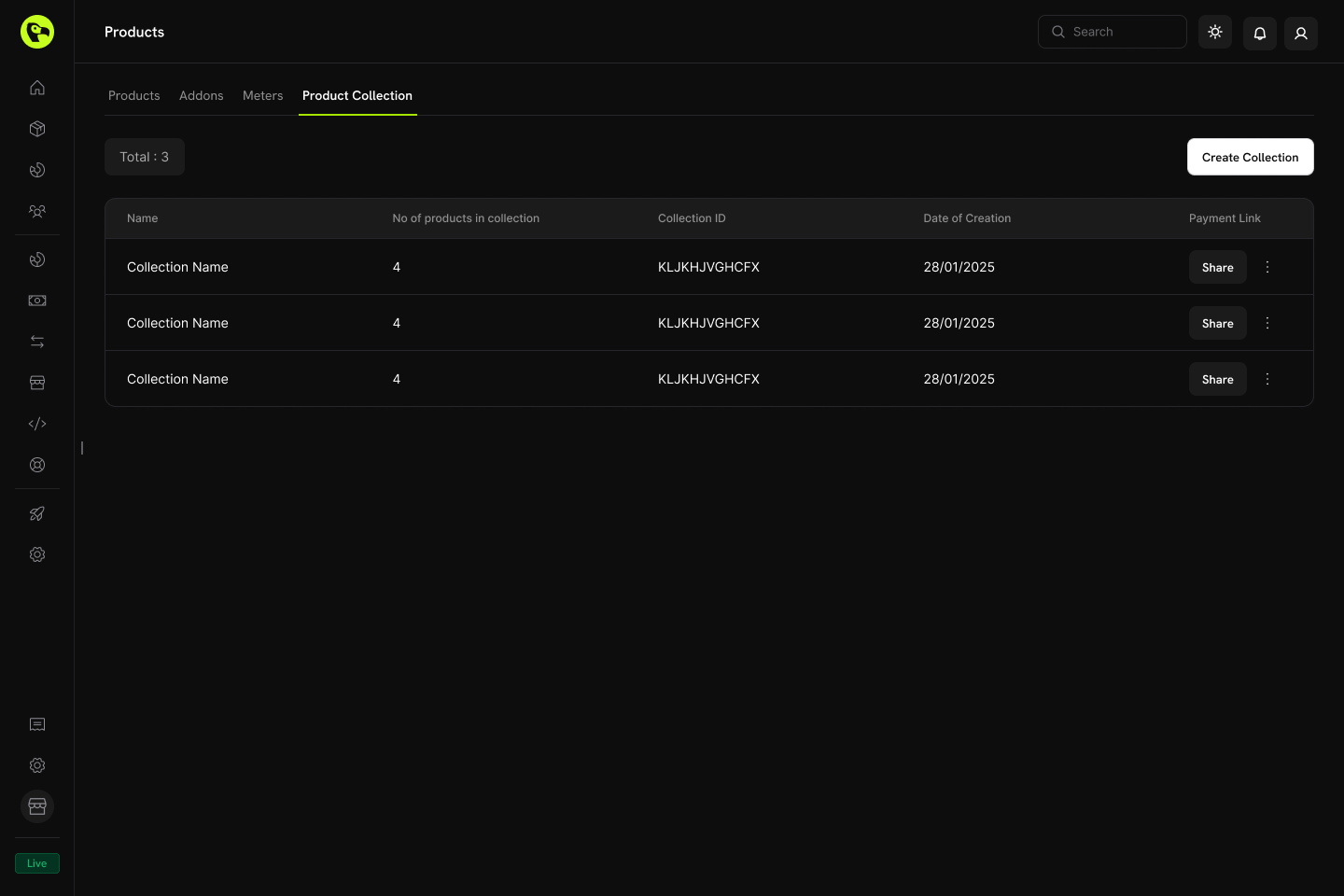
## 컬렉션 관리
제품 컬렉션은 Dodo Payments 대시보드를 통해 또는 API를 통해 프로그래밍 방식으로 관리할 수 있습니다. API는 컬렉션 생성, 업데이트, 이미지 업로드, 아카이빙 및 중첩 그룹 및 제품 관리를 완벽하게 제어할 수 있게 합니다.
### 대시보드 작업
* **생성**: 제품 및 그룹을 사용하여 새로운 컬렉션 설정
* **업데이트**: 이름, 설명, 이미지 및 제품 구성 수정
* **재정렬**: 드래그 앤 드롭으로 제품 표시 순서 변경
* **제품 활성화/비활성화**: 결제 시 나타나는 제품 제어
* **아카이브**: 컬렉션을 영구 삭제하지 않고 숨기기 (나중에 아카이브 해제 가능)
### 사용 가능한 설정
| 설정 | 설명 | 기본값 |
| -------------- | ----------------------------------------------------------- | ----- |
| **다중 구독 허용** | 고객이 동시에 둘 이상의 활성 구독을 가질 수 있습니다 | 활성화됨 |
| **구독 업데이트 허용** | 고객이 Customer Portal을 통해 언제든지 기존 구독을 업그레이드하거나 다운그레이드할 수 있습니다 | 비활성화됨 |
고객 포털을 통한 플랜 변경은 기본적으로 비활성화되어 있습니다. **설정 → 구독**에서 "구독 업데이트 허용"을 활성화하여 고객이 동일한 컬렉션 내에서 제품 간에 업그레이드하거나 다운그레이드할 수 있도록 합니다.
과금 모드 및 요금제 변경 동작에 대해 자세히 알아보세요.
## 컬렉션 관리
제품 컬렉션은 Dodo Payments 대시보드를 통해 또는 API를 통해 프로그래밍 방식으로 관리할 수 있습니다. API는 컬렉션 생성, 업데이트, 이미지 업로드, 아카이빙 및 중첩 그룹 및 제품 관리를 완벽하게 제어할 수 있게 합니다.
### 대시보드 작업
* **생성**: 제품 및 그룹을 사용하여 새로운 컬렉션 설정
* **업데이트**: 이름, 설명, 이미지 및 제품 구성 수정
* **재정렬**: 드래그 앤 드롭으로 제품 표시 순서 변경
* **제품 활성화/비활성화**: 결제 시 나타나는 제품 제어
* **아카이브**: 컬렉션을 영구 삭제하지 않고 숨기기 (나중에 아카이브 해제 가능)
 ### API 관리
다음 엔드포인트를 사용하면 컬렉션 생성, 업데이트, 조회, 아카이브 및 제품 컬렉션을 프로그래밍 방식으로 구성할 수 있으며, 중첩 그룹 및 그 내의 제품도 관리할 수 있습니다.
`GET` 요청을 `/product-collections` 엔드포인트로 보내 계정과 관련된 모든 제품 컬렉션을 가져옵니다. 페이지 매김, 브랜드별 필터링 및 아카이브된 컬렉션 포함을 지원합니다.
목록 제품 컬렉션 API 문서에서 자세한 요청 및 응답 구조를 확인합니다.
새로운 제품 컬렉션을 생성하려면 이름, 설명 및 브랜드 등의 세부 정보를 포함하여 `POST` 요청을 `/product-collections` 엔드포인트로 보냅니다.
생성 제품 컬렉션 API 문서에서 자세한 요청 및 응답 구조를 확인합니다.
특정 제품 컬렉션에 대한 세부 정보를 얻으려면 그룹과 제품 항목을 포함하여 `GET` 요청을 `/product-collections/{id}` 엔드포인트로 보냅니다.
제품 컬렉션 가져오기 API 문서에서 자세한 요청 및 응답 구조를 확인합니다.
`PATCH` 요청을 `/product-collections/{id}` 엔드포인트로 보내 제품 컬렉션의 세부 사항(이름, 설명, 브랜드 등)을 수정합니다.
업데이트 제품 컬렉션 API 문서에서 자세한 요청 및 응답 구조를 확인합니다.
미리 서명된 URL을 통해 이미지를 업로드하여 컬렉션에 이미지를 연결합니다. `/product-collections/{id}/images` 엔드포인트에서 업로드 URL을 요청한 후 60초 이내에 반환된 URL에 이미지를 `PUT` 합니다.
미리 서명된 URL은 60초 후 만료되므로 그 시간 내에 이미지를 업로드해야 합니다.
컬렉션 이미지 업데이트 API 문서에서 자세한 요청 및 응답 구조를 확인합니다.
`DELETE` 요청을 `/product-collections/{id}` 엔드포인트로 보내 컬렉션을 아카이브합니다. 이는 컬렉션을 새 사용에서 숨기지만 영구적으로 제거하지는 않습니다.
아카이브 제품 컬렉션 API 문서에서 자세한 요청 및 응답 구조를 확인합니다.
`POST` 요청을 `/product-collections/{id}/unarchive` 엔드포인트로 보내 아카이브된 컬렉션을 복원합니다.
아카이브 해제 제품 컬렉션 API 문서에서 자세한 요청 및 응답 구조를 확인합니다.
그룹을 통해 컬렉션 내에서 제품을 구성할 수 있습니다 (예: "월간 플랜" 대 "연간 플랜"). 그룹 엔드포인트를 사용하여 컬렉션 내 그룹을 추가, 업데이트 또는 제거하세요.
* **그룹 생성**: `POST /product-collections/{id}/groups`
* **그룹 업데이트**: `PATCH /product-collections/{id}/groups/{group_id}`
* **그룹 삭제**: `DELETE /product-collections/{id}/groups/{group_id}`
제품 컬렉션에 새 그룹 추가.
그룹의 이름 또는 속성 수정.
컬렉션에서 그룹 제거.
그룹 내 개별 제품 항목을 관리 — 새 제품 추가, 기존 항목 업데이트(예: 표시 순서) 또는 완전히 제거.
* **그룹에 제품 추가**: `POST /product-collections/{id}/groups/{group_id}/items`
* **그룹 항목 업데이트**: `PATCH /product-collections/{id}/groups/{group_id}/items/{item_id}`
* **그룹 항목 삭제**: `DELETE /product-collections/{id}/groups/{group_id}/items/{item_id}`
컬렉션 내에서 하나 이상의 제품을 그룹에 추가합니다.
그룹 내 제품 항목 업데이트.
그룹에서 제품 항목 제거.
## 모범 사례
* **논리적으로 그룹화**: 청구 주기(월간/연간) 또는 기능 계층(스타터/프로/엔터프라이즈)별로 조직
* **전략적으로 주문**: 가장 인기 있거나 추천된 플랜을 가장 먼저 배치하여 결제 시 사전 선택되도록 합니다
* **명확한 이름 사용**: 제품 이름은 가치 차이를 명확하게 전달해야 합니다
* **양방향 활성화**: 고객이 업그레이드 및 다운그레이드할 수 있도록 유연성을 제공합니다
* **비례 배려**: 비즈니스 모델에 맞는 비례 배분 모드를 선택하세요
* **철저히 테스트**: 라이브 전에 테스트 모드에서 결제 및 플랜 변경 흐름을 확인하세요
이제 제품 컬렉션을 생성하고 고객에게 통합된 플랜 선택 경험을 제공할 준비가 되었습니다.
컬렉션에 추가할 일회성, 구독 또는 사용 기반 제품 생성.
통합 결제 경험에서 컬렉션 제품 표시.
고객이 같은 컬렉션 내에서 업그레이드 또는 다운그레이드할 수 있게 합니다.
비례 배분 및 플랜 변경으로 반복적인 플랜 관리.
### API 관리
다음 엔드포인트를 사용하면 컬렉션 생성, 업데이트, 조회, 아카이브 및 제품 컬렉션을 프로그래밍 방식으로 구성할 수 있으며, 중첩 그룹 및 그 내의 제품도 관리할 수 있습니다.
`GET` 요청을 `/product-collections` 엔드포인트로 보내 계정과 관련된 모든 제품 컬렉션을 가져옵니다. 페이지 매김, 브랜드별 필터링 및 아카이브된 컬렉션 포함을 지원합니다.
목록 제품 컬렉션 API 문서에서 자세한 요청 및 응답 구조를 확인합니다.
새로운 제품 컬렉션을 생성하려면 이름, 설명 및 브랜드 등의 세부 정보를 포함하여 `POST` 요청을 `/product-collections` 엔드포인트로 보냅니다.
생성 제품 컬렉션 API 문서에서 자세한 요청 및 응답 구조를 확인합니다.
특정 제품 컬렉션에 대한 세부 정보를 얻으려면 그룹과 제품 항목을 포함하여 `GET` 요청을 `/product-collections/{id}` 엔드포인트로 보냅니다.
제품 컬렉션 가져오기 API 문서에서 자세한 요청 및 응답 구조를 확인합니다.
`PATCH` 요청을 `/product-collections/{id}` 엔드포인트로 보내 제품 컬렉션의 세부 사항(이름, 설명, 브랜드 등)을 수정합니다.
업데이트 제품 컬렉션 API 문서에서 자세한 요청 및 응답 구조를 확인합니다.
미리 서명된 URL을 통해 이미지를 업로드하여 컬렉션에 이미지를 연결합니다. `/product-collections/{id}/images` 엔드포인트에서 업로드 URL을 요청한 후 60초 이내에 반환된 URL에 이미지를 `PUT` 합니다.
미리 서명된 URL은 60초 후 만료되므로 그 시간 내에 이미지를 업로드해야 합니다.
컬렉션 이미지 업데이트 API 문서에서 자세한 요청 및 응답 구조를 확인합니다.
`DELETE` 요청을 `/product-collections/{id}` 엔드포인트로 보내 컬렉션을 아카이브합니다. 이는 컬렉션을 새 사용에서 숨기지만 영구적으로 제거하지는 않습니다.
아카이브 제품 컬렉션 API 문서에서 자세한 요청 및 응답 구조를 확인합니다.
`POST` 요청을 `/product-collections/{id}/unarchive` 엔드포인트로 보내 아카이브된 컬렉션을 복원합니다.
아카이브 해제 제품 컬렉션 API 문서에서 자세한 요청 및 응답 구조를 확인합니다.
그룹을 통해 컬렉션 내에서 제품을 구성할 수 있습니다 (예: "월간 플랜" 대 "연간 플랜"). 그룹 엔드포인트를 사용하여 컬렉션 내 그룹을 추가, 업데이트 또는 제거하세요.
* **그룹 생성**: `POST /product-collections/{id}/groups`
* **그룹 업데이트**: `PATCH /product-collections/{id}/groups/{group_id}`
* **그룹 삭제**: `DELETE /product-collections/{id}/groups/{group_id}`
제품 컬렉션에 새 그룹 추가.
그룹의 이름 또는 속성 수정.
컬렉션에서 그룹 제거.
그룹 내 개별 제품 항목을 관리 — 새 제품 추가, 기존 항목 업데이트(예: 표시 순서) 또는 완전히 제거.
* **그룹에 제품 추가**: `POST /product-collections/{id}/groups/{group_id}/items`
* **그룹 항목 업데이트**: `PATCH /product-collections/{id}/groups/{group_id}/items/{item_id}`
* **그룹 항목 삭제**: `DELETE /product-collections/{id}/groups/{group_id}/items/{item_id}`
컬렉션 내에서 하나 이상의 제품을 그룹에 추가합니다.
그룹 내 제품 항목 업데이트.
그룹에서 제품 항목 제거.
## 모범 사례
* **논리적으로 그룹화**: 청구 주기(월간/연간) 또는 기능 계층(스타터/프로/엔터프라이즈)별로 조직
* **전략적으로 주문**: 가장 인기 있거나 추천된 플랜을 가장 먼저 배치하여 결제 시 사전 선택되도록 합니다
* **명확한 이름 사용**: 제품 이름은 가치 차이를 명확하게 전달해야 합니다
* **양방향 활성화**: 고객이 업그레이드 및 다운그레이드할 수 있도록 유연성을 제공합니다
* **비례 배려**: 비즈니스 모델에 맞는 비례 배분 모드를 선택하세요
* **철저히 테스트**: 라이브 전에 테스트 모드에서 결제 및 플랜 변경 흐름을 확인하세요
이제 제품 컬렉션을 생성하고 고객에게 통합된 플랜 선택 경험을 제공할 준비가 되었습니다.
컬렉션에 추가할 일회성, 구독 또는 사용 기반 제품 생성.
통합 결제 경험에서 컬렉션 제품 표시.
고객이 같은 컬렉션 내에서 업그레이드 또는 다운그레이드할 수 있게 합니다.
비례 배분 및 플랜 변경으로 반복적인 플랜 관리.