> ## Documentation Index
> Fetch the complete documentation index at: https://docs.dodopayments.com/llms.txt
> Use this file to discover all available pages before exploring further.
# Sentra
> AI 기반 지원을 사용하여 앱에 청구 및 결제를 통합하기 위해 VS Code, Cursor 또는 Windsurf용 Sentra 확장을 설치하세요.
## 개요
Sentra는 Dodo Payments의 핵심 스택 위에 지능과 실행을 추가합니다. 청구 및 결제에 통합, 분석 및 작동하는 AI 에이전트입니다. Sentra는 스택 전반에 걸쳐 SDK, API 및 어댑터를 연결하고, 성장 동력과 같은 수익 통찰력을 제공하며, 환불, 업그레이드 및 크레딧과 같은 고객 작업을 실행합니다.
Sentra는 현재 베타 버전입니다. 기능, API 및 통합은 빠르게 변경될 수 있습니다. 우리는 반복하는 동안 피드백과 버그 보고를 환영합니다!
## 설치
Sentra는 VS Code, Cursor 및 Windsurf용 확장으로 제공됩니다. 아래에서 IDE를 선택하세요:
1. VS Code를 엽니다.
2. 사이드바에서 확장 아이콘을 클릭합니다 (macOS에서는 `Cmd+Shift+X`를 누르거나, Windows/Linux에서는 `Ctrl+Shift+X`를 누릅니다).
3. 마켓플레이스에서 "Sentra by Dodo Payments"를 검색합니다.
1. 검색 결과에서 "Sentra by Dodo Payments"를 클릭합니다.
2. **설치** 버튼을 클릭합니다.
3. 설치가 완료될 때까지 기다립니다.
설치 후, 확장을 활성화하기 위해 VS Code를 재시작합니다.
설치 후 확장이 나타나지 않으면, 편집기를 재시작하면 대부분의 경우 문제가 해결됩니다.
1. Cursor를 엽니다.
2. 사이드바에서 확장 아이콘을 클릭합니다 (macOS에서는 `Cmd+Shift+X`를 누르거나, Windows/Linux에서는 `Ctrl+Shift+X`를 누릅니다).
3. 마켓플레이스에서 "Sentra by Dodo Payments"를 검색합니다.
1. 검색 결과에서 "Sentra by Dodo Payments"를 클릭합니다.
2. **설치** 버튼을 클릭합니다.
3. 설치가 완료될 때까지 기다립니다.
설치 후, 확장을 활성화하기 위해 Cursor를 재시작합니다.
설치 후 확장이 나타나지 않으면, 편집기를 재시작하면 대부분의 경우 문제가 해결됩니다.
1. Windsurf를 엽니다.
2. 사이드바에서 확장 아이콘을 클릭합니다 (macOS에서는 `Cmd+Shift+X`를 누르거나, Windows/Linux에서는 `Ctrl+Shift+X`를 누릅니다).
3. 마켓플레이스에서 "Sentra by Dodo Payments"를 검색합니다.
1. 검색 결과에서 "Sentra by Dodo Payments"를 클릭합니다.
2. **설치** 버튼을 클릭합니다.
3. 설치가 완료될 때까지 기다립니다.
설치 후, 확장을 활성화하기 위해 Windsurf를 재시작합니다.
설치 후 확장이 나타나지 않으면, 편집기를 재시작하면 대부분의 경우 문제가 해결됩니다.
## 설정
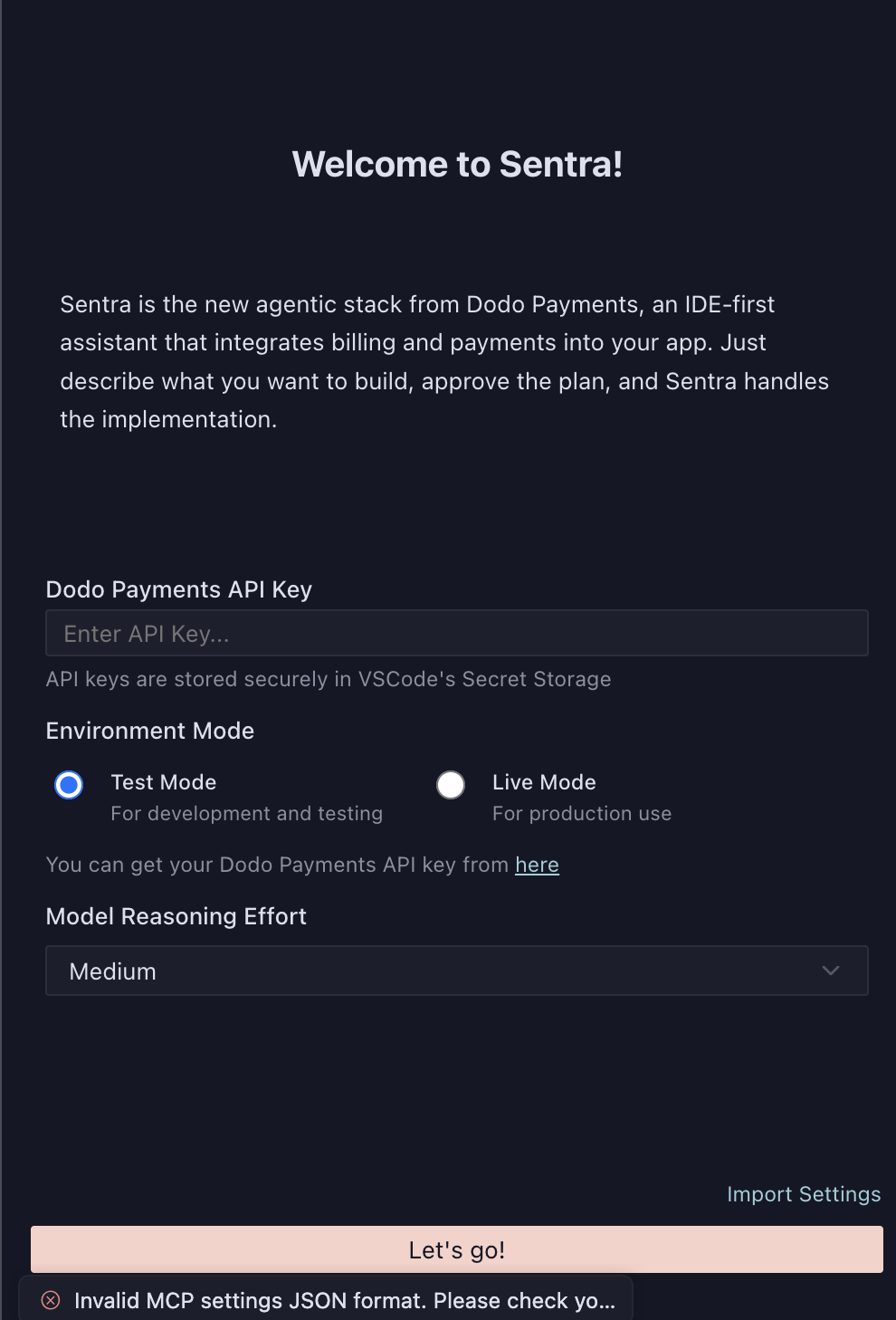
설치 후, Dodo Payments API 키와 환경 설정으로 Sentra를 구성해야 합니다.
1. [Dodo Payments 대시보드](https://dashboard.dodopayments.com)에 로그인합니다.
2. **설정** › **API 키**로 이동합니다.
3. API 키를 복사합니다.
1. IDE를 엽니다 (VS Code, Cursor 또는 Windsurf).
2. 명령 팔레트를 엽니다 (`Cmd+Shift+P`는 macOS에서, `Ctrl+Shift+P`는 Windows/Linux에서 사용).
3. "Sentra: Configure"를 입력하고 선택합니다.
4. 요청 시 Dodo Payments API 키를 입력합니다.
환경 모드를 선택하세요:
* **테스트 모드**: 개발 및 테스트용
* **라이브 모드**: 프로덕션 사용용
프로덕션 데이터를 위해 라이브 모드로 전환하기 전에 설정을 검증하기 위해 테스트 모드로 시작하세요.
선호하는 모델 추론 노력 수준을 선택하세요:
* **낮음**: 빠른 응답, 간단한 작업에 적합
* **중간**: 균형 잡힌 성능 (권장)
* **높음**: 더 철저한 분석, 복잡한 통합에 적합
\*\*시작하자!\*\*를 클릭하여 설정을 완료하고 Sentra를 사용하기 시작합니다.
귀하의 API 키는 IDE의 비밀 저장소에 안전하게 저장되며 코드에 노출되지 않습니다.
## 작동 방식
Sentra는 프롬프트에서 프로덕션까지 간단한 네 단계 프로세스를 따릅니다:
구축하고자 하는 내용을 입력하세요. 예: "내 Pro 플랜에 대한 무료 체험이 있는 사용량 기반 청구 추가."
Sentra는 변경 사항(SDK 후크, 객체, 구성)을 생성하고 검토를 위한 계획을 제시합니다.
생성된 계획을 검토하고 Sentra가 구현할 변경 사항을 확인합니다.
Sentra는 변경 사항을 적용하고, 테스트하며, 성공을 확인합니다.
## Sentra 사용하기
### 모드
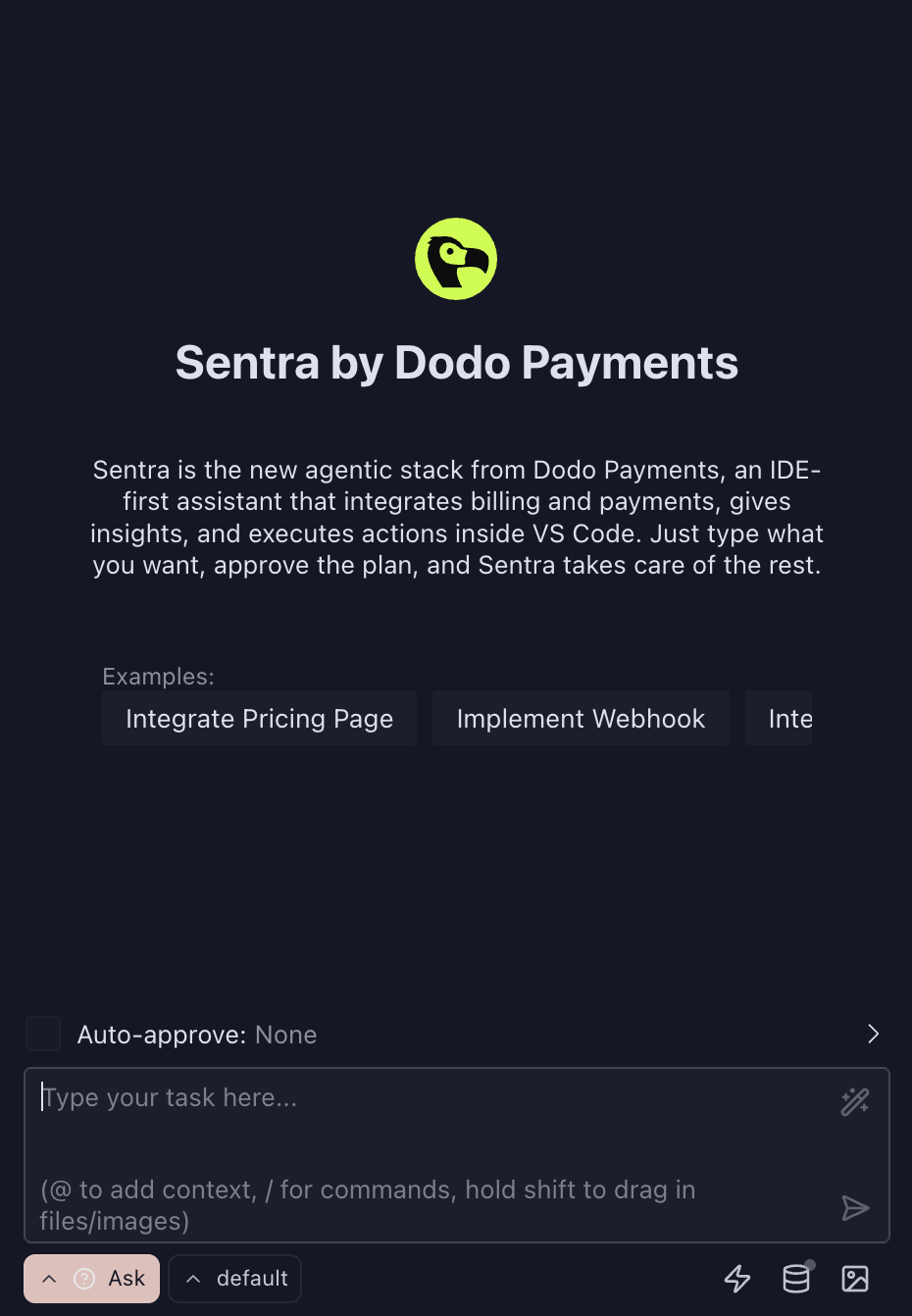
Sentra는 인터페이스에서 접근할 수 있는 세 가지 상호작용 모드를 제공합니다:
* **질문하기**: Dodo Payments, 청구 모델, API 사용 및 모범 사례에 대한 질문하기
* **구축하기**: 안내 지원을 통해 청구 및 UI를 애플리케이션에 통합하기
* **계획하기**: 아키텍처 지침을 통해 확장 가능한 청구 아키텍처 설계하기
### 예제 작업
Sentra로 수행할 수 있는 일반적인 작업은 다음과 같습니다:
* **가격 페이지 통합**: 제품 목록 및 체크아웃이 포함된 완전한 가격 페이지 설정하기
* **웹훅 구현**: 결제 이벤트에 대한 웹훅 핸들러 구성하기
* **구독 흐름 추가**: 업그레이드/다운그레이드 기능이 있는 구독 관리 생성하기
* **사용량 기반 청구 설정**: 사용량 추적을 위한 미터 및 이벤트 수집 구성하기
* **고객 포털 생성**: 청구 관리를 위한 고객 셀프 서비스 포털 구축하기
### 자동 승인 설정
작업 흐름을 간소화하기 위해 자동 승인 설정을 구성할 수 있습니다:
* **없음**: 모든 변경 사항을 수동으로 검토 및 승인 (프로덕션에 권장)
* **낮은 위험**: 간단하고 낮은 위험의 변경 사항 자동 승인
* **모두**: 모든 변경 사항 자동 승인 (주의해서 사용)
## 지원되는 청구 모델
Sentra는 모든 Dodo Payments 청구 모델을 지원합니다:
* **일회성 결제**: 단일 구매 거래
* **구독**: 여러 간격으로 반복 청구
* **사용량 기반 청구**: 소비에 따른 미터링 청구
* **결과 기반 청구**: 결과에 따른 가격 모델
## 대상 사용자
Sentra는 엔지니어링과 비즈니스 간의 다리를 놓아 모든 팀이 마찰 없이 수익화를 진행할 수 있도록 합니다:
* **개발자**: IDE 내에서 더 빠르게 수익화 진행
* **창립자 및 PM**: 깊은 인프라 작업 없이 청구 모델 프로토타입 제작
* **RevOps 및 재무**: 엔지니어 없이 가이드된 작업 사용
* **지원 및 성공**: 필요한 경우 승인과 함께 청구 사례 해결
## 문제 해결
Sentra가 설치 후 IDE에 나타나지 않으면 다음을 시도하세요:
1. **편집기 재시작**: VS Code, Cursor 또는 Windsurf를 완전히 닫고 다시 엽니다.
2. **설치 확인**: 확장이 설치되었는지 확인하려면 확장으로 가서 "Sentra"를 검색합니다.
3. **창 새로 고침**: 명령 팔레트를 사용하여 (`Cmd+Shift+P` / `Ctrl+Shift+P`) "Developer: Reload Window"를 실행합니다.
편집기를 재시작하면 대부분의 경우 문제가 해결됩니다.
* Dodo Payments 대시보드에서 API 키가 올바르고 활성 상태인지 확인합니다.
* API 키와 일치하는 올바른 환경 모드(테스트 vs 라이브)를 사용하고 있는지 확인합니다.
* API 키에 필요한 권한이 있는지 확인합니다.
* 문제가 지속되면 API 키를 재생성해 보세요.
* 구성 화면에서 모든 필수 필드를 완료했는지 확인합니다.
* IDE가 비밀 저장소에 접근할 수 있는 권한이 있는지 확인합니다.
* 명령 팔레트를 통해 Sentra를 다시 구성해 보세요.
* API 키가 유효하고 필요한 리소스에 접근할 수 있는지 확인합니다.
* 인터넷 연결을 확인합니다.
* 지원되는 청구 모델을 사용하고 있는지 확인합니다.
* 더 구체적인 세부정보로 프롬프트를 다시 표현해 보세요.
* 승인 전에 생성된 계획을 주의 깊게 검토합니다.
* 프로젝트 구조가 Sentra의 기대에 부합하는지 확인합니다.
* 모든 종속성이 설치되었는지 확인합니다.
* IDE의 출력 패널에서 자세한 오류 메시지를 확인합니다.
편집기를 재시작한 후에도 문제가 계속 발생하면 IDE 버전 및 보고 있는 특정 오류 메시지에 대한 세부정보와 함께 지원팀에 문의하세요.
## 추가 리소스
Dodo Payments의 기능 및 역량에 대해 더 알아보세요.
Dodo Payments API 참조를 전체적으로 탐색하세요.
결제 이벤트에 대한 웹훅을 구성하는 방법을 이해하세요.
Sentra 웹사이트를 방문하여 더 알아보고 베타 액세스를 받으세요.