> ## Documentation Index
> Fetch the complete documentation index at: https://docs.dodopayments.com/llms.txt
> Use this file to discover all available pages before exploring further.
# Raycast拡張機能
> キーボードからDodo Paymentsリソースをブラウズおよび管理するためにRaycast拡張機能をインストールします。
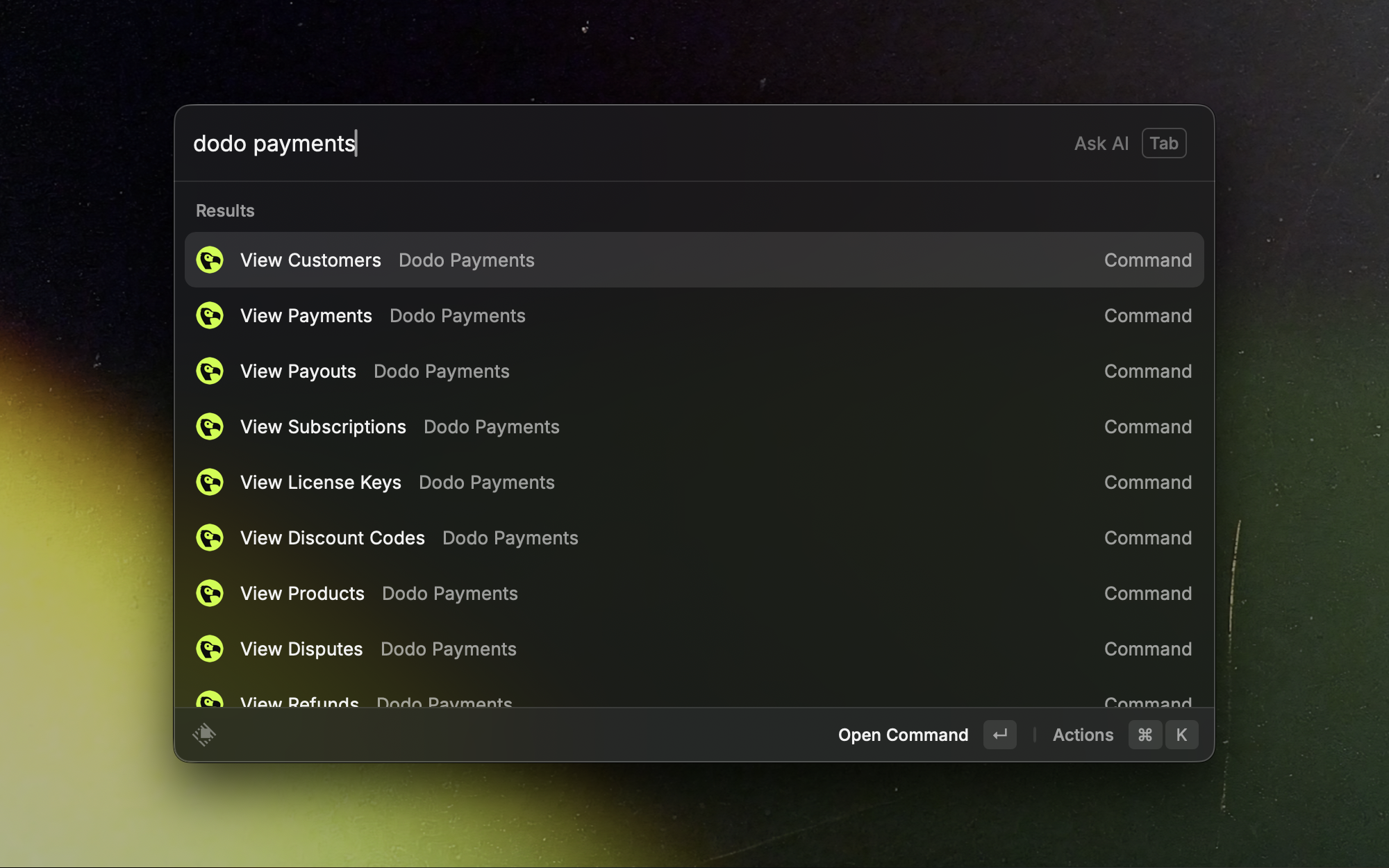 Dodo Paymentsダッシュボードが数回のキー入力で利用可能です。Raycastを使用して、ダッシュボードを開かずに支払い、サブスクリプション、顧客、製品、割引コード、ライセンスキー、返金を迅速に表示します。
## インストール
Raycast Store で Dodo Payments 拡張機能ページを開きます。
macOS 上の Raycast と Dodo Payments API キーが必要です。
## セットアップ
1. Dodo Payments ダッシュボードにログインします。
2. 設定 › API キーに移動します。
3. API キーをコピーします。
1. Raycast を開きます。
2. 「Dodo Payments」と検索し、任意のコマンドを選択します。
3. プロンプトが表示されたら、API キー フィールドに API キーを入力します。
4. API モードを選択します:
* Test: 開発およびテストに使用します。
* Live: 本番データに使用します。
5. 設定を保存します。
Test モードでセットアップを検証し、その後 Live に切り替えてください。
API キーはパスワードと同じように取り扱ってください。共有したりプレーンテキストで保存したりしないでください。
## 拡張機能の使用
* **検索**:Raycastを開き、「Dodo Payments」と入力し、コマンドを選択します。
* **フィルタ**:ID、メール、名前、またはステータスの一部を入力して結果を絞り込みます。
* **詳細を開く**:リスト項目でEnterを押して、詳細情報を表示します。
## コマンドとビュー
### 支払い
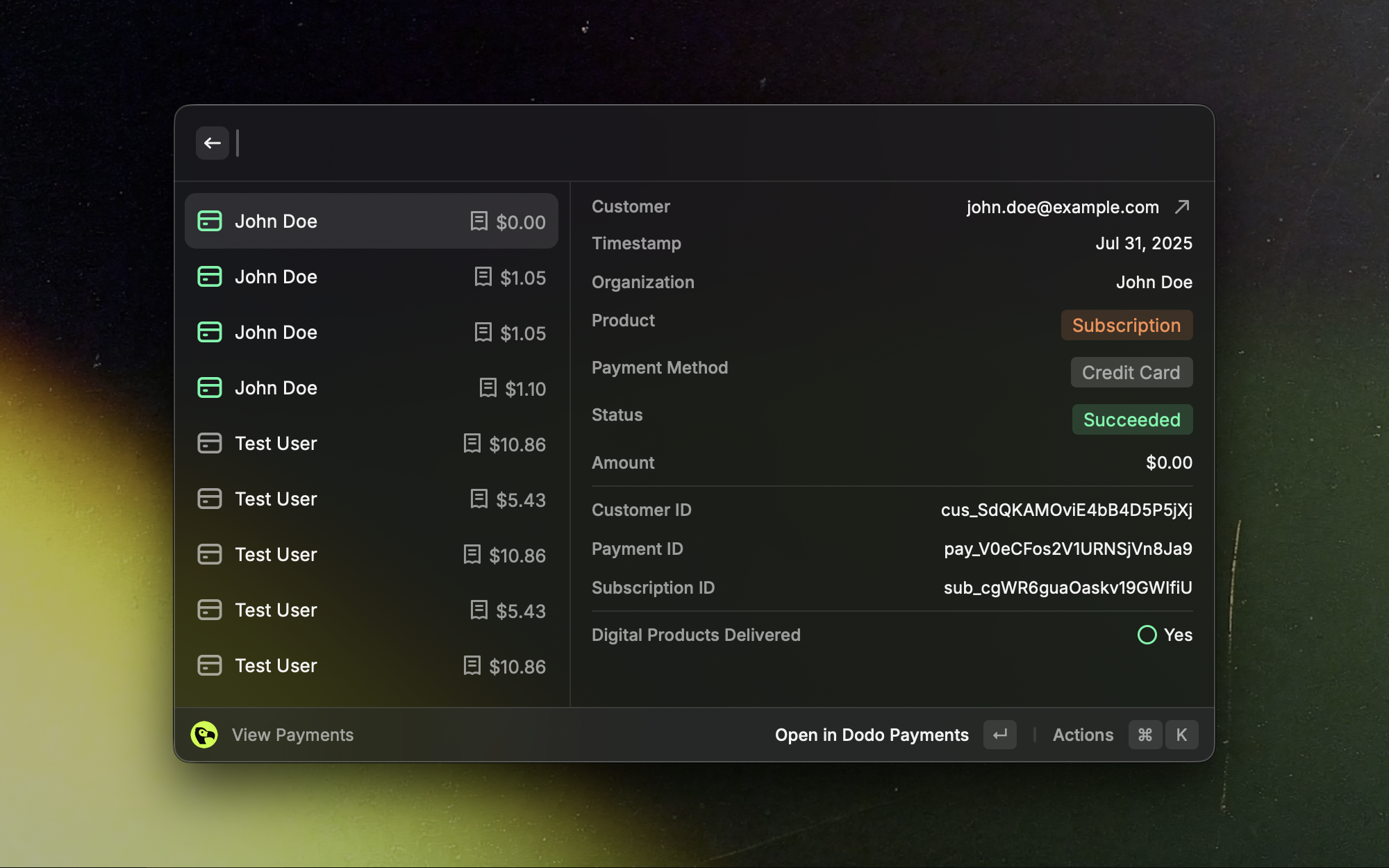
最近の支払いをブラウズし、数秒で詳細ビューにジャンプします。
Dodo Paymentsダッシュボードが数回のキー入力で利用可能です。Raycastを使用して、ダッシュボードを開かずに支払い、サブスクリプション、顧客、製品、割引コード、ライセンスキー、返金を迅速に表示します。
## インストール
Raycast Store で Dodo Payments 拡張機能ページを開きます。
macOS 上の Raycast と Dodo Payments API キーが必要です。
## セットアップ
1. Dodo Payments ダッシュボードにログインします。
2. 設定 › API キーに移動します。
3. API キーをコピーします。
1. Raycast を開きます。
2. 「Dodo Payments」と検索し、任意のコマンドを選択します。
3. プロンプトが表示されたら、API キー フィールドに API キーを入力します。
4. API モードを選択します:
* Test: 開発およびテストに使用します。
* Live: 本番データに使用します。
5. 設定を保存します。
Test モードでセットアップを検証し、その後 Live に切り替えてください。
API キーはパスワードと同じように取り扱ってください。共有したりプレーンテキストで保存したりしないでください。
## 拡張機能の使用
* **検索**:Raycastを開き、「Dodo Payments」と入力し、コマンドを選択します。
* **フィルタ**:ID、メール、名前、またはステータスの一部を入力して結果を絞り込みます。
* **詳細を開く**:リスト項目でEnterを押して、詳細情報を表示します。
## コマンドとビュー
### 支払い
最近の支払いをブラウズし、数秒で詳細ビューにジャンプします。
 ### サブスクリプション
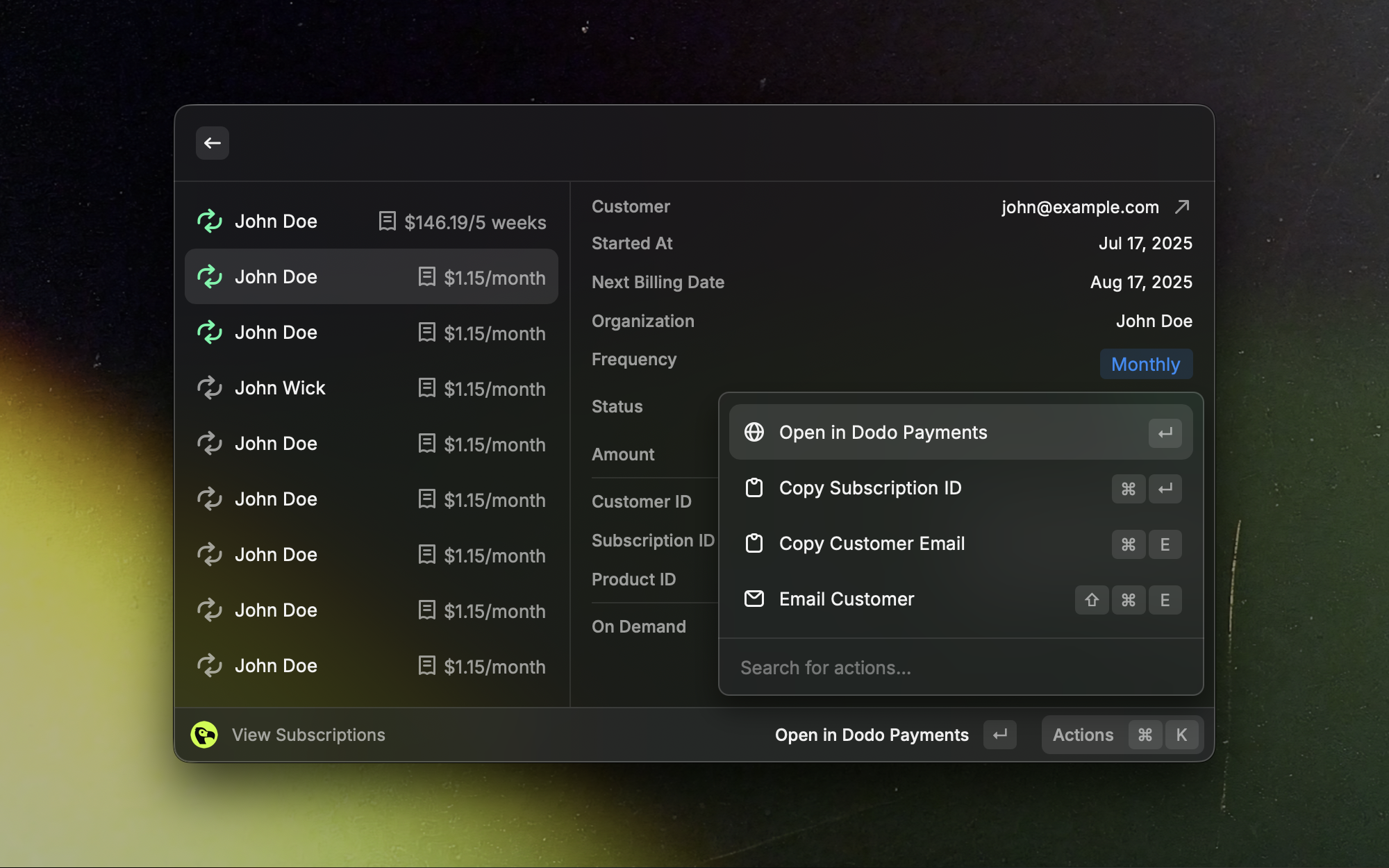
アクティブ、トライアル中、キャンセルされたサブスクリプションを迅速にスキャンします。
### サブスクリプション
アクティブ、トライアル中、キャンセルされたサブスクリプションを迅速にスキャンします。
 ### 顧客
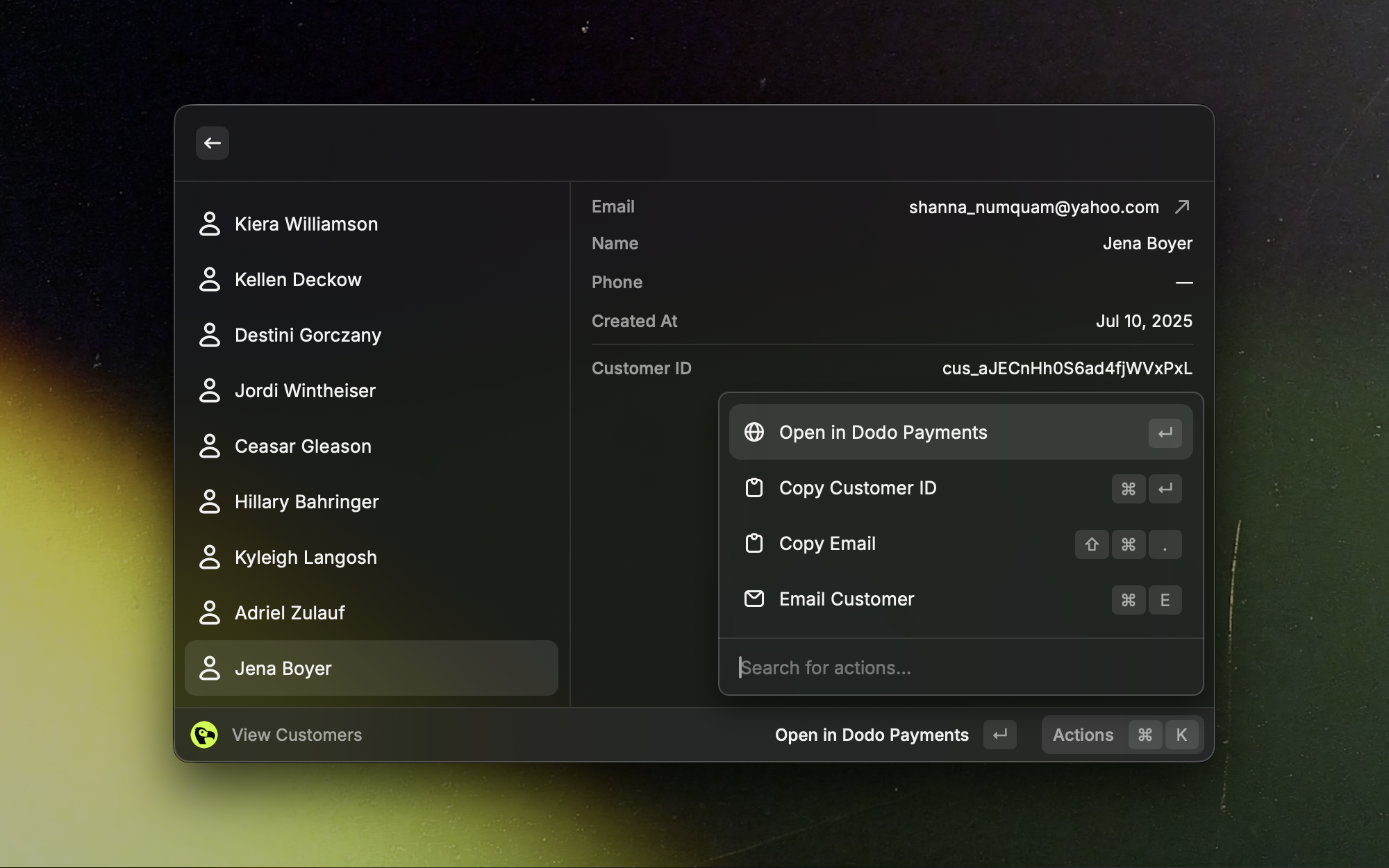
顧客を迅速に見つけ、完全なプロフィールを開きます。
### 顧客
顧客を迅速に見つけ、完全なプロフィールを開きます。
 ### 製品
製品カタログを一目で確認および管理します。
### 製品
製品カタログを一目で確認および管理します。
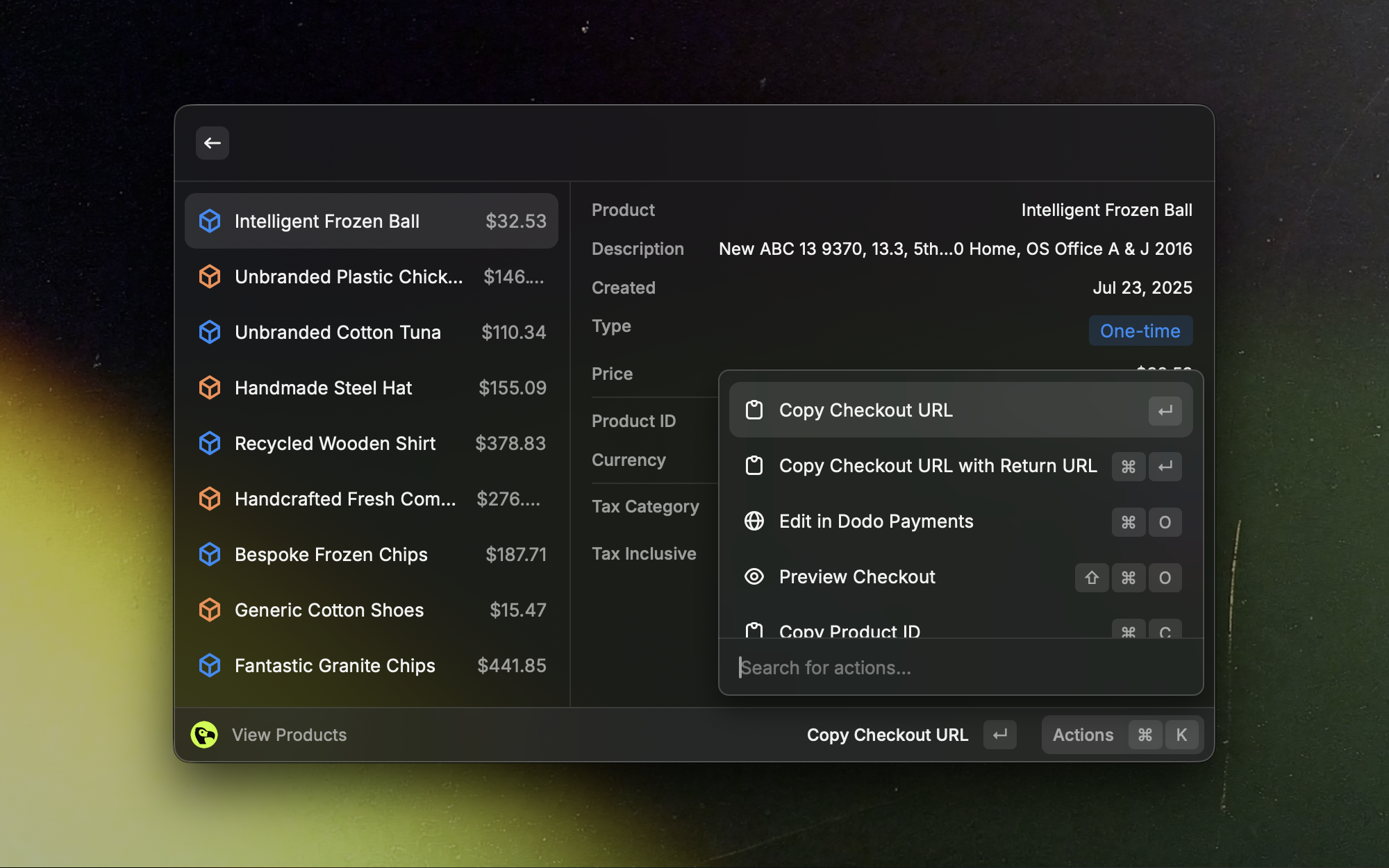 ### 割引コード
アクティブな割引コードを迅速に検索および参照します。
### 割引コード
アクティブな割引コードを迅速に検索および参照します。
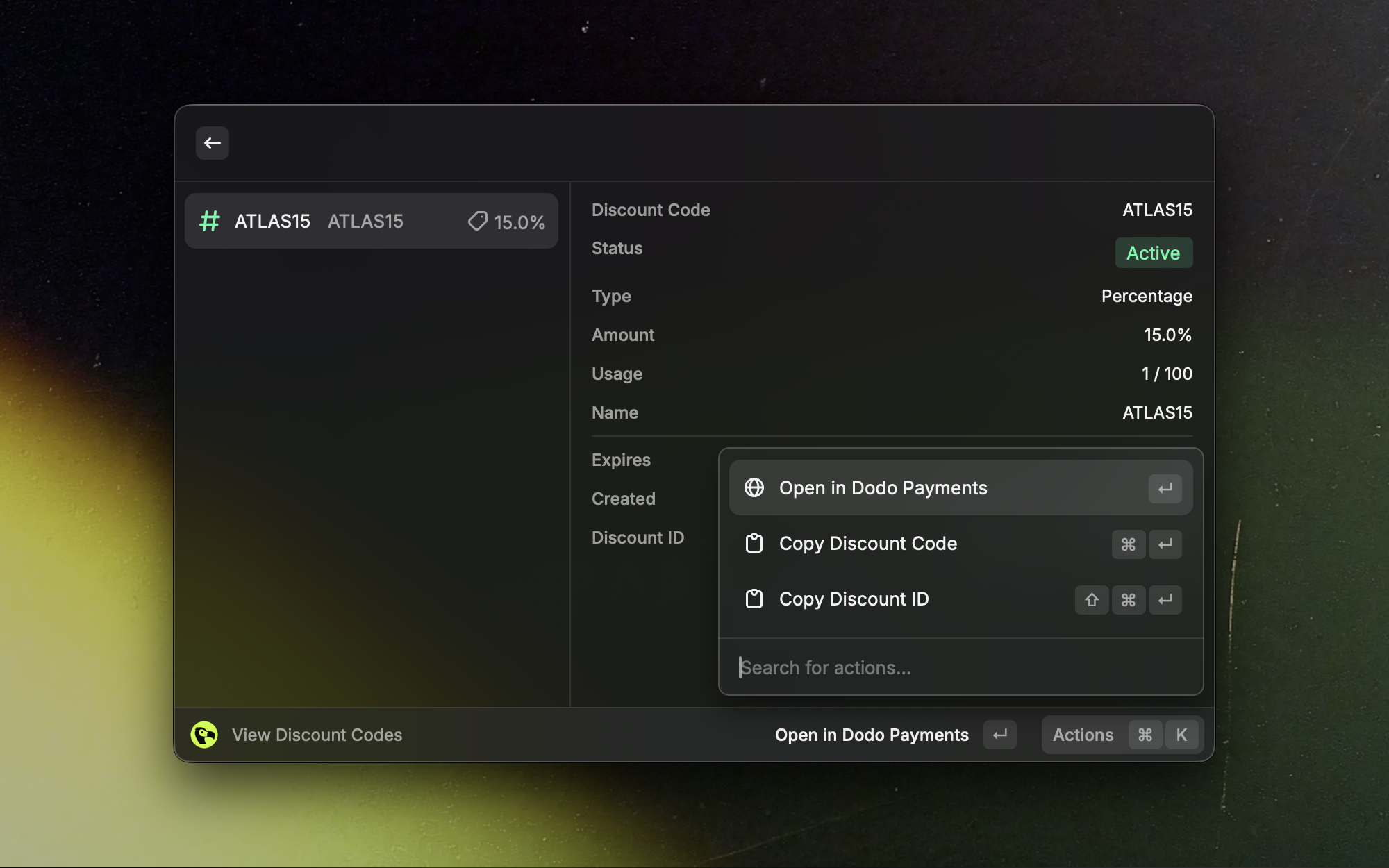 ### ライセンスキー
Raycastを離れずにライセンスキーを検索および管理します。
### ライセンスキー
Raycastを離れずにライセンスキーを検索および管理します。
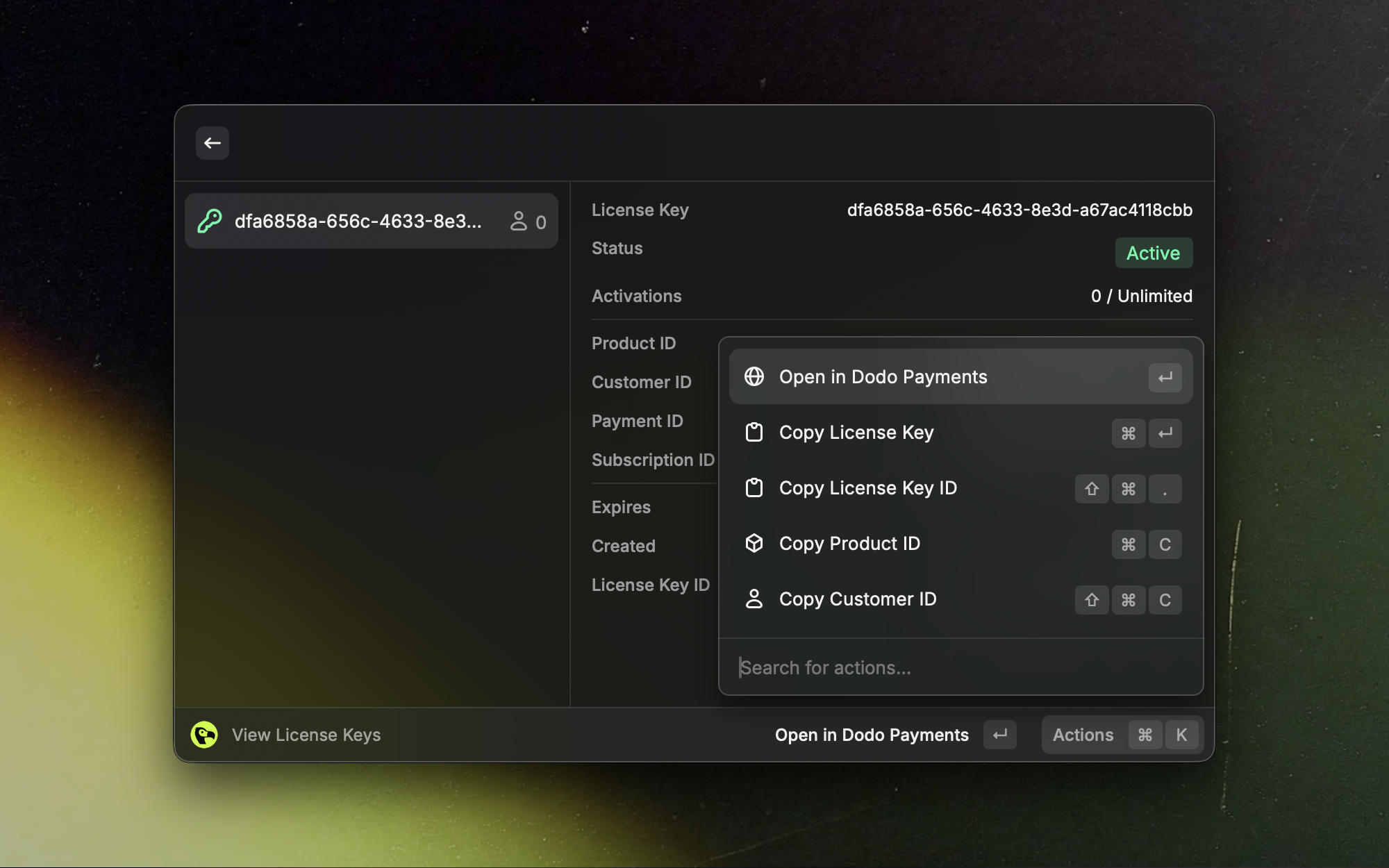 ### 返金
最近の返金を確認し、その詳細を掘り下げます。
### 返金
最近の返金を確認し、その詳細を掘り下げます。
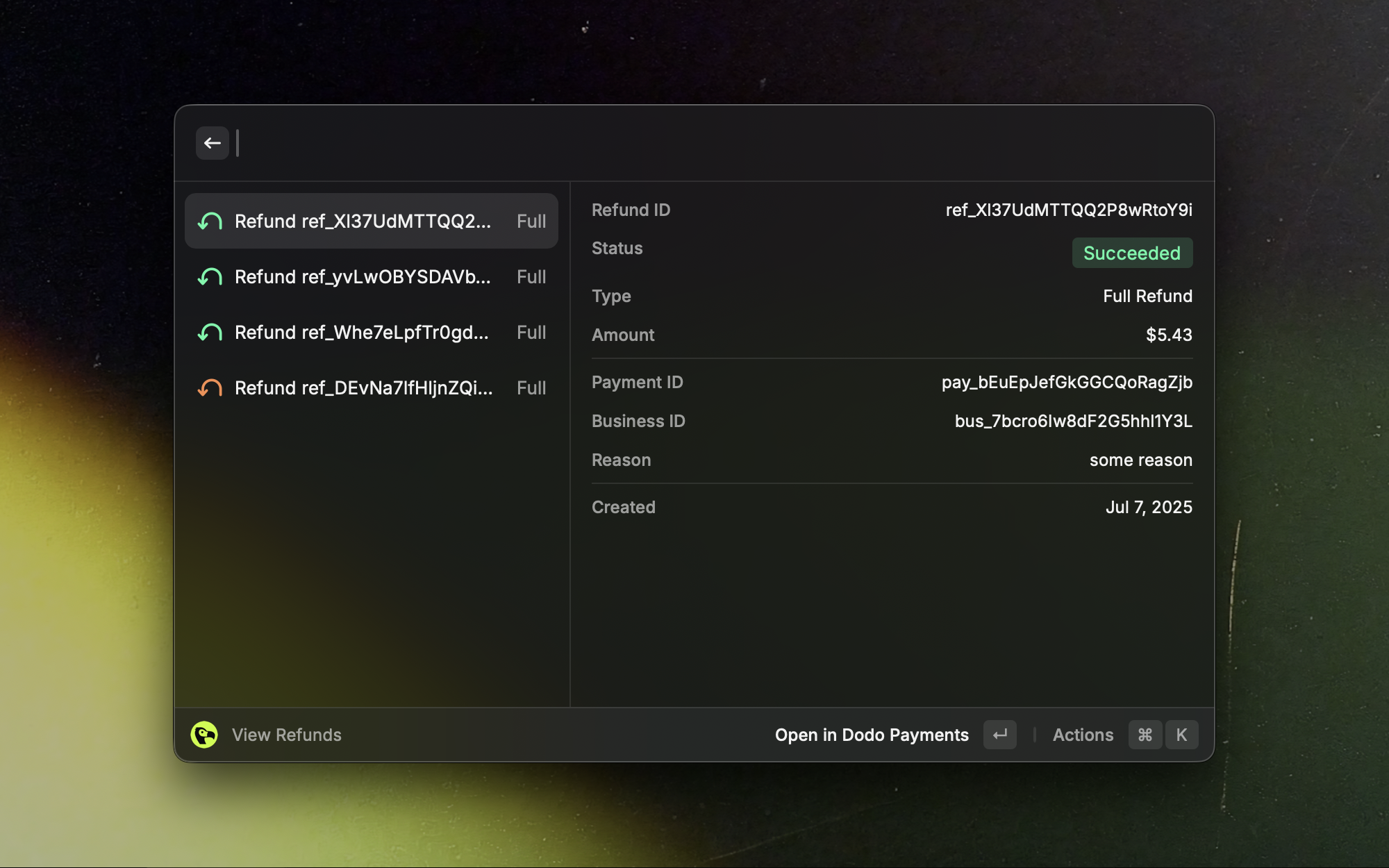 ライブ専用の追加ビュー: 異議申し立てと支払い。
## トラブルシューティング
API キーとモード (Test と Live) がダッシュボードのデータと一致していることを確認してください。必要であればコマンドを再度開いてキーを再入力してください。
選択したモードにデータがあることを確認してください。Test と Live を切り替えて試してください。
少し待ってからもう一度お試しください。問題が解決しない場合はネットワーク接続を確認してください。
Dodo Payments チームからサポートを受けてください。
ライブ専用の追加ビュー: 異議申し立てと支払い。
## トラブルシューティング
API キーとモード (Test と Live) がダッシュボードのデータと一致していることを確認してください。必要であればコマンドを再度開いてキーを再入力してください。
選択したモードにデータがあることを確認してください。Test と Live を切り替えて試してください。
少し待ってからもう一度お試しください。問題が解決しない場合はネットワーク接続を確認してください。
Dodo Payments チームからサポートを受けてください。