> ## Documentation Index
> Fetch the complete documentation index at: https://docs.dodopayments.com/llms.txt
> Use this file to discover all available pages before exploring further.
# チームメンバー
> チーム機能を使用すると、Dodo Payments ダッシュボードにチームメンバーを追加でき、カスタマイズ可能な権限に基づいてアクセスを付与できます。完全な変更権を許可するか、表示専用モードにアクセスを制限することで、安全で柔軟なコラボレーションを確保できます。
 ## チームメンバーを追加するには?
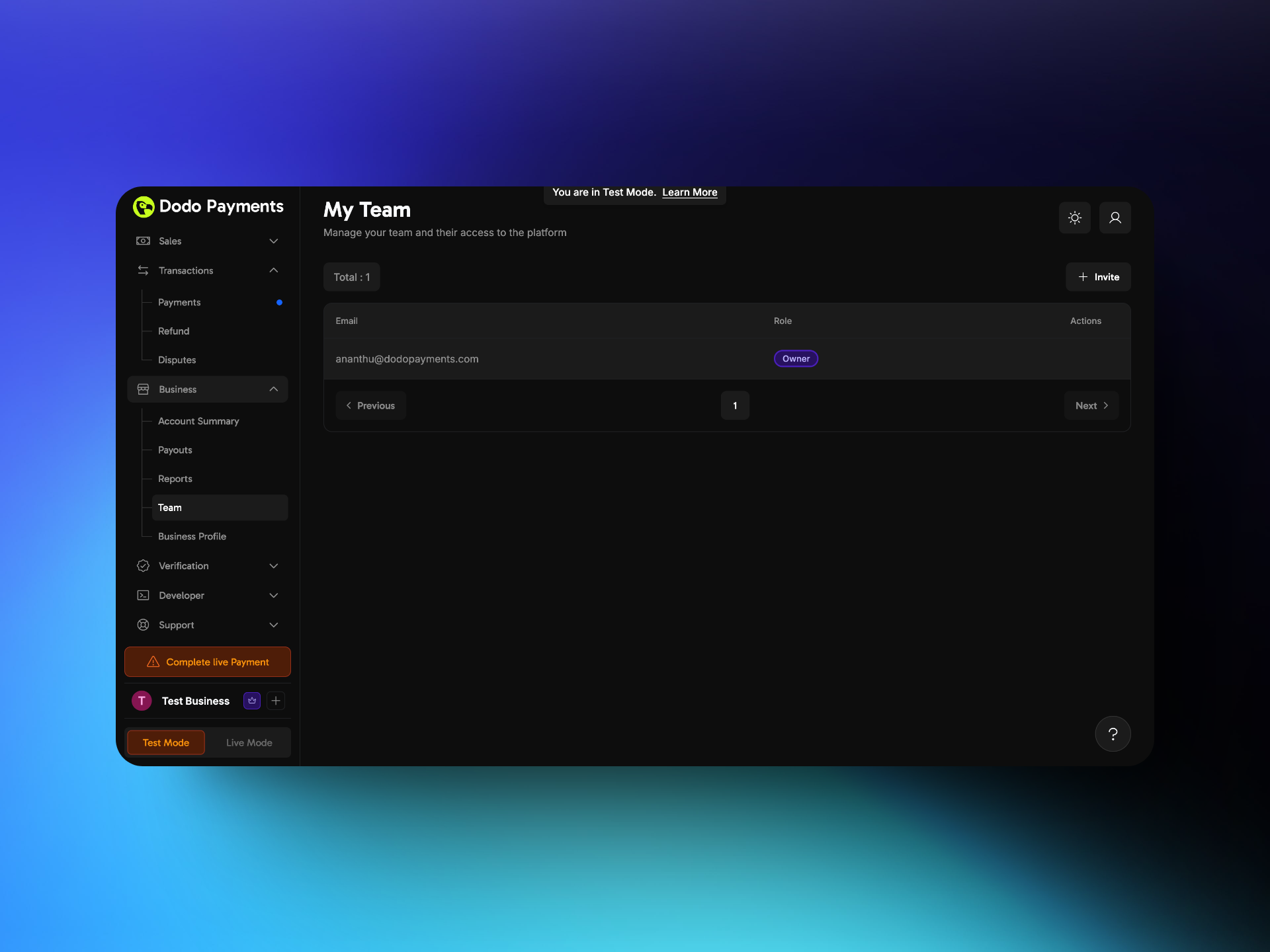 1. 設定に移動 → チーム。
2. 右上隅の+**招待**ボタンをクリック。
1. 設定に移動 → チーム。
2. 右上隅の+**招待**ボタンをクリック。
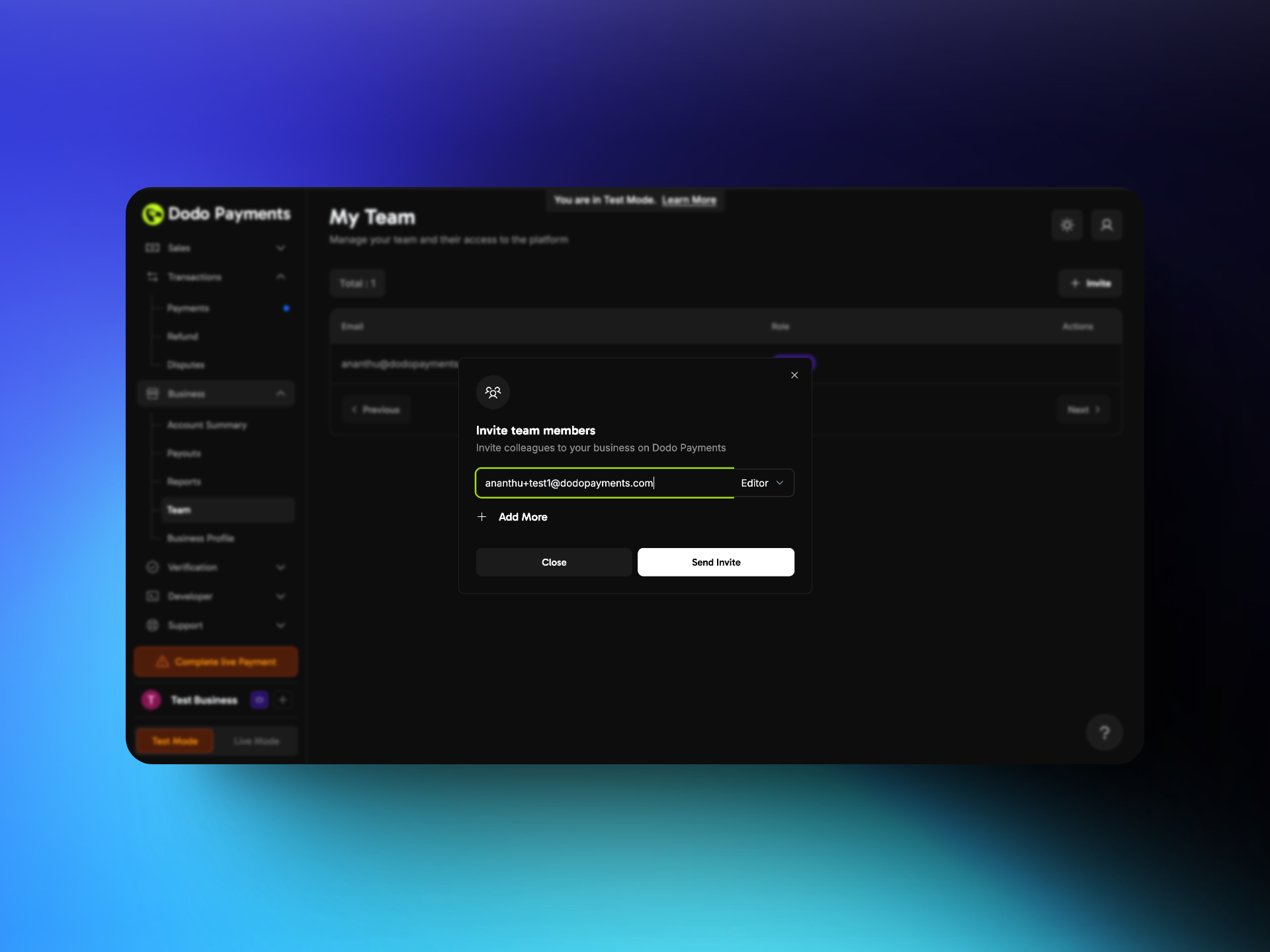 3. チームメンバーのメールアドレスを入力し、役割を割り当てます。
4. **招待を送信**をクリックします。
## チームメンバーはどのようにダッシュボードにアクセスしますか?
3. チームメンバーのメールアドレスを入力し、役割を割り当てます。
4. **招待を送信**をクリックします。
## チームメンバーはどのようにダッシュボードにアクセスしますか?
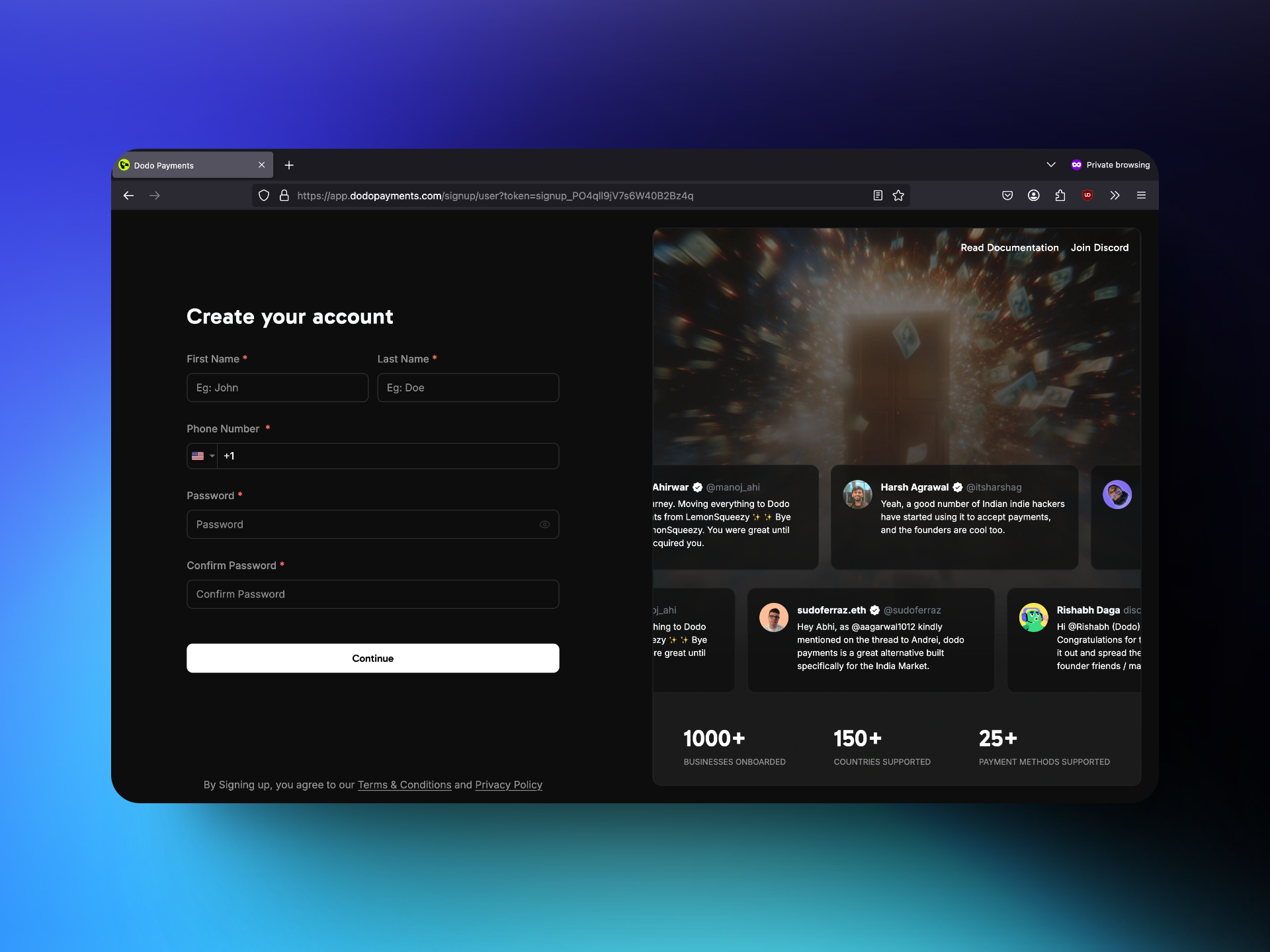 1. チームメンバーはメールで招待リンクを受け取り、それをクリックします。
2. Dodo Payments アカウントを持っていない場合、必要な詳細を提供するサインアップページにリダイレクトされます。すでに Dodo Payments アカウントを持っている場合は、左下のビジネストグルを使用してビジネスにアクセスできます。
3. サインアッププロセスを完了すると、ダッシュボードにアクセスできるようになります。
## 役割と権限
1. チームメンバーはメールで招待リンクを受け取り、それをクリックします。
2. Dodo Payments アカウントを持っていない場合、必要な詳細を提供するサインアップページにリダイレクトされます。すでに Dodo Payments アカウントを持っている場合は、左下のビジネストグルを使用してビジネスにアクセスできます。
3. サインアッププロセスを完了すると、ダッシュボードにアクセスできるようになります。
## 役割と権限
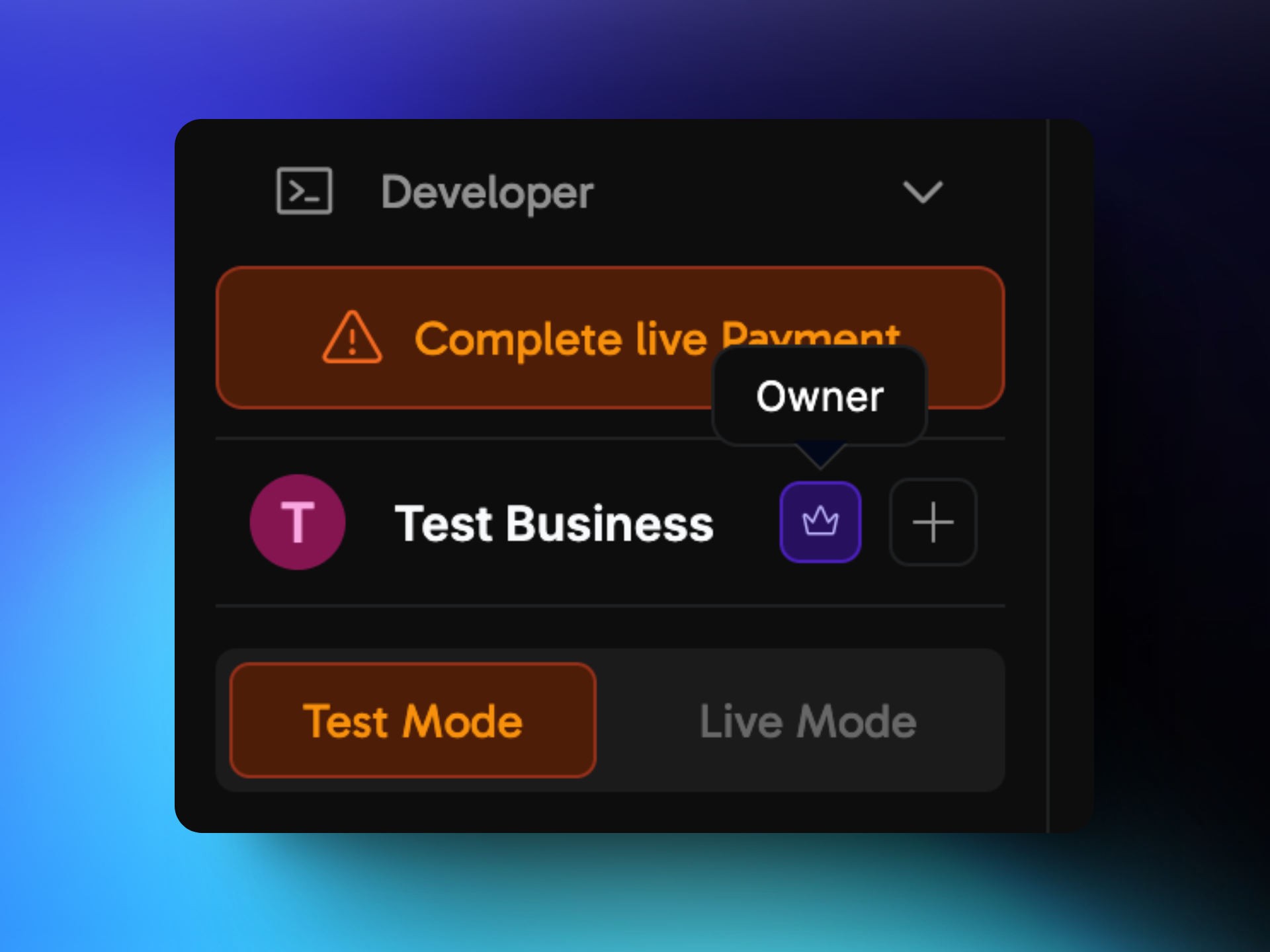 Dodo ダッシュボードには、異なるアクセスレベルを持つ 3 種類のユーザー役割があります。ユーザーの役割アイコンは、ダッシュボードの左下に表示されます。
### 1. オーナー
**オーナー**は、最高レベルのアクセス権を持ち、アカウントを完全に制御します。この役割はアカウントの所有者のみが持ち、新しいユーザーを招待する独占的な能力があります。アカウントの所有権は移転できません。
### 2. 編集者
編集者は、オーナーとほぼ同じ権限を持っていますが、新しい編集者を招待することはできません。ただし、ビューアー役割のユーザーを招待および削除することはできます。さらに、製品を作成、編集、削除し、ダッシュボード内で他の変更を行うことができます。
### 3. ビューアー
ビューアーは、ダッシュボードへの読み取り専用アクセスを持っています。製品、取引、レポートを含むすべての情報を表示できますが、製品を追加、編集、削除したり、変更を加えたりすることはできません。
Dodo ダッシュボードには、異なるアクセスレベルを持つ 3 種類のユーザー役割があります。ユーザーの役割アイコンは、ダッシュボードの左下に表示されます。
### 1. オーナー
**オーナー**は、最高レベルのアクセス権を持ち、アカウントを完全に制御します。この役割はアカウントの所有者のみが持ち、新しいユーザーを招待する独占的な能力があります。アカウントの所有権は移転できません。
### 2. 編集者
編集者は、オーナーとほぼ同じ権限を持っていますが、新しい編集者を招待することはできません。ただし、ビューアー役割のユーザーを招待および削除することはできます。さらに、製品を作成、編集、削除し、ダッシュボード内で他の変更を行うことができます。
### 3. ビューアー
ビューアーは、ダッシュボードへの読み取り専用アクセスを持っています。製品、取引、レポートを含むすべての情報を表示できますが、製品を追加、編集、削除したり、変更を加えたりすることはできません。