> ## Documentation Index
> Fetch the complete documentation index at: https://docs.dodopayments.com/llms.txt
> Use this file to discover all available pages before exploring further.
# ストアフロント
> ストアフロント機能を使用すると、ワンタイムペイメント製品とサブスクリプション製品の両方を展示できるシンプルでブランド化されたモバイルフレンドリーなオンラインストアを作成できます。この機能により、全体のウェブサイトを構築する複雑さが排除され、追加のウェブ開発作業なしで迅速に製品やサービスをオンラインで提供できます。
 ## 機能の主なハイライト
1. **ブランド化されたストアフロント**
* ストア名、ロゴ、カバー画像でストアをカスタマイズします。
* ストアのURL(例:`store.dodopayments.com/your-store`)を簡単に共有できます。
2. **製品の分類**
* 製品を一括払いセクションとサブスクリプションセクションに自動的に整理します。
3. **シンプルなチェックアウトフロー**
* 顧客は製品と数量を選択し、\*\*「今すぐ購入」\*\*をクリックしてDodopaymentsのチェックアウトにリダイレクトされます。
4. **公開/非公開**
* ストアに表示する製品を管理:マーチャントダッシュボード内で素早く公開または非公開にできます。
5. **追加設定不要**
* 別のCMSは不要。価格設定、説明、サブスクリプションの詳細を管理しているマーチャントダッシュボードですべての製品管理が行えます。
6. **モバイル対応**
* ストアフロントのレイアウトはレスポンシブで、スマートフォン、タブレット、デスクトップでもシームレスなショッピング体験を提供します。
## ストアフロントの設定
以下は、マーチャントがストアフロントを設定し管理するためのステップバイステップのプロセスです:
## 機能の主なハイライト
1. **ブランド化されたストアフロント**
* ストア名、ロゴ、カバー画像でストアをカスタマイズします。
* ストアのURL(例:`store.dodopayments.com/your-store`)を簡単に共有できます。
2. **製品の分類**
* 製品を一括払いセクションとサブスクリプションセクションに自動的に整理します。
3. **シンプルなチェックアウトフロー**
* 顧客は製品と数量を選択し、\*\*「今すぐ購入」\*\*をクリックしてDodopaymentsのチェックアウトにリダイレクトされます。
4. **公開/非公開**
* ストアに表示する製品を管理:マーチャントダッシュボード内で素早く公開または非公開にできます。
5. **追加設定不要**
* 別のCMSは不要。価格設定、説明、サブスクリプションの詳細を管理しているマーチャントダッシュボードですべての製品管理が行えます。
6. **モバイル対応**
* ストアフロントのレイアウトはレスポンシブで、スマートフォン、タブレット、デスクトップでもシームレスなショッピング体験を提供します。
## ストアフロントの設定
以下は、マーチャントがストアフロントを設定し管理するためのステップバイステップのプロセスです:
 ### ストアフロント設定へのアクセス
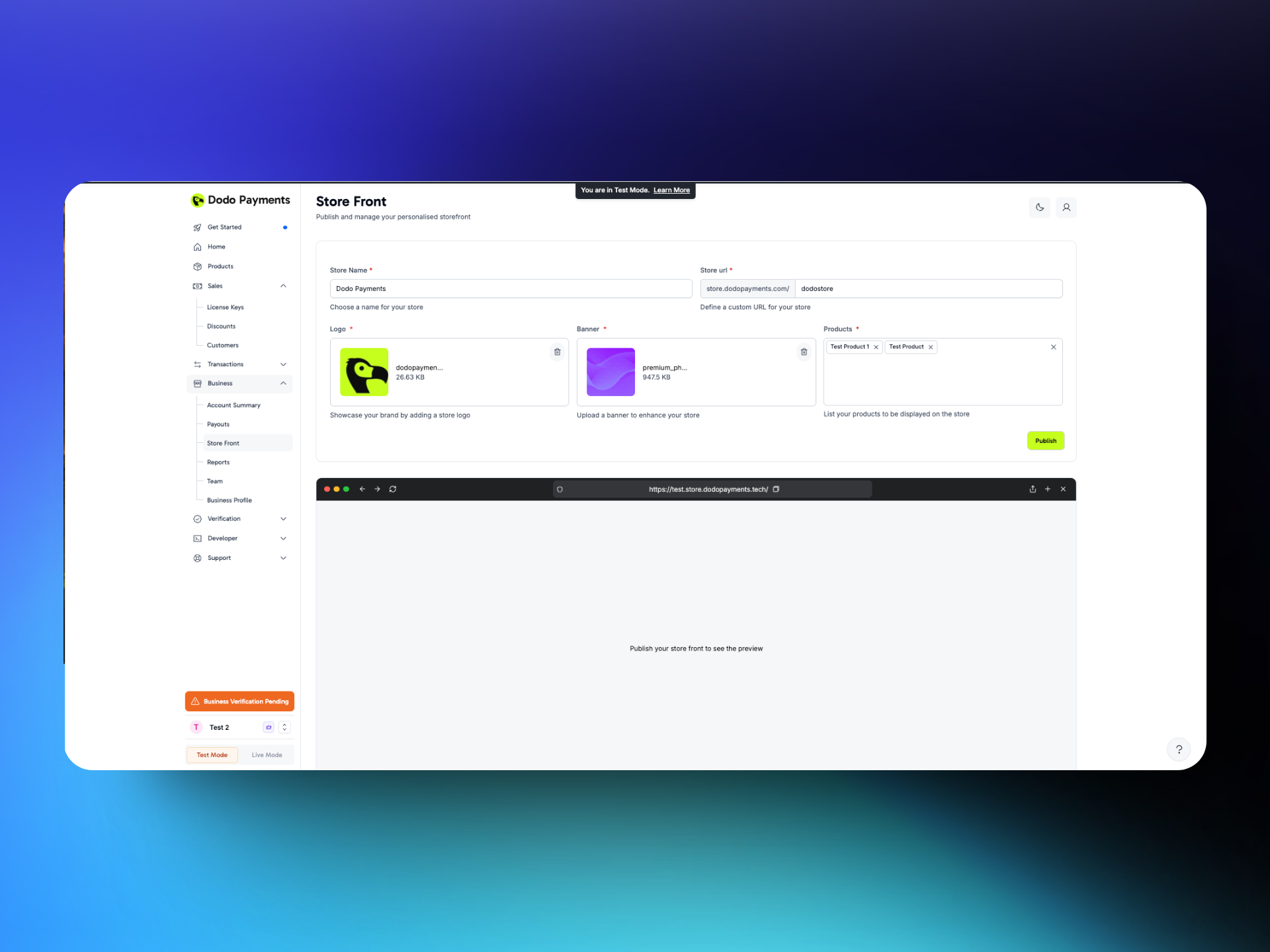
1. ビジネスセクションを開く → ストアフロントを選択
### ストアのブランディング
1. **ストア名**:ストアの公開名を入力します。これはストアフロントの上部に目立って表示されます。
2. **ロゴ**:ブランドロゴ用の画像(例:PNGまたはJPG)をアップロードします。
3. **カバー画像**:ストアフロントのホームページに表示されるバナー/カバー画像を選択またはアップロードします。
4. **ストアURL**:
* 通常、事業名に基づいて自動生成されます(例:`business.dodopayments.com/my-store`)。
* システムがカスタムスラッグをサポートしている場合、このURLを編集できます。
5. **製品**:ストアフロントに表示する製品を選択できます。
### ストアの保存と表示
### ストアフロント設定へのアクセス
1. ビジネスセクションを開く → ストアフロントを選択
### ストアのブランディング
1. **ストア名**:ストアの公開名を入力します。これはストアフロントの上部に目立って表示されます。
2. **ロゴ**:ブランドロゴ用の画像(例:PNGまたはJPG)をアップロードします。
3. **カバー画像**:ストアフロントのホームページに表示されるバナー/カバー画像を選択またはアップロードします。
4. **ストアURL**:
* 通常、事業名に基づいて自動生成されます(例:`business.dodopayments.com/my-store`)。
* システムがカスタムスラッグをサポートしている場合、このURLを編集できます。
5. **製品**:ストアフロントに表示する製品を選択できます。
### ストアの保存と表示
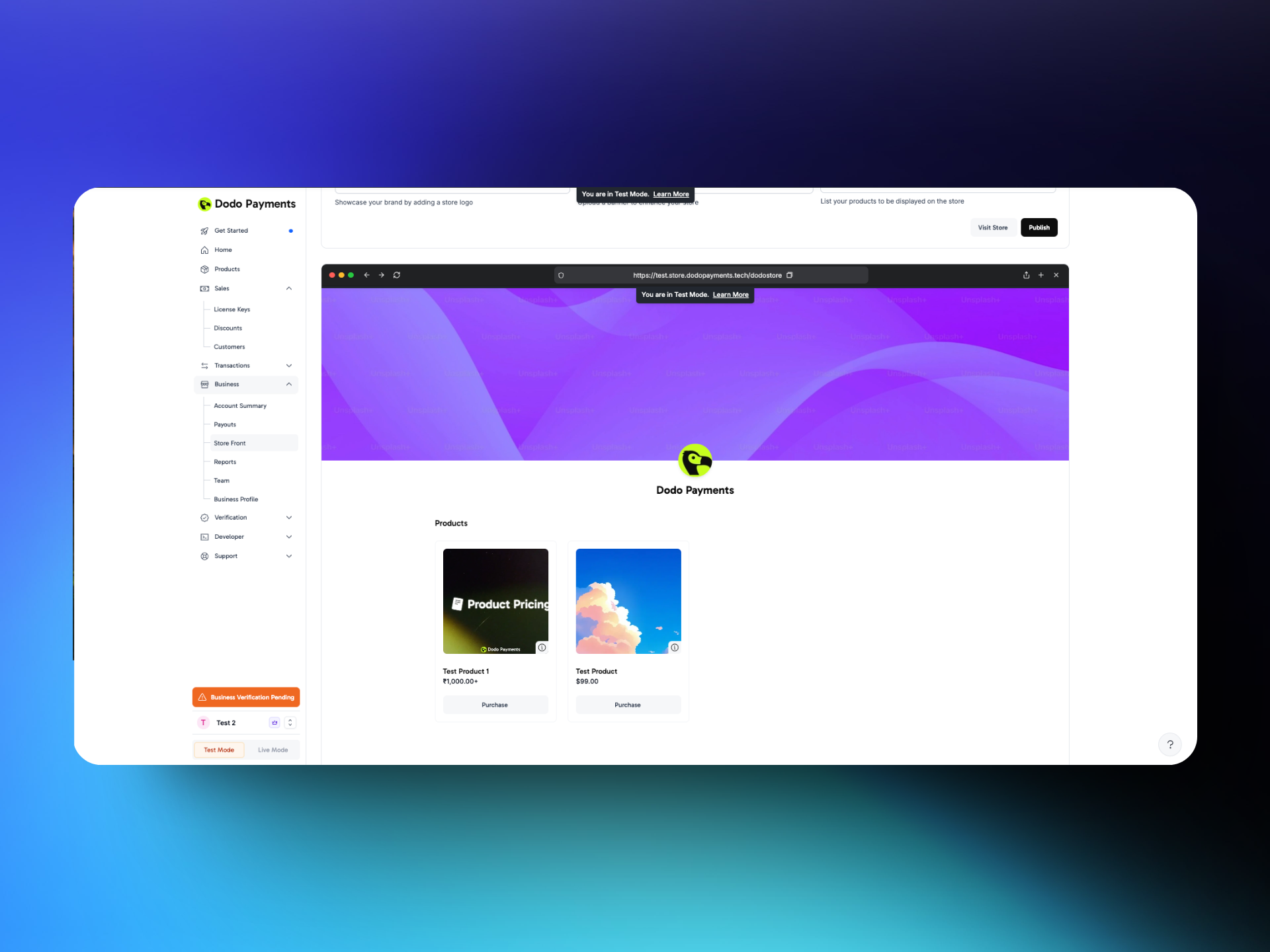 1. **公開をクリック**: ストアフロントの設定と製品の公開決定を確認するために公開をクリックします。
2. **ストアをプレビュー**: 生成されたURLでストアフロントをプレビューできます。
3. **URLを共有**: 満足したら、メール、ソーシャルメディア、またはウェブサイトを通じて顧客とリンクを共有します。
### テストモード
1. **公開をクリック**: ストアフロントの設定と製品の公開決定を確認するために公開をクリックします。
2. **ストアをプレビュー**: 生成されたURLでストアフロントをプレビューできます。
3. **URLを共有**: 満足したら、メール、ソーシャルメディア、またはウェブサイトを通じて顧客とリンクを共有します。
### テストモード
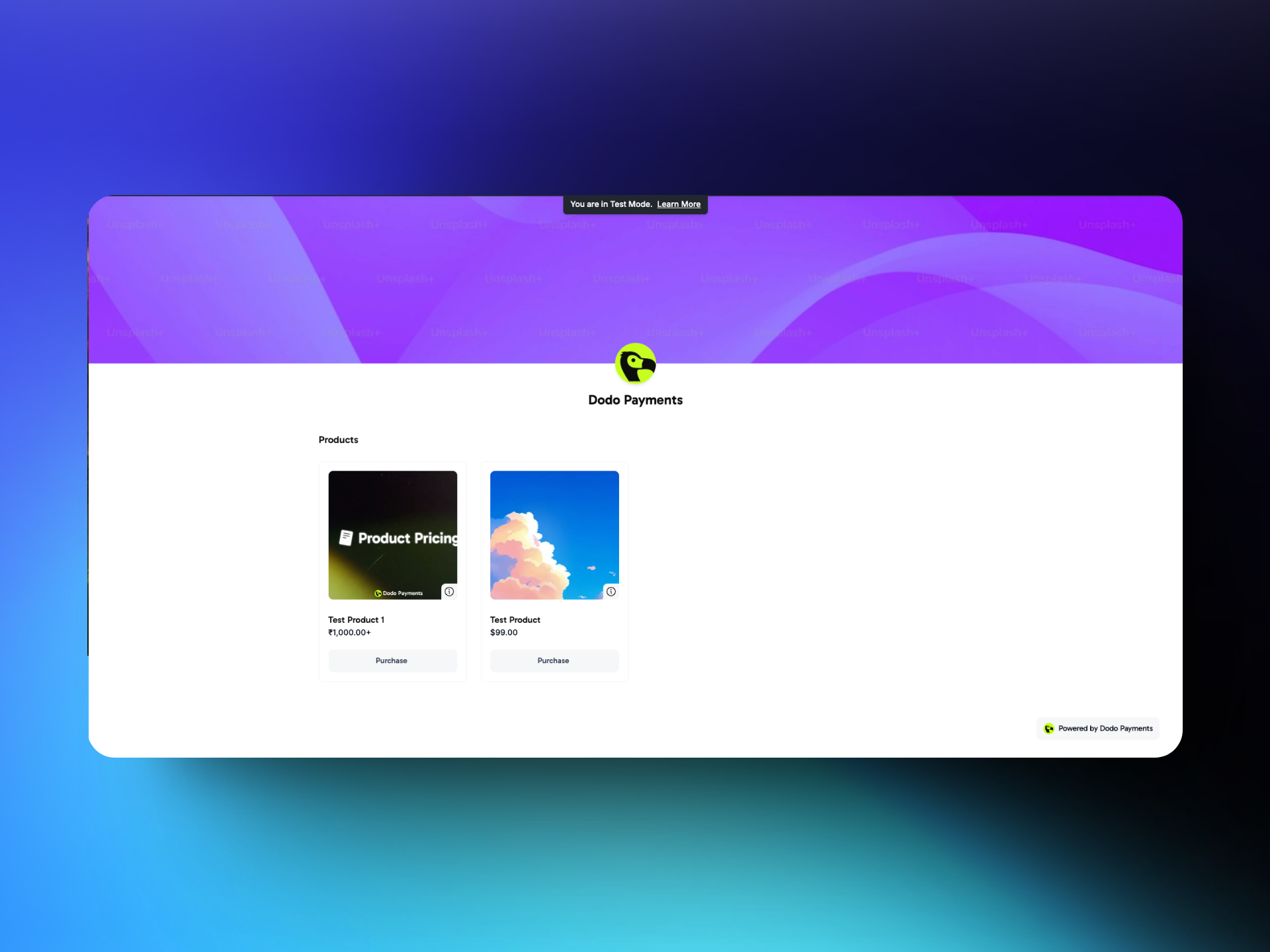 テストモードとライブモードには別々のストアフロントがあります。テストモードのインジケーターがウェブサイトの上部に表示され、テストモードで生成されたストアフロントも表示されます。
テストモードは、ストアでのユーザーフローと購入体験を試すためのものです。実際の購入を促進するために、ユーザーにライブモードのストアリンクを共有してください。
## 顧客体験
テストモードとライブモードには別々のストアフロントがあります。テストモードのインジケーターがウェブサイトの上部に表示され、テストモードで生成されたストアフロントも表示されます。
テストモードは、ストアでのユーザーフローと購入体験を試すためのものです。実際の購入を促進するために、ユーザーにライブモードのストアリンクを共有してください。
## 顧客体験
 ### ストアフロントへのランディング
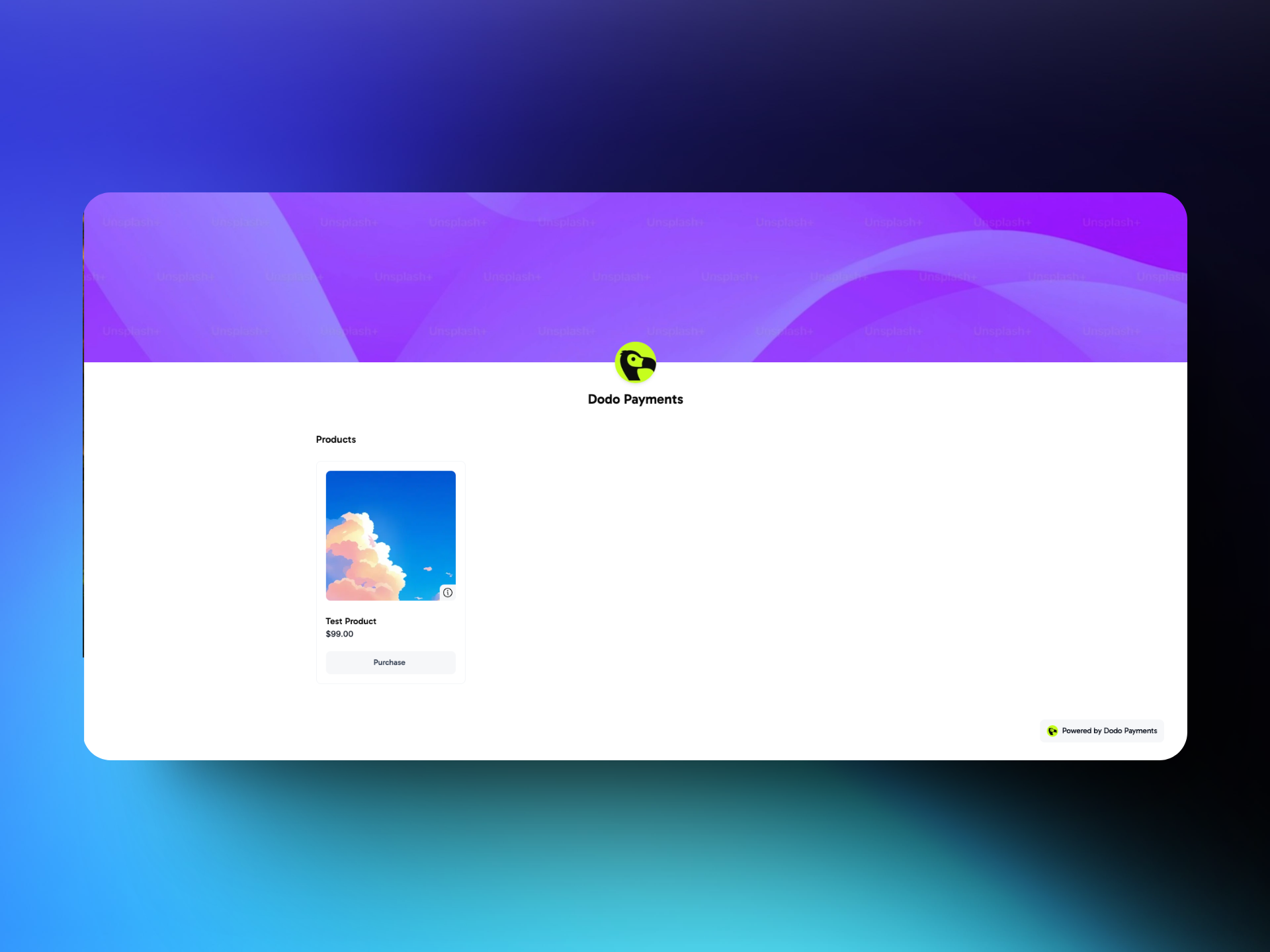
* **ビジュアルブランディング**: 顧客はすぐにストア名、ロゴ、カバー画像を見ることができます。
* **整理された製品**: 2つのカテゴリが表示されます: ワンタイムペイメントとサブスクリプション。
### 製品のブラウジング
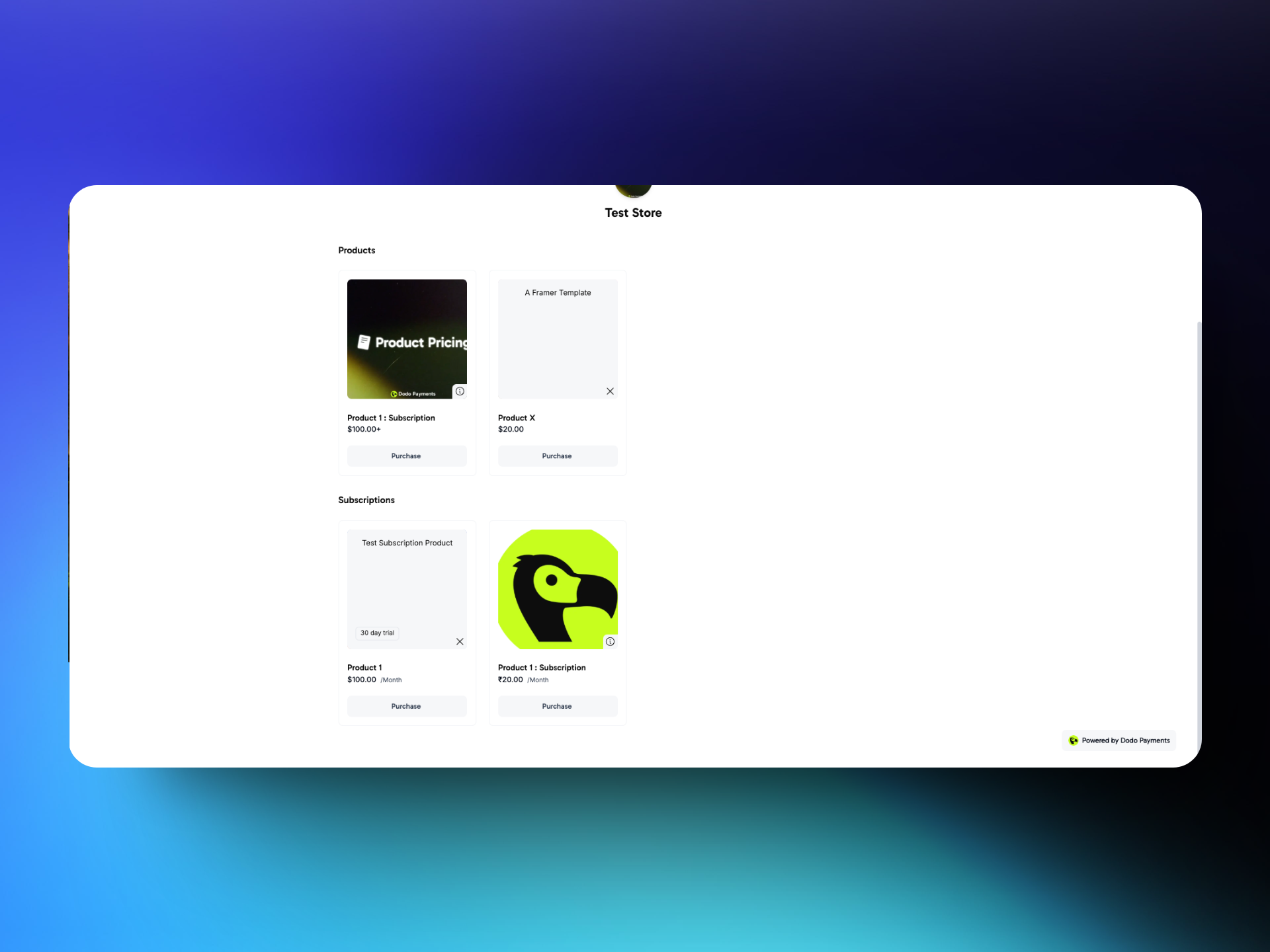
* **製品カード**: 各製品には名前、説明、価格が表示されます。説明はカードの右下にあるiアイコンをクリックすることで表示できます。
* **数量選択**: 顧客は購入したいアイテムの数を選択できます。
* **サブスクリプションの頻度とトライアル**: サブスクリプション製品は、請求頻度(例: 毎月)とトライアルが利用可能かどうか(例: 7日間の無料トライアル)を明示的に示します。
### ストアフロントへのランディング
* **ビジュアルブランディング**: 顧客はすぐにストア名、ロゴ、カバー画像を見ることができます。
* **整理された製品**: 2つのカテゴリが表示されます: ワンタイムペイメントとサブスクリプション。
### 製品のブラウジング
* **製品カード**: 各製品には名前、説明、価格が表示されます。説明はカードの右下にあるiアイコンをクリックすることで表示できます。
* **数量選択**: 顧客は購入したいアイテムの数を選択できます。
* **サブスクリプションの頻度とトライアル**: サブスクリプション製品は、請求頻度(例: 毎月)とトライアルが利用可能かどうか(例: 7日間の無料トライアル)を明示的に示します。
 ### 購入プロセス
1. **「今すぐ購入」を選択**: 準備が整ったら、顧客は希望の商品で「購入」をクリックし、数量を選択して「今すぐ購入」をクリックします。
2. **Dodo Paymentsのチェックアウトへリダイレクト**:
* 顧客はDodo Paymentsのチェックアウト画面に移動します。
* 顧客はDodo Payments上で安全なチェックアウトフローを完了します。
3. **確認**:
* 支払いが正常に完了すると、Dodo Paymentsが確認を表示します。
* 任意で、入力されたリダイレクトURLに基づいて顧客がストアフロント上の「Thank You」ページに戻される場合があります。
デザインページからプリビルドのテーマ、タイポグラフィ、カラー、ライブプレビューを使用してストアフロントの外観をカスタマイズできます。
### 購入プロセス
1. **「今すぐ購入」を選択**: 準備が整ったら、顧客は希望の商品で「購入」をクリックし、数量を選択して「今すぐ購入」をクリックします。
2. **Dodo Paymentsのチェックアウトへリダイレクト**:
* 顧客はDodo Paymentsのチェックアウト画面に移動します。
* 顧客はDodo Payments上で安全なチェックアウトフローを完了します。
3. **確認**:
* 支払いが正常に完了すると、Dodo Paymentsが確認を表示します。
* 任意で、入力されたリダイレクトURLに基づいて顧客がストアフロント上の「Thank You」ページに戻される場合があります。
デザインページからプリビルドのテーマ、タイポグラフィ、カラー、ライブプレビューを使用してストアフロントの外観をカスタマイズできます。